В личном кабинете собрана вся информация об учётной записи: контактные данные, полная информация о состоянии счёта и тарифах, история движения средств, интеграции с другими сервисами.
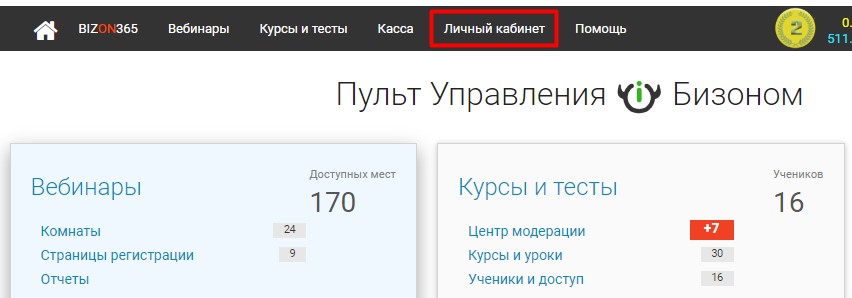
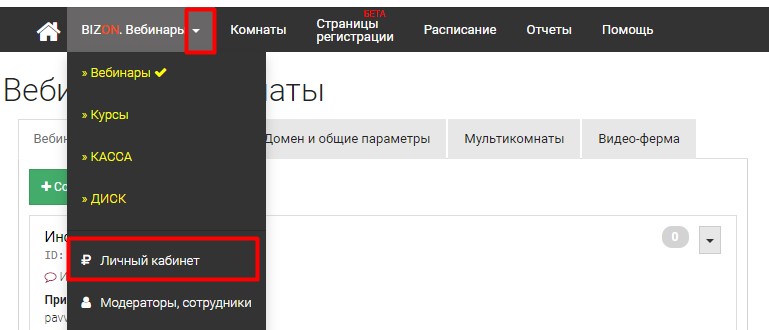
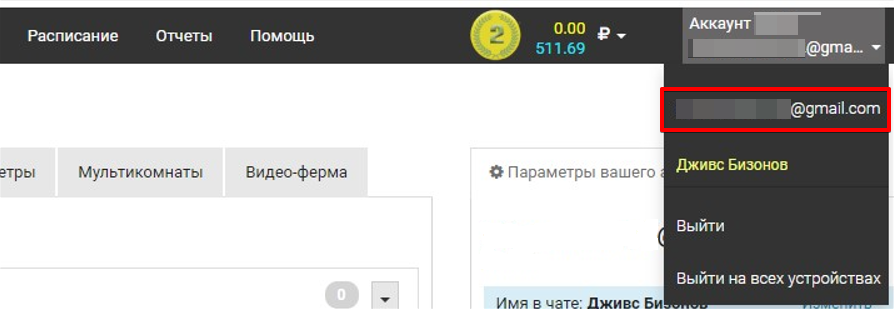
В  Личный кабинет можно зайти несколькими способами:
- из Пульта Управления Бизоном
- из верхнего меню любого модуля
- из меню аккаунта, нажав на e-mail
В личном кабинете пять разделов:
Теперь расскажем про каждый из них подробно.
В данном разделе показывается информация о состоянии учетной записи и спам-рейтинге аккаунта за последние 30 дней.
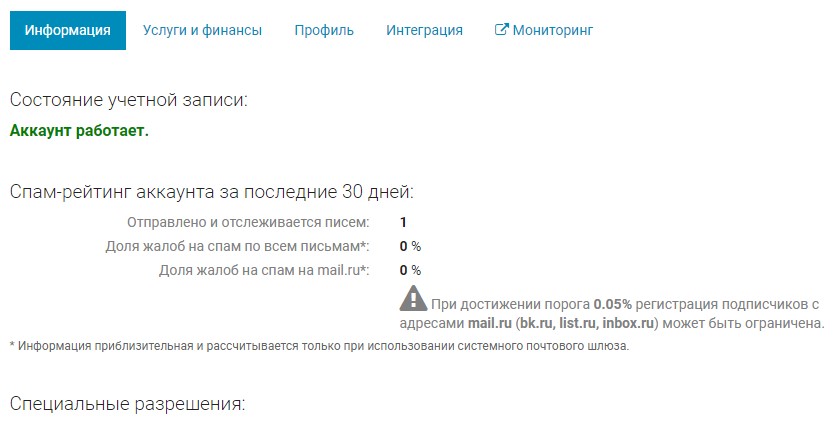
Если вы используете почтовый шлюз Бизона и ваш спам-рейтинг (на адреса mail.ru) достиг 0.05% или выше, то подписчики на страницах регистрации не смогут ввести адреса mail.ru (bk.ru, list.ru, inbox.ru). Им будет предложено ввести другой email-адрес.
Показатель вашего спам-рейтинга обновляется один раз в сутки на основе писем, отправленных за последние 30 дней.
Спам-рейтинг не учитывается, если вы подключили свой smtp-сервис.
В этом разделе можно узнать стоимость различных тарифов на все модули Бизона, выбрать подходящий тариф, пополнить баланс, включить обещанный платеж и изучить историю движения средств по счету.
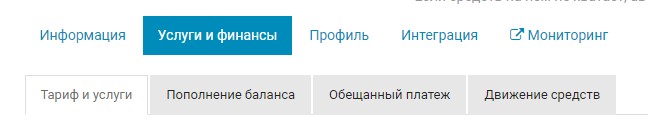
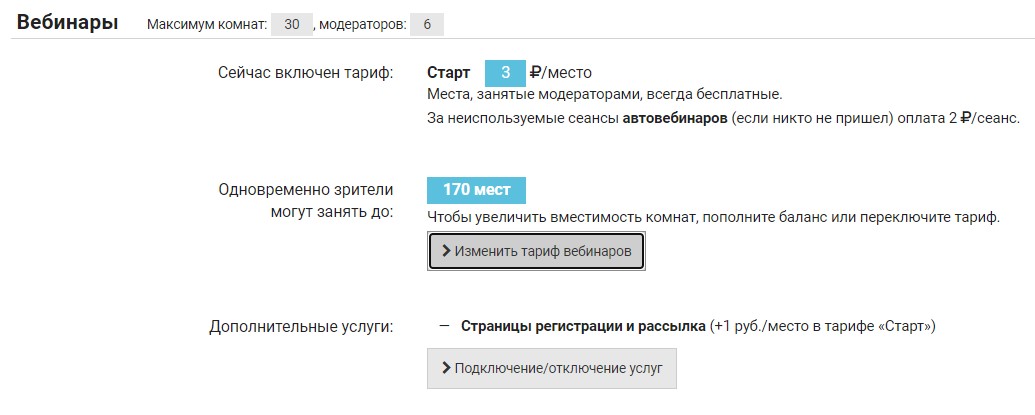
На вкладке Тариф и услуги в подразделе Вебинары вы можете узнать, какой тариф подключен в аккаунте и сколько зрительских мест доступно.
Чтобы подключить другой тарифный план нажмите на кнопку Изменить тариф вебинаров — развернётся список тарифов. Выберите подходящий тариф и нажмите на кнопку Изменить тариф «Вебинаров».
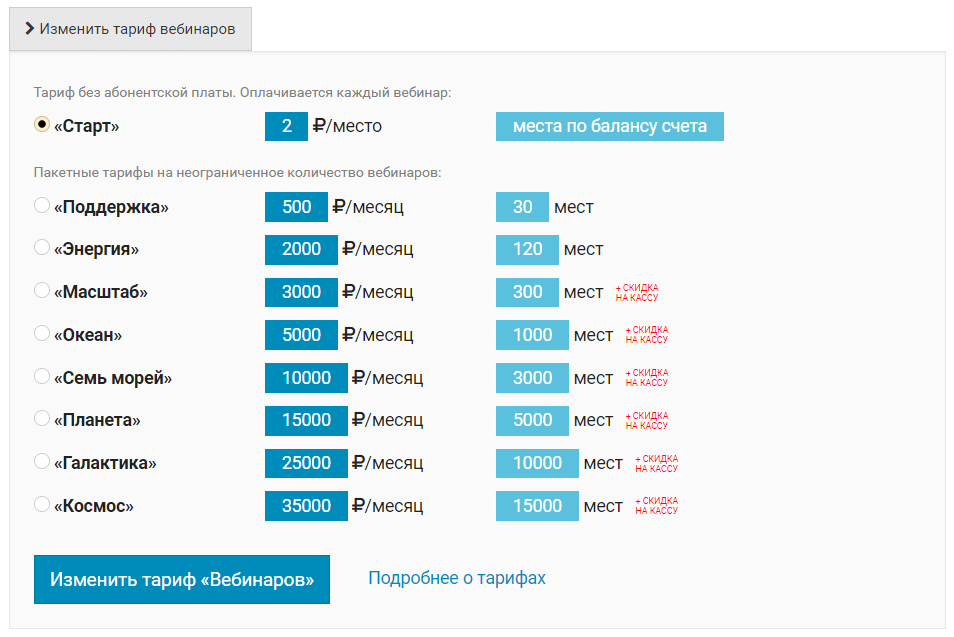
Подробнее про процедуру смены тарифа можно прочитать здесь.
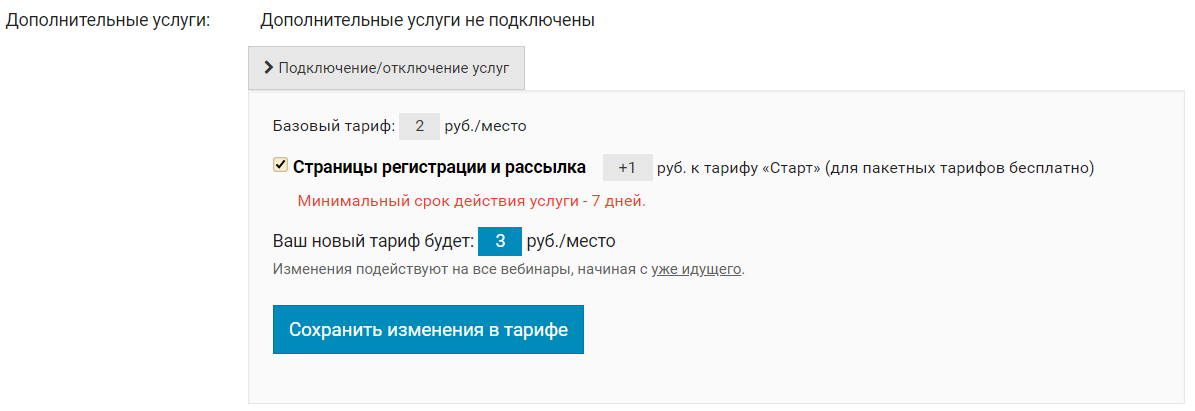
На вкладке Тариф и услуги в подразделе Вебинары нажмите на кнопку Подключение/отключение услуг — развернётся список дополнительных услуг с расценками на них.
Поставьте галочку напротив услуги Страницы регистрации и рассылка и нажмите на кнопку Сохранить изменения в тарифе.
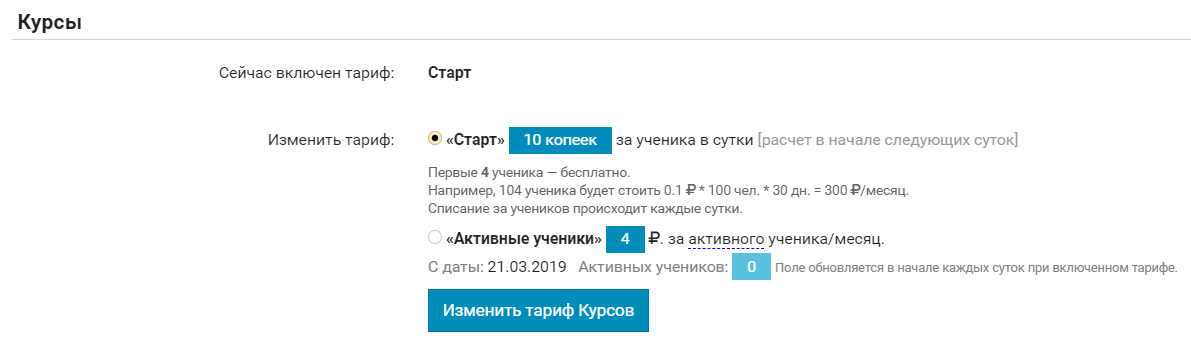
По умолчанию для Курсов включен тариф «Старт». На вкладке Тариф и услуги в подразделе Курсы выберите нужный тариф и нажмите на кнопку Изменить тариф Курсов.
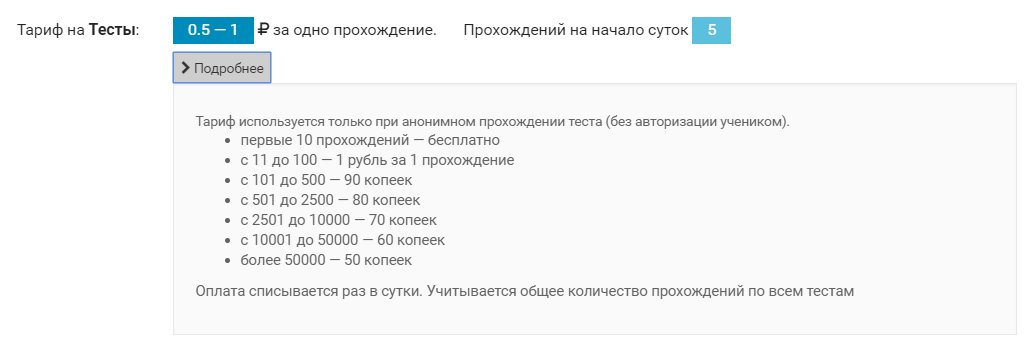
В этом же подразделе нажмите на кнопку > Подробнее, чтобы ознакомиться с тарифами на Тесты.
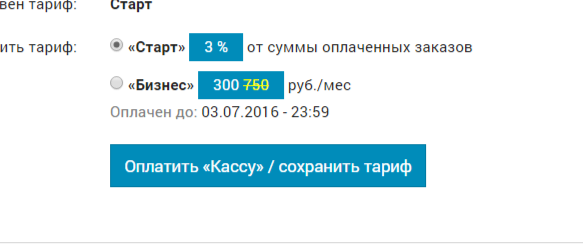
На вкладке Тариф и услуги в подразделе Касса выберите нужный тариф и нажмите на кнопку Оплатить «Кассу» / Сохранить тариф.
На вкладке Тариф и услуги в подразделе Рассылка писем нажмите на кнопку +1000 писем за 100 рублей.
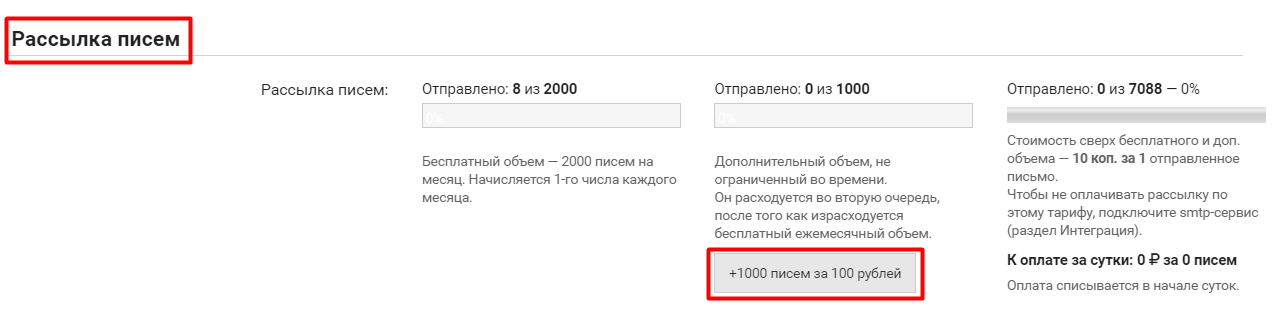
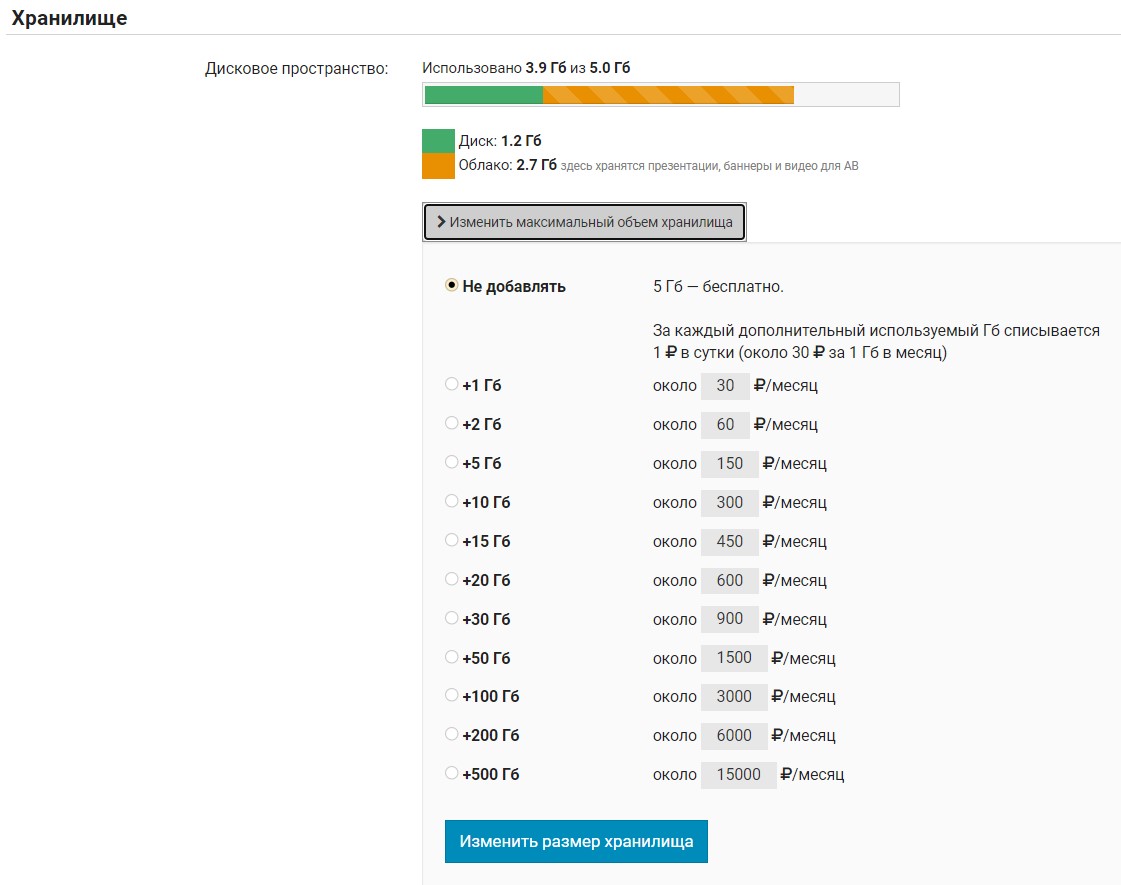
На вкладке Тариф и услуги в подразделе Хранилище можно увидеть, какой объем дискового пространства занят в общем и в каждой из его частей: Диске и Облаке.
Чтобы увеличить доступный размер, нажмите на кнопку > Изменить максимальный объем хранилища. Выберите, на какое количество гигабайт нужно увеличить дисковое пространство и нажмите кнопку Изменить размер хранилища.
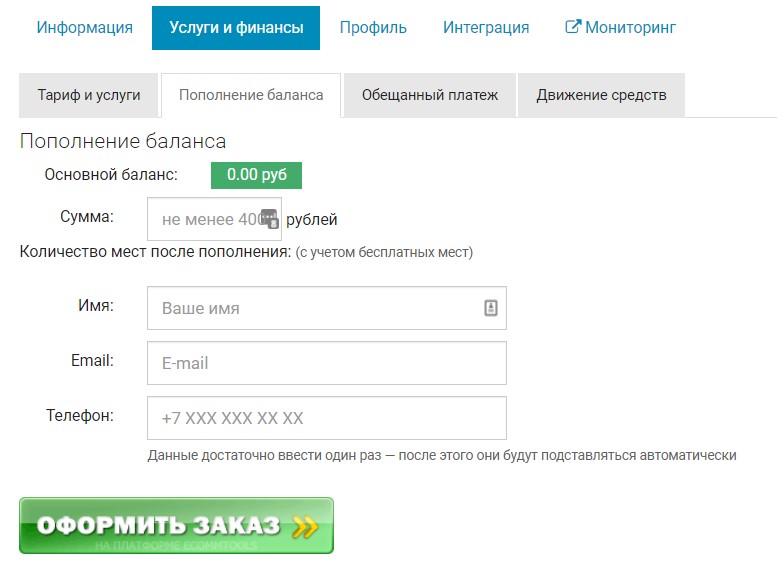
На вкладке Пополнение баланса введите необходимую сумму (от 400 рублей), имя, email и номер телефона и нажмите на кнопку Оформить заказ.
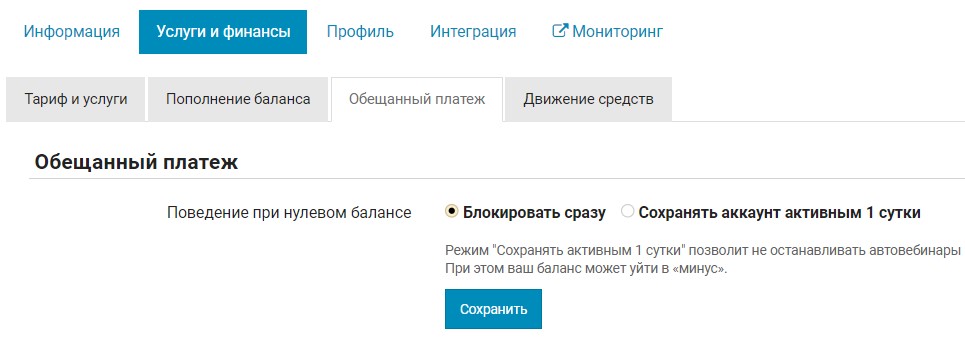
Во вкладке Обещанный платеж можно выбрать, как поведет себя аккаунт в случае, если баланс достигнет нуля — заблокируется сразу или будет активным еще сутки.
Режим Сохранять аккаунт активным 1 сутки позволит не останавливать автовебинары и курсы, если вы забыли пополнить баланс.
При этом ваш баланс может уйти в «минус».
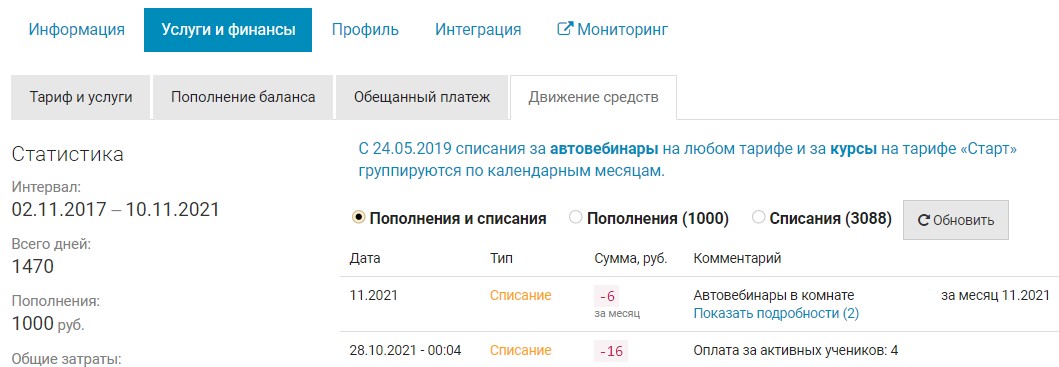
Зайдите на вкладку Движение средств — там представлена вся история и статистика по счёту. Можно увидеть отдельно пополнения и списания, либо все операции вместе.
Здесь вы можете:
- указать электронные адреса, которые будут использоваться для отправки писем от вас и получения уведомлений от нас
- дать имя своему аккаунту
- задать телефонный код страны
- стать нашим партнером или войти в кабинет партнера, если уже являетесь им
- поделиться с нами своим мнением

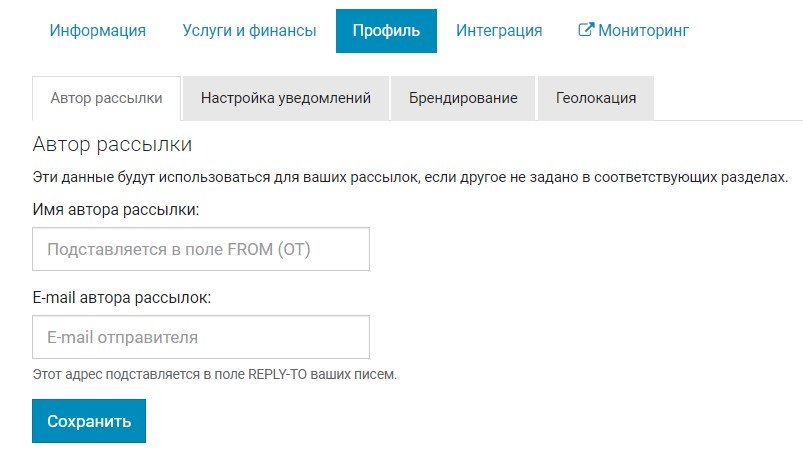
На вкладке Автор рассылки введите в текстовые поля желаемое имя и адрес электронной почты, нажмите кнопку Сохранить. Ваши клиенты будут получать рассылку от указанного имени. Эта настройка влияет на рассылки, которые отправляются от Страниц регистрации и модуля Курсы.
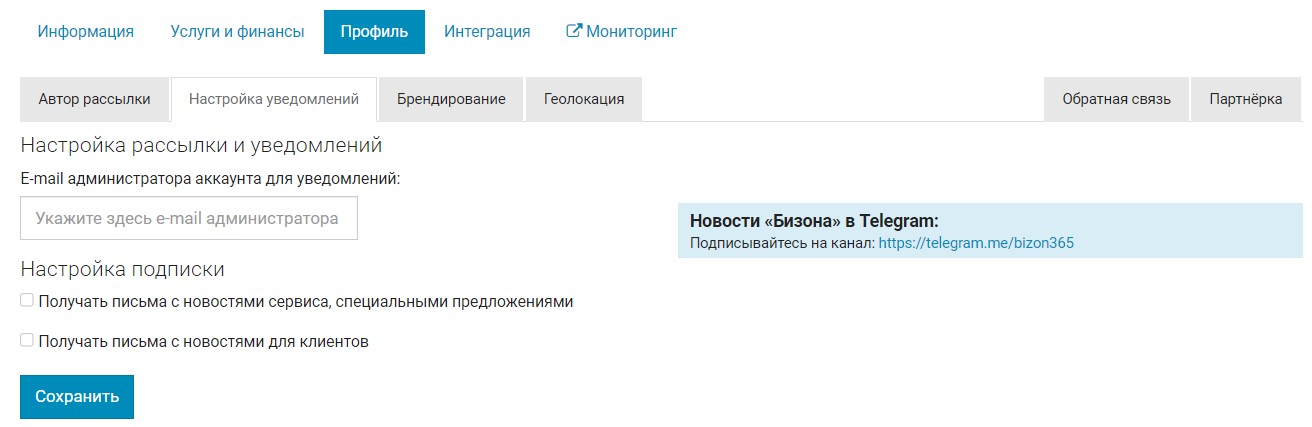
На вкладке Настройка уведомлений введите в текстовое поле адрес электронной почты, на который будут приходить уведомления от сервиса, и нажмите кнопку Сохранить. Рекомендуем также внести домен Бизона bizon365.ru в доверенные в почтовом клиенте или веб-интерфейсе почтового сервиса.
Для управления подпиской на этой вкладке есть флажки — установите их, чтобы получать от нас новости. Мы пишем только по делу, а вы всегда будете в курсе новых функций, акций и специальных предложений.
Если флажки сняты, то новости от нас приходить не будут — но уведомления о важных событиях, связанных с вашей учётной записью, сервис будет отправлять в любом случае.
После установки или снятия флажка подписки на новости не забудьте нажать на кнопку Сохранить.
Здесь же можно подписаться на новости “Бизона” в Telegram-канале.
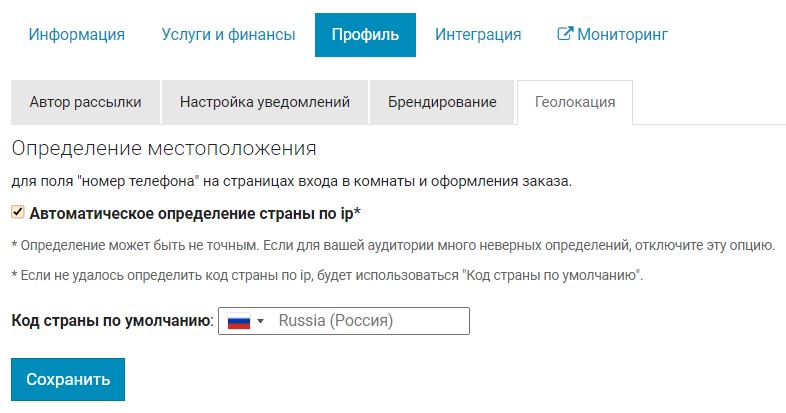
География участников онлайн-мероприятий сервиса довольно обширна. По умолчанию в поле номера телефона подставляется маска кода России. Не все из участников при вводе номера обращают внимание на маску, либо не догадываются, что ее нужно выбрать. Чтобы упростить ввод номера телефона, по умолчанию включено Автоматическое определение страны по ip — в поле для ввода подставляется маска с кодом страны, в которой находится участник. Если считаете, что определение происходит неверно, отключите эту опцию.
Если ваша аудитория находится преимущественно в одной стране, вы можете установить код этой страны, чтобы он использовался по умолчанию.
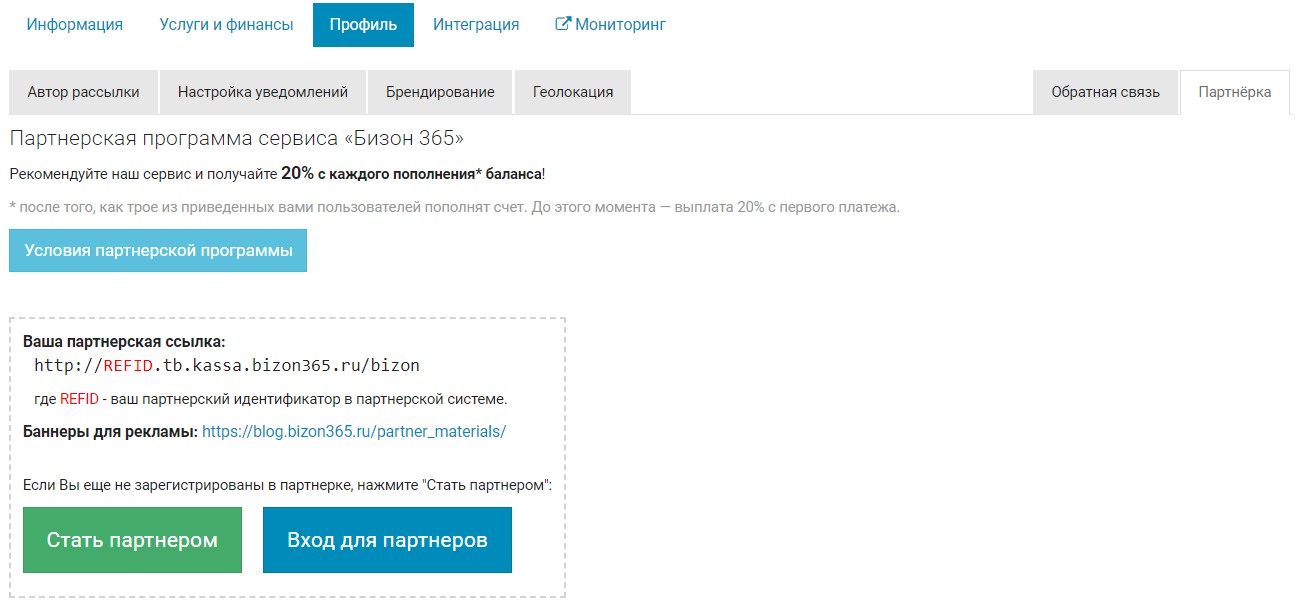
На вкладке Партнерка вы можете ознакомиться с условиями партнерской программы Бизона и нажать зеленую кнопку, чтобы Стать партнером. Если вы уже наш партнер, то вход в ваш кабинет партнера находится здесь же — по синей кнопке Вход для партнеров.
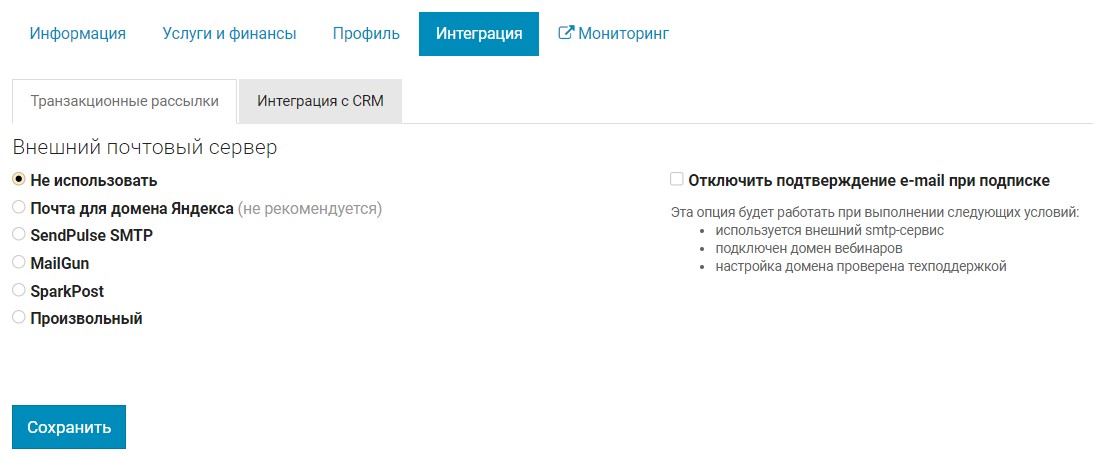
Во вкладке Транзакционные рассылки можно подключить внешнюю почтовую службу для рассылок. Выберите ваш сервис, введите необходимые для неё учётные данные и нажмите на кнопку Сохранить. Учётные данные можно выяснить на сайте вашей почтовой службы или с помощью её технической поддержки.
Посмотрите видео по интеграции SMTP-сервиса на примере SendPulse:
Здесь же можно Отключить подтверждение e-mail при подписке для подписчиков страниц регистрации.
Эта опция будет работать при выполнении следующих условий:
- используется внешний smtp-сервис
- подключен домен вебинаров
- настройка домена проверена техподдержкой
С инструкцией по подключению своего домена ознакомьтесь здесь>>
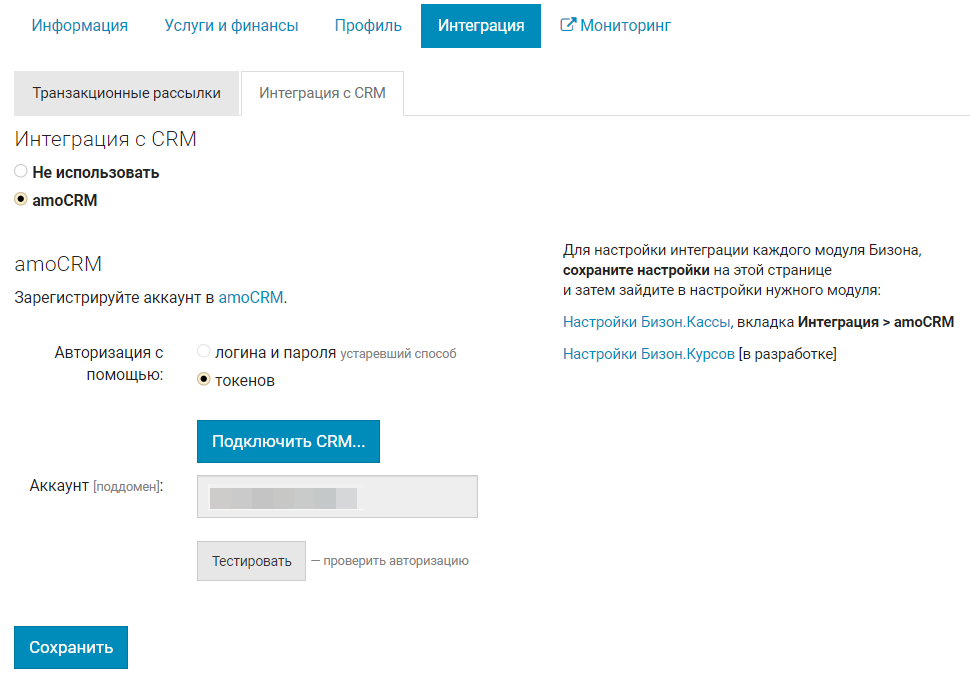
В сервисе возможна интеграция с amoCRM. Интеграция рассчитана на работу с Бизон.Кассой (создание и оплата заказов). Подробная инструкция по настройке интеграции здесь>>
На странице выводятся данные об ошибках в работе вебхуков.
Вебхук считается успешно отправленным, если сервер-получатель отвечает кодом 200.
Если ошибок нет, значит все вебхуки были отправлены успешно.