
Бизон.Диск - удобное хранилище для ваших файлов со встроенной функцией конвертации видео и изображений.
В раздел Диск можно попасть несколькими способами:
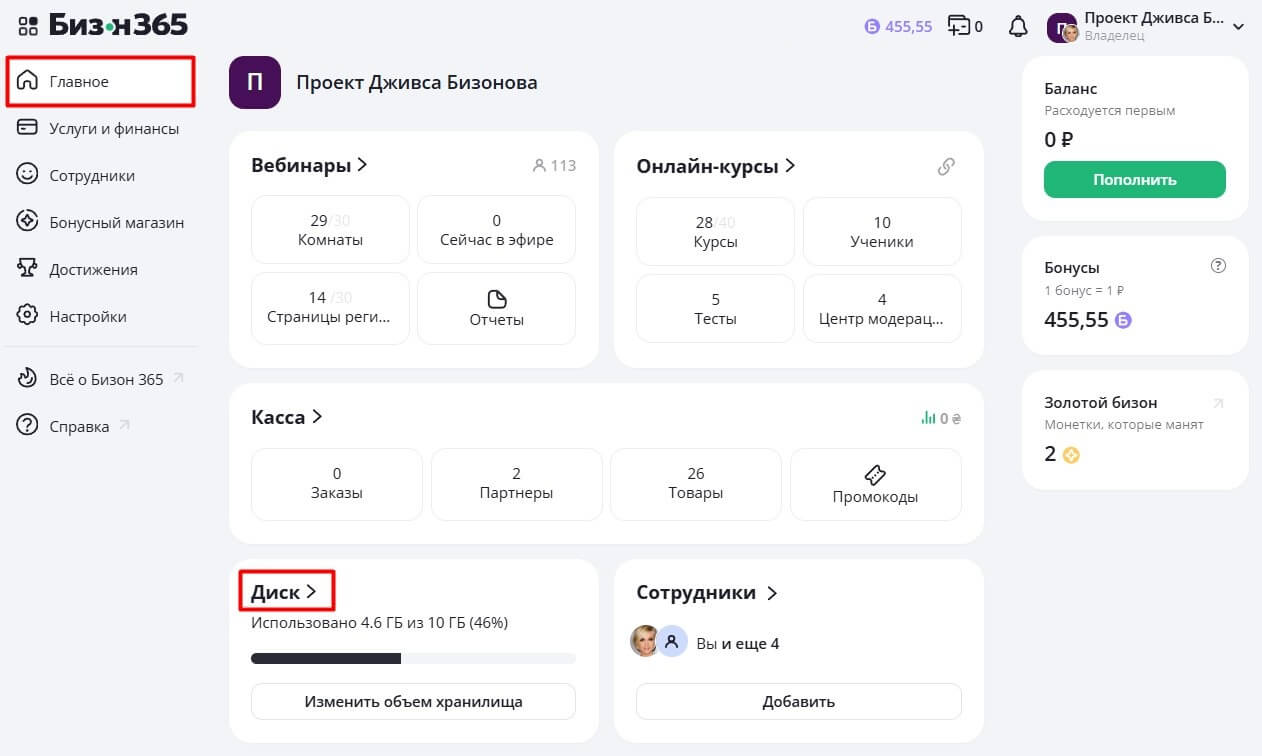
- с Главной страницы управления проектом → виджет Диск
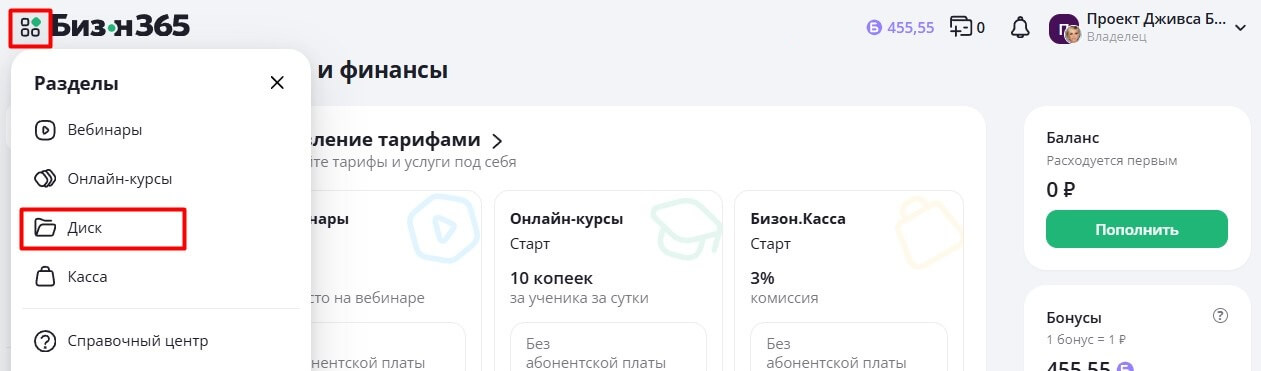
- через навигацию по разделам → раздел Диск
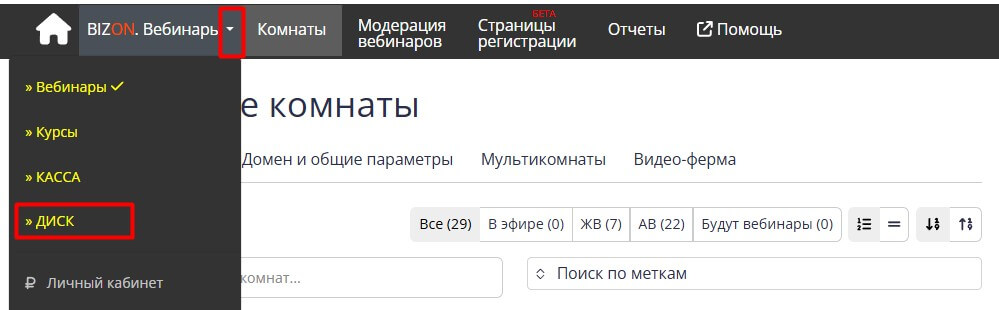
- через выбор раздела в верхнем меню → Диск
Переходим в Диск.
Меню навигации поможет быстро переключаться между вкладками Диска:
- Мои файлы
- Служебные папки
- Файлы учеников
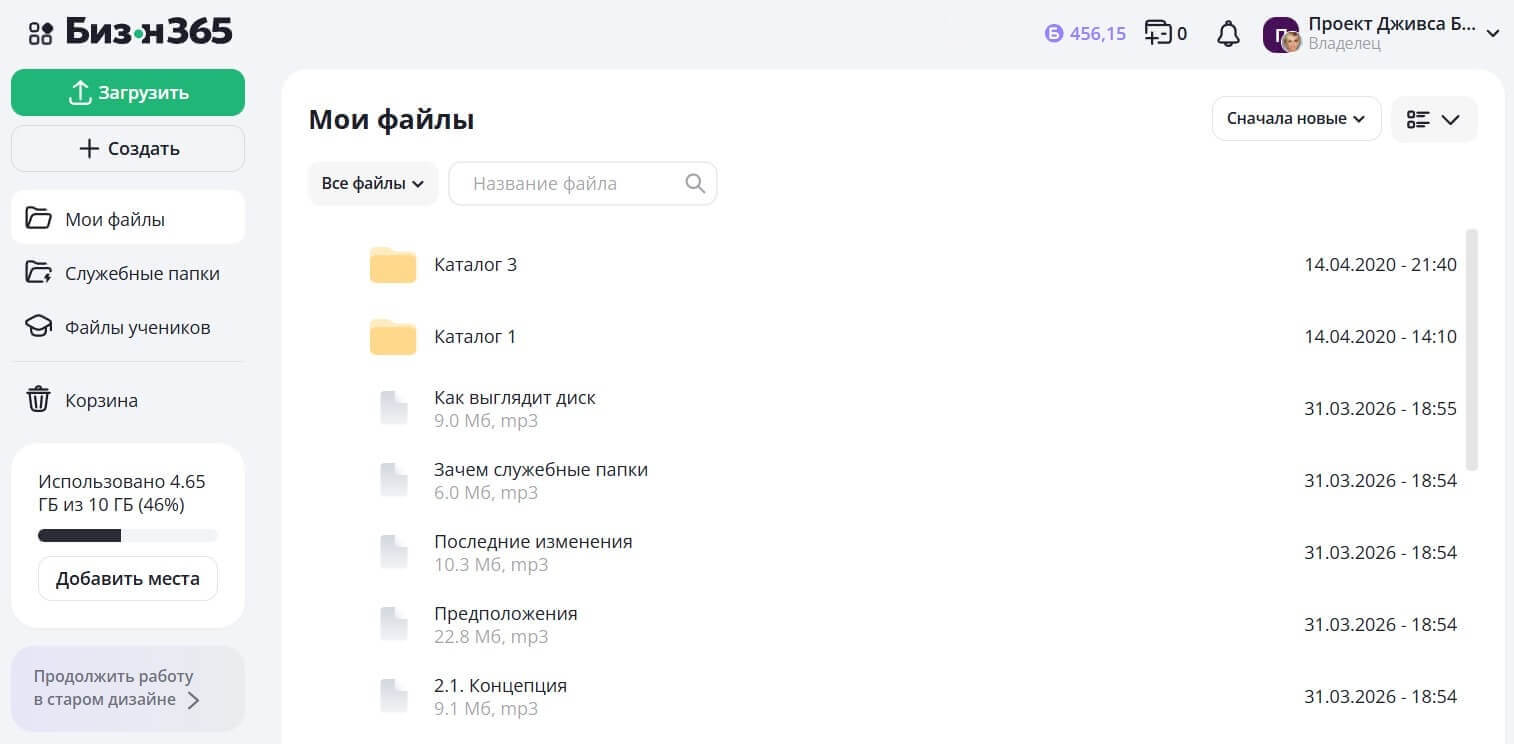
Большая зелёная кнопка Загрузить — нажимаете и добавляете новые файлы (видео, аудио, документы и т.д.). Поддерживается загрузка сразу нескольких файлов.
Можно загружать файлы размером до 3 Гб.
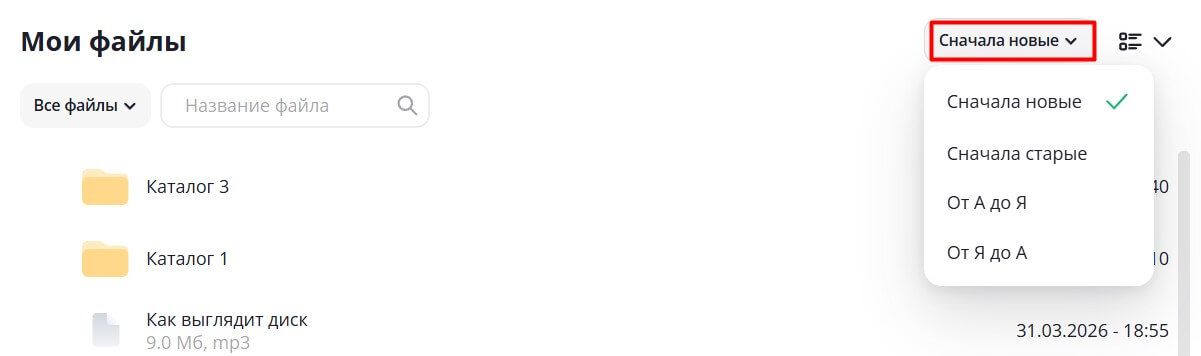
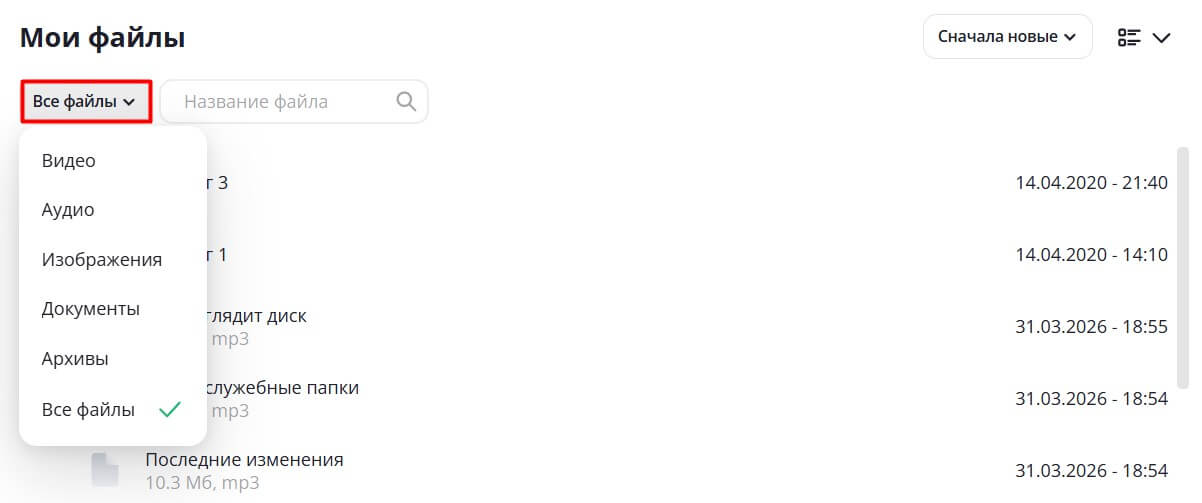
Хотите навести порядок и не хранить файлы в стиле «всё в одной куче» - поможет кнопка + Создать. Надоели скучные Списки? Переключитесь на отображение Карточками и наслаждайтесь превью своих файлов. Сортируйте файлы по времени загрузки или в алфавитном порядке. Используйте фильтр по типу файлов, чтобы отсеять лишние форматы и упростить поиск нужного файла.
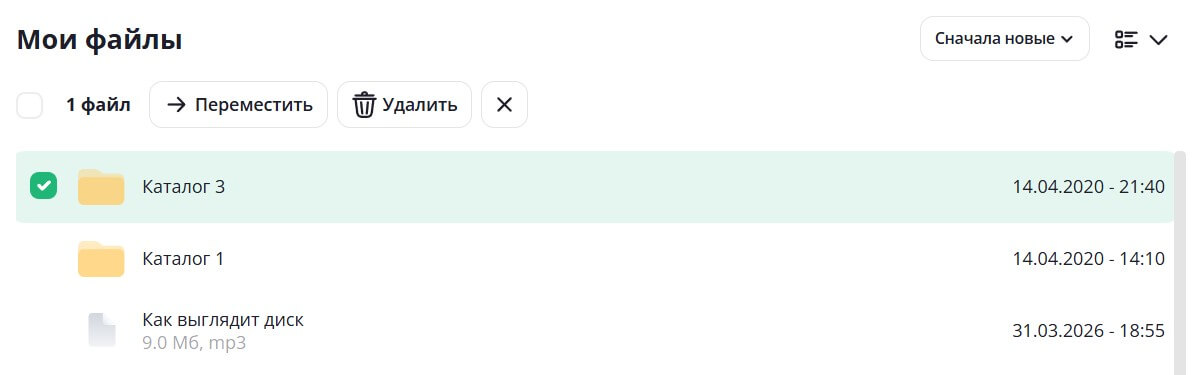
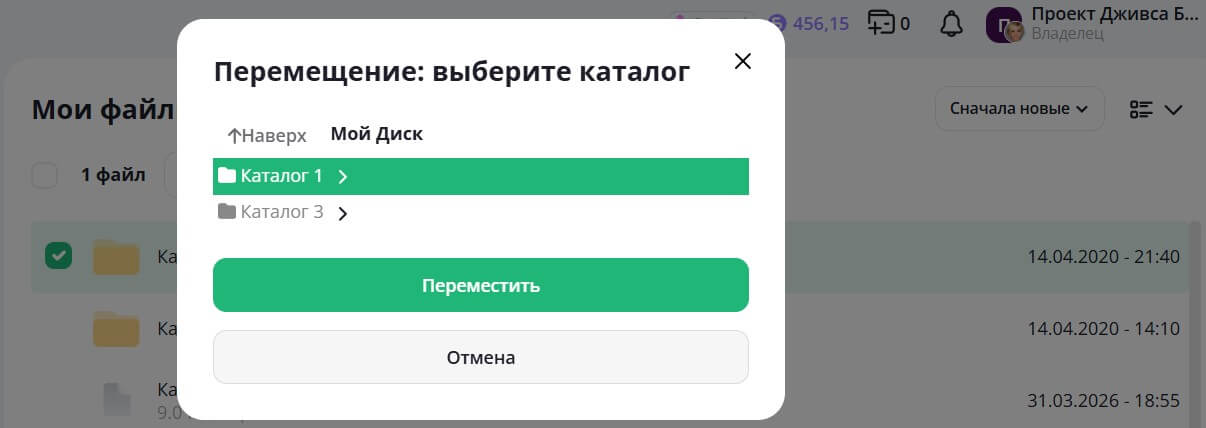
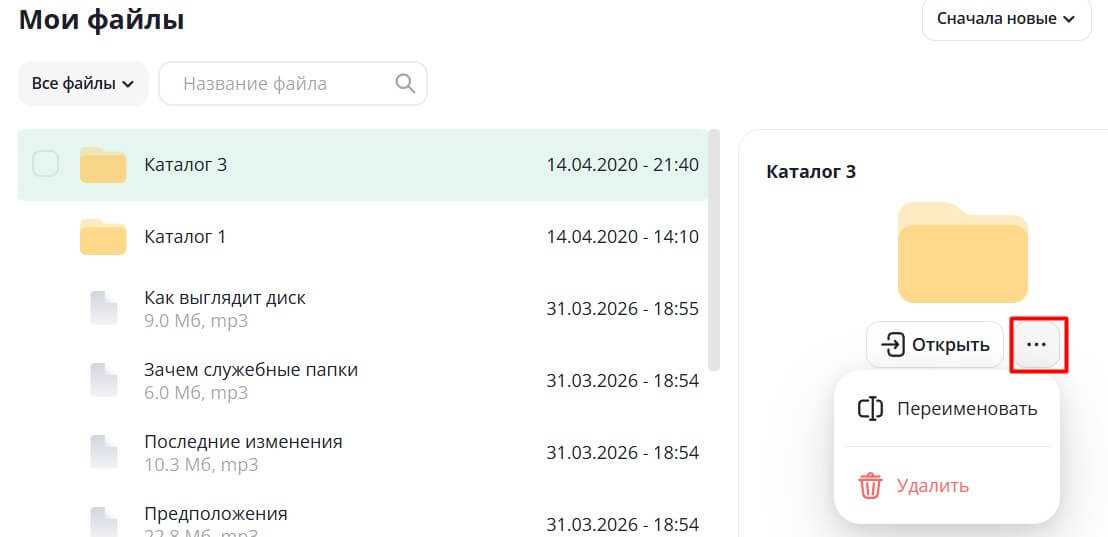
Чтобы Переместить или Удалить каталог или файл, отметьте его галочкой. Над списком появятся волшебные кнопочки. Кнопка Переместить вызовет окно, предоставляющее вам выбор, куда именно нужно передвинуть файл/каталог. Нужно вернуть файлы из каталога в корень Диска — нажмите кнопку ↑Наверх. Если перемещается файл из каталога, вложенного в другой каталог, то в этом случае каждое нажатие кнопки ↑Наверх будет переносить файл уровнем выше. Ошиблись в названии при создании каталога или просто не нравится — в информационном окне справа нажмите на кнопку с троеточием и смело переименовывайте. Или совсем избавьтесь от него.
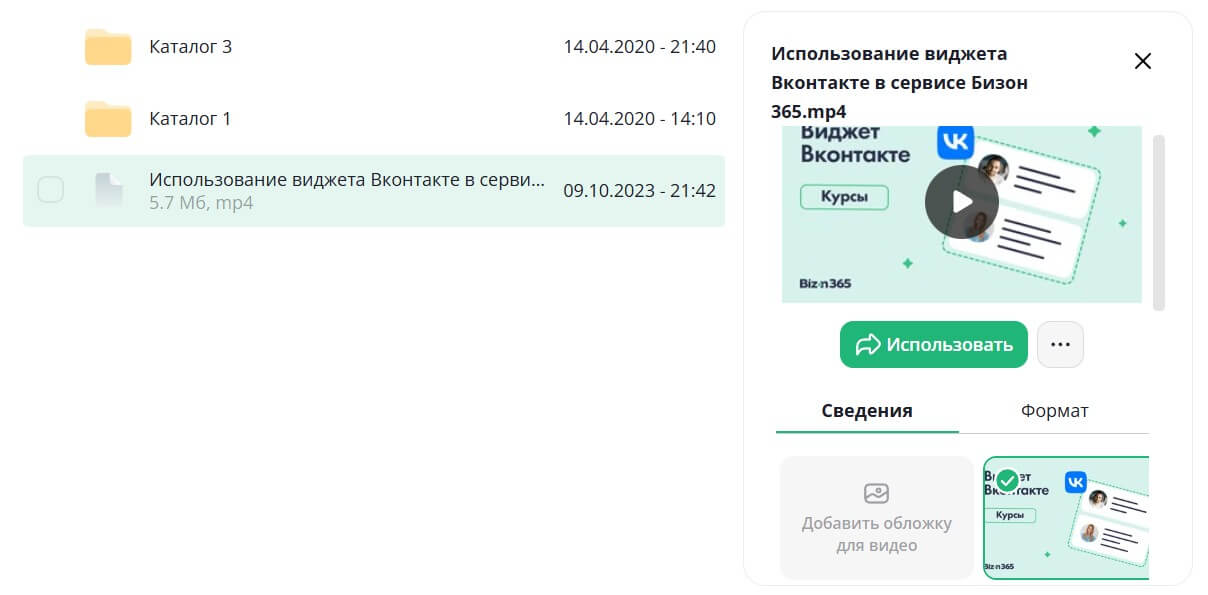
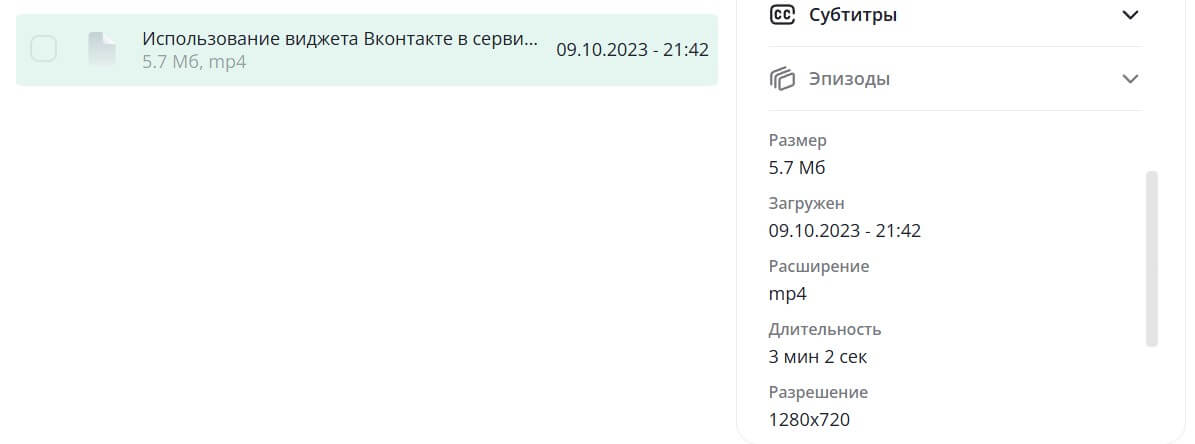
В зависимости от формата файла, в информационном окне отобразится определенная информации о нем и доступные для него действия. Покажем на примере видео — для остальных типов файлов принцип тот же. Что здесь можно увидеть и сделать:
Создавайте каталоги и размещайте в нем файлы, объединенные по какому-либо критерию. Каталоги могут быть вложенными друг в друга.Сортировка и фильтры

Работа с каталогами и файлами — просто и эффективно
▪получить шорткод для вставки файла в уроки Курсов;
▪получить ссылку с доступом к файлу в браузере. Открыть её смогут сотрудники вашего проекта и ученики ваших курсов:
▪скачать файл.
▪создать и заменить обложку
▪загрузить субтитры
Субтитры помогают сделать видео удобнее для зрителей: кто-то смотрит ролик без звука, кто-то лучше воспринимает информацию глазами, а кто-то просто любит, когда всё понятно с первого раза.
Подготовьте файл с субтитрами
У вас может быть уже готовый файл или можно создать его самостоятельно в обычном текстовом редакторе, например в Блокноте.
1
00:00:00,945 —> 00:00:04,945
— Здравствуйте! В этом видео
разберём процесс создания и
2
00:00:05,025 —> 00:00:08,865
настроек комнаты для
онлайн-вебинара. На нашем канале
3
00:00:08,865 —> 00:00:13,025
YouTube уже было публиковано такое
видео, однако кто работает с Бизоном
4
00:00:13,105 —> 00:00:17,265
давно, знают, что сервис не стоит на
месте, растёт и развивается.
При сохранении файла в имени пропишите вручную его формат — возможны форматы srt или vtt.
Как загрузить файл субтитров
▪Выберите нужное видео — справа откроется панель управления этим видео.
▪Найдите блок Субтитры.
▪Нажмите кнопку + Загрузить файл субтитров
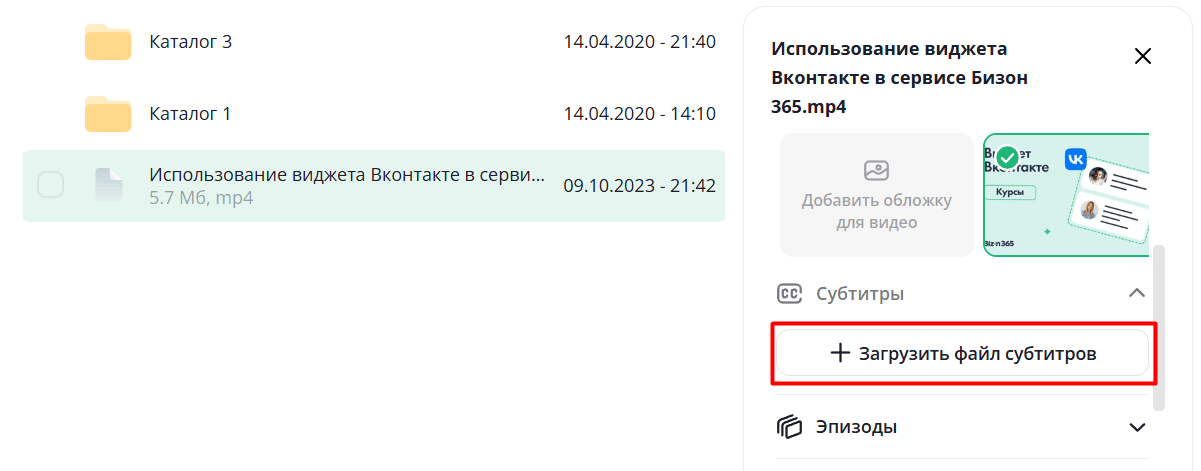
▪Выберите подготовленный файл субтитров на компьютере и загрузите его.
После загрузки файл появится в блоке Субтитры. В нашем примере он будет называться subtitles.srt.
Как управлять загруженными субтитрами
После загрузки рядом с файлом субтитров появится меню с тремя точками. Нажмите на него, чтобы открыть дополнительные действия.
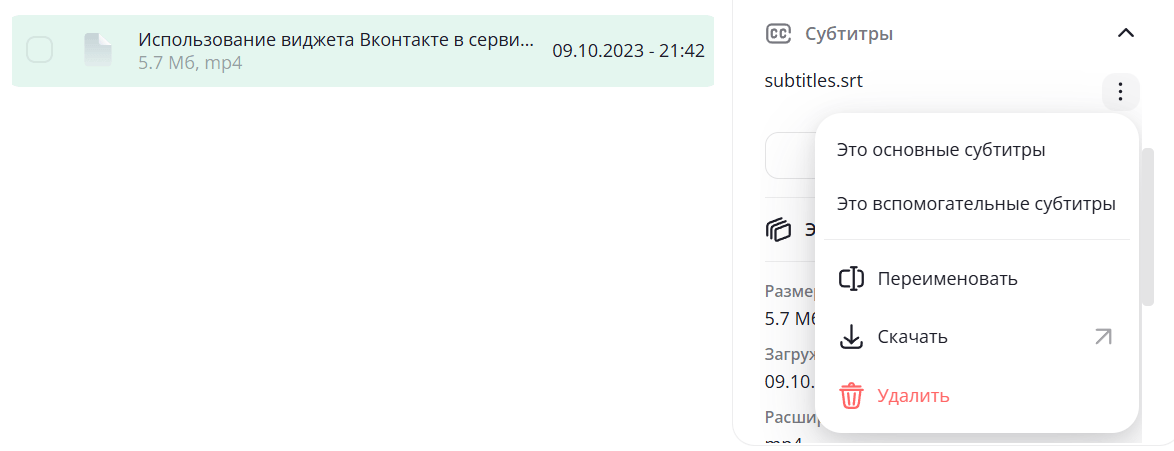
В меню можно:
- Сделать субтитры основными — этот файл будет использоваться как основной вариант субтитров для видео.
- Сделать субтитры вспомогательными — удобно, если к видео нужно добавить дополнительный вариант, например на другом языке.
- Переименовать — изменить название файла, чтобы не гадать потом, где какие субтитры.
- Скачать — сохранить файл субтитров на компьютер.
- Удалить — убрать файл субтитров из видео.
Если у видео несколько файлов субтитров, лучше давать им понятные названия. Например: russian.srt, english.srt, subtitles_main.srt. Позже скажете себе спасибо 🙂
Как включить субтитры при просмотре видео
Зритель может управлять субтитрами прямо в видеоплеере.
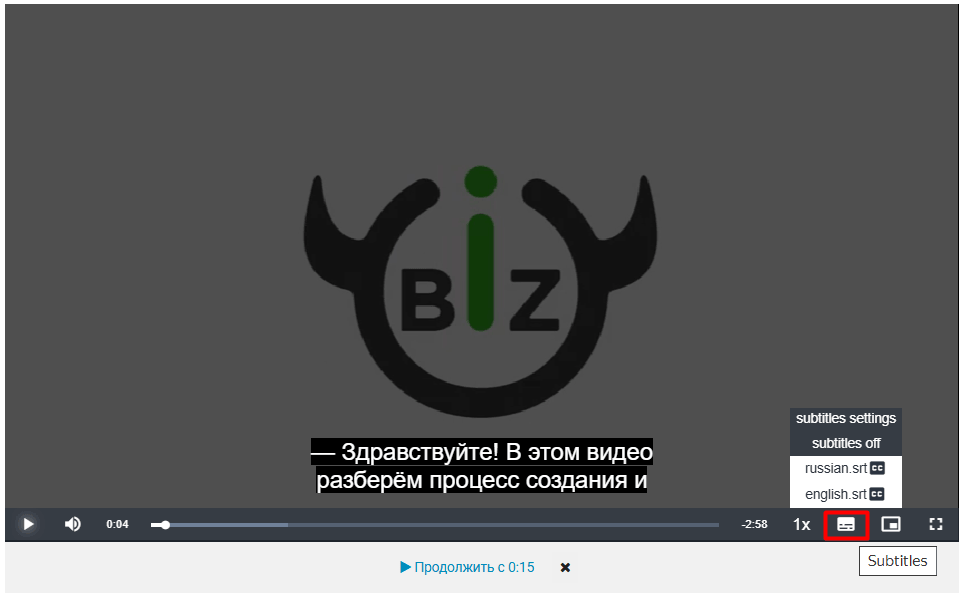
- Откройте видео.
- В нижней панели плеера нажмите кнопку Subtitles / CC.
- В открывшемся меню выберите нужный вариант субтитров.
- Чтобы отключить субтитры, выберите пункт Subtitles off.
Если к видео добавлено несколько файлов субтитров, в списке будут отображаться разные варианты. Например, можно выбрать субтитры на русском или английском языке.
Как зрителю настроить внешний вид субтитров
В плеере можно не только включить субтитры, но и настроить, как они будут выглядеть. Это особенно полезно, если хочется сделать текст крупнее, заметнее или просто приятнее для глаз.
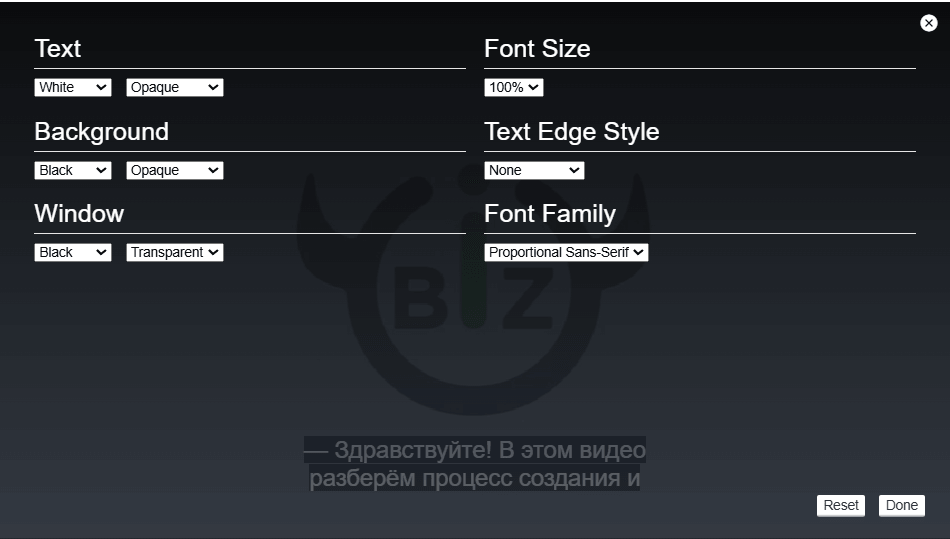
В настройках доступны следующие параметры:
- Text — цвет и прозрачность текста субтитров.
- Background — цвет и прозрачность фона под текстом.
- Window — цвет и прозрачность области, в которой отображаются субтитры.
- Font Size — размер шрифта.
- Text Edge Style — стиль обводки или края текста.
- Font Family — шрифт субтитров.
Чтобы вернуть стандартный вид субтитров, нажмите Reset.
Чтобы сохранить выбранные настройки и закрыть окно, нажмите Done.
Теперь ваше видео стало чуть заботливее к зрителям.
▪увидеть основные параметры
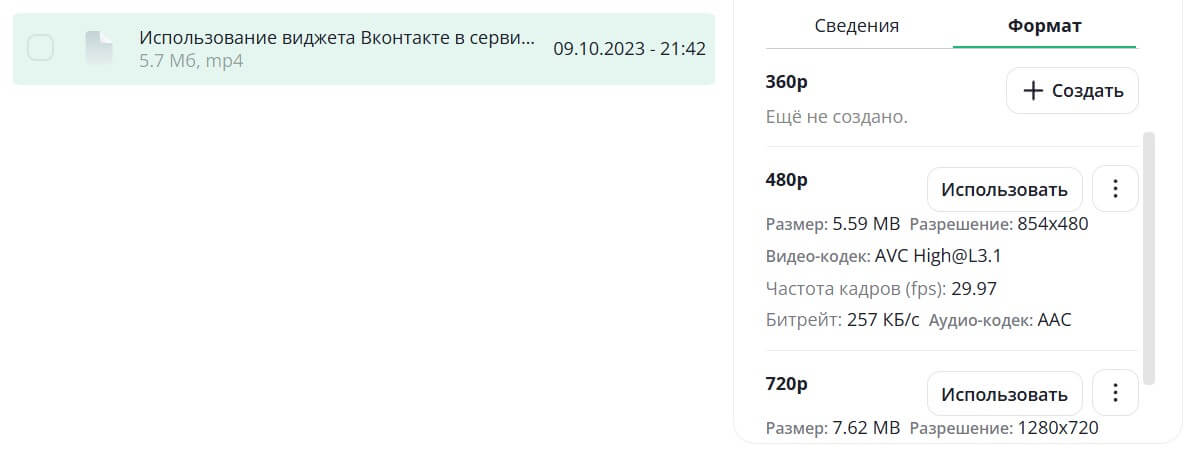
- во вкладке Формат после обработки файла появляются все его доступные модификации. Если формат не создан — нажмите на кнопочку +Создать.
Кнопки с троеточием и Использовать работают для каждого формата так же, как и для основного файла.
Служебные папки
В них собраны рабочие материалы проекта.
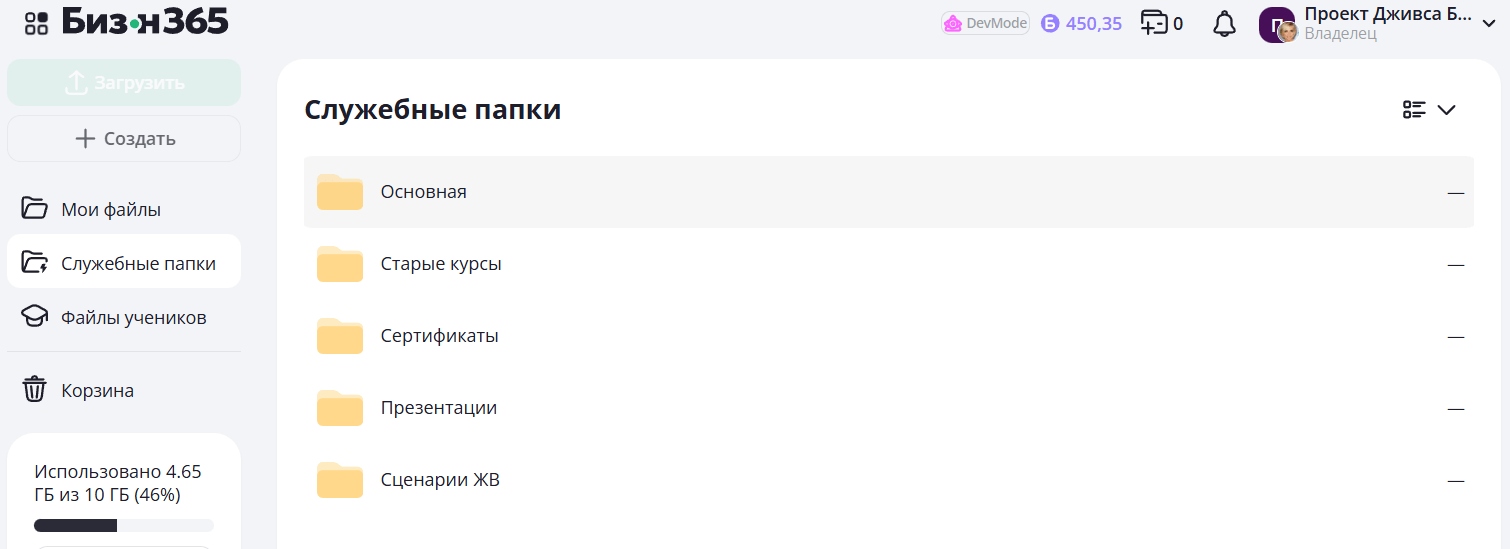
- В папке Основная находятся все файлы, загруженные в старое Облако Бизона.
- Папка Старые курсы покажется только в проектах, созданных до 1.06.2019 г. и в которых в уроки были добавлены файлы из Облака.
- Сертификаты — здесь хранятся файлы, используемые для оформления сертификатов, выдаваемых по окончании курса.
- Папка Презентации — догадаетесь, что в ней?
Для каждой презентации создается своя папка со слайдами. Значок АВ подскажет, что презентация используется в автовебинаре.
- В папку Сценарии ЖВ автоматически сохраняются сценарии живых вебинаров.
Повредили или удалили сценарий автовебинара, созданного на основе проведенного живого вебинара — оригинал всегда можно найти здесь.
Файлы учеников
Здесь находятся все материалы, которые ученики и модераторы прикрепляли к отчетам и комментариям в уроках (и которые не были удалены).
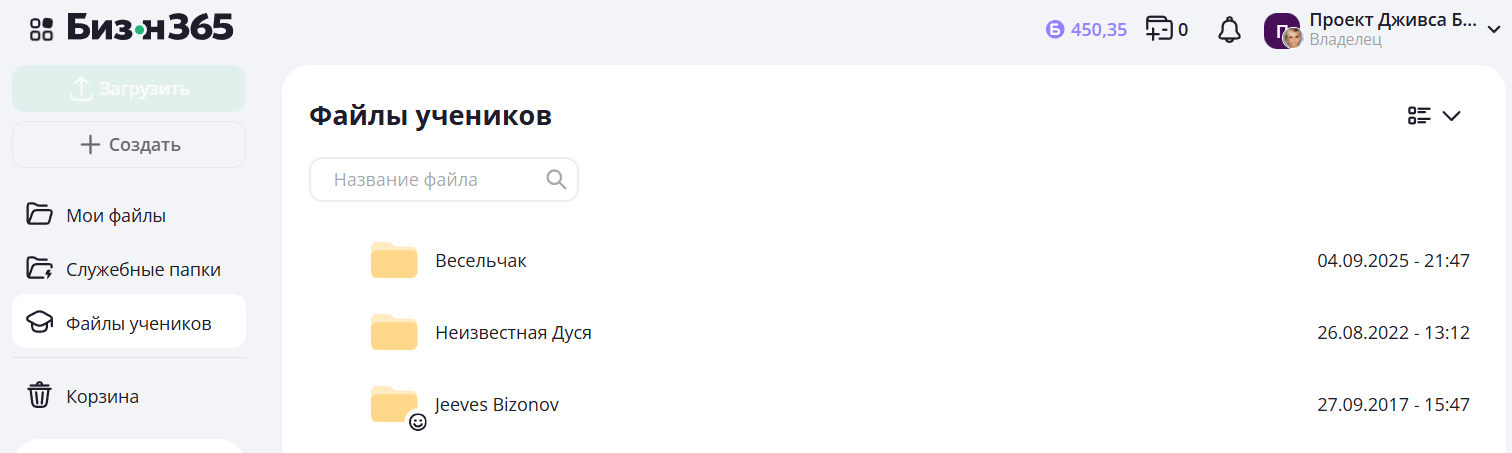
Файлы заботливо собраны в папки с именами учеников и модераторов. Отличить папку модератора от ученика очень просто - по жизнерадостному смайлику на ней.
Информация о файле расскажет, в каком курсе, уроке и комментарии он используется. И даже покажет текст комментария.
Ну а если вас не впечатлило удобство нового дизайна или необходимо воспользоваться функционалом, который работает только в старом (есть такой), вы всегда можете нажать на кнопку Продолжить работу в старом дизайне. Инструкция по нему тут 👇🏻
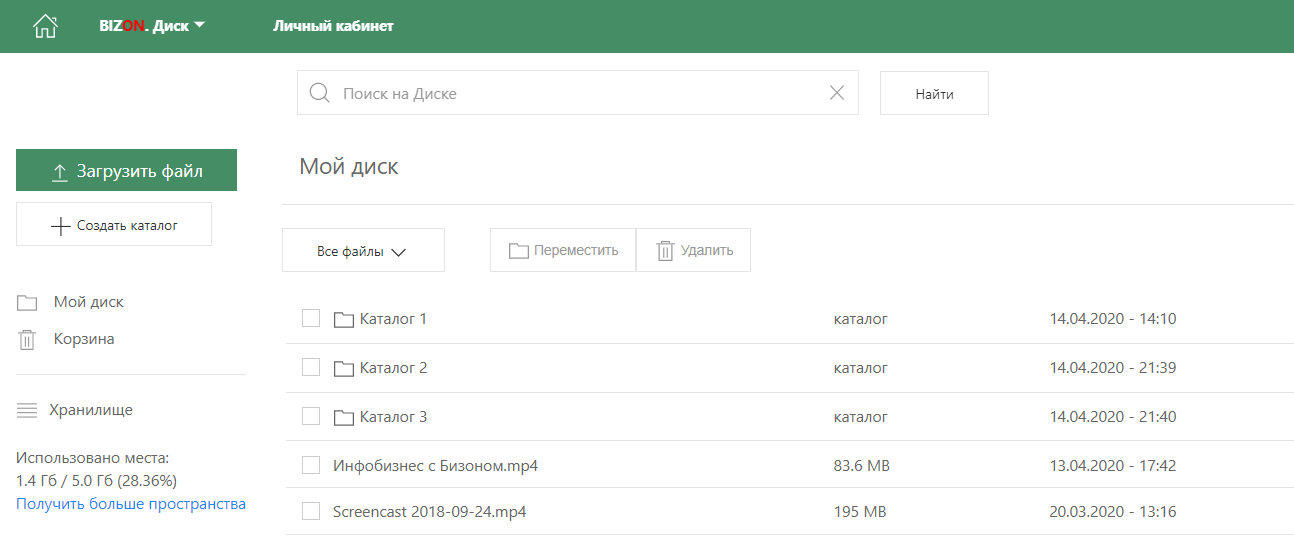
Для загрузки нового файла нажмите кнопку Загрузить файл и в открывшемся окне укажите файл на вашем устройстве. В процессе загрузки будет виден её прогресс и статус обработки.
Вы можете Создать каталог и разместить в нем файлы, объединенные по какому-либо критерию Каталоги могут быть вложенными друг в друга.
Чтобы перенести файлы из корня Диска в каталог или переместить между каталогами, отметьте галочкой нужные файлы и нажмите кнопку Переместить.
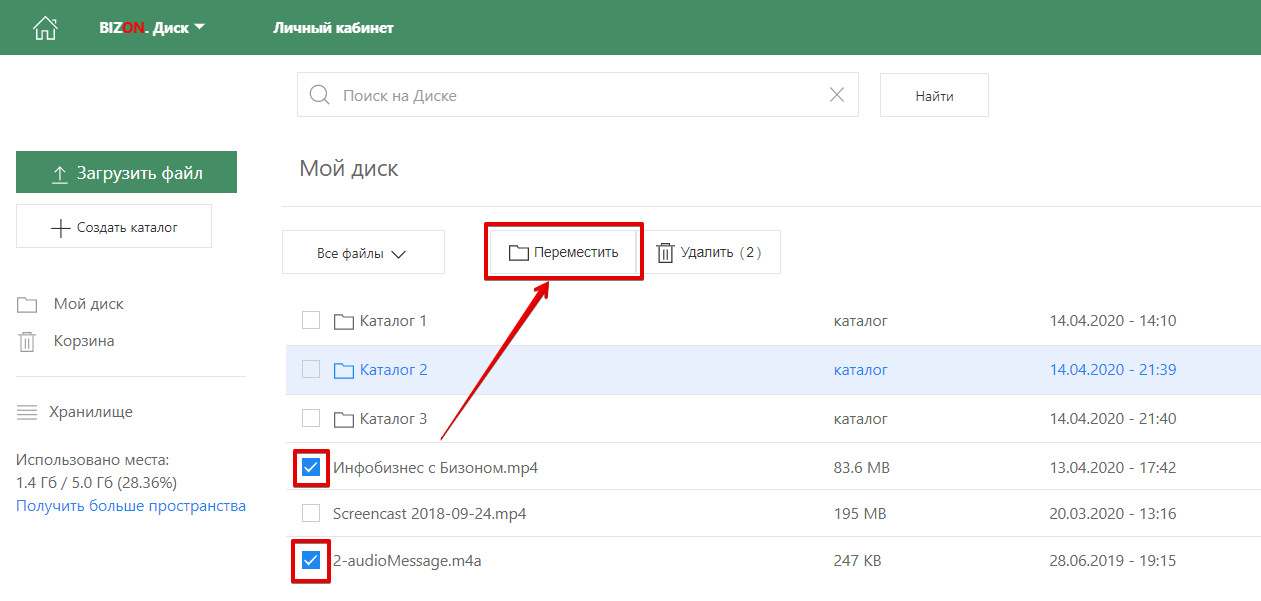
В открывшемся окне выберите каталог, в который будут перемещены файлы и нажмите синюю кнопку Переместить.
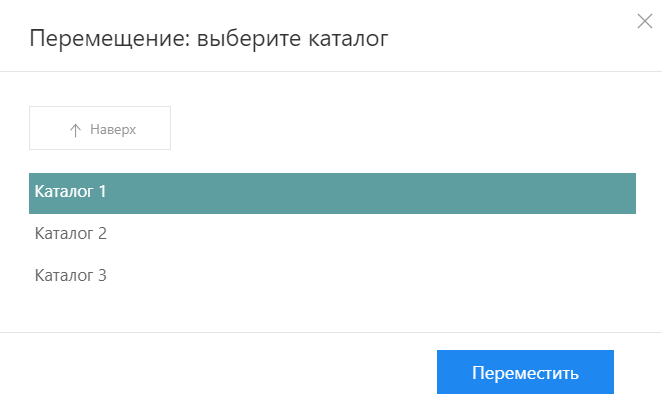
Если нужно вернуть файлы из каталога в корень Диска, нажмите кнопку ↑ Наверх и кнопку Переместить. Если перемещается файл из каталога, вложенного в другой каталог, то в этом случае каждое нажатие кнопки ↑ Наверх будет переносить файл уровнем выше.
Чтобы удалить файл или каталог, выделите его щелчком левой кнопки мыши или отметьте галочкой и нажмите кнопку Удалить. Нужно удалить сразу несколько файлов — проставьте галочки для всех удаляемых файлов. В кнопке Удалить будет отображаться число отмеченных файлов.
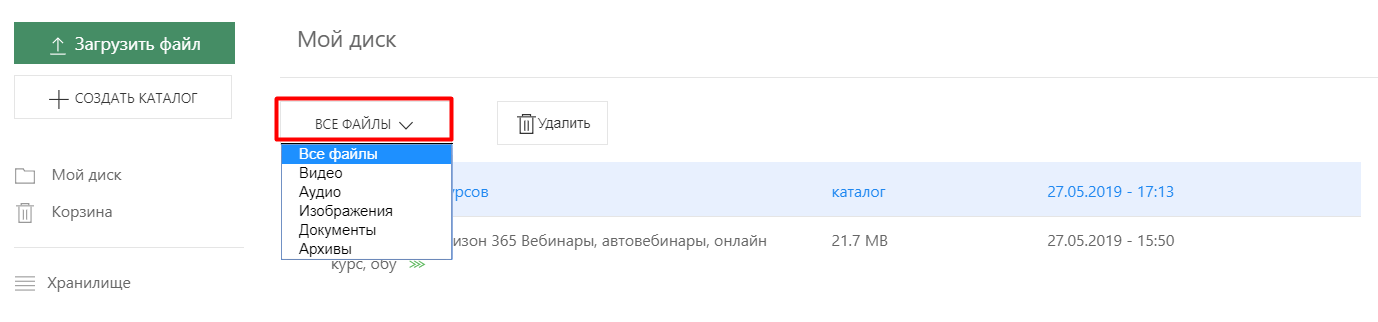
Чтобы отфильтровать и показать файлы только определенного формата, нажмите кнопку Все файлы и выберите из открывающегося списка нужный формат.
Выделите файл, щелкнув по нему левой кнопкой мыши — справа появится его миниатюра и подробная информация. Для видео будут показаны все созданные модификации.
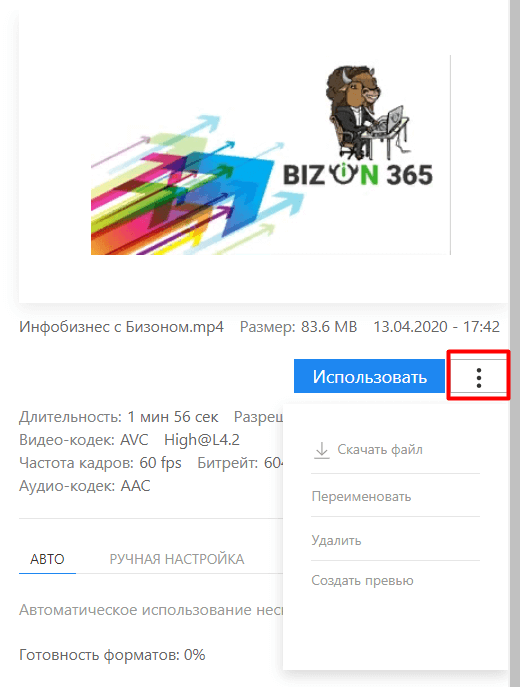
Во всплывающем меню, которое открывается по кнопке с троеточием справа от кнопки Использовать, можно скачать, переименовать, удалить файл, а также создать для него превью, если оно не создалось автоматически.
Использование файлов:
Кнопка Использовать вызывает окно с доступными в зависимости от типа файла опциями.
Ссылку на файл любого типа можно получить во вкладке ДОСТУП ПО ССЫЛКЕ.
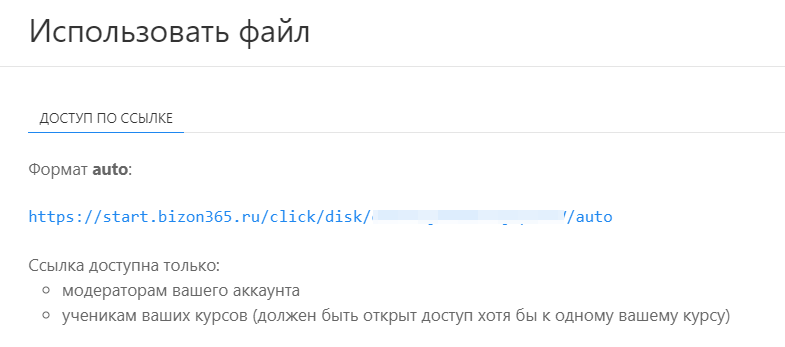
Ссылка защищена. Она будет доступна только администраторам/модераторам вашего аккаунта и всем ученикам, у кого есть доступ хотя бы к одному вашему курсу.
При открытии ссылки:
- для видео (mp4) и аудиофайлов будет показан плеер с возможностью просмотра/прослушивания;
- для изображений откроется вьювер с исходным изображением;
- для файлов текстового типа начнется автоматическое скачивание.
Для видеофайлов доступны еще две вкладки: В КУРСАХ и В СЦЕНАРИИ.
Во кладке В КУРСАХ скопируйте шорткод из вкладки и вставьте его в редакторе урока, чтобы добавить видео в урок.
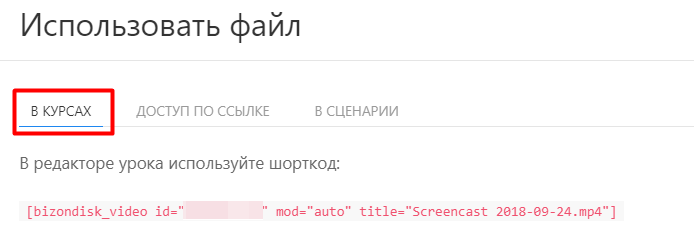
Подробная инструкция по добавлению медиафайлов с Бизон.Диска и других ресурсов в уроки курсов здесь>>
Вкладка В СЦЕНАРИИ будет полезна, если вы проводили вебинар через Бизон Трансляции и хотите использовать сохранившееся на Диске видео в автовебинаре или создать запись в Видео-ферме.
Функция копирования подготовит видео к использованию в сценарии и скопирует его в старое облако Бизона. Нажмите на синюю кнопку Подготовить файл к использованию в сценарии.
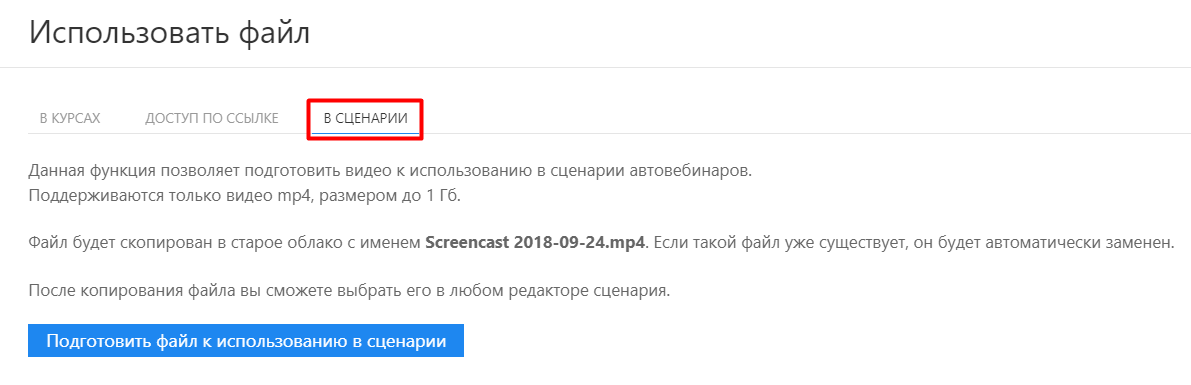
Файл будет скопирован в облако с тем же самым именем.
После копирования файла зайдите в редактор сценария, откройте команду типа Трансляция и выберите этот файл.
Обратите внимание, что размер файла не может быть больше 1Гб. Обычно при проведении Бизон Трансляции видеофайл получается большого размера. В этом случае для копирования в облако выберите любую из его модификаций соответствующего размера.
Для этого перейдите во вкладку ФОРМАТЫ и создайте модификацию. Затем по кнопке Использовать запустите процесс копирования как было описано выше.
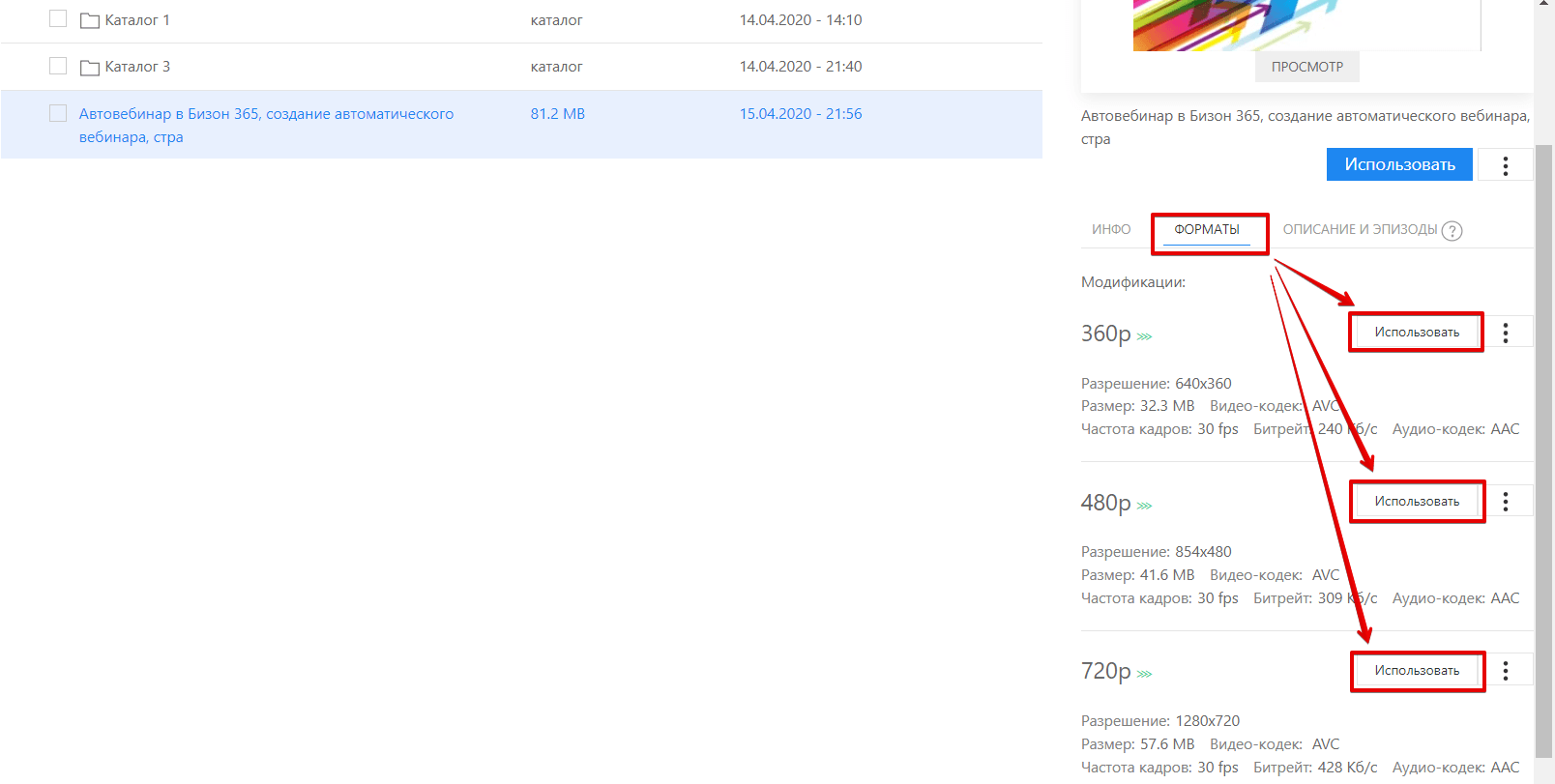
После копирования в хранилище будет два одинаковых файла — на Диске и в старом облаке. Если файл на Диске вам уже не нужен, удалите его, чтобы уменьшить занимаемое дисковое пространство.
Информация об используемом и свободном объеме дискового пространства отображается с левой стороны.
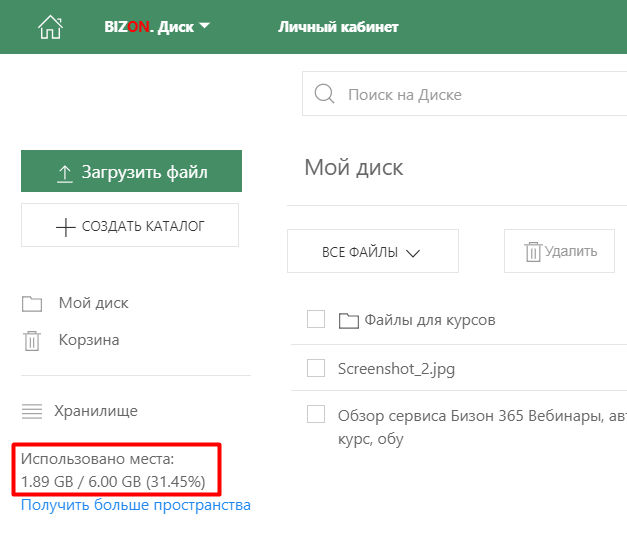
Обратите внимание, что общее дисковое пространство состоит из Бизон.Диска и старого облачного хранилища (Облако сервиса).
В Облаке остаются и будут продолжать загружаться новые:
- презентации
- картинки для баннеров
- музыка для вебинаров
- видео для автовебинаров.
Также в Облаке остались все файлы, загруженные ранее.
Новые видео для курсов (в формате mp4) можно загрузить только на новый Диск. Все файлы учеников теперь также загружаются только на Диск.
Файлы из Облака на Диск не переносятся.
Если дискового пространства недостаточно, к выбору тарифного плана можно перейти прямо из Диска, нажав Получить больше пространства, или через пункт главного меню Личный кабинет.
Чтобы вернуться в  Пульт управления Бизоном или в другой раздел сервиса нажмите на иконку домика или наведите курсор на пункт меню Бизон.Диск соответственно.