
Эта статья показывает, как работает партнерская программа и как настроить для этого «Бизон».
Вот описание ситуации с точки зрения пользователя (из реального запроса):
Есть два варианта партнеров:
1) Партнер льет трафик на свой лендинг, и сам работает с своей подписной базой, направляет трафик на вебинар. Нам нужна аналитика, сколько человек от данного партнера посетило вебинар. Заказы клиентов от данного партнера должны быть с UTM-метками партнера и передаваться в нашу CRM.
2) Партнер получает реферальную ссылку, которая ведет на наш лендинг для регистрации на вебинар. Мы сами работаем с этой подписной базой через Бизон или наш сервис рассылки. Клиент посетил вебинар по реферальной ссылке партнера, оставил заявку с возможностью сразу оплатить, информация о заказе поступила в нашу CRM.
Оба варианта можно реализовать в Бизоне, но первый более предпочтителен — в нём доступно больше информации (связи зрителя, партнёра, меток и т.д.) и меньше шанс упустить куки из-за смены браузера на стороне клиента.
О чём рассказывается в этой статье?
Мы поясним, как работает партнёрская система — объясним взаимосвязь вебинарного сервиса, переходов по партнёрской ссылке, оформления заказа и уведомления о новом заказе.
После этого приведём инструкцию по настройке партнёрской программы.
Но сначала зафиксируем терминологию.
Термины
В статье мы будем использовать следующие понятия:
- партнерская ссылка на комнату
ссылка, ведущая непосредственно на вебинар - партнерская ссылка на лендинг
ссылка, ведущая на страницу регистрации на вебинар
Это две разные партнерские ссылки.
Каким образом работает система
Вебинарный сервис
Можно использовать любой вебинарный сервис, который вам нравится.
Однако проведение вебинаров в «Бизоне» дает дополнительные инструменты аналитики благодаря  Отчетам.
В отчеты попадает такая информация:
- имя, телефон, e-mail зрителя (если в настройках комнаты включен сбор этих данных)
- utm-метки
- показатель активности зрителя на основе его сообщений
- события: нажатия на баннер, на кнопку, открытие формы заказа
- номер заказа и состав заказа, если зритель его оформил
- связывание зрителя с сеансом вебинара, на котором был сделан заказ
- ip-адрес, географическое расположение
Информация из отчетов может быть выгружена через API или вручную и добавлена в нужную вам CRM. Для использования программного способа, вероятно, потребуются услуги программиста.
При использовании другого вебинарного сервиса функционал Отчетов недоступен. Из Кассы можно получить следующие данные:
- имя, телефон, email, указанные в форме заказа
- ip-адрес, географическое расположение
- utm-метки партнера
Переход по партнерской ссылке
При переходе по партнерской ссылке зрителю ставятся куки, уникальные для каждого партнера. Куки действуют в пределах браузера, в котором они были поставлены.
При оформлении заказа зрителем загружаются ранее установленные куки, и система определяет партнера. Таким образом, система помнит какой партнер закреплен за каким зрителем.
В первом варианте, когда партнер использует свою собственную рассылку, самый надежный способ — это в письме вместо прямой ссылки на комнату использовать партнерскую ссылку на комнату. В этом случае у зрителя мало вариантов уйти в другой браузер.
Если вебинар проходит в нашем сервисе, то в партнерской ссылке на комнату можно и нужно использовать utm-метки. Также можно использовать параметры username, email, phone — для подстановки их в окне входа в комнату (меньше ввода — больше конверсия). А при использовании параметра autologin — вход в комнату будет осуществляться автоматически.
Пример использования параметров:
http://partnerId.accountId.kassa.bizon365.ru/webinar?utm_source=yandex&utm_campaign=test&utm_medium=cpc&username=Иван&email=ivan@yandex.ru&phone=+79991234567
- красным цветом отмечено то, что вы настраиваете в «Бизон.Кассе»: accountId — задается при создании Кассы, webinar — это слово вы задаете при создании партнерской ссылки на комнату.
Про accountId — здесь это пример, а в реальности нужно указать свой «говорящий» идентификатор, связанный с названием сайта / компании. - синим — это идентификатор партнера, указываемый партнером при регистрации в вашей партнерской программе.
Если вы проводите вебинары в другом сервисе, то utm-метки также будут передаваться в кассу при оформлении заказа.
Во втором варианте партнер нагоняет трафик на страницу регистрации на вебинар. Партнерская ссылка на лендинг должна использоваться во всех рекламных кампаниях.
У этого подхода есть пара минусов:
- не все рекламные площадки разрешают такие ссылки-редиректы
- пользователь может зарегистрироваться в одном браузере, а на вебинар прийти через другой. В этом случае Касса не сможет определить партнера.
В любом варианте utm-метки «пробрасываются» дальше на целевую ссылку. Если лендинг имеет какой-то скрипт аналитики, то он сможет считать utm-метки.
Как закрепить партнера, когда зрители из комнаты переходят на продающий лендинг?
Можно "пробросить" идентификатор партнера из ссылки на вебинар на любой ваш лендинг. Для этого используйте шорткод {{refid}} во всех ссылках комнаты: в чате, баннере, кнопках. В качестве значения для refid берется параметр "partner" из адресной строки.
Например, если ссылка на комнату содержит партнера alex:
/room/1234/bestwebinar?partner=alex
то {{refid}} в ссылке на лендинг будет заменено на alex: https://ссылка.на.лендинг/?partner={{refid}}
Оформление заказа
Будем считать, что во время вебинара происходит продажа. В чат скидываются ссылки, появляется баннер и т.д.
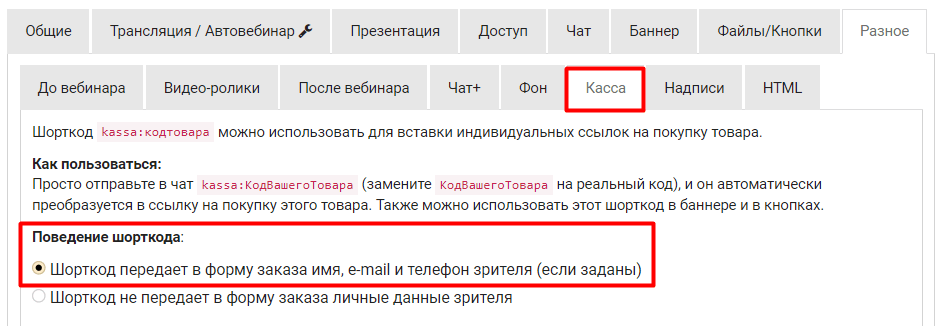
Если вы проводите вебинар в «Бизоне», то самый удобный вариант — в качестве ссылки на оплату использовать шорткод kassa:id_товара.
В чат можно прямо так и написать: kassa:tovar1 — и он преобразуется в ссылку, причем у каждого зрителя ссылка будет индивидуальная. (вместо tovar1 укажите id вашего реального товара из Кассы).
Шорткод kassa: можно использовать и баннере, и в кнопке.
При использовании этого шорткода, в кассу передаются:
- все utm-метки
- настраиваемые поля комнаты
- настраиваемые аргументы в url, если они попали в комнату
- а также имя, почта, телефон для автоматического заполнения полей, если в комнате включена соответствующая настройка (см. скриншот ниже).
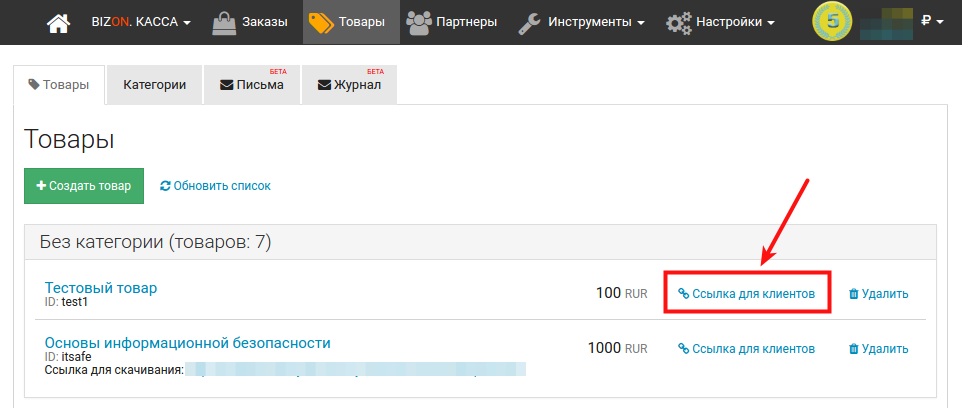
Если вы проводите вебинар в другом сервисе, то используйте ссылку на оплату, полученную из раздела Товары Кассы, нажав Ссылка для клиентов.
В любом случае, независимо от используемого вебинарного сервиса, будут подтянуты куки из браузера зрителя и таким образом будет определен партнер.
Уведомления (API) для новых и оплаченных заказов
При оформлении заказа и при оплате заказа Бизон.Касса может отправлять уведомления внешним системам, например, скриптам, которые смогут отправить нужные данные в CRM.
Все уведомления отправляются в течение 1 минуты после изменения статуса заказа.
Бизон.Касса поддерживает прямую интеграцию с amoCRM.
Для наладки связи с другими CRM потребуется программист.
Инструкция по настройке партнерской программы
Прежде всего, предполагаем, что вы уже настроили Кассу (подключили платежные системы, настроили товары) и протестировали оплату на тестовом товаре. А если планируете использовать Курсы для обучения, то и настроили курсы.
1. Настраиваем партнерскую программу
Об этом подробно написано в статье Настройка партнерской программы.
2. Создаем партнерские ссылки
Переходим в раздел Партнеры Кассы, на вкладку Ссылки для партнеров.
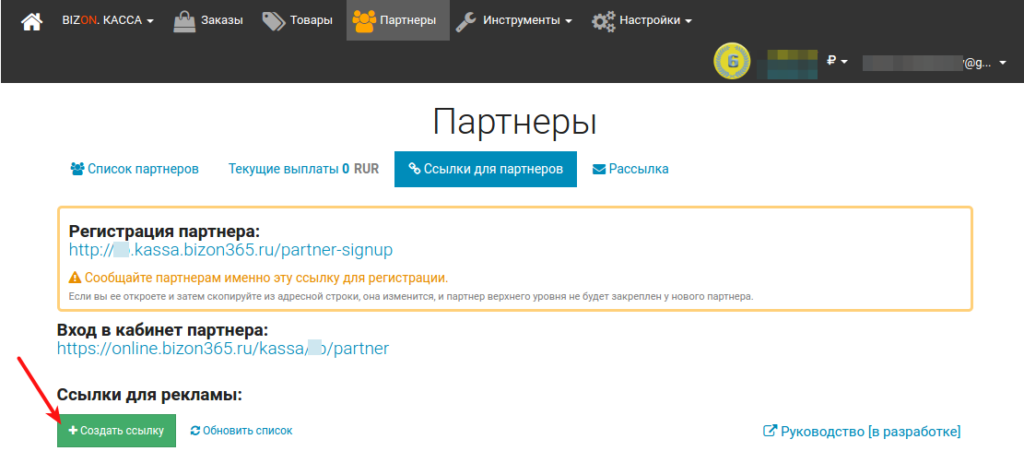
Если вы используете вариант 1, то создайте партнерскую ссылку на комнату.
Нажмите Создать ссылку.
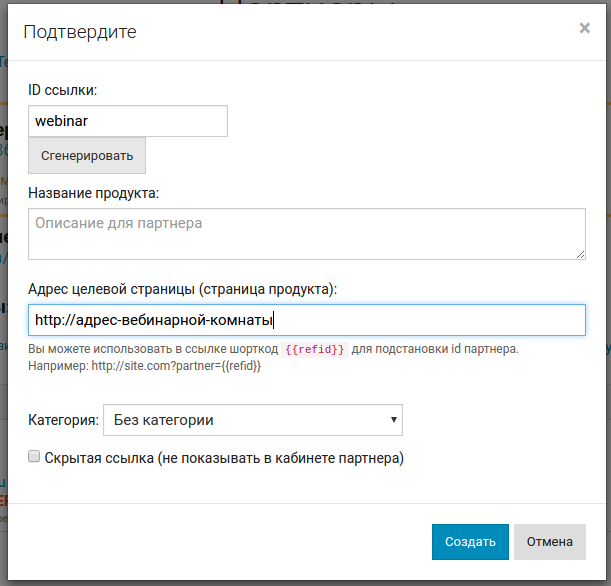
В поле ID ссылки укажите webinar или другое слово.
В поле Адрес целевой страницы вставьте прямую ссылку на комнату в вашем вебинарном сервисе. Очень важно: Адрес обязательно должен начинаться с http:// или https://
Затем нажмите кнопку Создать.
Получится примерно так:
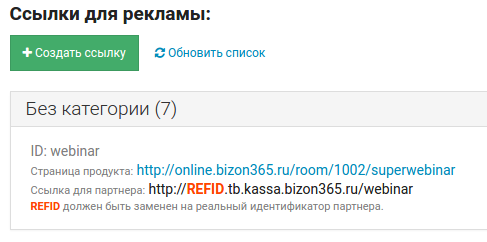
Если вы используете вариант 2, создайте партнерскую ссылку на лендинг, указав в качестве ID например lp, а в поле Адрес целевой страницы — ссылку на страницу регистрации.
Чтобы значение партнера передавалось в страницу регистрации и из вебинарной комнаты, в адрес целевой страницы нужно добавить параметр refid.
Например, ссылка на ваш лендинг - http://site.com. Ссылка в поле Адрес целевой страницы будет иметь такой вид: http://site.com?partner={{refid}}
Если регистрация на вашем лендинге интегрирована со страницей регистрации Бизона, то в разделе Подписчики у зарегистрированных пользователей будет отображаться значение партнера.
3. Приглашаем партнеров зарегистрироваться
Сообщите партнерам ссылку, указанную в разделе Партнеры → Ссылки для партнеров → Регистрация партнера.

После регистрации они смогут зайти в свой кабинет партнера и взять свою персональную партнерскую ссылку на комнату или на лендинг.
4. Информация для партнера
При каждом оформлении заказа по партнерской ссылке, а также при оплате такого заказа, партнеру высылается письмо.
В кабинете партнер видит:
- «свои» заказы, какие из них оплачены, какие нет.
- сумму вознаграждения к выплате, и сколько уже выплачено.
Если у вас появятся вопросы или есть другой кейс, напишите на support@bizon365.ru, и мы сделаем подробный разбор вашего запроса.