
Чтобы сделать уроки информативными и интересными вы можете использовать в них файлы различных типов. Хранить медиафайлы можно как на дисковом пространстве Бизона, так и в других сервисах. Способы загрузки файлов в урок рассмотрим в этой статье.
- Как добавить медиафайлы из раздела Бизон.Диск
- Как добавить медиафайлы из Облака сервиса
- Использование в уроках видео с YouTube
- Как загружать аудио и видео из стороннего хранилища
1. Как добавить медиафайлы из раздела Бизон.Диск
Откройте редактор урока. Нажмите кнопку Добавить файл.
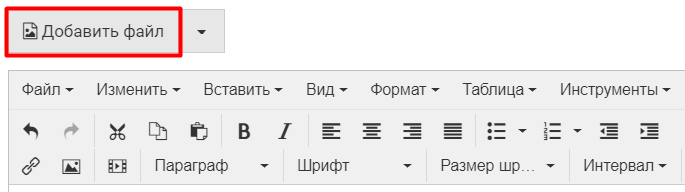
В открывшемся окне Диска можно загружать новые файлы размером до 3 Гб и управлять загруженными. Для видеофайлов поддерживается только формат mp4. Видео должно быть горизонтальным с соотношением сторон 16 : 9. Подробнее смотрите в инструкции>>
Выделите нужный файл и нажмите на кнопку Использовать.
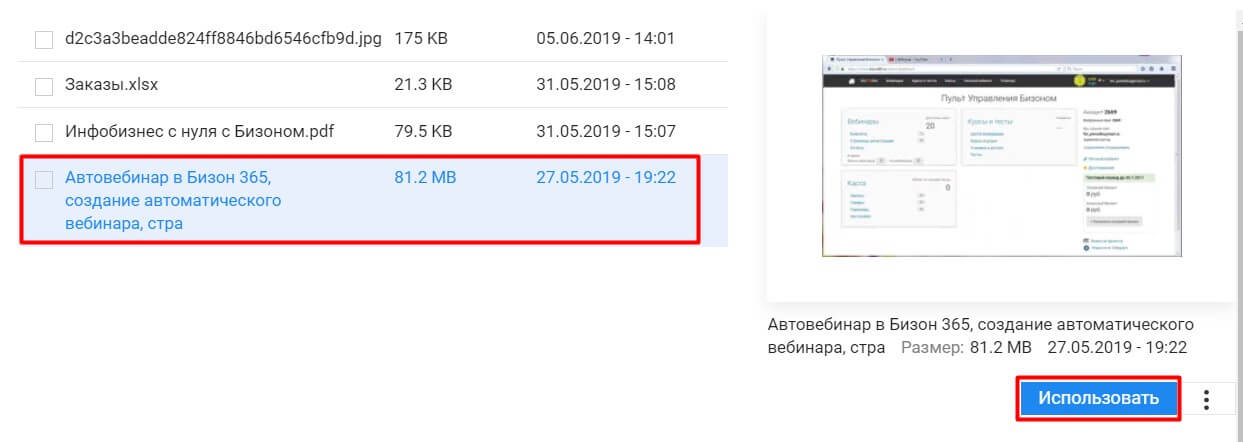
В зависимости от типа файла в редакторе урока появится:
- строка со ссылкой на скачивание для текстовых файлов и файлов презентаций
- изображение графического файла
- строка с кодом для аудио и видеофайлов (формата mp4). У ученика она отобразится плеером.
При загрузке видеофайла (в формате mp4) на Диск автоматически создаются его модификации —копии файла определенного разрешения.
Если вы нажали синюю кнопку Использовать, то для видео автоматически используются несколько форматов. Когда ученик смотрит видео, система в зависимости от оборудования и скорости интернета выдает максимальное качество, доступное для этого пользователя. Если видео “тяжелое”, то пользователю со слабым оборудованием (интернетом) будет показана более “легкая” версия.
Во вкладке ФОРМАТЫ вы можете самостоятельно решить, какую из модификаций использовать в уроке.
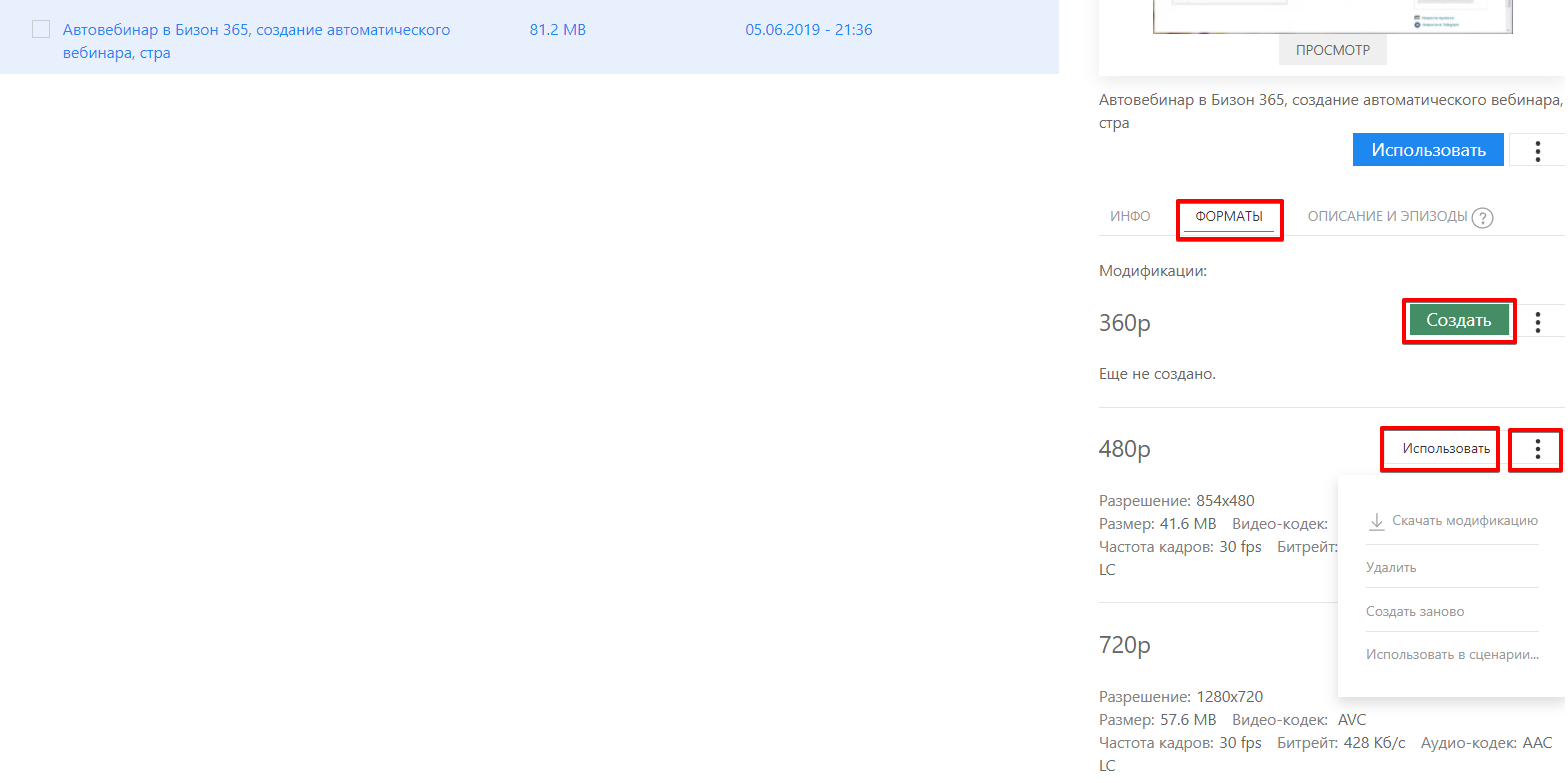
- Нажмите на кнопку Использовать напротив выбранной модификации и в уроке будет использоваться видео только этого формата.
- В меню, открывающемся по кнопке с троеточием, можно Скачать, Удалить модификацию или Создать заново.
Пункт Использовать в сценарии применяется для автовебинаров. - Если какая-либо модификация не была создана или была удалена, нажмите кнопку Создать.
Создание формата также доступно для изображений.
Содержание видео и аудио-файлов можно разбить на логические блоки и добавить навигацию с указанием тайм-кодов. Разделение на отрезки позволит ученикам легко найти нужное место.
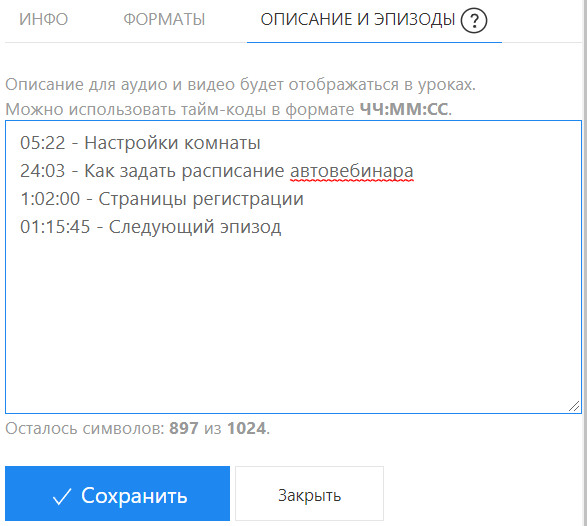
Для этого на вкладке ОПИСАНИЕ И ЭПИЗОДЫ нажмите на кнопку Редактировать.
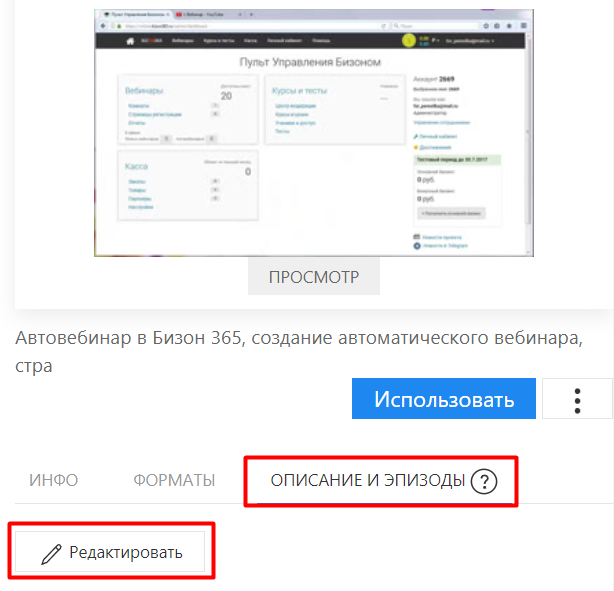
В открывшемся поле введите время начала каждого эпизода в формате ЧЧ:ММ:СС или ММ:СС и добавьте текст с описанием. В поле можно ввести 1024 символа.
Строка со временем будет активной - т.е. кликая, например, на 24:03, можно будет сразу переместиться к нужному эпизоду.
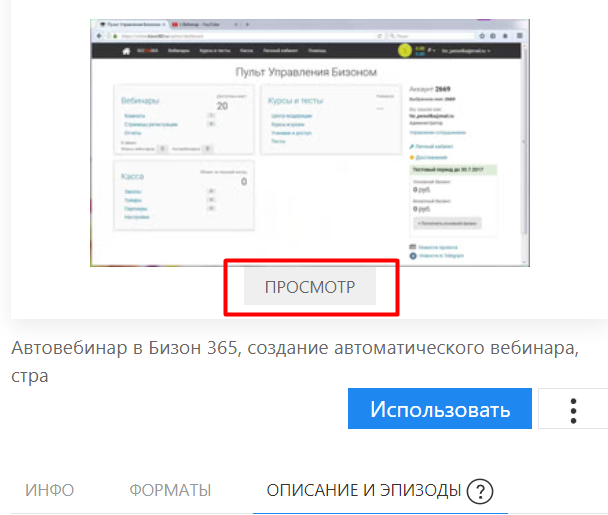
Чтобы посмотреть видео (послушать аудио) и определить точное время для каждого тайм-кода вам не потребуется выходить из Диска. Запустите видео (аудио), нажав на кнопку ПРОСМОТР на миниатюре файла.
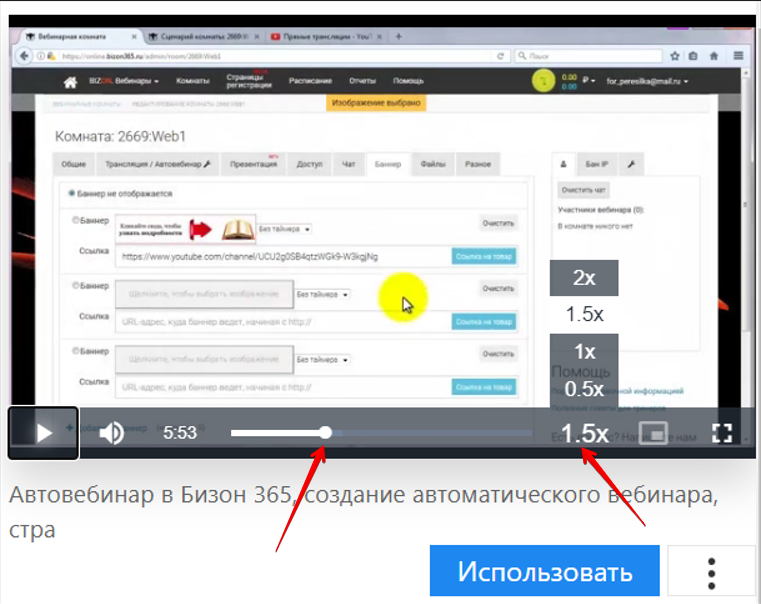
Пользуйтесь перемоткой и меняйте скорость воспроизведения, чтобы редактирование происходило в удобном вам режиме.
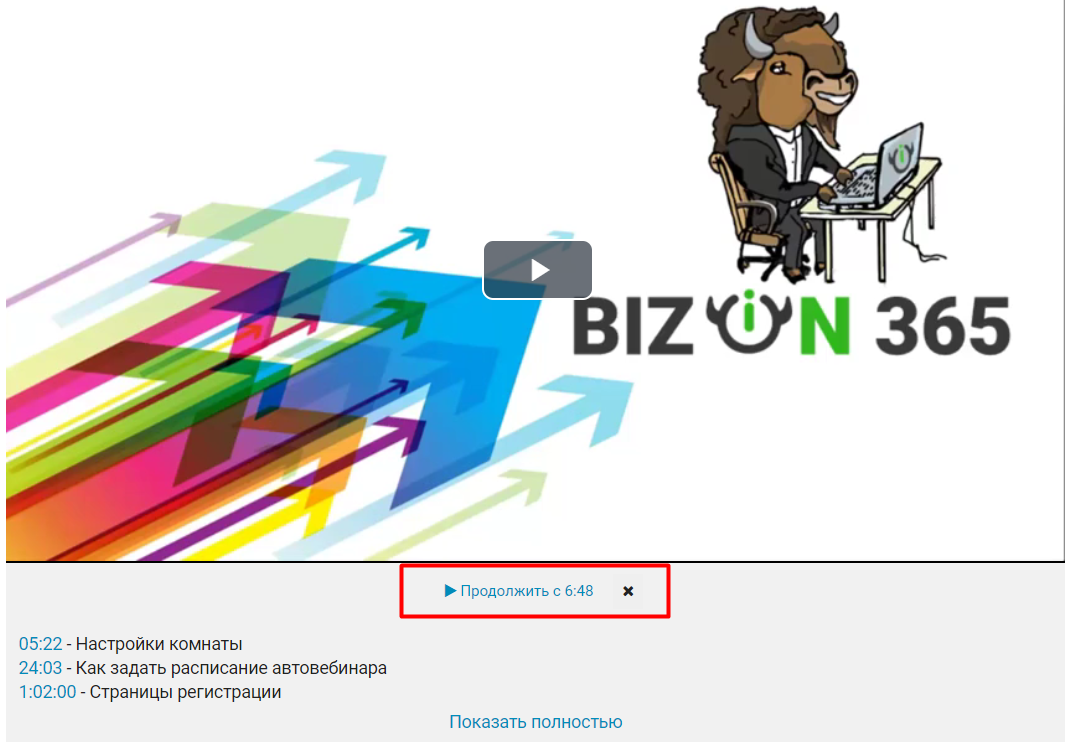
Добавленные в урок видео и аудио защищены от скачивания. Их можно перематывать, ставить на паузу, раскрывать на полный экран, менять скорость. Если ученик выйдет из урока или по каким-то причинам обновит страницу в процессе просмотра / прослушивания, ему будет предложено продолжить с того места, на котором он остановился.
2. Как добавить медиафайлы из Облака сервиса
Из старого Облака сервиса в уроки добавляются только файлы, загруженные в него ранее. Загрузить в Облако новый файл для курса нельзя.
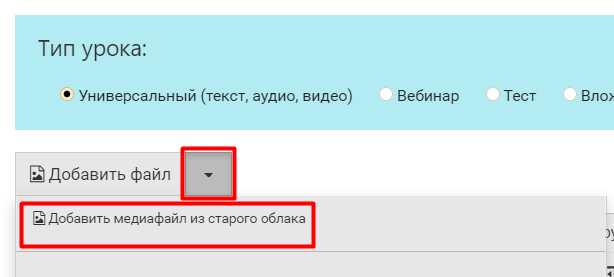
2.1. Чтобы добавить файл из Облака, нажмите на кнопку со стрелкой справа от кнопки Добавить файл. В открывшемся окне выберите Добавить медиафайл из старого облака.
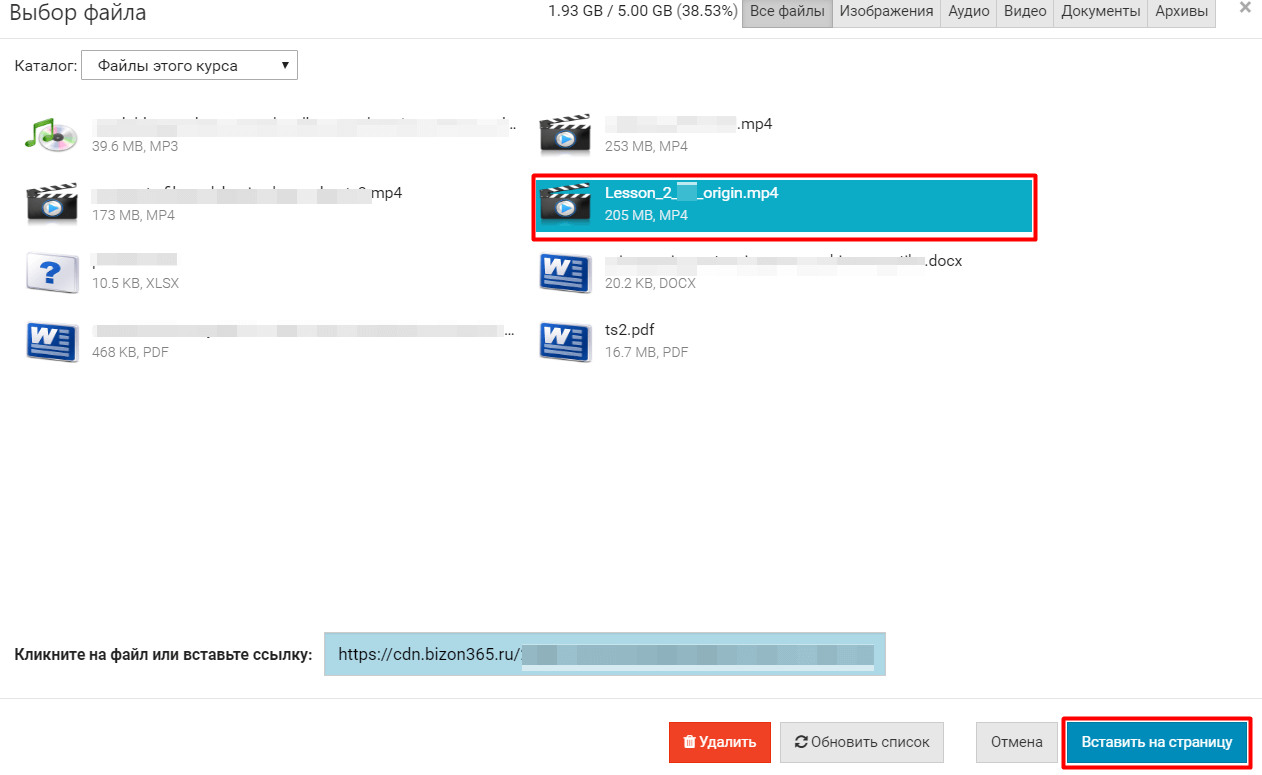
2.2. Появится окно Облака с файлами, имеющимися в вашем распоряжении. Выделите нужный файл и нажмите кнопку Вставить на страницу.
2.3. Видео, загруженное в урок из Облака, защищено от скачивания. Его можно перематывать, ставить на паузу, раскрывать на полный экран.
3. Использование в уроках видео с YouTube
Для вставки видео с YouTube выберите из раскрывающегося списка какое видео будет использоваться в уроке - с защитой или без.
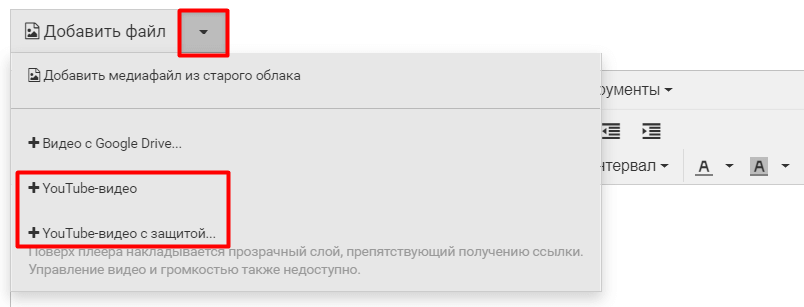
Если видео добавлено в урок способом +YouTube-видео, им можно будет управлять, но также получить ссылку на него, перейти на канал.
Для защиты от скачивания предусмотрен способ +YouTube-видео с защитой... В этом случае поверх плеера накладывается прозрачный слой, препятствующий получению ссылки. Также не будет возможности перемотать видео или развернуть его на полный экран.
4. Как загружать аудио и видео из стороннего хранилища
- На примере стороннего хранилища аудиофайлов.
Если файл загружен в стороннее хранилище, то для его встраивания в урок должен выдаваться специальный код. В этом случае в уроке отобразится плеер хранилища. Во многих из них можно задать запрет на скачивание файла.
На примере аудио и ресурса SoundCloud покажем, как добавить файл в урок:
- Загрузите файл в хранилище, задайте все нужные настройки, в том числе запрет на скачивание
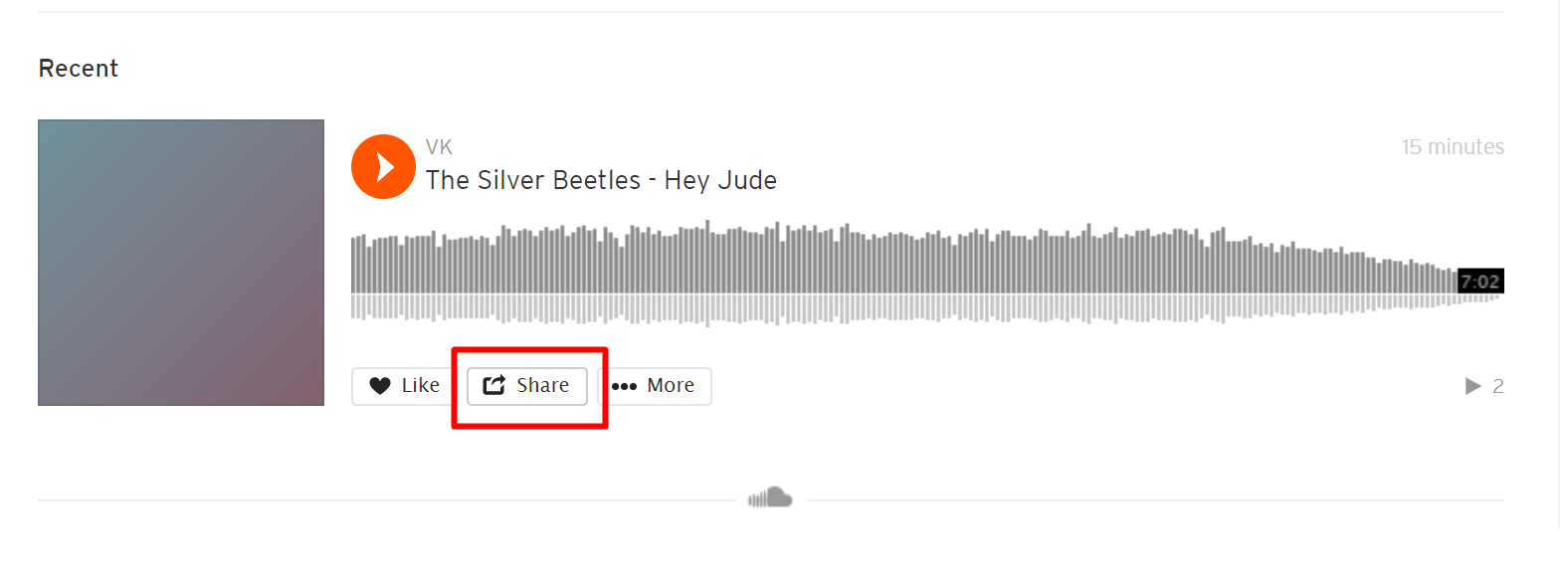
- Перейдите на страницу с файлом и найдите кнопку Поделиться или Share
- В появившемся окне выберите Встроить или Embed
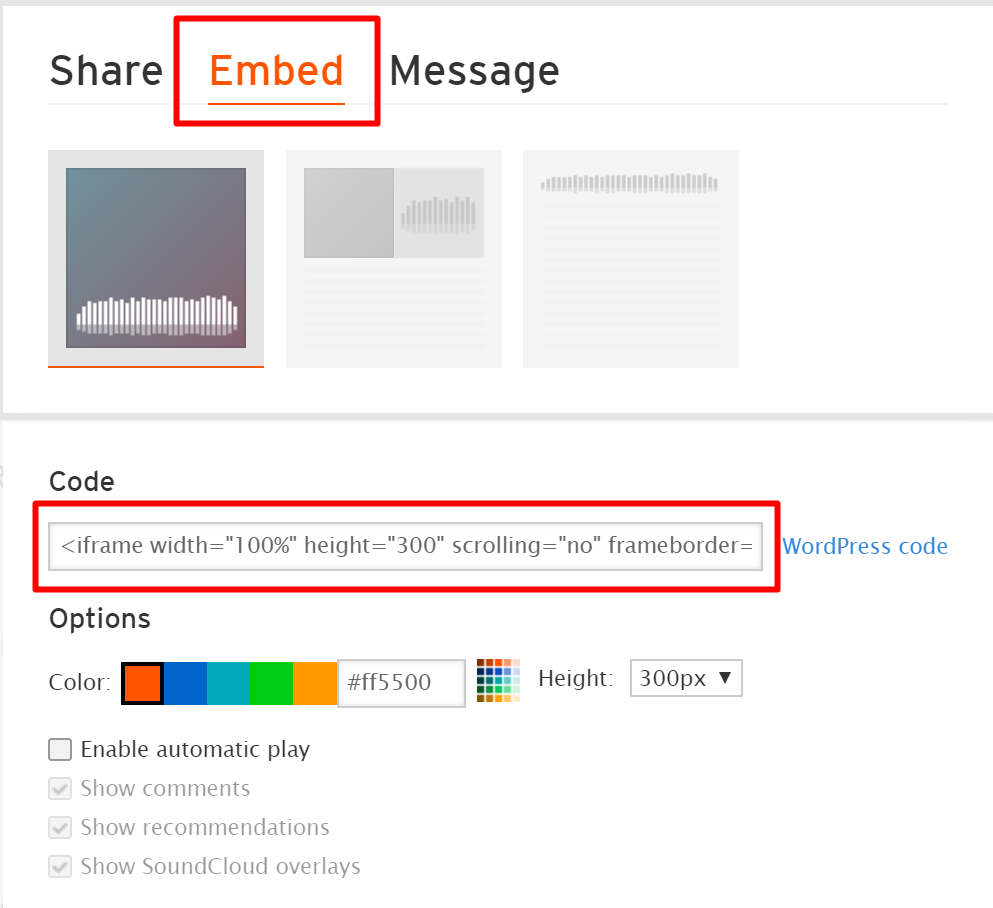
- Скопируйте код для встраивания
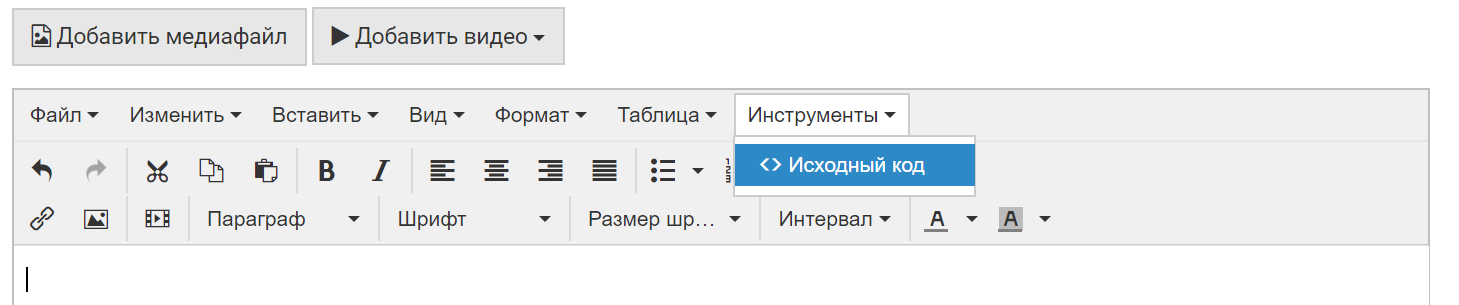
- Вернитесь в редактор урока и выберите пункт меню Инструменты → <> Исходный код
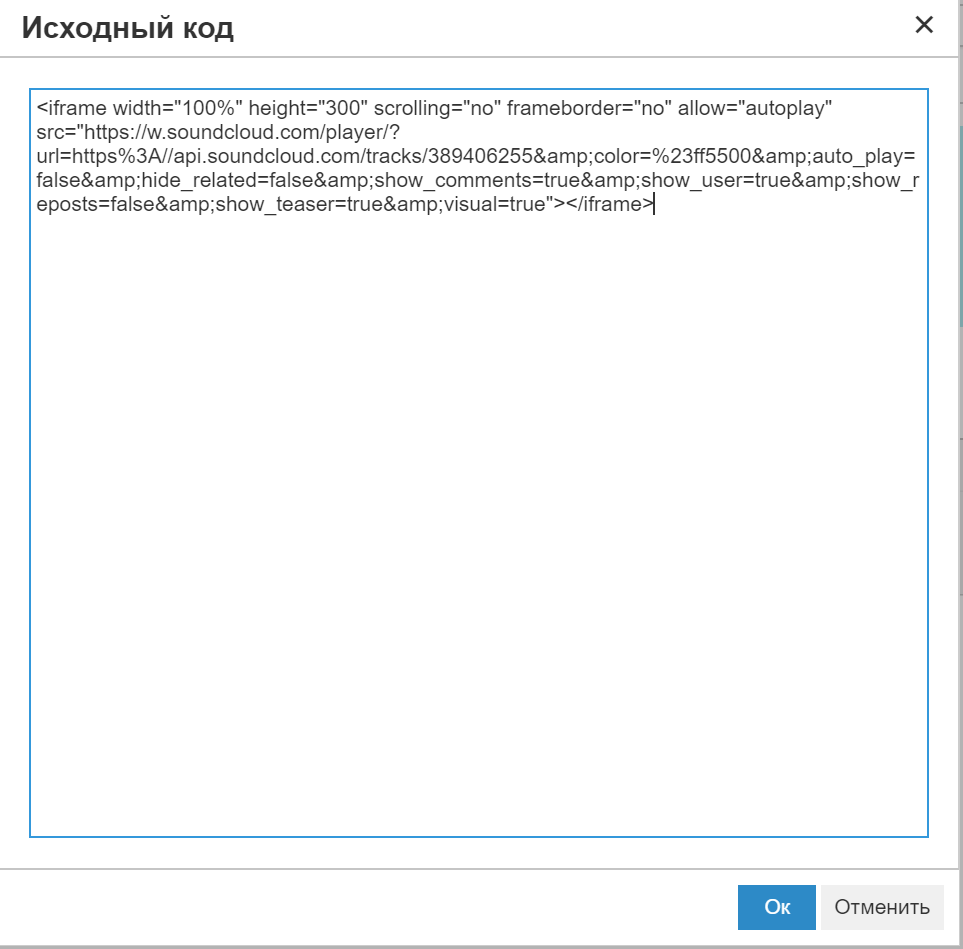
- В появившееся окно вставьте скопированный код и нажмите Ок
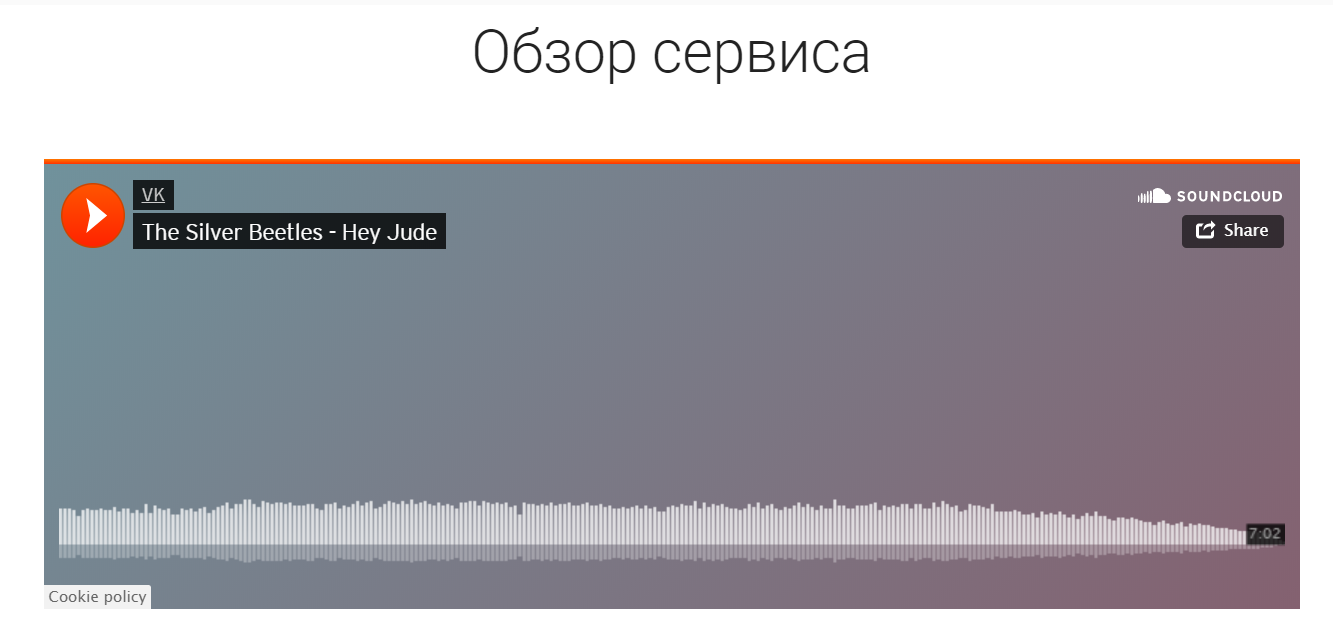
- Сохраните изменения. Ученик в уроке увидит следующее:
- Видео-инструкция по встраиванию в урок видео с видеохостинга Vimeo
Аналогичным способом можно добавить видео из сервиса Kinescope и социальной сети ВКонтакте.
- Как добавить видео с видеохостингов RUTUBE, Boomstream и Kinescope
Рассмотрим как добавить видео с видеохостингов, на которых разрешено встраивание видео, на примере RUTUBE.
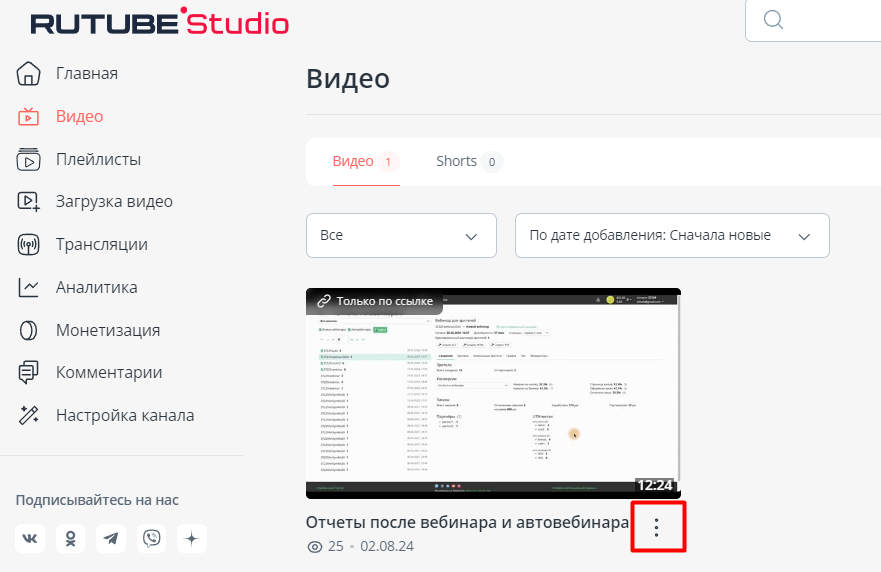
В студии RUTUBE нажмите на три вертикальных точки рядом с названием видео.
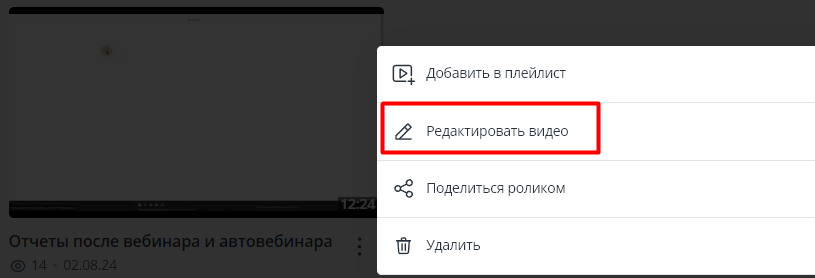
В открывшемся меню выберите Редактировать видео.
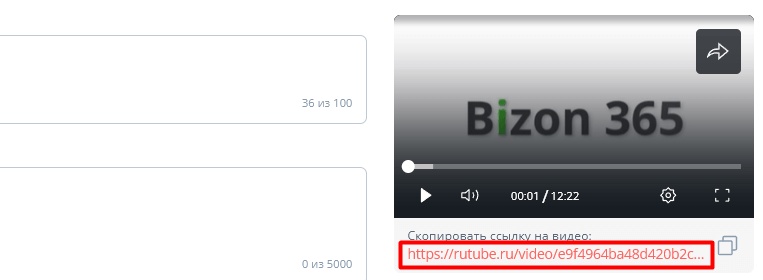
На странице редактирования нажмите ссылку под видео.
Откроется новая страница с видео. В меню под видео нажмите на кнопку Поделиться и затем на Код вставки плеера.
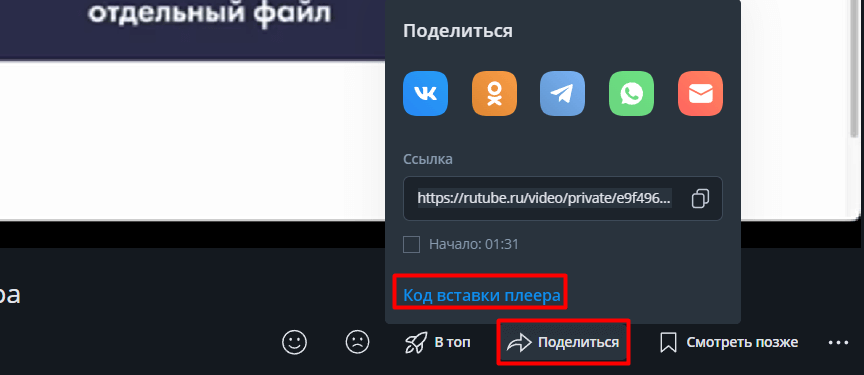
В открывшемся окне скопируйте код, нажав на любую из кнопок копирования.
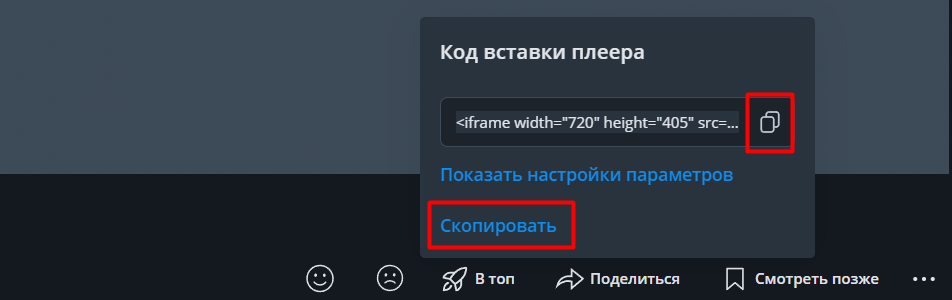
Скопированный код вставьте в текстовый редактор, например Блокнот. Код будет иметь такой вид: <iframe width="720" height="405" src="https://rutube.ru/play/embed/e9f4964ba48d420b2ce178b0b99c7719" frameBorder="0" allow="clipboard-write; autoplay" webkitAllowFullScreen mozallowfullscreen allowFullScreen></iframe>
Из кода скопируйте только ссылку, которая находится в кавычках между src= и frameBorder. В нашем примере ссылка - https://rutube.ru/play/embed/e9f4964ba48d420b2ce178b0b99c7719
Перейдите в редактор урока. Нажмите на кнопку рядом с кнопкой Добавить файл. В выпадающем меню выберите пункт +Любой контент в iframe...
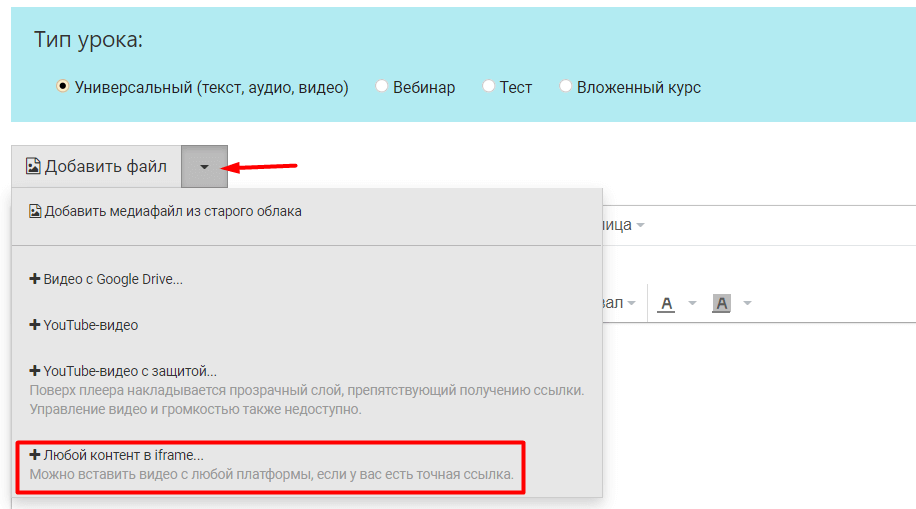
В открывшемся окне вставьте полученную выше ссылку.
Здесь же можно выбрать размеры окна для отображения плеера. Рекомендуемые размеры для видео 16:9 — 640х360, 777x440 или 848х480.
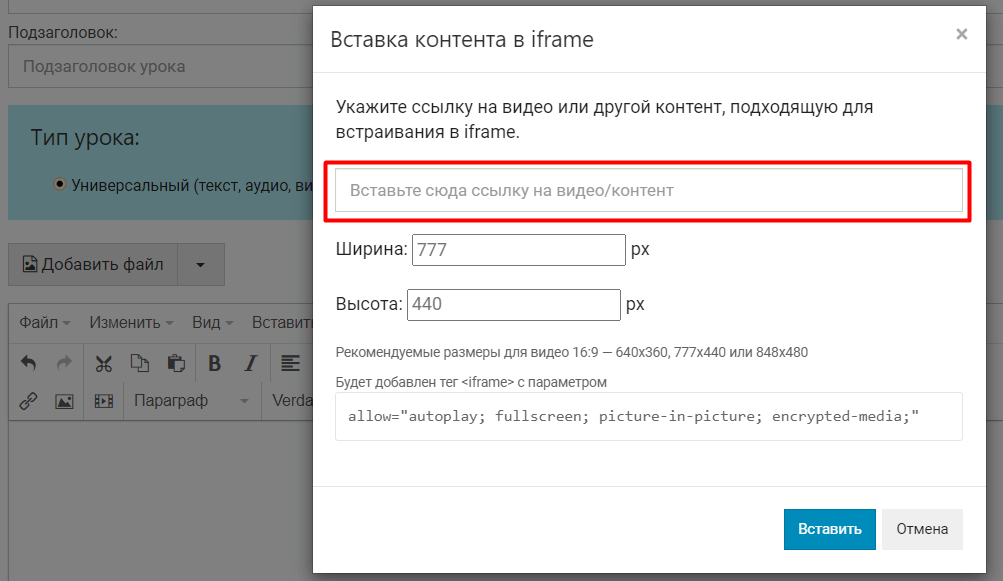
Для Boomstream и Kinescope нужно получить готовую ссылку из кода для встраивания. И затем так же вставить её в редакторе урока через пункт +Любой контент в iframe...
- Как загрузить видео с Google Drive
1. Откройте ваш Гугл Диск. Создайте папки, соответствующие вашим курсам.
2. Загрузите видео с помощью перетаскивания из папки на вашем компьютере.
Помните: потребуется некоторое время на конвертацию видео-файла.
3. Выделите загруженный файл.
4. Чтобы включить защиту от скачивания, нажмите правой кнопкой «мыши» на этом файле и выберите пункт Share (Совместный доступ).
Появится окно, нажмите Advanced (Расширенные):
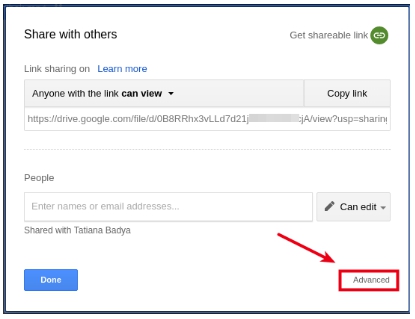
Окно станет больше, и появятся дополнительные кнопки.
1) Убедитесь, что файл доступен для просмотра по прямой ссылке (Anyone who has the link can view). Если это не так, нажмите Change (Изменить) и выберите этот режим.
2) В самом низу поставьте галочку «Disable options to download, print and copy» (Запретить комментаторам и читателям скачивать, печатать и копировать файлы). 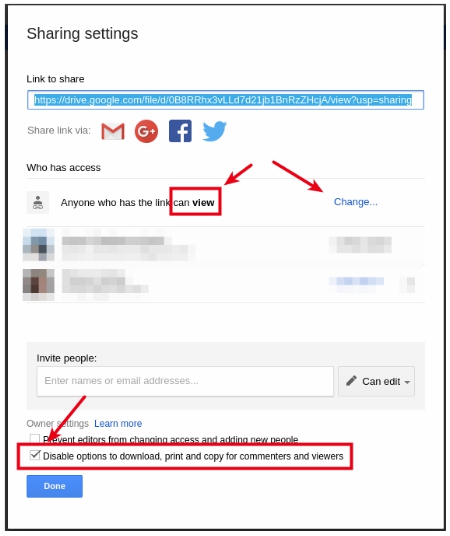
5. Скопируйте ссылку на загруженное видео:
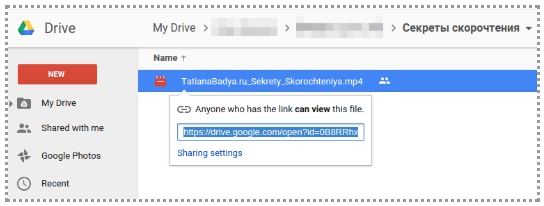
Щелкните правой кнопкой и выберите пункт Get link. Нажмите Ctrl+C, чтобы скопировать ссылку.
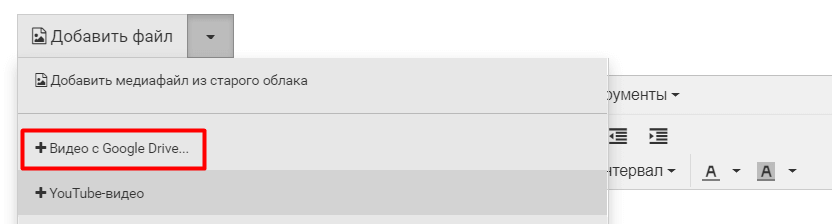
6. Перейдите в редактор урока и выберите из раскрывающего списка +Видео с Google Drive...
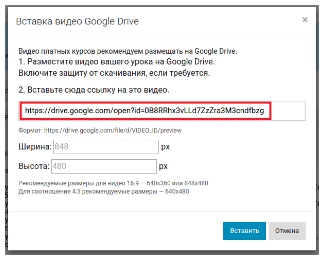
7. Вставьте скопированную ссылку в открывшемся окне.
Другие разделы: