
На странице  Список курсов во вкладке Мои курсы нажмите на кнопку +Создать курс.
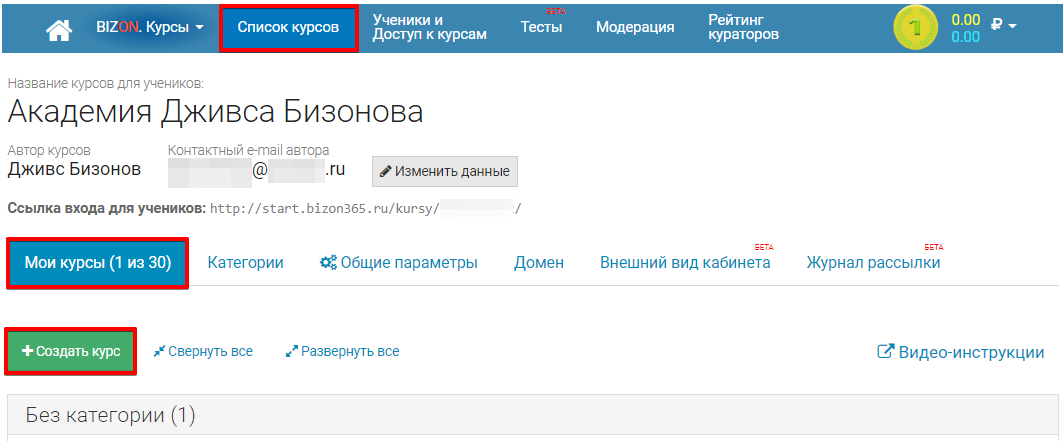
В открывшемся окне введите название курса и, при необходимости, выберите категорию. Вы сможете добавить и задать категорию позднее.
Курс добавлен:

Нажмите на название курса, чтобы перейти к его настройке и добавлению уроков.
Откроется следующая страница:
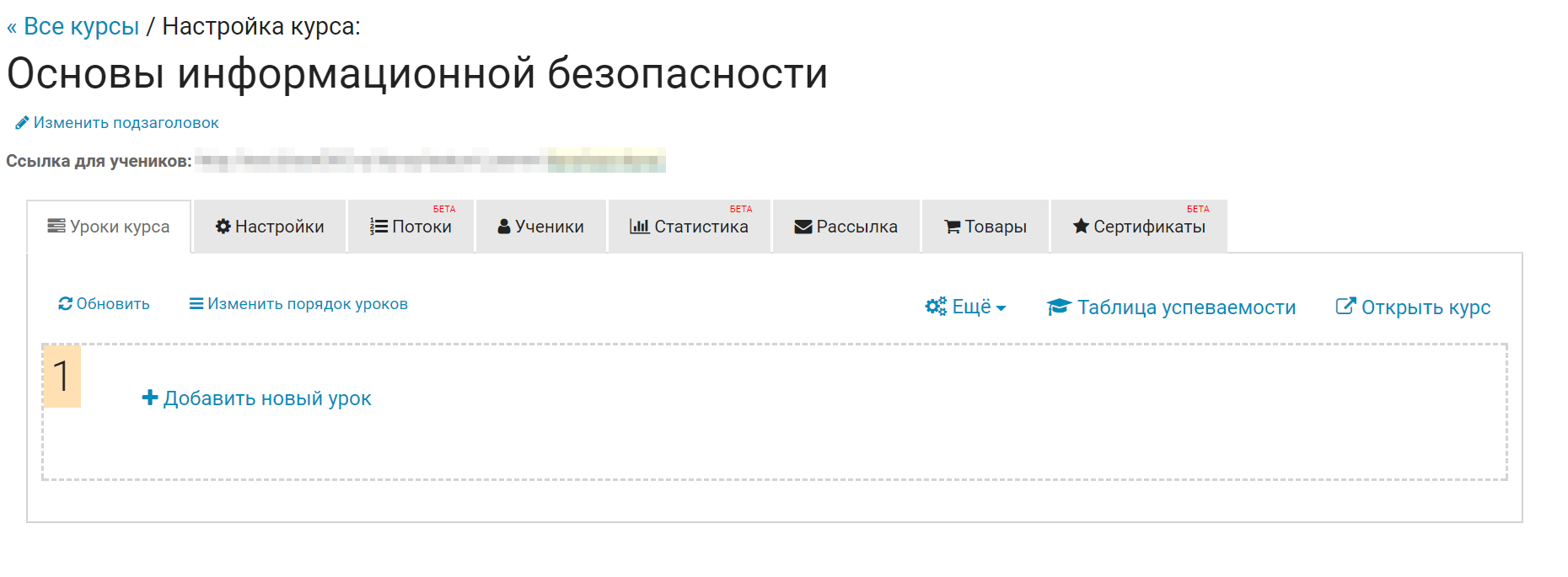
Обратите внимание:
Ссылка на курс для учеников приведена в строке Ссылка для учеников под заголовком курса. Она имеет формат: https://start.bizon365.ru/kursy/XXXX/КУРС/
где XXXX - цифровой номер или название вашего аккаунта, КУРС - идентификатор курса.
Если вы подключили свой домен, ссылка будет вида http://вашдомен/КУРС/.
Последнюю часть ссылки «КУРС» можно опустить. В этом случае ученику будет открываться список всех доступных курсов.
Переходим к настройкам курса. Рекомендуем начать с вкладки Настройки и её разделов, а уже затем перейти к Урокам курса, т.к. настройки отдельного урока будут зависеть от общих настроек курса.
Во вкладке Уроки курса расположены пронумерованные слоты, в которые можно добавлять уроки. Все уроки в системе имеют свой порядковый номер. В каждом курсе должен быть хотя бы 1 урок.
- Добавление урока
1.1. Выполнение домашних заданий в уроке [СТОП-УРОКИ]
1.2. Комментарии в уроке
1.3. Индивидуальный HTML/CSS/JS-код в подвал страницы урока
1.4. Публикация урока - Изменение порядка уроков
- Меню "Ещё"
3.1. Копирование уроков из другого курса - Таблица Успеваемости
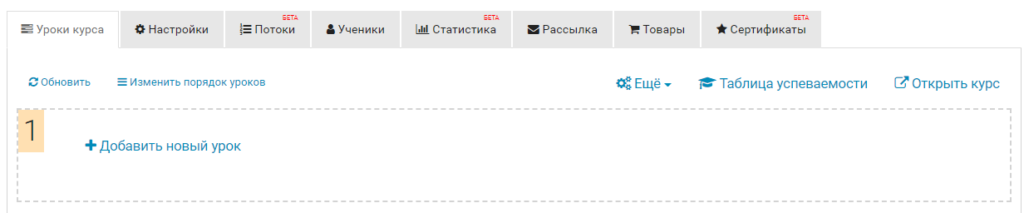
Рассмотрим процес создания уроков. Нажмите на кнопку +Добавить новый урок в первом слоте.
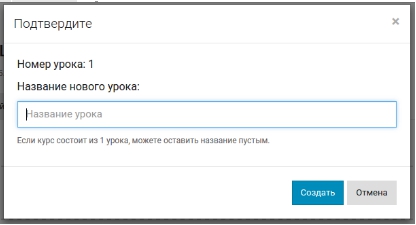
Если ваш курс состоит из 1 урока, то название можно не вводить. Просто нажмите Создать.
В примере ниже мы ввели название «Вводный урок». Нажмите кнопку Настроить, чтобы перейти в настройки урока.

Под названием курса в строке Ссылка для учеников находится ссылка на урок. При переходе по ссылке ученик сразу попадет в урок.
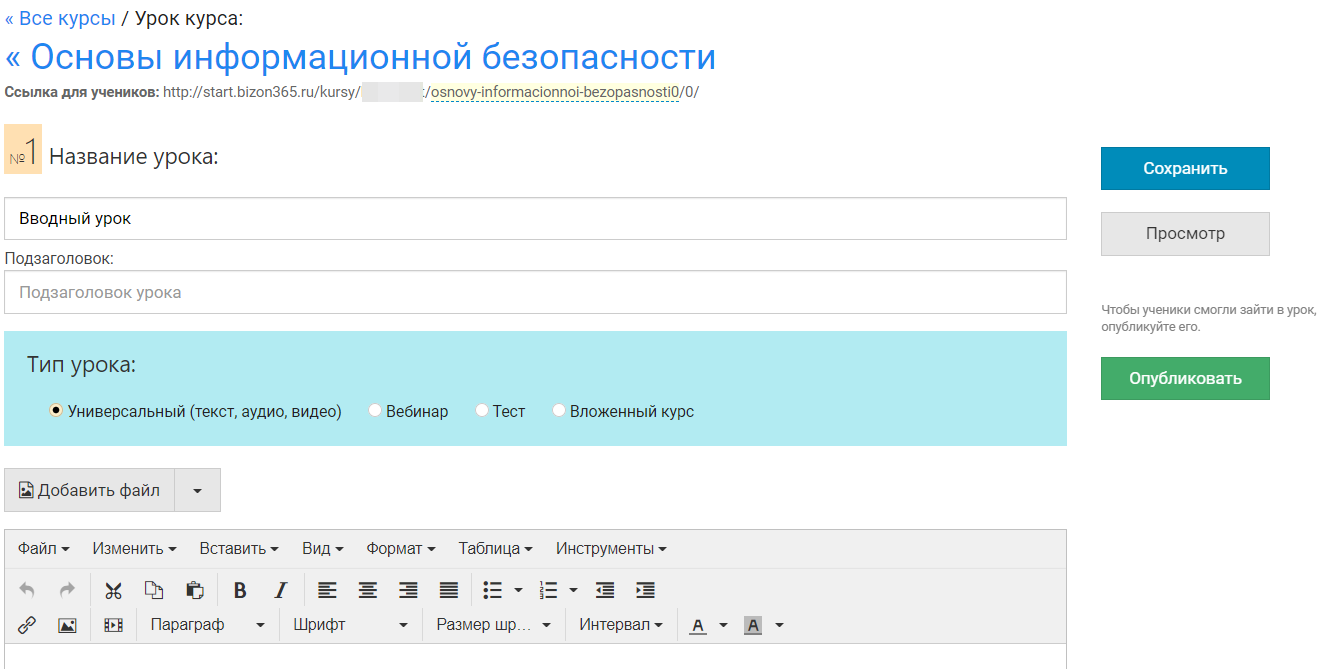
Если нужно, добавьте подзаголовок урока.
Укажите тип урока:
- Универсальный - в нем содержится текст, аудио, видео.
- Вебинар - ваши ученики смогут перейти в вебинарную комнату сразу из урока. Удобно, если хотите, чтобы никто кроме ваших учеников не смог посетить вебинар.
- Тест - выберите тест, который будет использоваться в уроке. Тест нужно будет создать заранее. Подробнее о создании и настройке тестов смотрите здесь>>
- Вложенный курс - курс со своим набором уроков, который будет входить в ваш основной курс. Разбираемся в основных и вложенных курсах здесь>>
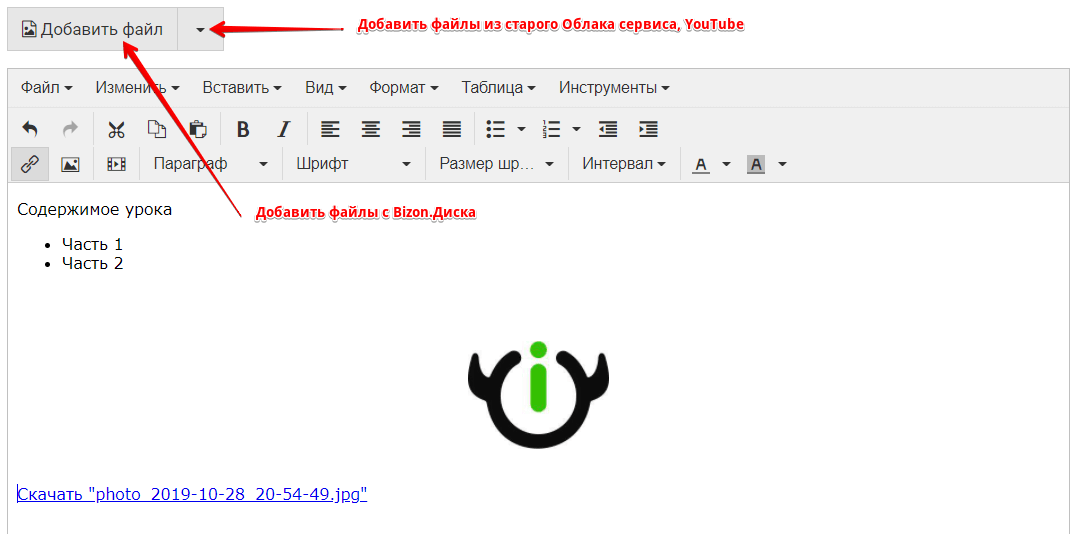
В редакторе урока задается все содержимое урока. Вы можете использовать визуальный редактор, или добавить свой HTML-код через вкладку меню Инструменты.
В уроках вы скорее всего будете использовать различные материалы (аудио, видео, PDF и т.д.). Добавьте необходимые медиафайлы. Подробнее о загрузке мультимедиа в уроки читайте здесь>>
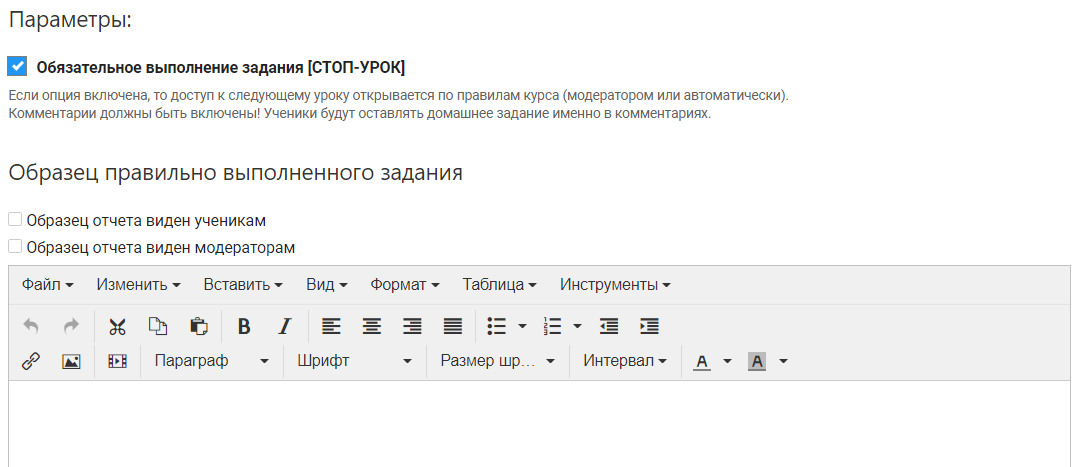
Выполнение домашних заданий [СТОП-УРОКИ]
Если при прохождении урока ученики должны выполнить домашнее задание, в разделе Параметры включите опцию Обязательное выполнение задания [СТОП-УРОК]. Опция включается автоматически для пошаговых курсов. Если выполнение домашнего задания необязательно, снимите галочку с опции.
Если опция включена, под окном с материалами урока появится поле Отчет, в котором ученики будут оставлять домашнее задание. Поле является приватным - сообщения в нём не будут видеть другие ученики. Для поля можно задать своё название. Если название не будет задано в настройках урока, оно возьмется из настроек курса. Если и там не задано, то будет «Отчёт».
После того, как ученик оставил отчет, доступ к следующему уроку открывается по правилам курса (модератором или автоматически).
Ученикам и/или модераторам нужно видеть, как правильно должно выглядеть выполненное задание? Создайте образец и включите его видимость для ученика и/или модератора, используя аналогичный визуальный редактор.
Комментарии
Ниже находится опция Включить комментарии. При включении у учеников появляется возможность оставлять свои комментарии под материалом урока. Опция доступна, если в настройках курса в разделе Комментарии выбран режим Индивидуально для урока (о режимах рассказывается здесь>>).
Если же в настройках курса в разделе Комментарии они включены для всего курса, а их видимость выбирается для каждого урока индивидуально, то в каждом из уроков вы сможете указать, будут ли в уроке Только приватные комментарии или ученик решит это самостоятельно.
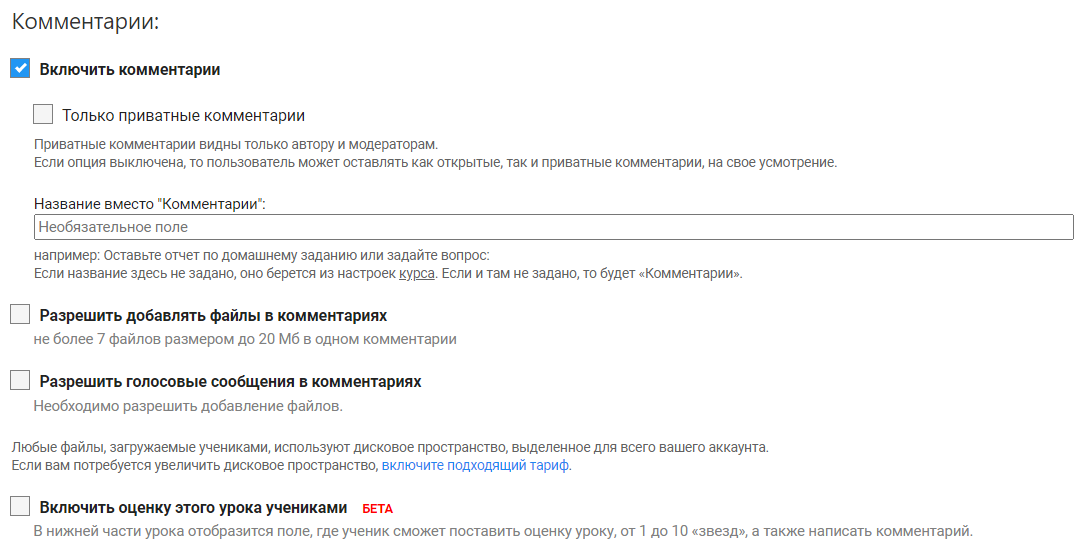
Здесь же можно разрешить ученикам:
- добавлять файлы - в один комментарий можно добавить не больше 7 файлов размером до 20Мб
- оставлять голосовые сообщения - должно быть разрешено добавление файлов
- ставить оценку урокам.
Данные опции будут доступны, если в настройках курса указано, что они настраиваются индивидуально для урока.
Индивидуальный HTML/CSS/JS-код в подвал страницы
В данное поле можно добавить свой HTML/CSS/JS-код. Код будет действовать для этого конкретного урока.

Публикация урока
По умолчанию урок не опубликован. Это значит, что ученики не смогут зайти в него.
Чтобы сделать урок доступным для учеников, нажмите на кнопку Опубликовать.
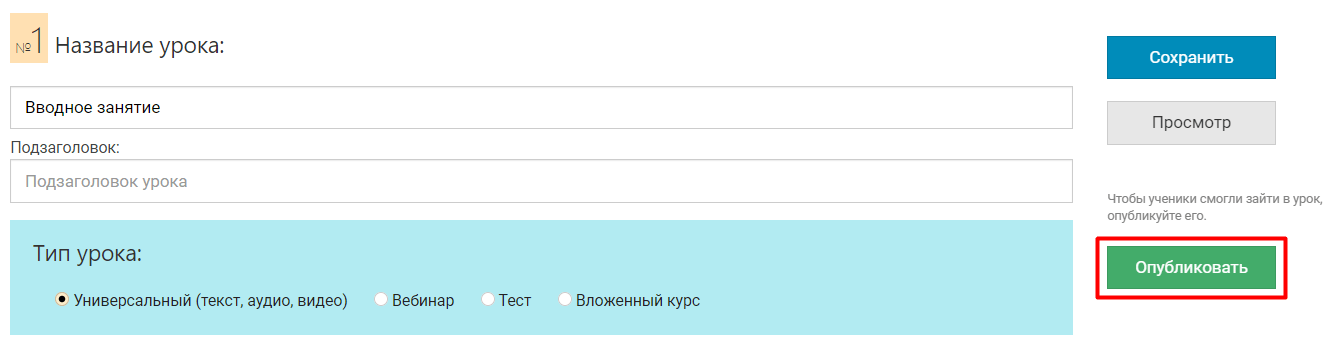
Появится подтверждение:
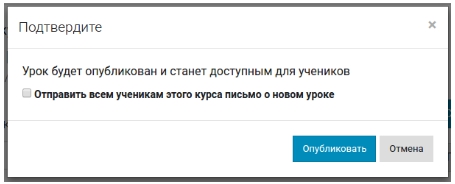
При необходимости, установите флажок Отправить всем ученикам этого курса письмо о новом уроке для отправки уведомления.
При внесении изменений в урок не забывайте нажимать кнопку Сохранить.
По кнопке Просмотр вы перейдете в урок и сможете видеть его в том виде, в каком он будет в кабинетах учеников.
Поздравляем, вы создали первый урок! Чтобы вернуться к списку уроков нажмите на название курса.
В списке уроков можно видеть информацию о каждом уроке:
- опубликован или нет
- включены ли комментарии и будут ли они приватными
- есть ли в уроке обязательное домашнее задание
- сколько учеников проходит в данный момент урок и их список
- здесь же можно получить ссылку на любой из уроков, не заходя в настройки урока
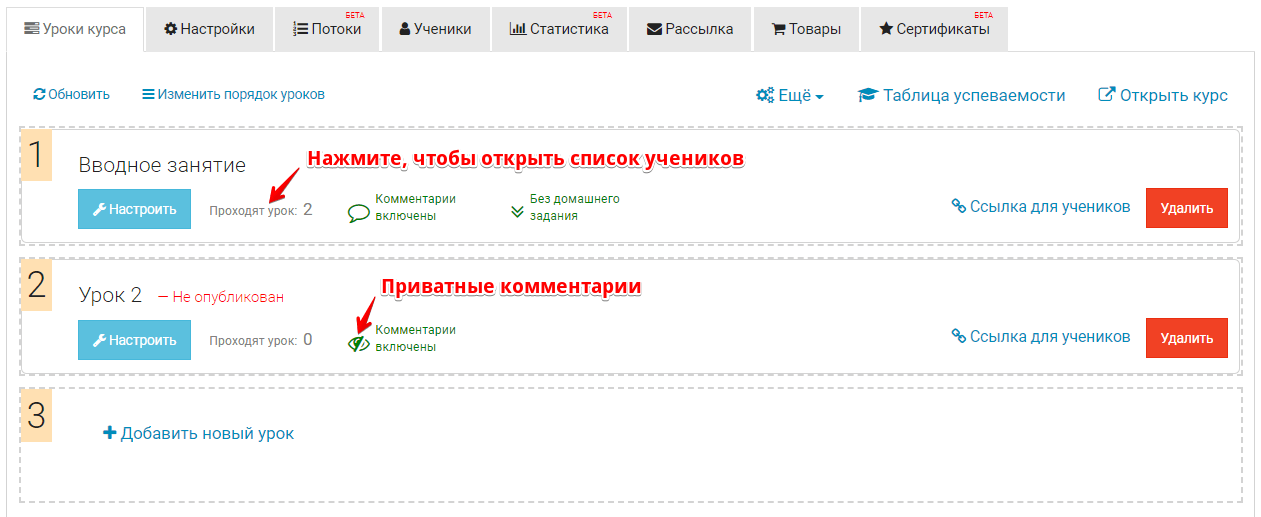
Рассмотрим, какие еще функции, кроме добавления уроков, доступны во вкладке Уроки курса.
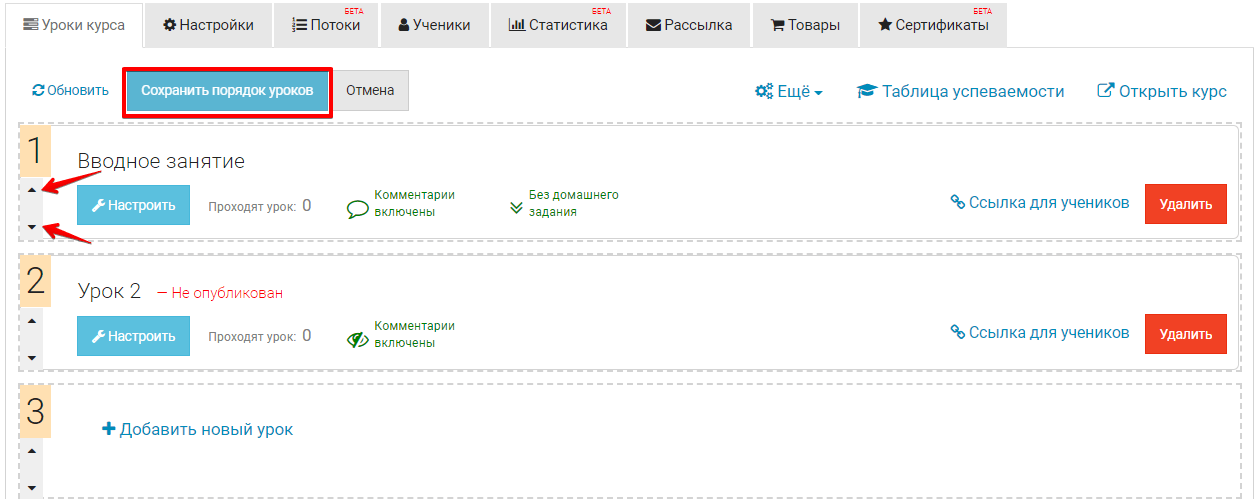
Изменить порядок уроков
Если нужно поменять уроки местами, нажмите на Изменить порядок уроков над списком уроков. Нажимайте стрелки вниз или вверх, передвигая урок в нужный слот. Обязательно сохраните новый порядок уроков, нажав на соответствующую кнопку.
Меню Ещё
Если вы хотите скопировать уроки из другого курса, над списком создаваемых уроков нажмите Ещё, в выпадающем меню выберите пункт Копировать уроки из другого курса.
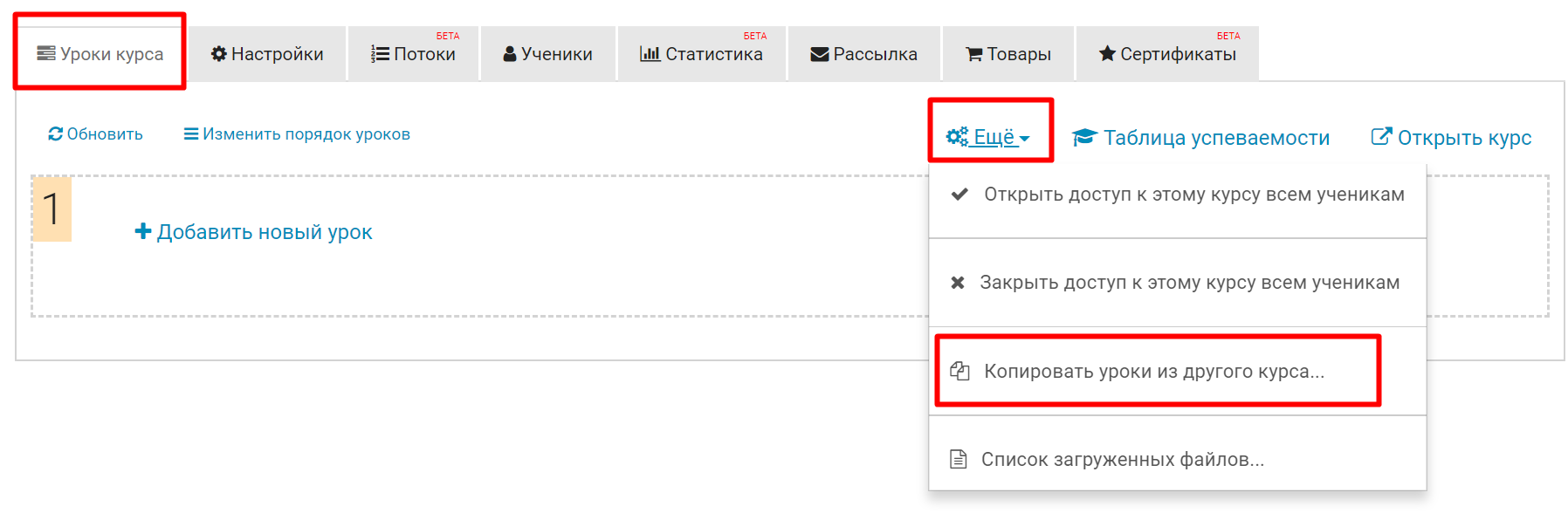
В открывшемся окне выберите курс, уроки которого хотите скопировать. Будут скопированы все уроки курса.
Кроме копирования уроков из другого курса в меню можно:
- Открыть и закрыть доступ к этому курсу всем зарегистрированным ученикам.
- Получить список файлов, загруженных в старое Облако, в данный курс. Файлы, загруженные на Бизон.Диск, здесь отображаться не будут.
Появится всплывающее окно следующего вида:
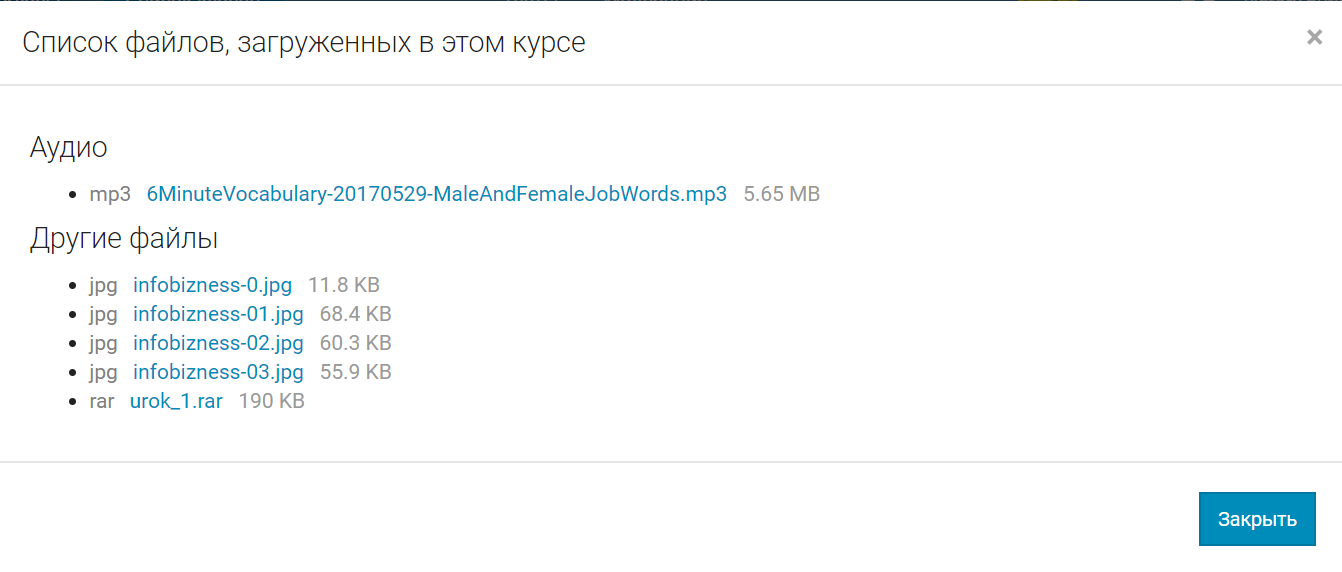
Таблица успеваемости
Таблица успеваемости работает только для пошаговых курсов. Здесь показывается информация о прохождении уроков учениками курса.
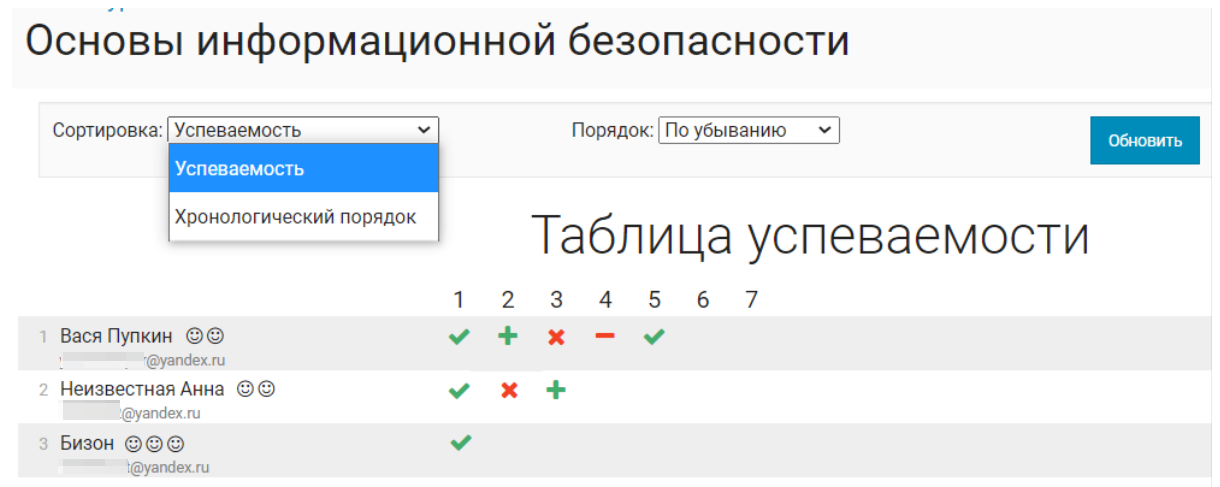
В зависимости от настроек режима прохождения курса и оценки комментариев для пройденных уроков возможны значения:
Данные можно отсортировать по успеваемости или в хронологическом порядке, а также по убыванию или возрастанию.
В этой вкладке можно задать следующие параметры:
- Режим курса
- Как открывать следующий урок (открытый и пошаговый курс)
- Первые уроки
- Режим МАРАФОН
- Рейтинг
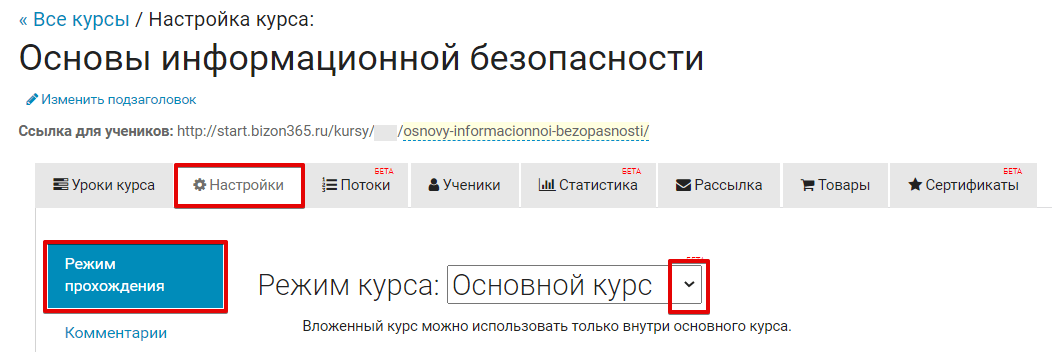
Курс может быть основным или вложенным. Основной курс — это самостоятельный или курс верхнего уровня. Вложенный курс используется только внутри основного курса. Разобраться подробнее в принципах работы основных и вложенных курсов можно здесь>>
По умолчанию Режим курса установлен как Основной курс. Измените режим, если создаёте вложенный курс.
По способу открытия следующих уроков курсы делятся на открытые и пошаговые.
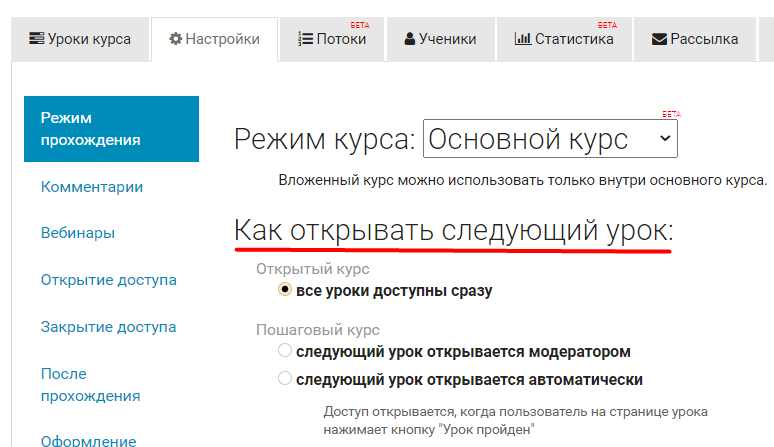
В открытом курсе все уроки доступны сразу. Ученики получают свободный доступ ко всем урокам.
Для пошагового курса возможны два варианта:
- следующий урок открывается модератором
при прохождении урока ученик нажимает кнопку «Урок пройден», и запрос на доступ к следующему уроку появляется в Центре модерации. Модератор вручную подтверждает открытие доступа.
Обратите внимание: подтверждение модератора требуется только в уроках, где обязательно домашнее задание. Т.е. либо активирован режим МАРАФОН, либо в настройках самого урока выставлена галочка Обязательное выполнение задания [СТОП-УРОК]. - следующий урок открывается автоматически
после прохождения предыдущего урока доступ к следующему открывается сразу после нажатия на кнопку «Урок пройден»
Примечание. Вернуться на вкладку «Настройки» и поменять режим прохождения курса можно в любой момент.
Первые уроки
Если вы хотите, чтобы после открытия доступа к курсу ученику были доступны только несколько уроков, включите опцию Открывать несколько первых уроков.
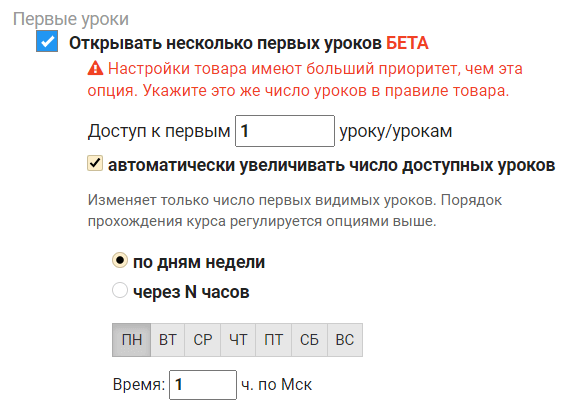 Укажите, сколько первых уроков будет доступно сразу. Поставьте галочку в автоматически увеличивать число доступных уроков и выберите режим открытия следующих уроков.
- по дням недели — задайте дни недели и время
- через N часов — укажите количество часов
Режим МАРАФОН
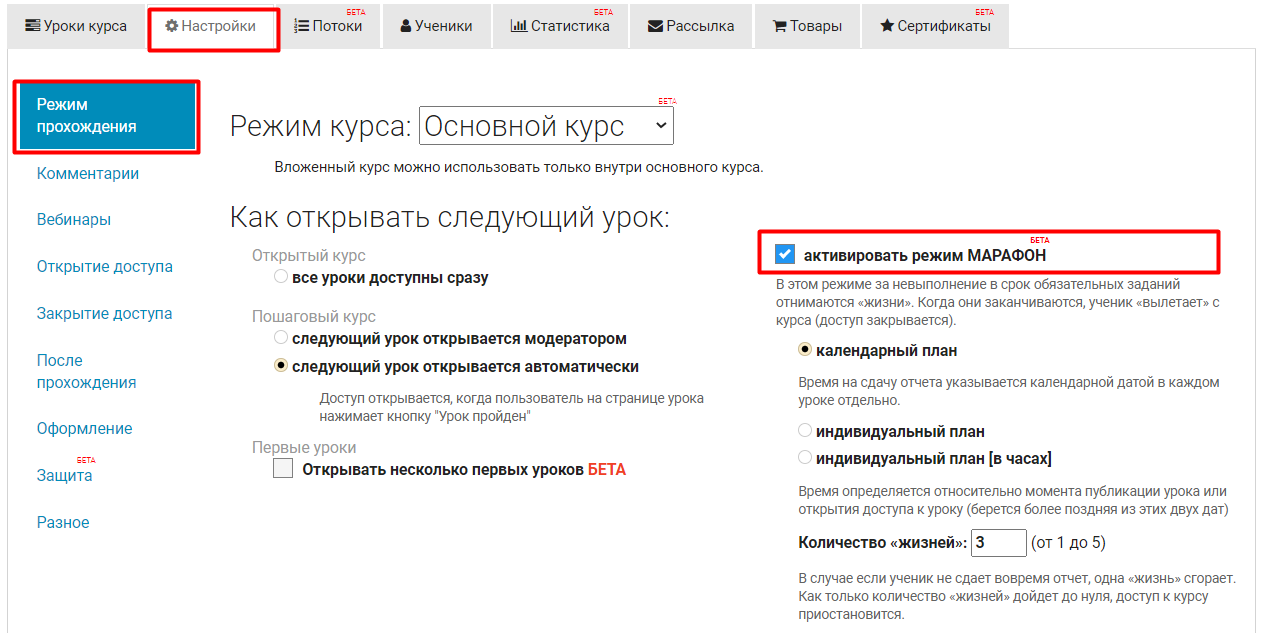
Этот режим полезен, если ваш курс подразумевает программу обучения с четкими сроками сдачи домашнего задания (дедлайнами).
Особенности режима марафона
Режим марафона подразумевает ограничение срока сдачи каждого отчета и работает только с пошаговыми курсами (т.е. в опции “Как открывать следующий урок” должен быть выбран один из вариантов для пошагового курса ).
В зависимости от настроек Как открывать следующий урок доступ к каждому следующему уроку открывается модератором вручную или же автоматически.
В этом режиме за невыполнение в срок обязательных заданий отнимаются «жизни». Если ученик не оставляет свой комментарий или не нажимает кнопку «Урок пройден» до дедлайна, ему начисляется «прогул». Количество возможных прогулов определяется параметром Количество «жизней» — от 1 до 5.
При необходимости число «жизней» можно изменить индивидуально для ученика в его Личной карточке, но оно не может быть больше установленного настройками.
Как только количество прогулов достигает количества жизней, ученик «вылетает» с курса (доступ к курсу блокируется).
Будет ли ученик иметь доступ к уже пройденным материалам без возможности видеть и оставлять комментарии или уроки курса будут ему недоступны определяется настройками режима закрытия доступа.
Возобновление доступа возможно по решению модератора.
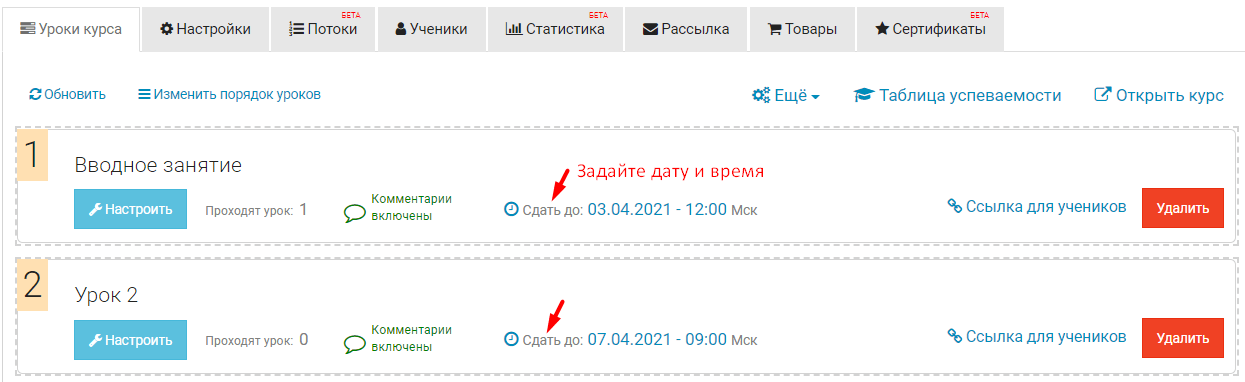
Установите график прохождения уроков (сдачи отчета), выбрав один из планов:
Время на сдачу отчета задается календарной датой в каждом уроке отдельно. Данный план следует выбирать в том случае, если все ученики начинают проходить уроки курса одновременно. Если вы решите изменить дату в уроке, она изменится для всех учеников курса. Указать дату сдачи отчета индивидуально для ученика возможности нет.
- Индивидуальный план
Время на сдачу домашнего задания определяется относительно момента публикации урока или открытия доступа к уроку — берется более поздняя из этих двух дат.
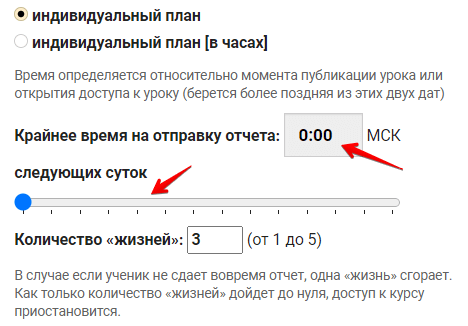
Установите крайнее время на отправку отчета.
Обратите внимание: т.к. 0:00 означает начало новых суток, то показанный на скриншоте срок отправки отчета означает до конца текущих суток (суток, когда ученику был предоставлен доступ к уроку).
Этого времени может быть недостаточно. Переместите ползунок на следующую отметку — 2 суток.
- Индивидуальный план [в часах]
Срок сдачи отчета определяется так же, как и в индивидуальном плане, относительно момента 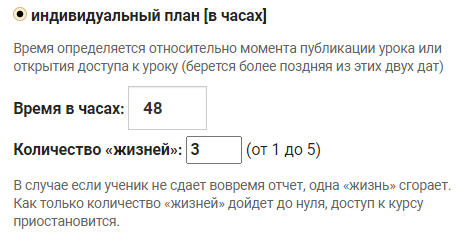 публикации урока или открытия доступа к уроку — берется более поздняя из этих двух дат.
Время задается в часах.
Здесь можно включить следующие опции:
Рейтинг
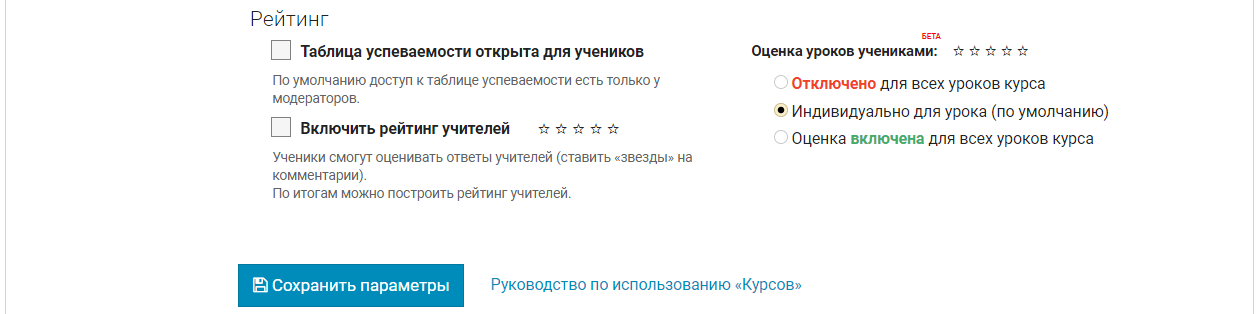
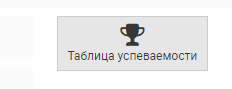
Нажав на нее, ученик сможет изучить успеваемость на курсе. По умолчанию она видна только модераторам.
О том, какую информацию можно получить в таблице успеваемости смотрите здесь>>
Ученики смогут оценивать ответы учителей (ставить «звезды» на комментарии). При оценке 3 звезды и ниже, ученику необходимо оставить комментарий. Эти комментарии направляются на почту автора курсов.
Средние оценки смотрите в разделе Рейтинг кураторов.
По умолчанию оценка уроков включается в каждом уроке индивидуально. Вы можете включить или выключить опцию сразу для всех уроков курса.
Опция позволяет ученику поставить оценку уроку, от 1 до 10 «звезд», а также написать комментарий. Комментарий не является обязательным, а также может быть анонимным. 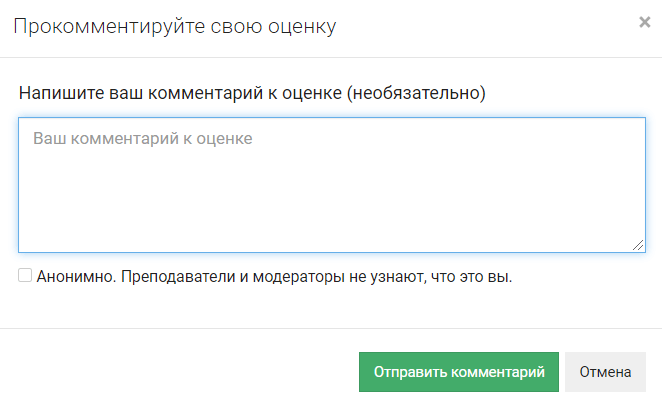 Если ученик изменит своё решение, сможет в любое время поставить другую оценку и оставить новый комментарий.
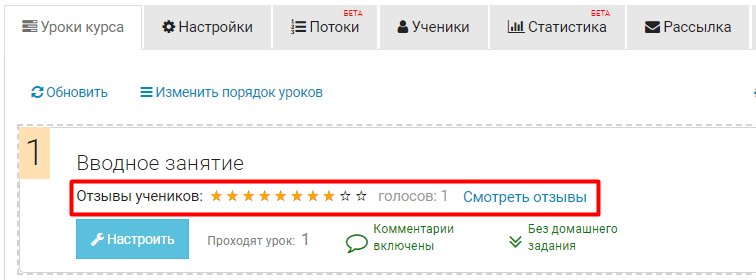
Узнать среднюю оценку урока и почитать отзывы учеников можно в списке уроков под названием урока.
В данном разделе задаются настройки полей с отчетами и комментариями.
Поле Отчеты предназначено для ответов учеников на домашнее задание. Поле с отчетами всегда приватное — ответ не виден другим ученикам.
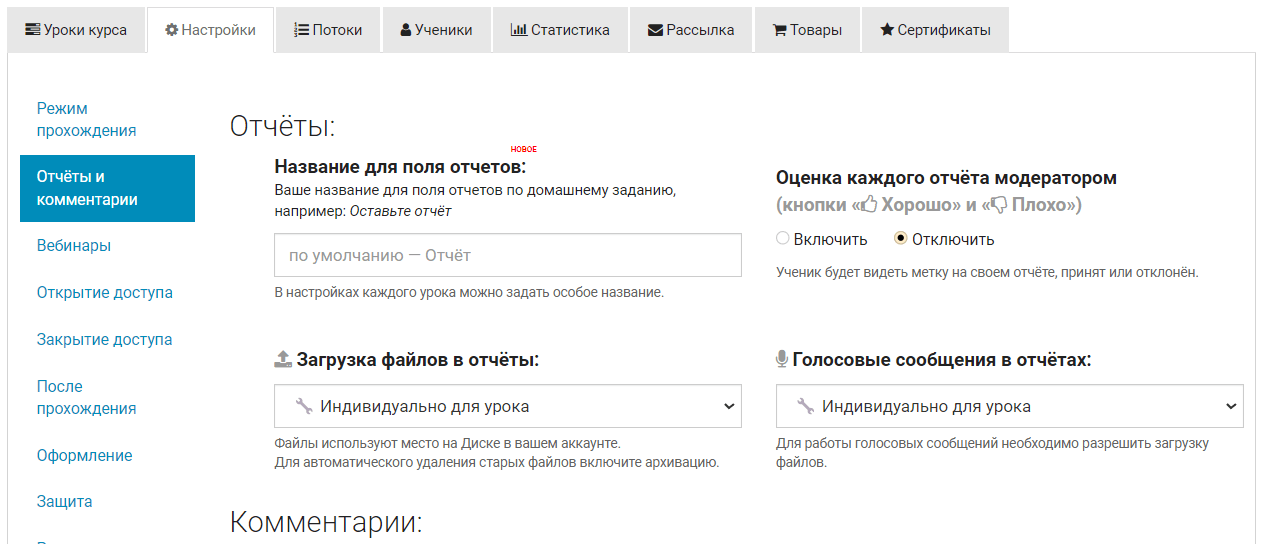
Для поля можно настроить следующие опции:
- Изменить название для поля отчетов. Например, назвать эту область: Ответ на домашнее задание.
Будет ли данное поле отображаться в уроке, задается настройками урока.
Для пошагового курса в уроке должна быть включена опция Обязательное выполнение задания [СТОП-УРОК].
Если в открытом курсе, когда все уроки доступны сразу, ученикам не нужно оставлять отчеты, в параметрах урока снимите галочку с опции Предлагать выполнение задания (Отчет). - Включить оценку каждого отчета модератором. В поле отчета появятся кнопки «Хорошо» и «Плохо».
- Разрешить загрузку в отчеты файлов и голосовых сообщений. По умолчанию данные опции настраиваются в каждом уроке отдельно. Загрузку файлов можно разрешить или запретить для всего курса сразу и запретить для всего курса загрузку голосовых сообщений.
Для обсуждений и общения учеников используется поле Комментарии.
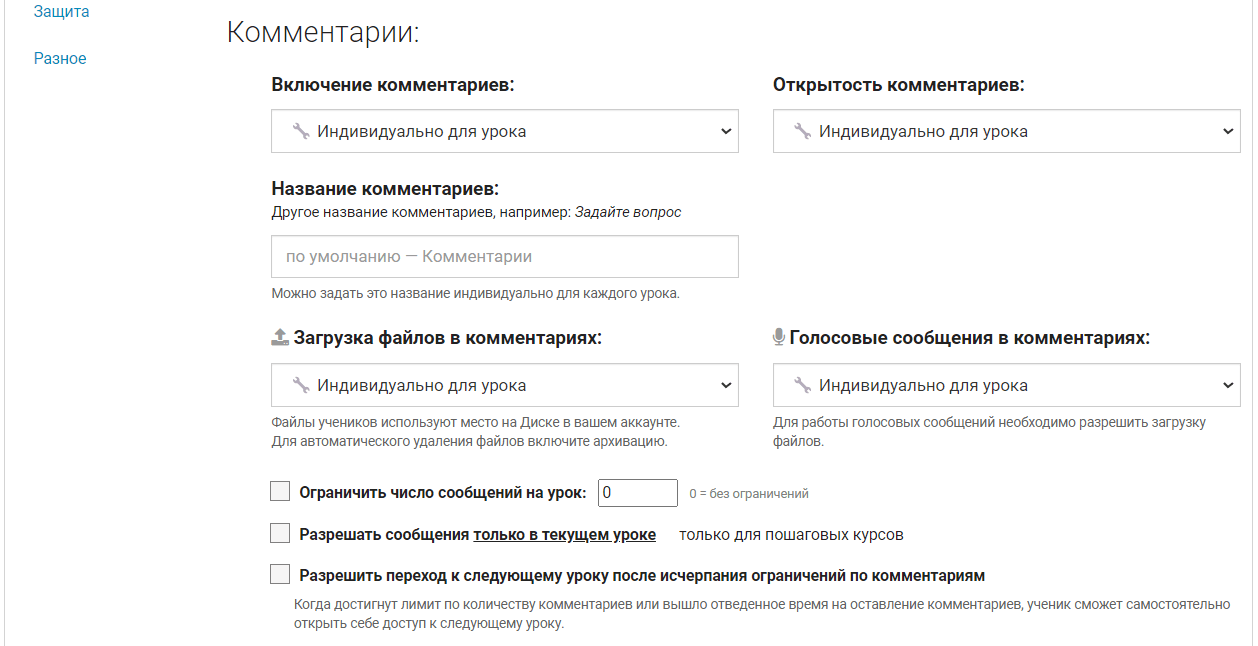
Для Комментариев можно:
- Изменить название комментариев. Например, Обсуждения или Задайте свой вопрос.
- Включить режим присутствия комментариев для курса — настраиваются в каждом уроке отдельно, включены или выключены для всего курса.
- Настроить их видимость ученикам — настраивается в каждом уроке , все комментарии курса открыты всем ученикам или будут приватными — видны только ученику и модератору).
- Разрешить или запретить загрузку файлов и голосовых сообщений учениками. По умолчанию указано, что решение будет приниматься для каждого урока в отдельности.
- Ограничить число сообщений на каждом уроке.
Тогда ученик сможет оставить не больше настроенного вами числа комментариев к одному уроку. - Разрешать сообщения только в текущем урок.
Ученик не сможет комментировать уже пройденные уроки. Здесь же можно выставить ограничение по времени, в течение которого ученик может оставлять комментарии. - Разрешить переход к следующему уроку после исчерпания ограничений по комментариям. Если эта опция выбрана, доступ к следующему уроку откроется автоматически, когда закончится время на ответ либо доступное ученику число комментариев
Здесь же можно освободить место на Диске, включив архивирование отчётов и комментариев.
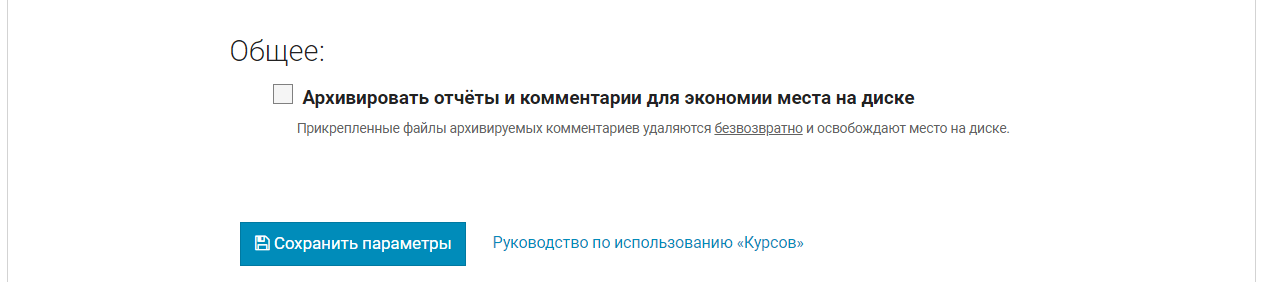
Все файлы, загруженные учениками, сохраняются на Бизон.Диске. При архивировании файлы, прикрепленные к комментарию, удаляются безвозвратно.
Сообщения учеников будут отправляться в архив в зависимости от выбранного варианта:
- через заданное количество дней после их публикации
- сразу по завершении учеником курса
- через определенный срок, в течение которого ученик не заходит в личный кабинет.
Если в курсах предполагается обучение на вебинаре, то можно связать урок с определенной вебинарной комнатой либо отправить ученикам письмо с защищенными ссылками. Выполните следующие шаги:
- Создайте вебинарную комнату по инструкции
- В настройках курса выбирайте опцию Все вебинары — в одной комнате, задайте нужную комнату и включите использование защищенных ссылок, если хотите, чтобы в комнате не мог находиться никто, кроме учеников (подробнее об инд. ссылках здесь>>)

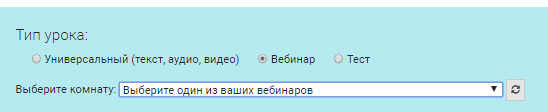
- Можно дать ученику возможность зайти в вебинарную комнату со страницы урока. Для этого в уроке выберите соответствующий тип и вебинарную комнату. В этом случае ученик получит прямую ссылку в комнату и сможет ей с кем-либо поделиться.
- Если хотите ограничить аудиторию только учениками, отправьте им рассылку с инд.ссылками. В тексте письма используйте шорт-код {{WEBINAR}}.
Интерфейс редактора писем одинаков во всех разделах сервиса. Подробнее о нем здесь>> и здесь>>
- Можно дать ученику возможность зайти в вебинарную комнату со страницы урока. Для этого в уроке выберите соответствующий тип и вебинарную комнату. В этом случае ученик получит прямую ссылку в комнату и сможет ей с кем-либо поделиться.
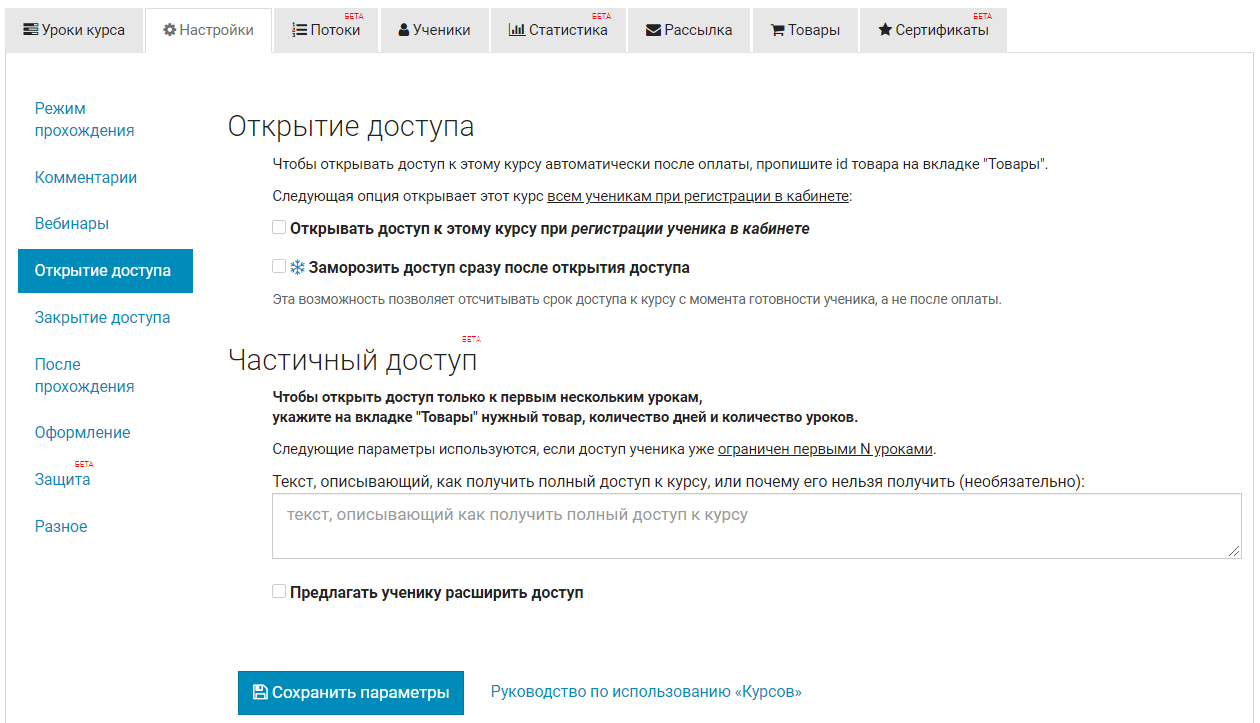
- Опция Открывать доступ к этому курсу при регистрации ученика позволяет дать доступ к курсу при регистрации любым способом: вручную вами, автоматически после оплаты или самостоятельно. Подробнее о способах регистрации ученика и открытии доступа к курсам смотрите здесь>>
Здесь же можно указать, на какой срок и к какому количеству уроков открывается доступ.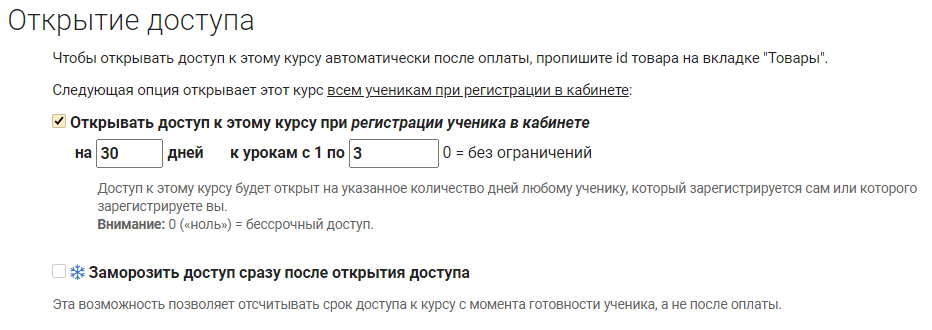
- Опция Заморозить доступ сразу после открытия позволяет ученику начать обучение на курсе в тот момент, когда ему удобно. Если доступ открыт на ограниченное время, то заморозка на X дней продлит срок доступа на этот же промежуток времени.
Когда ученик будет готов приступить к занятиям, он должен нажать на кнопку Разморозить доступ, которая находится над списком уроков в курсе.

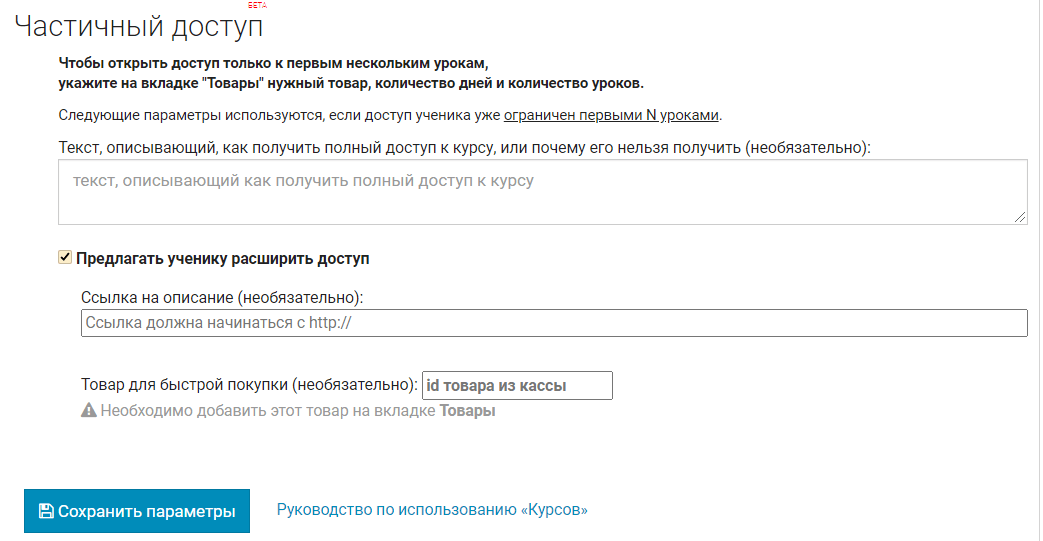
- Частичный доступ.
Эти параметры работают только если доступ к курсу уже ограничен первыми N уроками. Здесь вы можете описать, как получить полный доступ к курсу и прописать ссылку на продающую страницу или товар. Также эти параметры можно прописать на вкладке Товары.
В разделе Закрытие доступа вы можете выбрать, в каком режиме ученик будет видеть курс в личном кабинете после окончания срока обучения и разрешить ученику самостоятельно включать заморозку доступа.
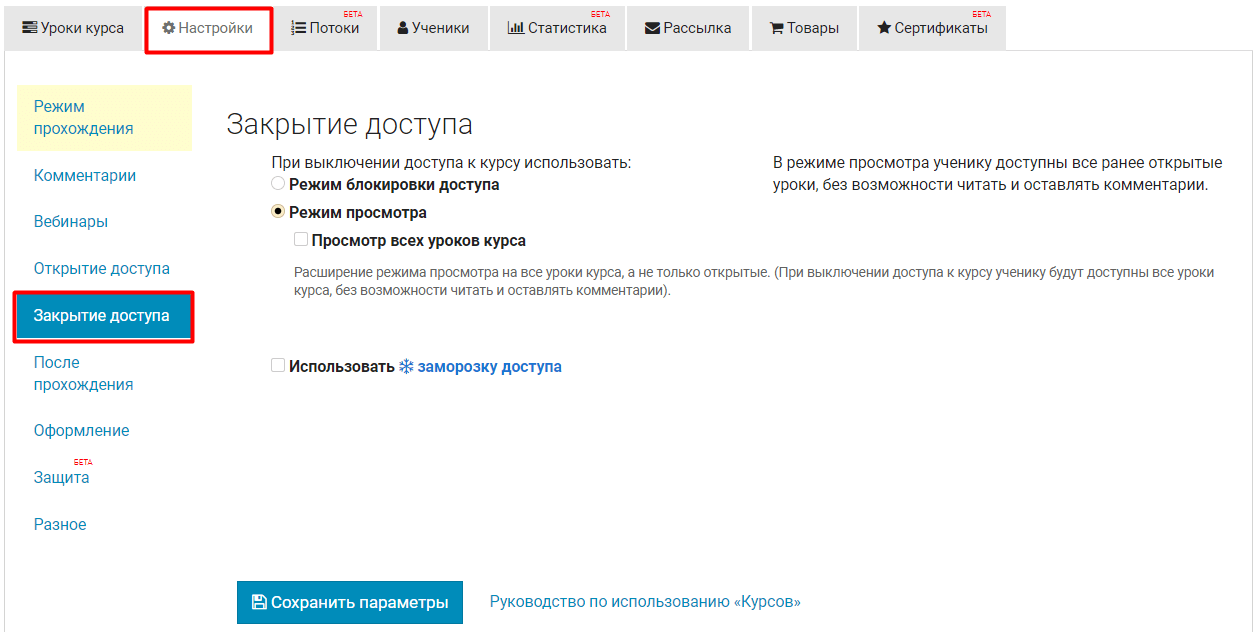
После закрытия доступа к курсу возможны два режима его отображения:
- Режим блокировки доступа — включен по умолчанию при создании курса.
В этом режиме сохраняется весь прогресс прохождения уроков учеником. В списке уроков будет видно, какие уроки пройдены.
В кабинете ученика будет отображаться название курса со статусом Доступ заблокирован.
Ученик сможет войти в курс и увидеть список уроков, но просмотреть сами уроки возможности не будет. - Режим просмотра
В данном режиме так же сохраняется прогресс прохождения уроков. В кабинете ученика будет отображаться название курса со статусом Доступ в режиме просмотр.
Ученик будет иметь доступ к материалам курса — доступны все ранее открытые уроки.
Опция Просмотр всех уроков курса расширяет режим просмотра на все уроки курса, а не только открытые.
Ученик сможет читать комментарии в уроках, но у него не будет возможности оставлять новые. Отчеты будут недоступны. .
Заморозка доступа
Как автоматически заморозить доступ сразу после его открытия смотрите здесь>>.
Опция Использовать заморозку доступа, позволяет ученику приостановить обучение на курсе. Если доступ открыт на ограниченное время, то заморозка на X дней продлит срок доступа на этот же промежуток времени.
Чтобы приостановить обучение, ученику нужно будет нажать на кнопку справа от списка уроков.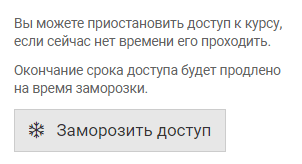
Заморозка может быть платной.
Создайте в Бизон.Кассе товар, при оплате которого она включится и пропишите ID товара и срок заморозки в соответствующих полях, как показано ниже:
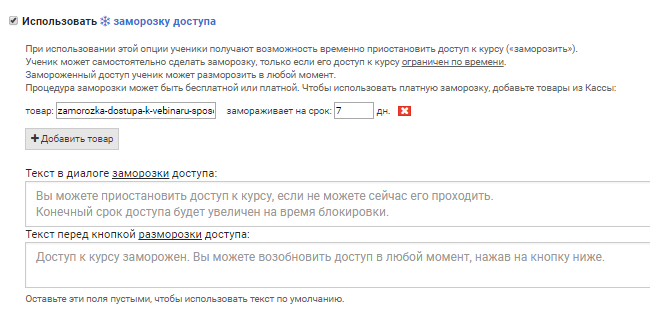
Можно создать несколько товаров с разным сроком заморозки доступа.
Оставьте поля с текстом в диалоге и перед кнопкой разморозки доступа пустыми, чтобы использовался текст по умолчанию или введите свои варианты.
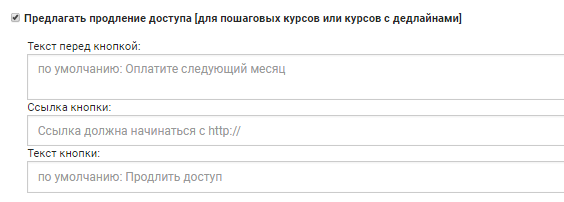
- В этом блоке можно Предлагать продление доступа для пошаговых курсов или курсов с дедлайнами.
- Продающая страница курса. Укажите здесь адрес страницы с описанием курса и ссылкой на оплату. Его можно будет использовать в предложении дополнительных курсов после завершения учеником обучения (Опция Сообщение на последней странице/Предлагать дополнительные курсы).
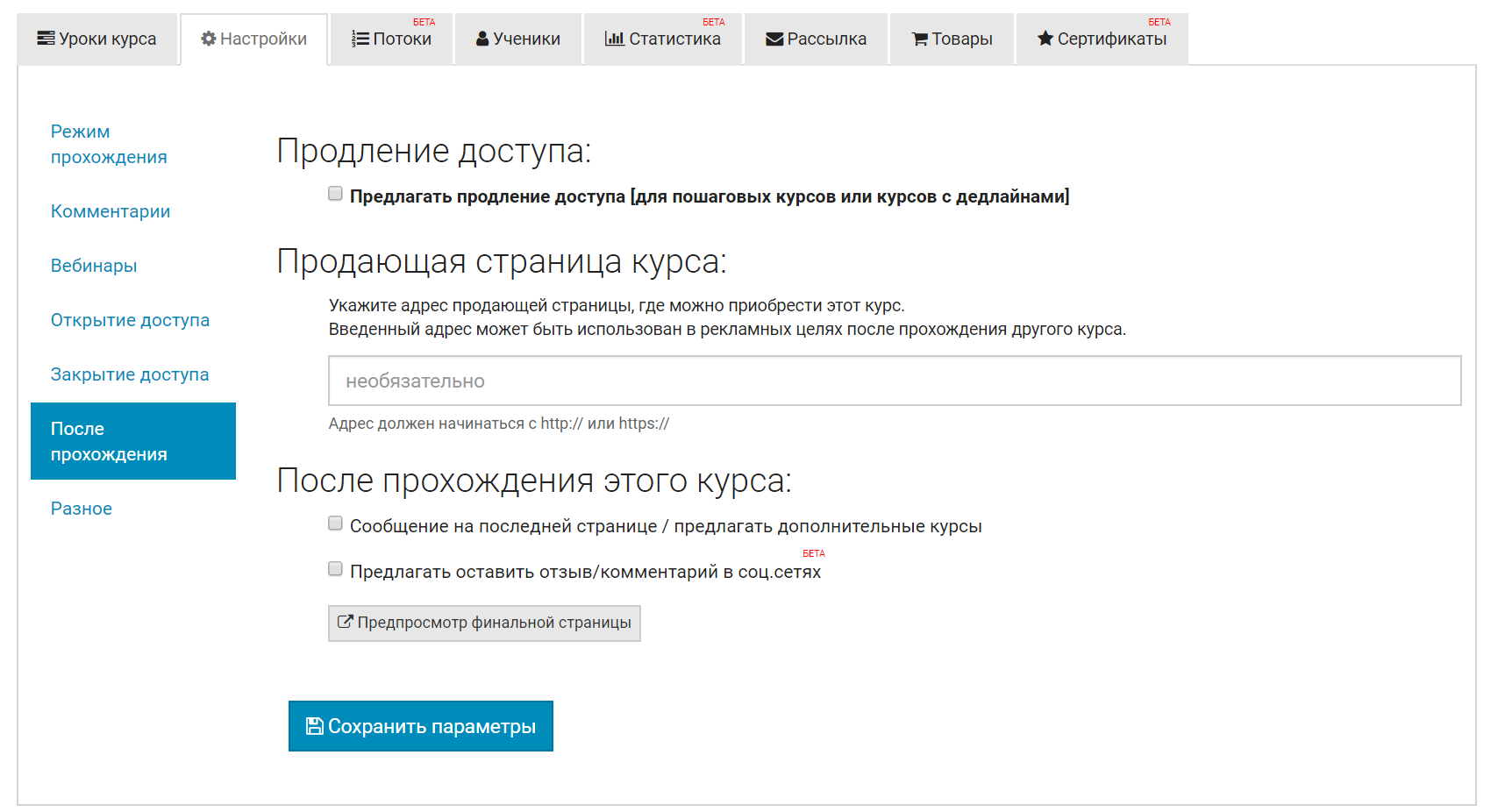
- Сообщение на последней странице/Предлагать дополнительные курсы. Если после окончания обучения на этом курсе вы хотите написать поздравление ученику или предложить приобрести другие курсы — отметьте галочкой эту опцию.
Напишите сообщение в блоке Дополнительный текст.
Укажите адреса их продающих страниц (в настройках предлагаемых курсов), как показано выше.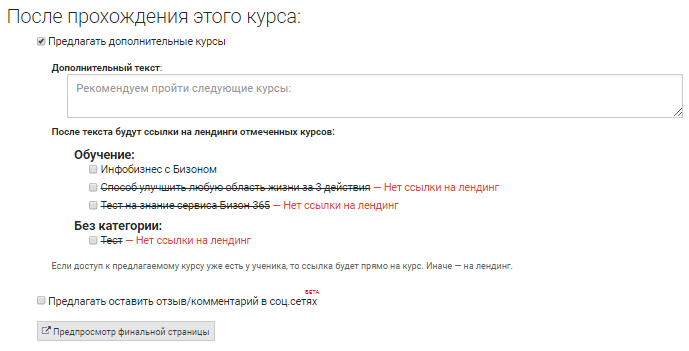
Видео, как настроить предложение ученикам продлить доступ или приобрести дополнительный курс, смотрите ниже
- После активации опции Предлагать оставить отзыв/комментарий в соц.сетях, вам будет предложено сделать следующие настройки:
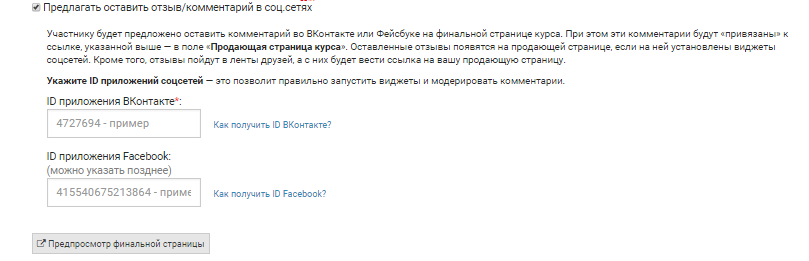
Следуйте инструкциям для получения ID ВКонтакте и Facebook.
- Чтобы посмотреть, как будет выглядеть финальная страница курса, нажмите на кнопку Предпросмотр.
Здесь прописывается текст или произвольный код в областях над, под и сбоку от списка уроков:
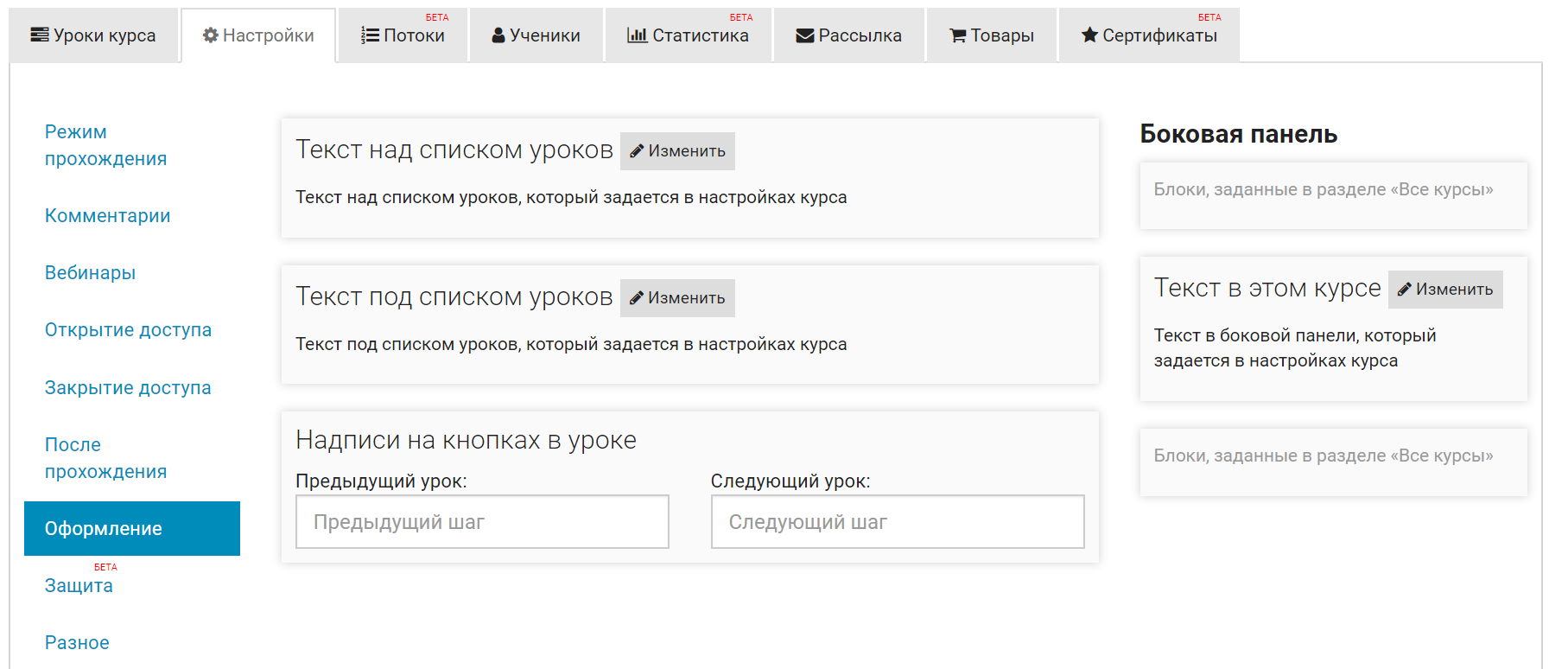
При этом в кабинете ученика появляются следующие надписи: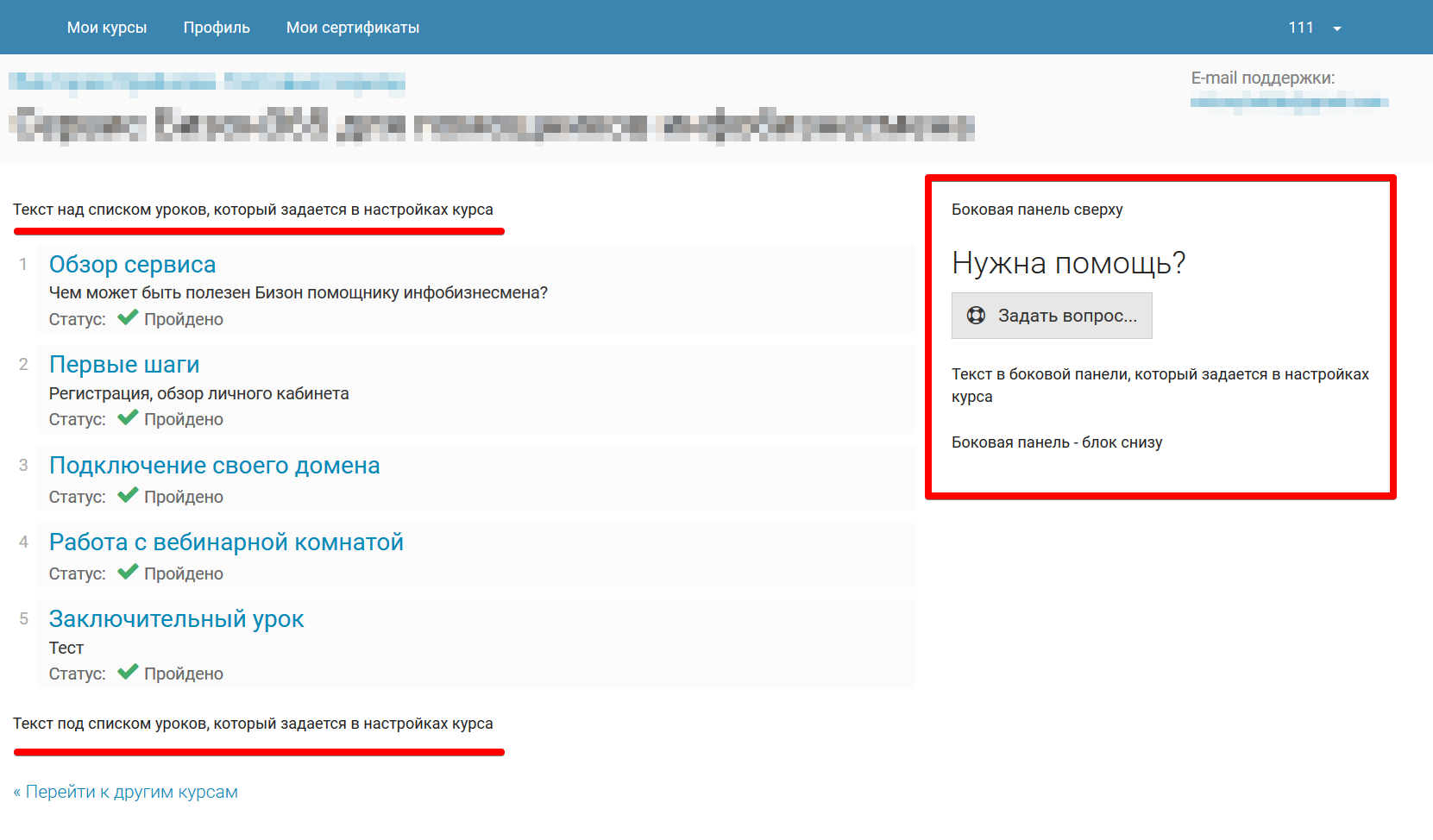
- Надписи на кнопках
По умолчанию кнопки переключения между уроками выглядят, как показано ниже. Если хотите заменить слова «Предыдущий шаг» и «Следующий шаг» — сделайте это в последнем пункте настроек.
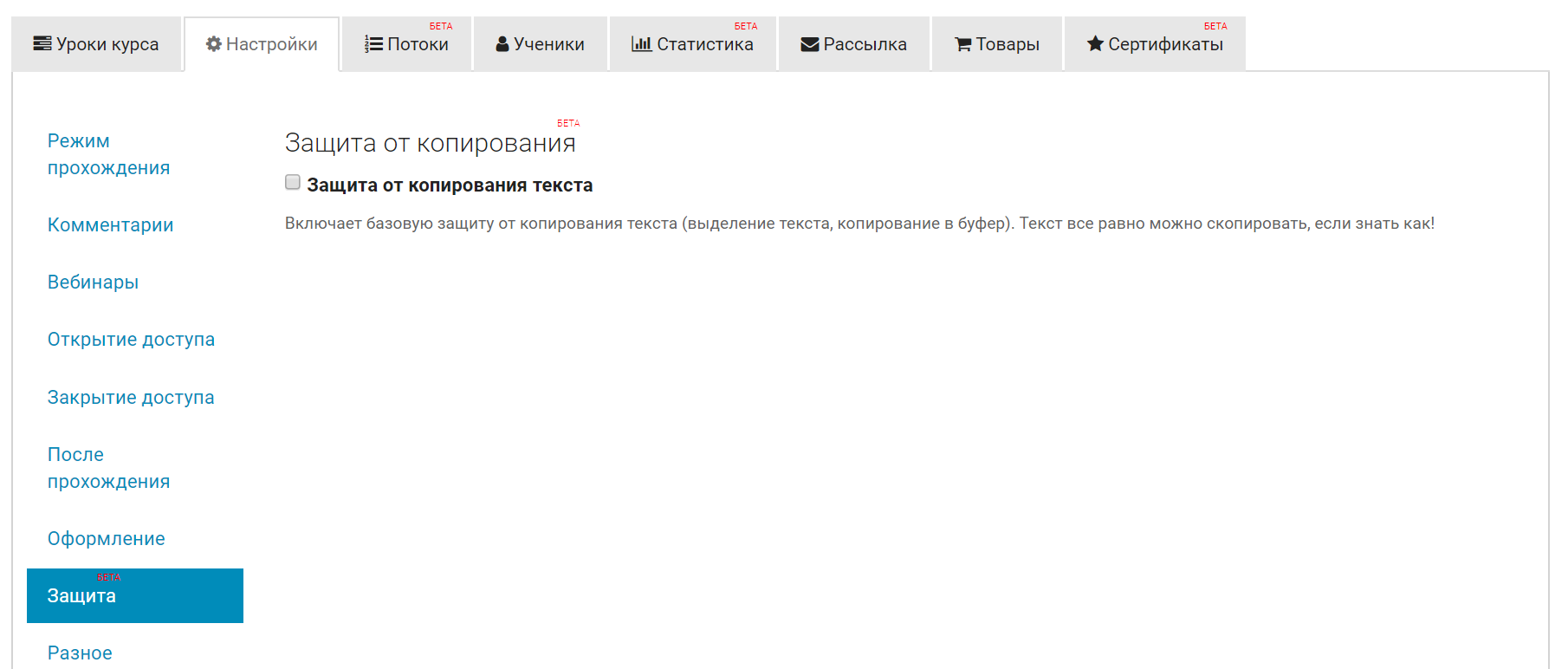
Здесь включается базовая защита от копирования текста (выделение текста, копирование в буфер). Это не 100% гарантия защиты. Текст все равно можно скопировать, если знать как!
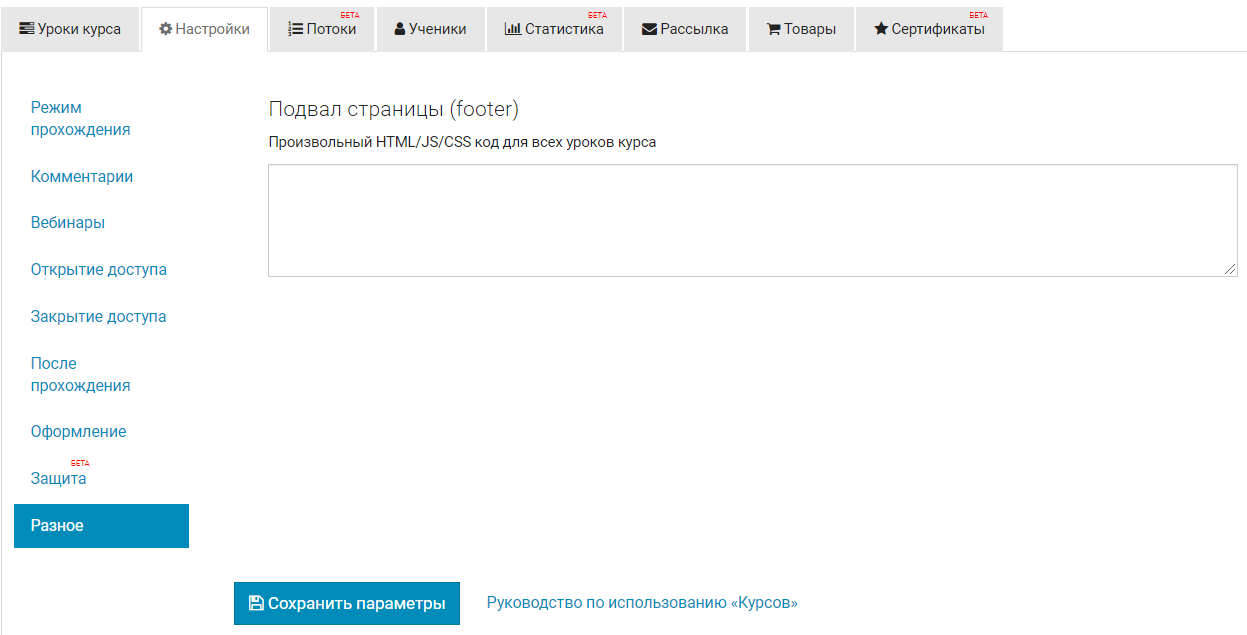
В Подвал страницы можно вставить произвольный HTML/JS/CSS код. Код будет действовать для всех уроков курса.
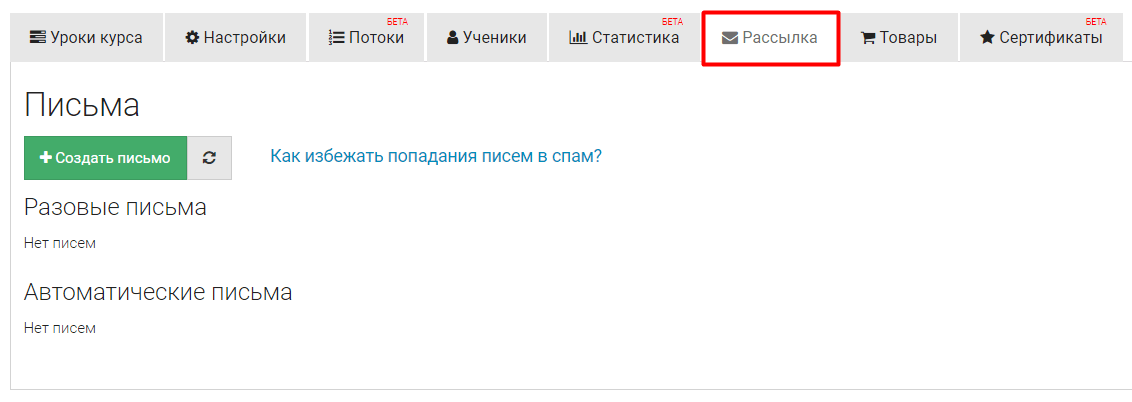
В этом разделе можно создать письма, которые будут отправлены разово в указанное время или же помещены в серию рассылки.
Поле "от" заполняется данными Автора рассылки в Профиле в Личном кабинете. Если профиль не заполнен, то будут использованы данные автора курсов.
Чтобы добавить письмо, нажмите на кнопку +Создать письмо.
Откроется редактор следующего вида:
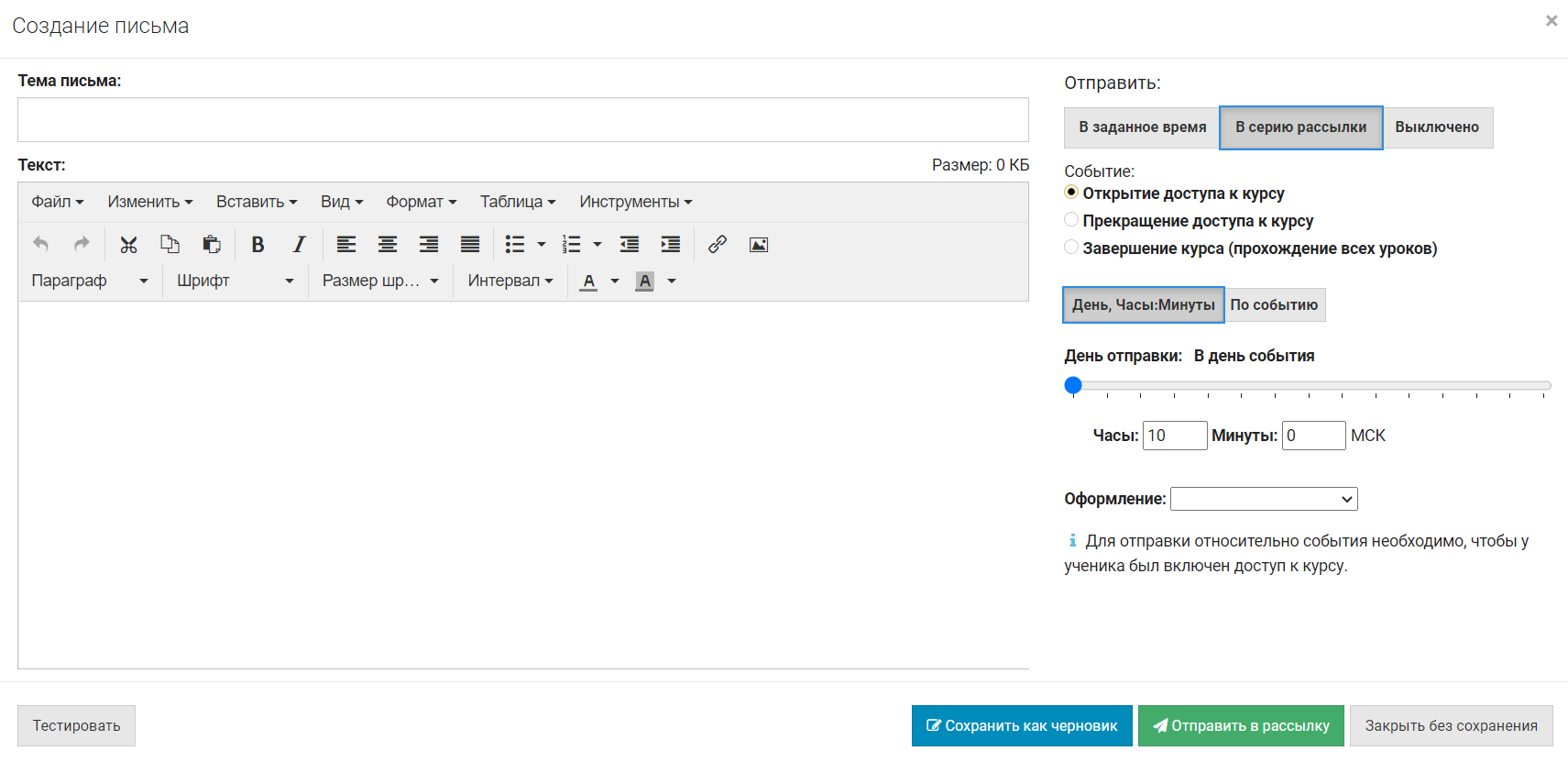
Введите тему и текст письма.
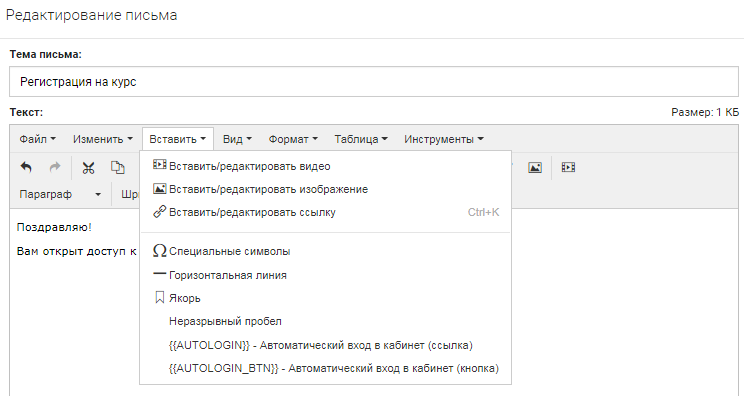
В тексте письма Вы можете использовать следующие шорткоды*:
- {{AUTOLOGIN}} — ссылка для автоматического входа в личный кабинет ученика
- {{AUTOLOGIN_BTN}} — кнопка для автоматического входа в личный кабинет ученика
Чтобы вставить нужный Вам шорткод нужно выбрать его во вкладке Вставить в редакторе письма:
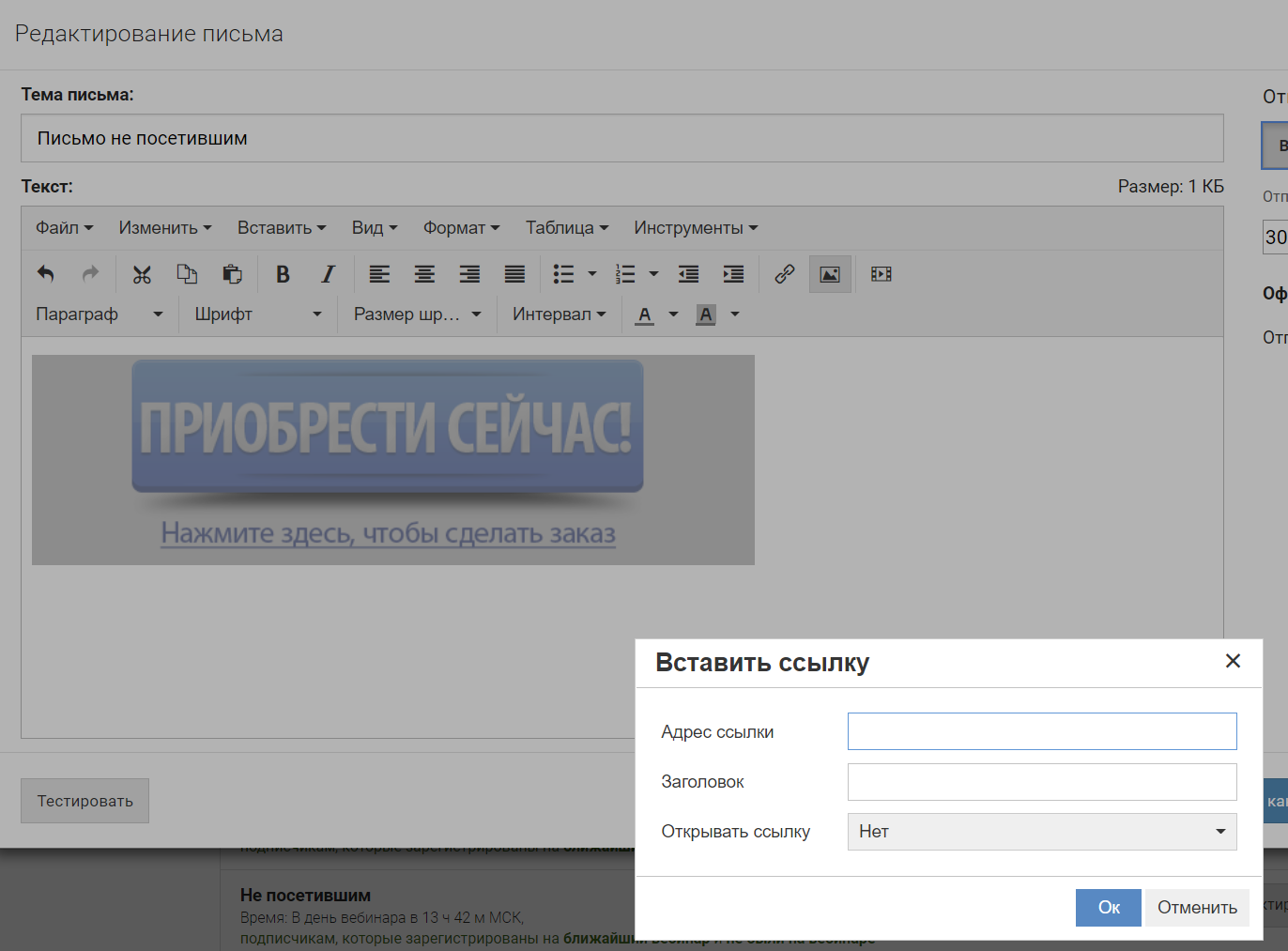
Если вы хотите сделать изображение в теле письма кликабельным - нужно выделить его, захватив хотя бы один пробел рядом и уже затем вставлять гиперссылку.
Задайте критерий отправки: в заданное время или по событию.
Переключатель «Письмо:» в правом верхнем углу окна определяет режим использования конкретного письма:
- Отправить вручную
Используйте этот режим, чтобы отправить одиночное письмо всем подписчикам данной страницы в указанное время. - В серию писем
Письмо добавляется в серию и будет разослано автоматически в соответствии с критериями, задаваемыми ниже. - Выключено
Письмо выключено из рассылки.
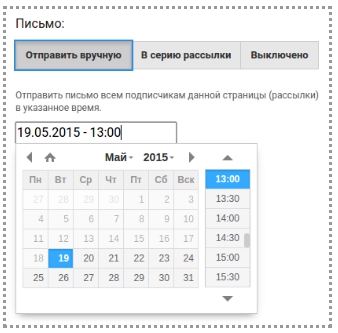
Если выбран режим «Отправить вручную», укажите время отправки.
Для этого щелкните на поле и выберите дату, как показано на скриншоте:
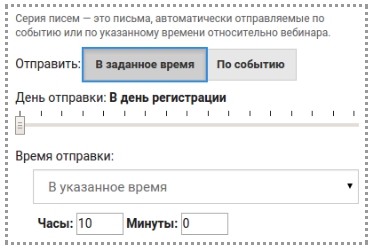
Если выбран режим «В серию писем», доступны 2 типа критериев отправки письма:
- в заданное время — выберите день и время отправки.
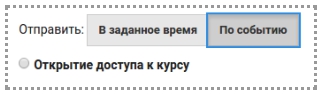
- по событию — возможен только событие «Открытие доступа к курсу».
Чтобы сохранить письмо, нажмите кнопку Сохранить как черновик или Отправить в рассылку. Обратите внимание, что нажатие кнопок Тестировать и Сохранить как черновик отменяет действие Отправки в рассылку, даже если оно было произведено ранее.
Интерфейс редактора писем аналогичен редактору писем в разделе «Страницы регистрации» сервиса.
Видео о настройке сертификатов: