
С помощью инструмента Карточки вы можете разнообразить представление материалов в уроках.
- Создание набора
- Создание карточки
- Действия с карточками в наборе
- Добавление набора карточек в урок
- Видеоинструкция
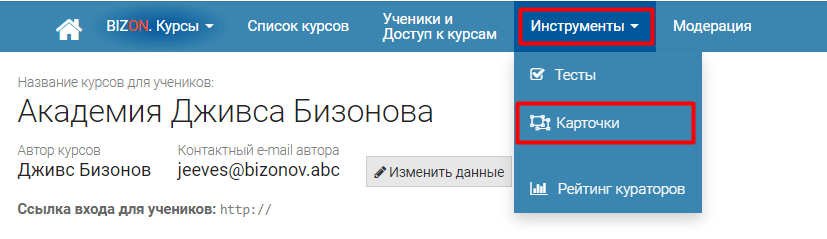
Создайте наборы карточек и затем добавьте их в уроки. Для этого в разделе Bizon.Курсы перейдите в подраздел Инструменты и выберите из раскрывающегося меню пункт Карточки.
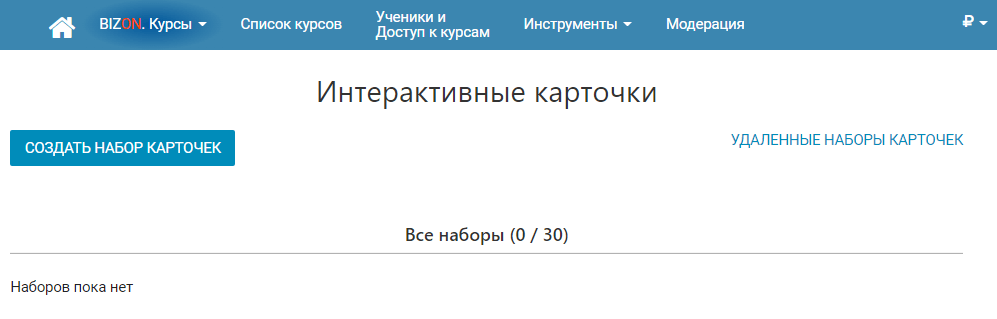
Нажмите на кнопку СОЗДАТЬ НАБОР КАРТОЧЕК.
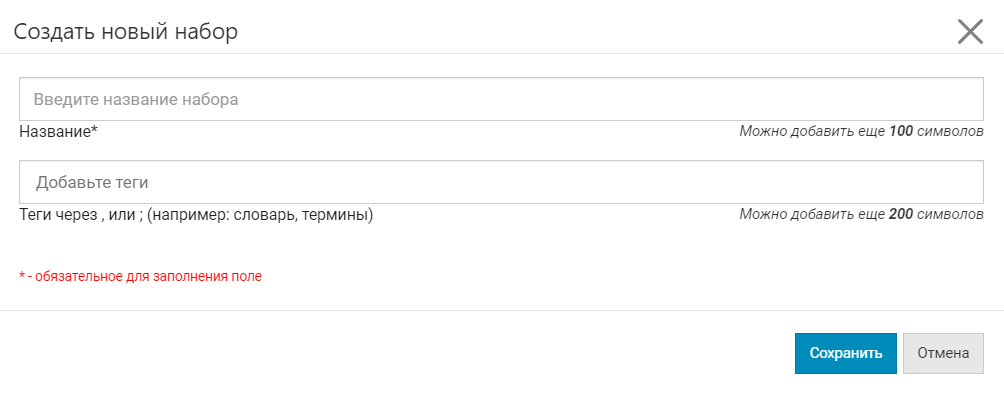
В открывшемся окне дайте набору название и по желанию добавьте теги.
 Магазине бонусных товаров. За 1 монету их количество увеличится еще на 30 наборов.
В списке наборов карточек можно:
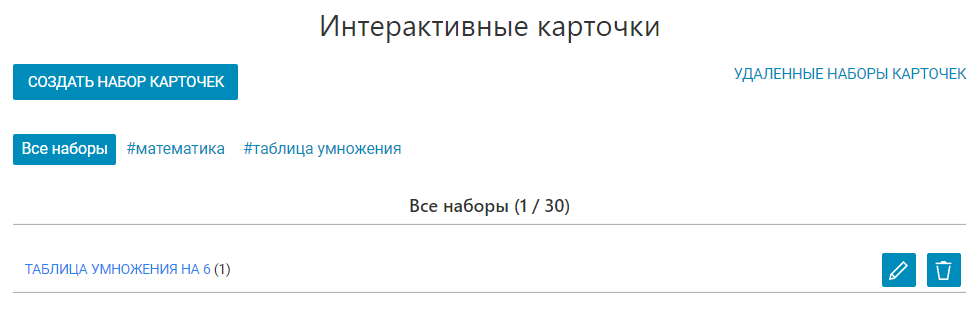
- отредактировать набор - изменить название и теги, нажав на кнопку с иконкой карандаша.
- удалить набор карточек. Набор не удаляется сразу, а помещается в раздел УДАЛЕННЫЕ НАБОРЫ КАРТОЧЕК, где его можно восстановить.
- выбрать только те наборы, которые соответствуют определенному тегу.
Наполните набор карточками
Откройте набор, кликнув по его названию, и нажмите на кнопку ДОБАВИТЬ КАРТОЧКУ В НАБОР.
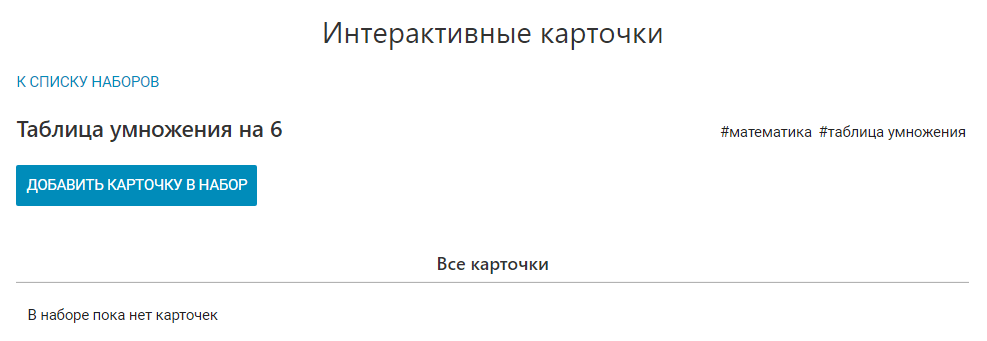
В набор добавится карточка без названия и появятся кнопки управления карточками. Нажмите на кнопку редактирования (кнопка с карандашом) и введите своё название для карточки. Возможность изменить название будет также в редакторе карточки.
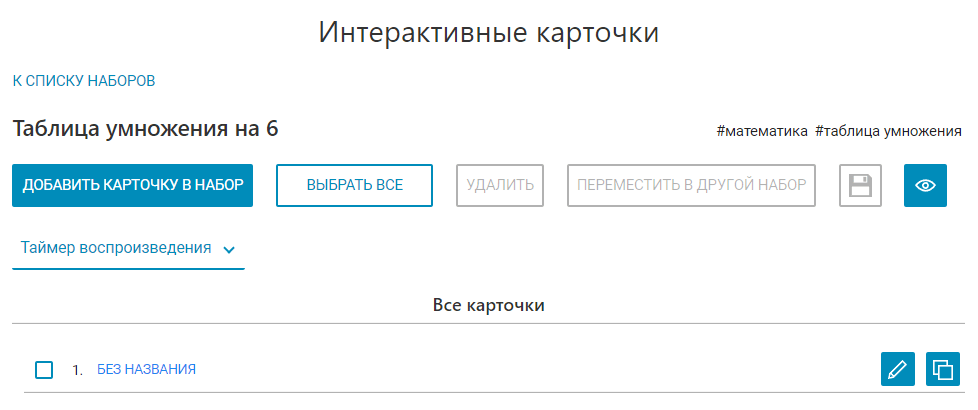
Какие действия можно совершать с карточками в наборе рассмотрим чуть ниже, а пока переходите к оформлению карточки.
Нажмите на названии карточки - откроется редактор карточки.
Здесь есть возможность изменить название карточки, если вы не сделали этого на этапе создания или просто решили переименовать её.
После создания в наборе нескольких карточек, стрелочками справа и слева от названия можно переключаться между карточками.
У карточки две стороны - лицевая и обратная. Для каждой из сторон можно:
- задать фон цветом и/или изображением с Бизон.Диска.
- добавить текстовые блоки
- добавить медиафайлы. Файлы должны быть загружены на Бизон.Диск.
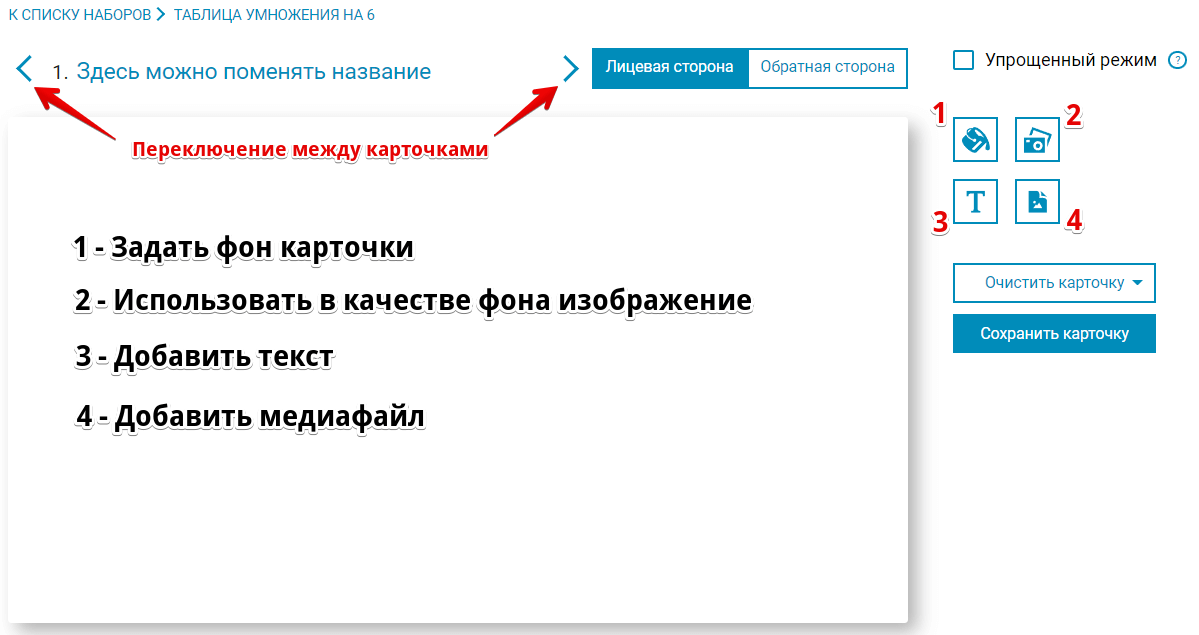
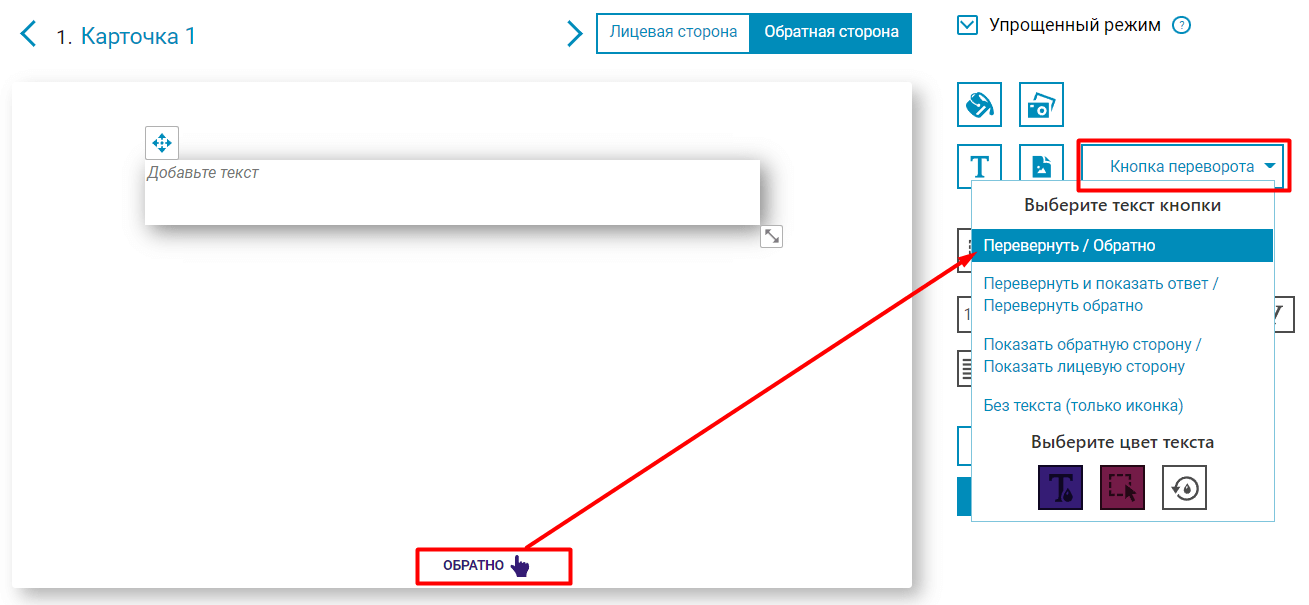
По умолчанию для карточки включен Упрощенный режим. В этом режиме фон лицевой стороны карточки автоматически применится и к обратной стороне. Также для обеих сторон будут одинаковыми цвета текста Кнопки переворота.
При выключенном Упрощенном режиме для каждой из сторон можно установить свой фон и разные цвета для Кнопки переворота.
Кнопка переворота появляется, когда на обратной стороне карточки добавлен любой контент или фон задан картинкой при выключенном Упрощенном режиме. Для Кнопки переворота в настройках можно выбрать один из трех вариантов текста или убрать его совсем и оставить только иконку, установить цвет текста и цвет, на который он будет меняться при наведении на кнопку курсора.
Действия с карточками в наборе
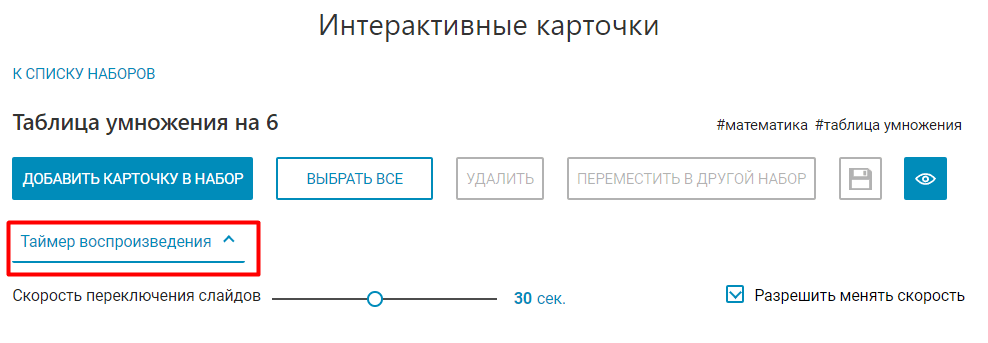
Настройте Таймер воспроизведения для автоматического переключения слайдов при просмотре учениками. Установите скорость переключения и разрешите или запретите ученикам менять её.
Какие функции возможны для карточек:
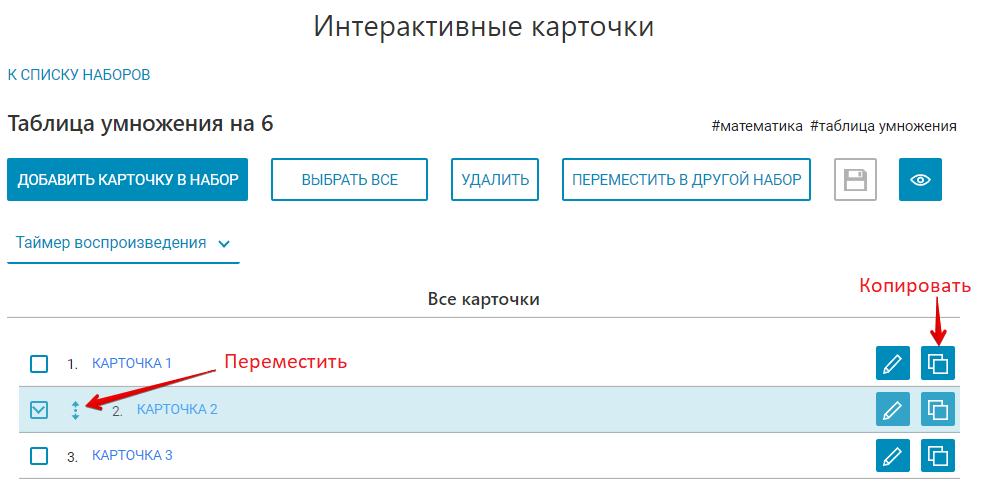
- карточку можно скопировать
- изменить расположение карточки в наборе
- удалить одну или сразу несколько карточек
- переместить карточку(и) в другой набор
Чтобы удалить или переместить карточку, отметьте её галочкой.
Добавьте набор карточек в урок
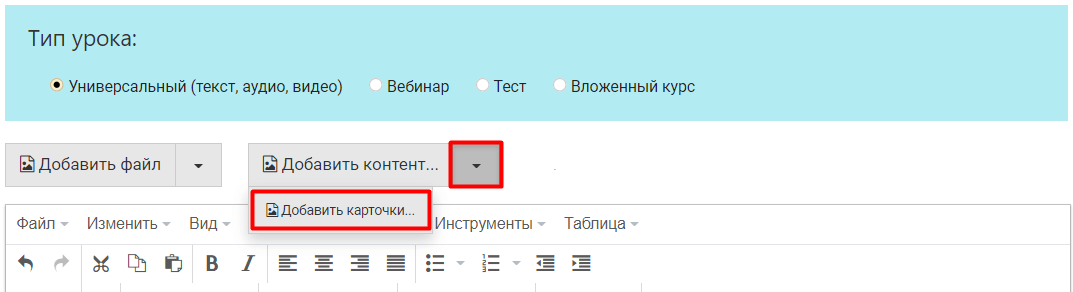
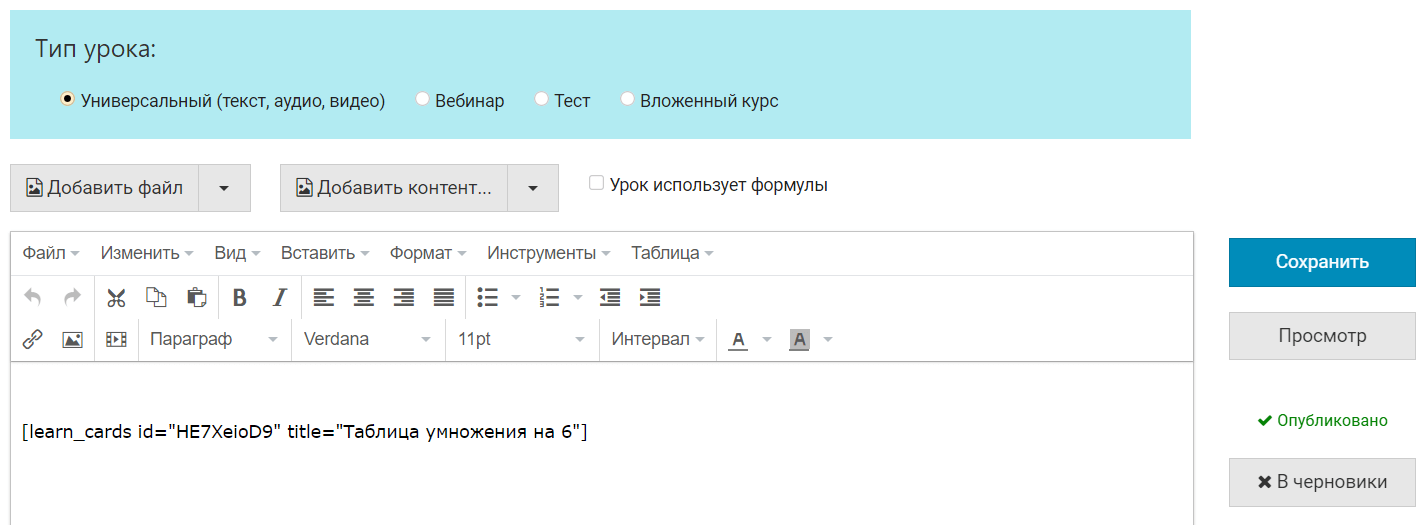
Перейдите в урок курса, в который хотите добавить карточки. В редакторе урока нажмите на кнопку справа от кнопки Добавить контент и затем Добавить карточки.
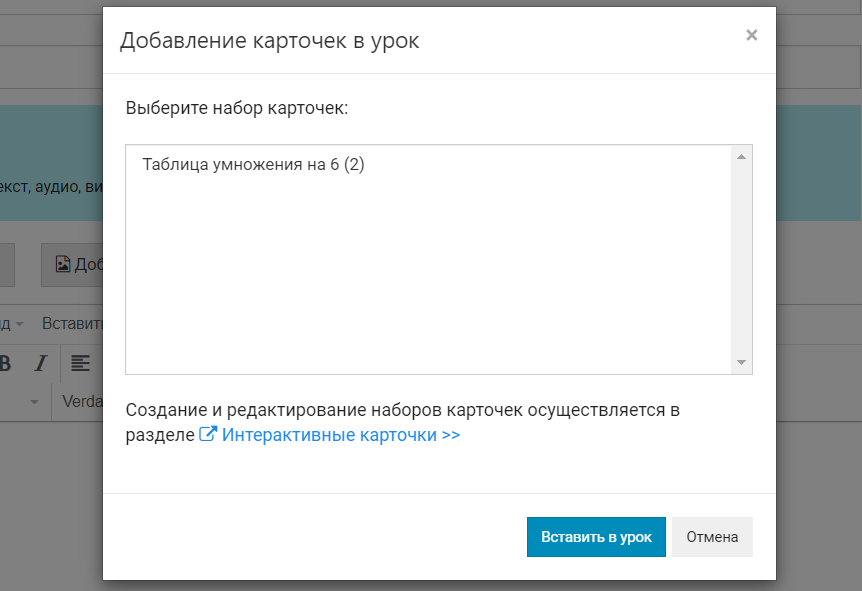
В открывшемся окне выберите набор карточек и нажмите кнопку Вставить в урок.
В редакторе урока набор карточек отображается шорткодом, в котором указаны ID набора и его название. Нажмите кнопку Просмотр, чтобы посмотреть, как будут видеть карточки ученики.
Так будет видеть карточки ученик:
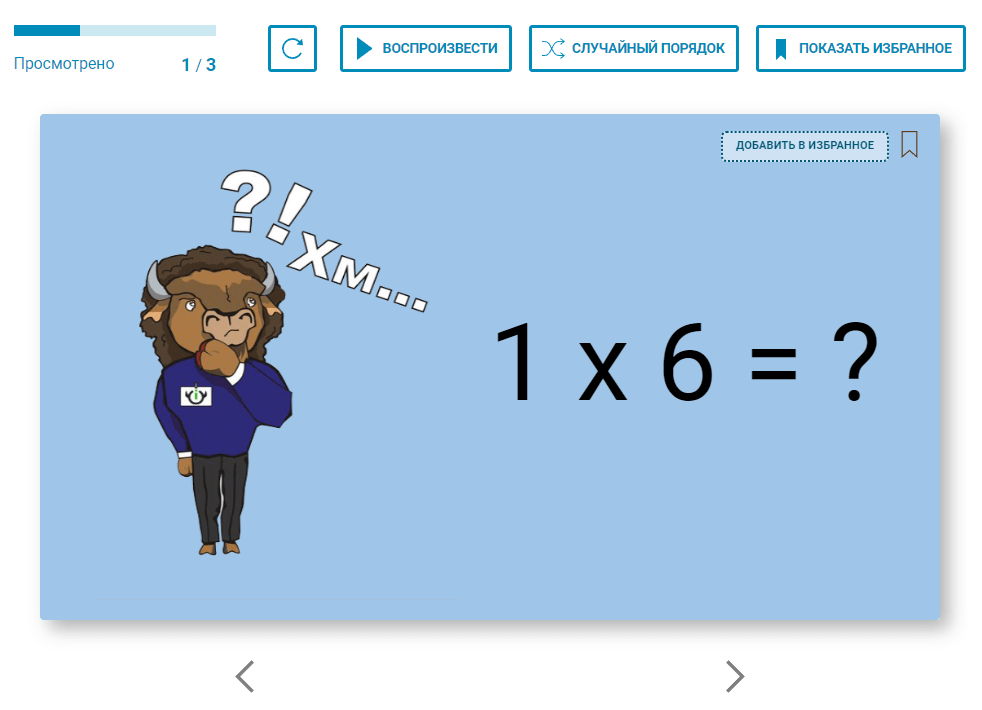
Ученик при просмотре сможет:
- Переключаться между карточками стрелочками под карточкой или включить Воспроизведение, тогда карточки будут переключаться автоматически по заданному вами времени в Таймере воспроизведения.
- Перемешать карточки, нажав на кнопку Случайный порядок и вернуться к первоначальному порядку - кнопка сменит название на По порядку.
- Добавить карточку в Избранное и включать просмотр только избранных карточек.
Видеоинструкция по созданию интерактивных карточек: