
В общие настройки курсов входят следующие разделы:
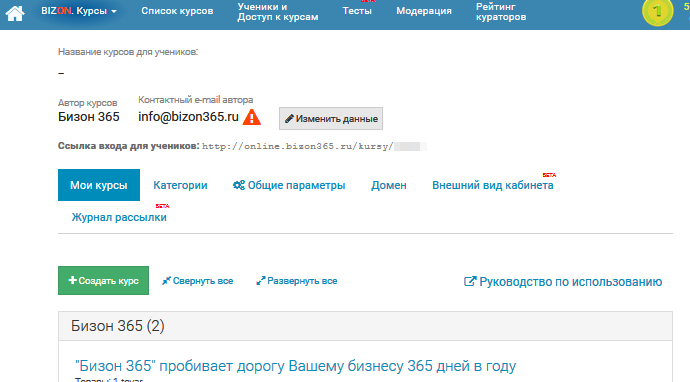
1. Мои курсы.
Здесь расположен список ваших курсов. О создании нового можно прочесть здесь>>
2. Категории
Когда курсов много и их можно объединить по какому-то признаку, например, общей темой, полезно использовать категории. Нажмите на кнопку Добавить категорию и введите её название и вес.
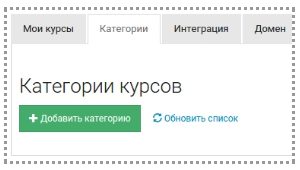
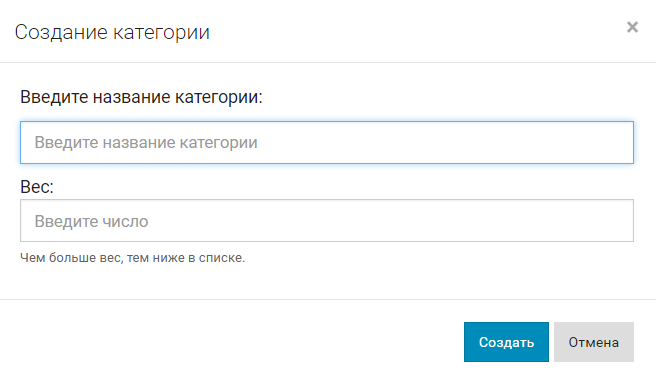
Вес используется для сортировки и отображения списка категорий в удобном для вас порядке. Чем больше вес, тем ниже в списке будет находиться категория. Вес категории отображается слева от её названия. Категории без указания веса будут находиться в самом низу списка.
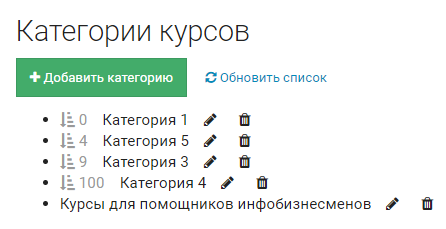
Чтобы переименовать категорию, нажмите на иконку карандаша справа от названия.
Для удаления категории нажмите иконку мусорного ведра. (При удалении категории входящие в нее курсы не удаляются).
Обратите внимание, что названия категорий также видны вашим ученикам.
3. Общие параметры
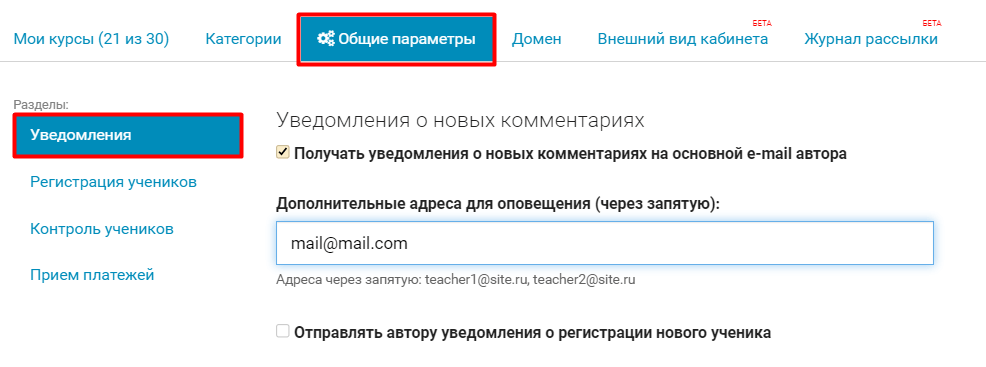
В этом разделе можно настроить получение уведомлений о новых комментариях на основной и дополнительные e-mail. Также есть возможность получения уведомлений о регистрации, в том числе самостоятельных.
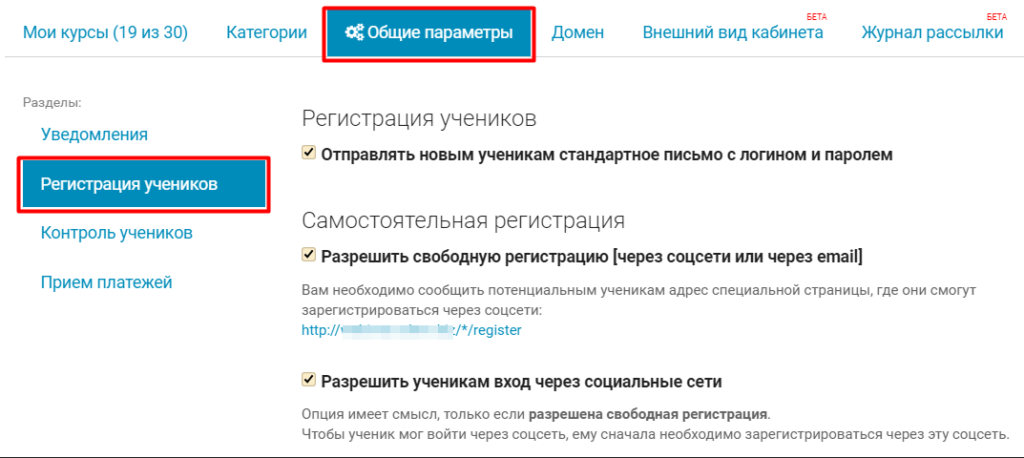
В подразделе Регистрация учеников можно настроить отправку письма с логином и паролем новым ученикам.
Также возможно разрешить регистрацию через соц.сети и самостоятельную регистрацию.
В этом же разделе можно настроить интеграцию с Ecommtools, E-autopay или JustClick.
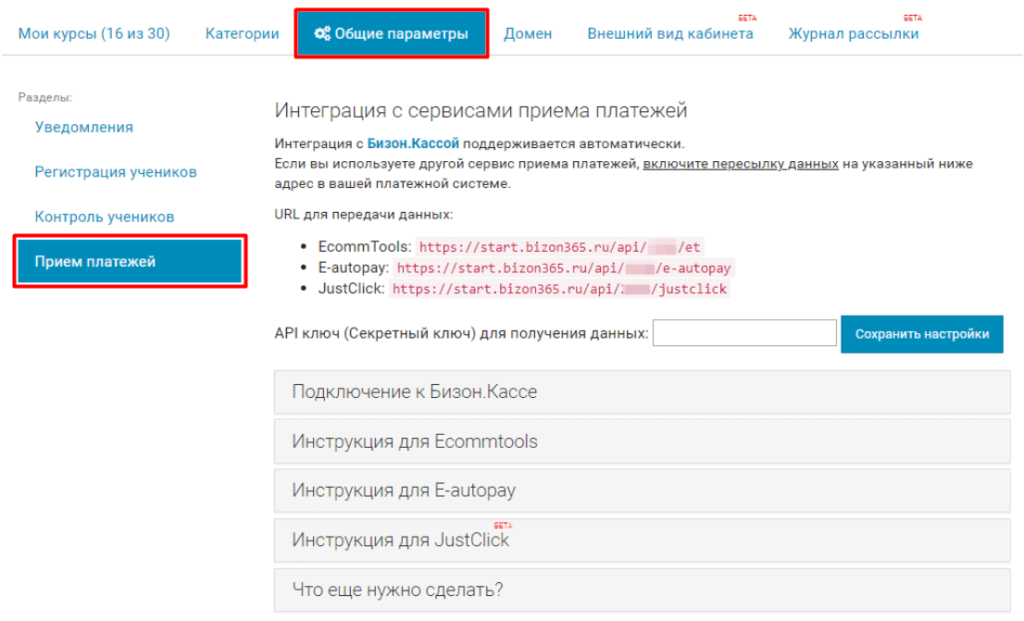
О подключении других способов оплаты можно узнать здесь>>
4. Домен
После подключения домена по Инструкции в этом разделе необходимо прописать свой домен для формирования ссылок системой.
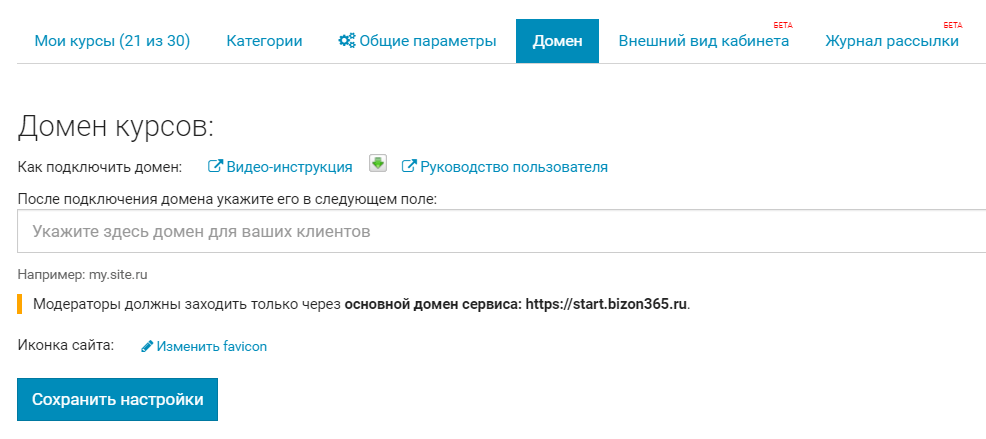 Изменить эмблему вкладки можно, нажав Изменить favicon
5. Внешний вид кабинета
- В общих настройках курса нужно выбрать опцию Внешний вид кабинета и прописать текст, который будет видеть ученик в своем кабинете
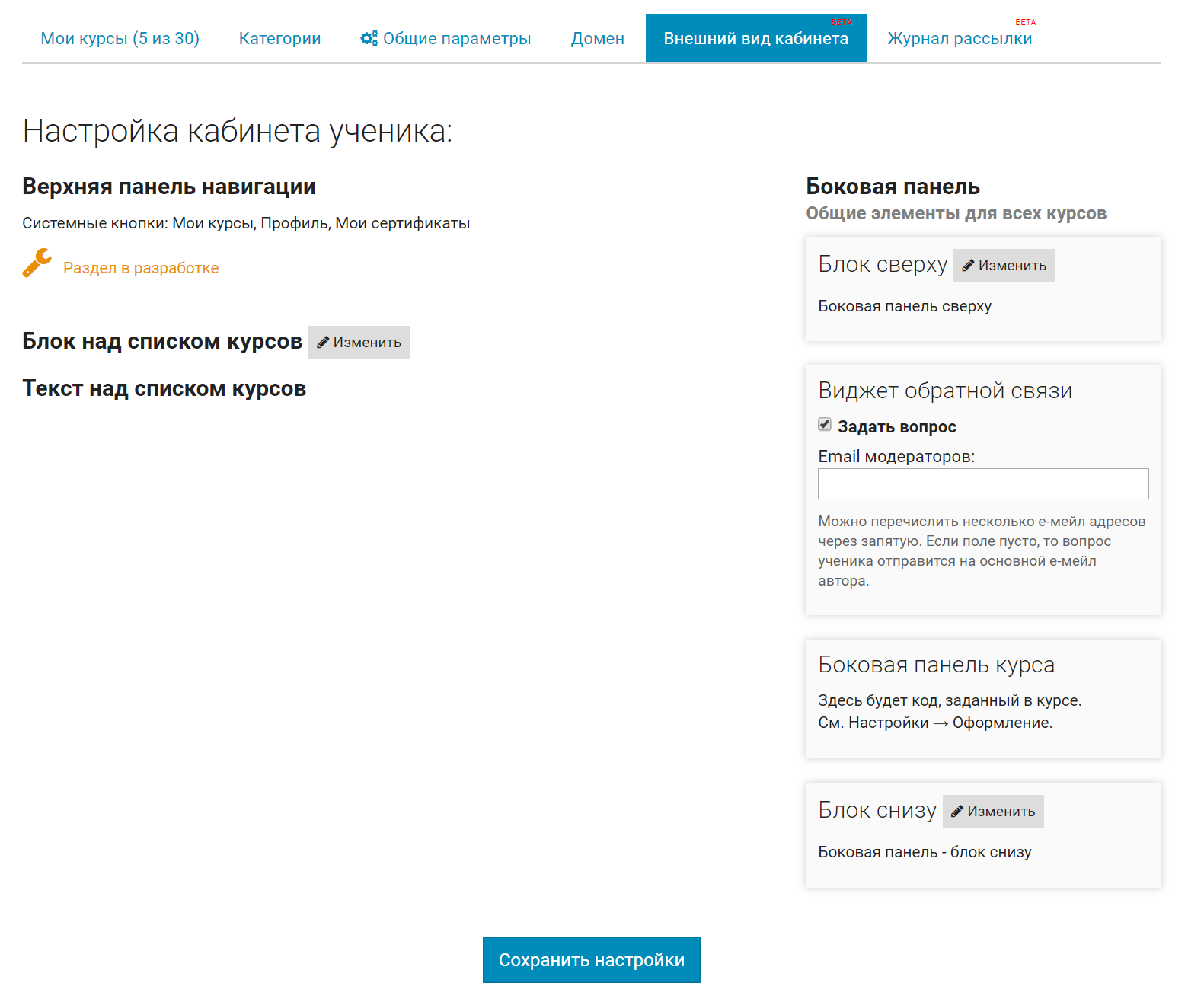
При этом в кабинете ученик увидит следующее:
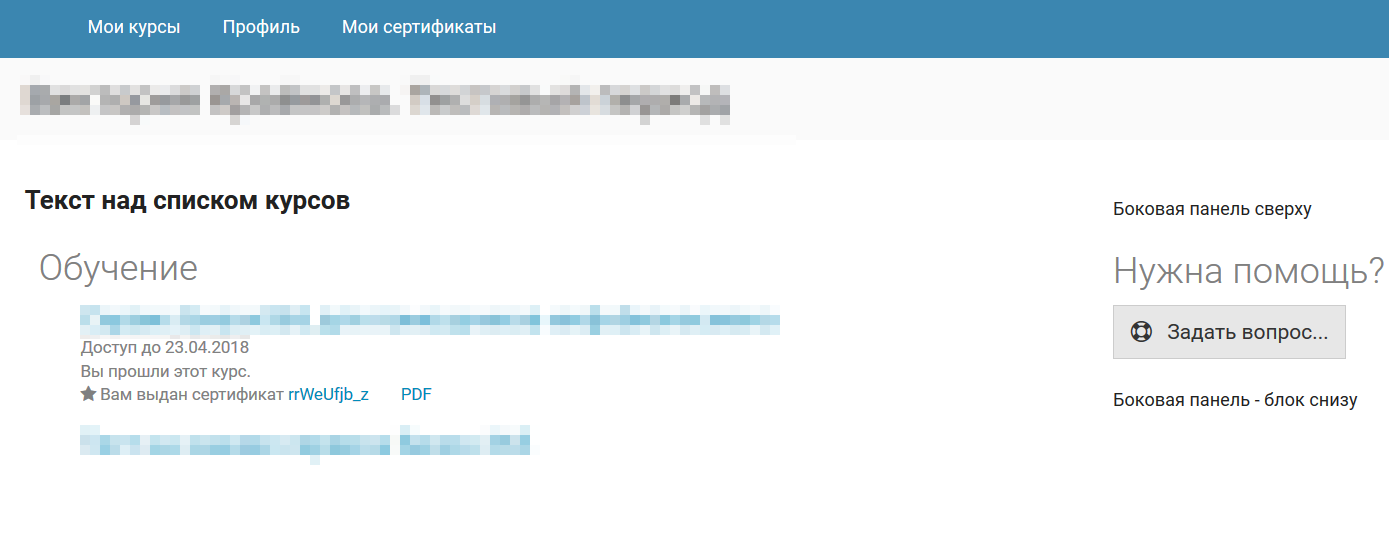
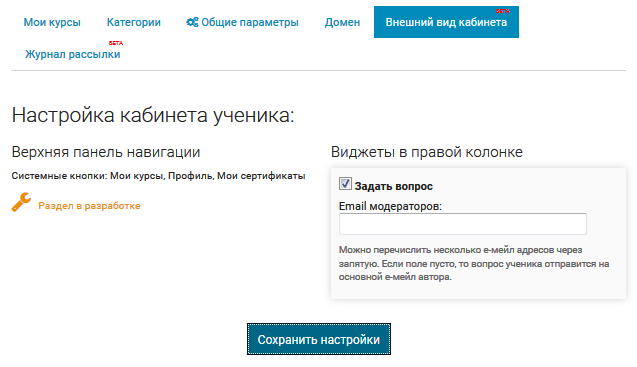
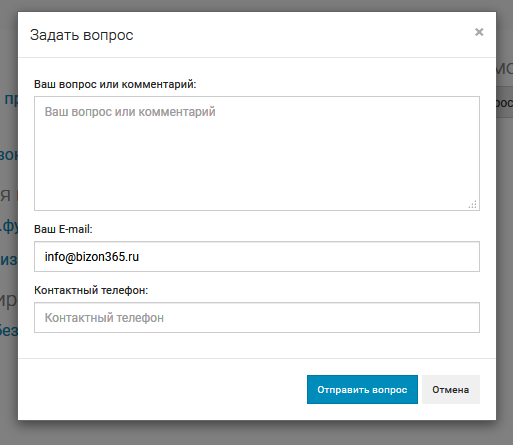
- Опция Задать вопрос
Тогда в личном кабинете ученика появится кнопка следующего вида:
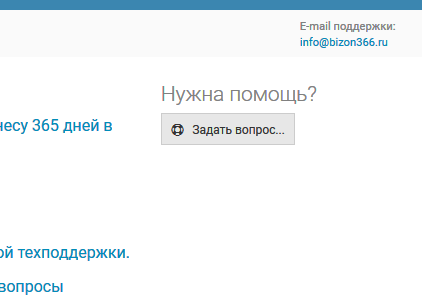
Клик по кнопке вызывает форму следующего вида:
- Здесь же можно разместить видео либо изображение, которое будут видеть все ученики перед списком ваших курсов. Чтобы разместить здесь видео с YouTube сделайте следующее:
- Перейдите на канал YouTube на страницу с нужным видео
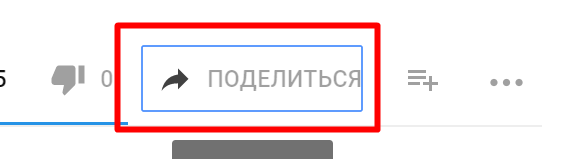
- Нажмите Поделиться под видео
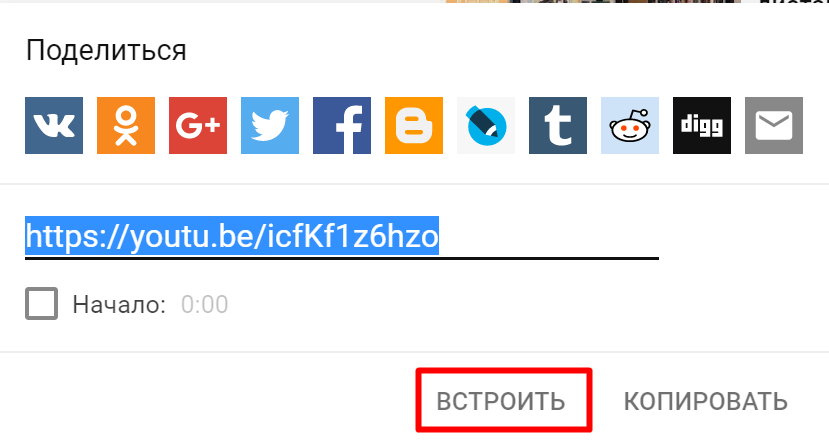
- Выберите Встроить
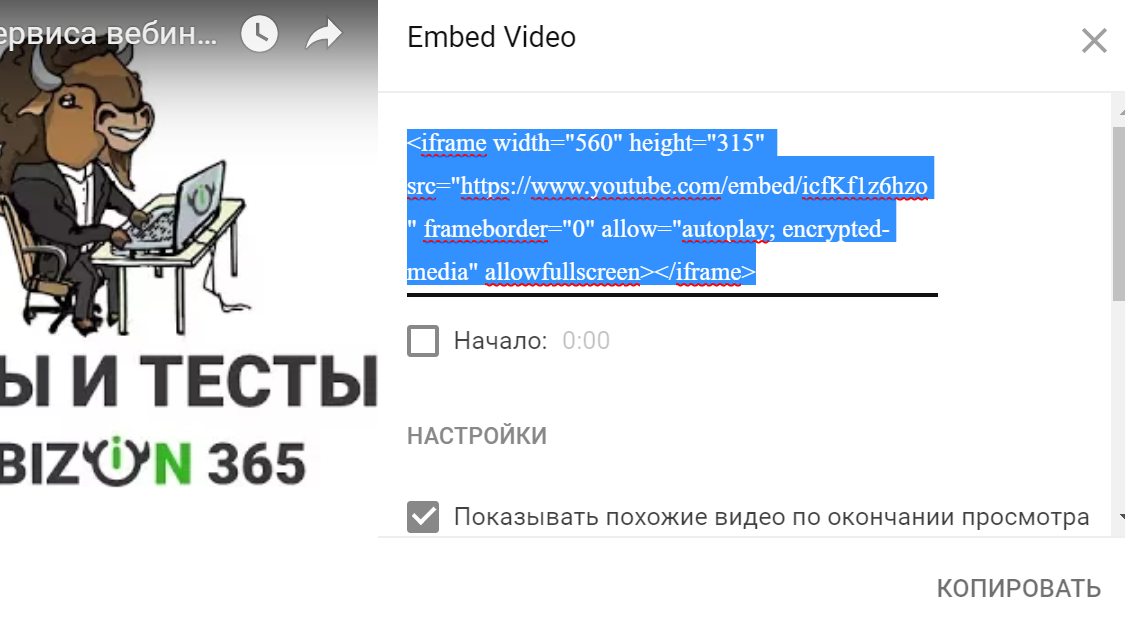
- Скопируйте код
- Вставьте его в Общих настройках курса -
раздел Внешний вид кабинета:
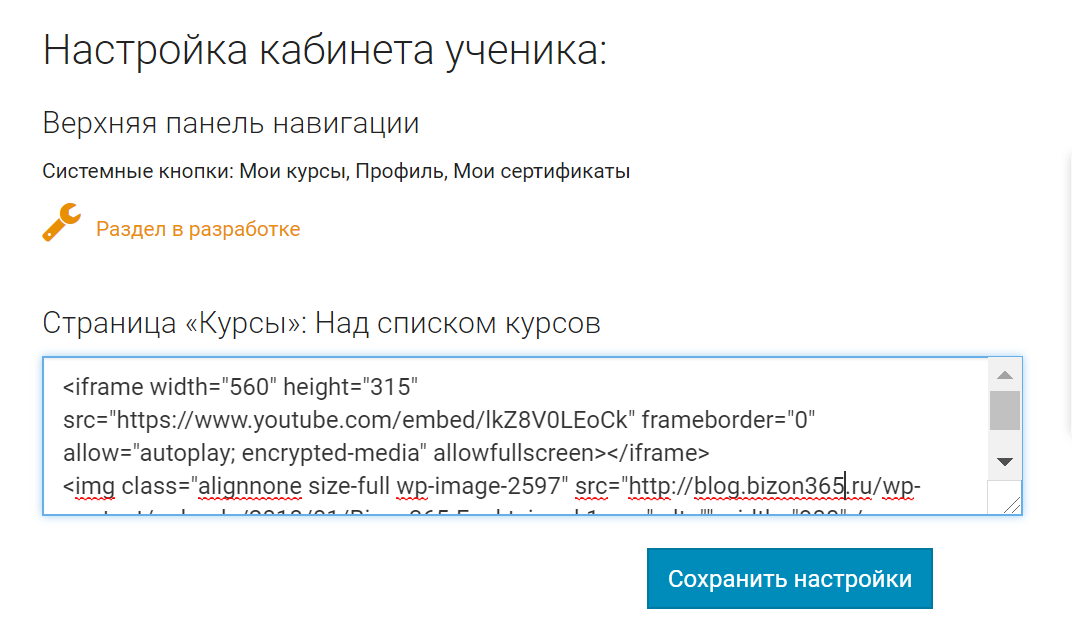
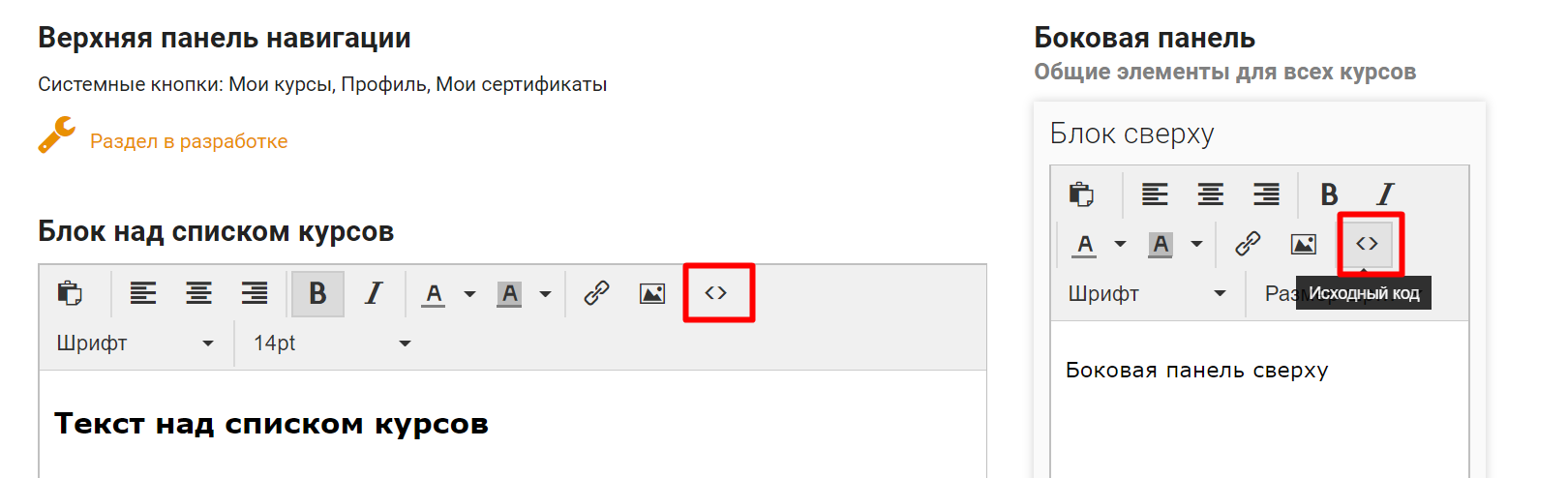
Делать это нужно с помощью инструмента Исходный код:
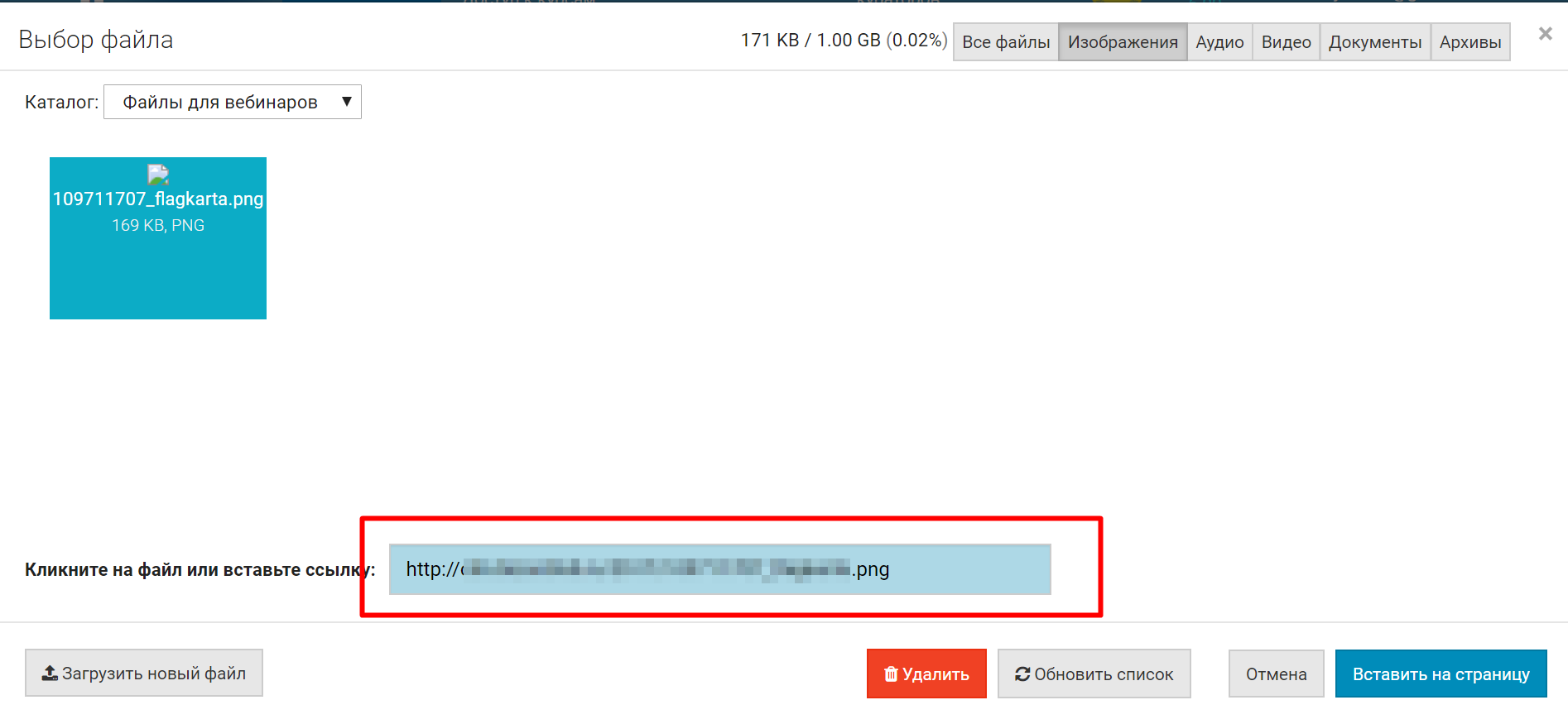
Также сюда можно вставить изображение. Загрузите его в облачное хранилище сервиса и скопируйте ссылку:
Делать это можно с помощью инструмента Вставить изображение:
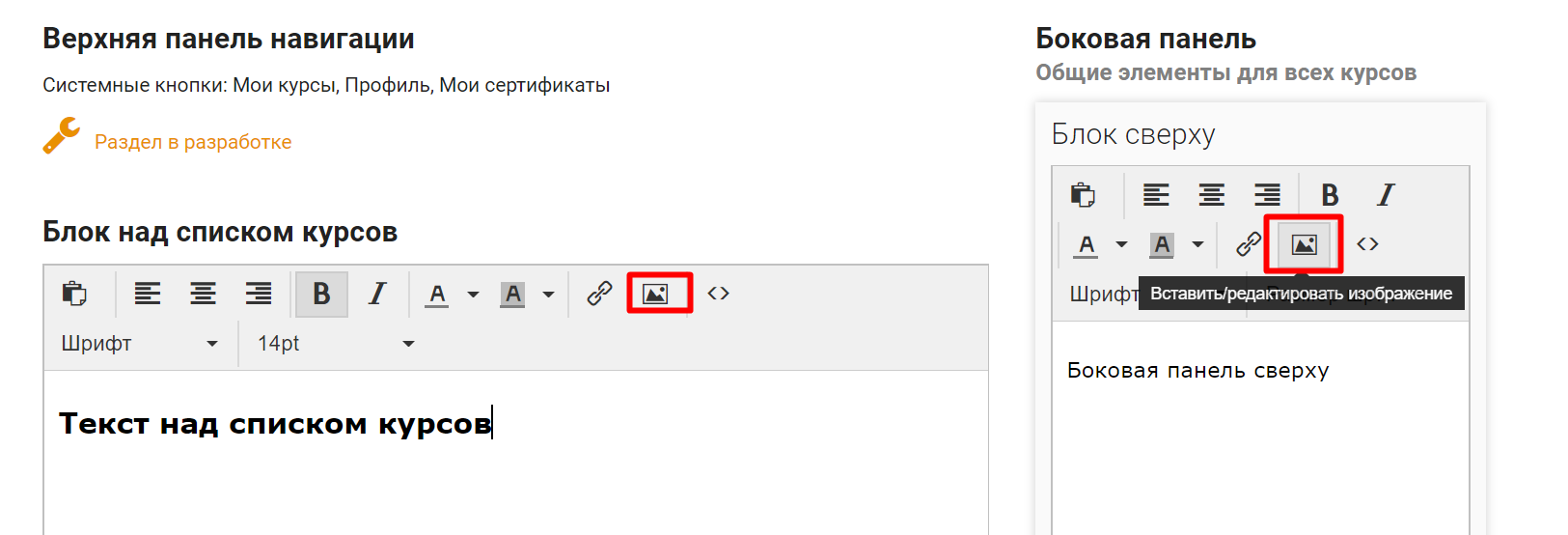
Исходный код:
Код для вставки изображения при этом будет такой:

Поместите код в раздел Внешний вид кабинета также, как было показано выше для видео в YouTube.
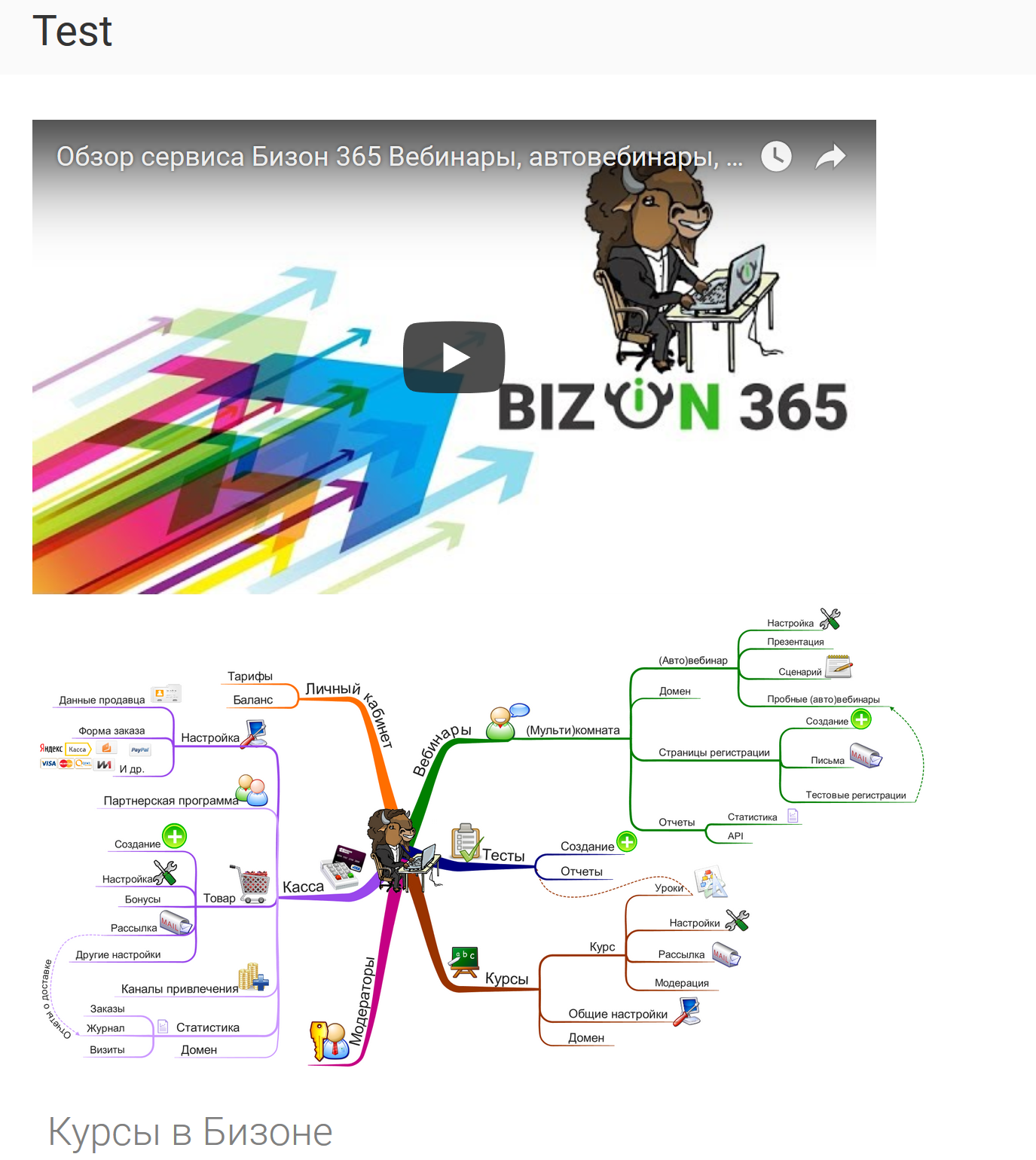
Теперь ученик в Личном кабинете перед списком ваших курсов сможет посмотреть приветственное видео или изображение:
6. Журнал рассылки
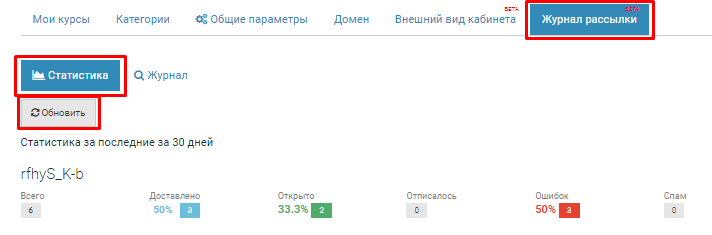
В общих настройках можно проверить доставляемость писем. Для просмотра статистики зайдите в Журнал рассылки -> Статистика -> Обновить. Данные будут выглядеть следующим образом:
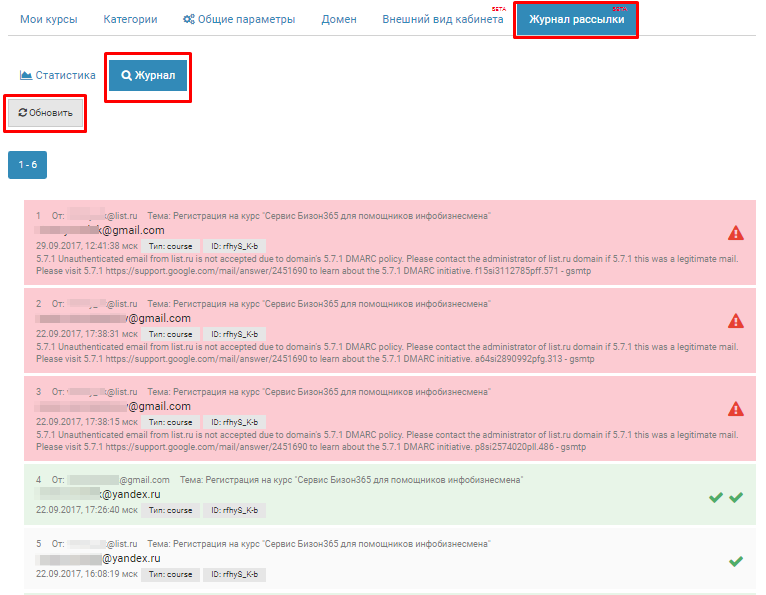
Для сведений по каждому письму переходите в Журнал и еще раз нажмите Обновить. Доставленные письма будут помечены серым цветом и одной галочкой, открытые - зеленым и двумя галочками, а недоставленные - красным с причиной ошибки.
Другие разделы: