
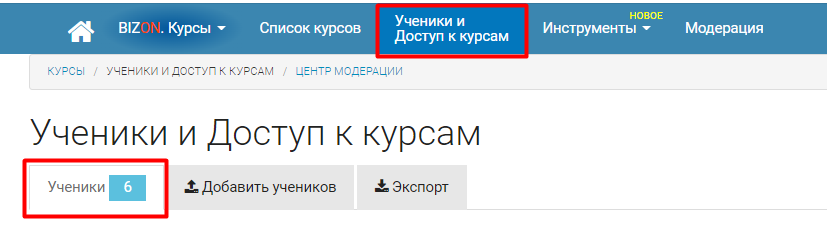
При регистрации ученика любым способом в системе создается его карточка. Карточки учеников находятся в разделе Ученики и Доступ к курсам - вкладка Ученики.
Какие действия можно проводить с карточками учеников:
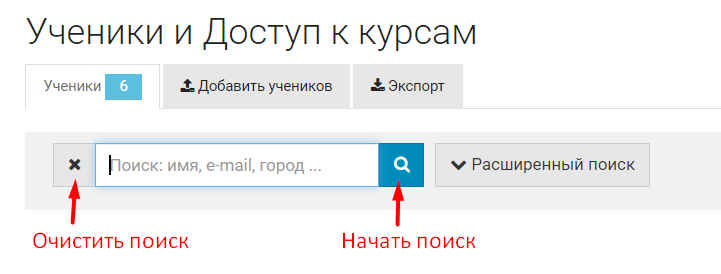
Чтобы быстро найти ученика среди большого количества карточек, введите в поле Поиск известную вам информацию о нём. Это может быть его имя, e-mail или город. Нажмите кнопку с лупой для начала поиска. Кнопка с крестиком с левой стороны поля очищает поиск.
Расширенный поиск
Расширенный поиск позволяет выбрать карточки учеников, которые подпадают под определенные критерии:
- Ученики, заходившие в курсы указанное количество дней назад - ровно, раньше или позже заданного количества дней.
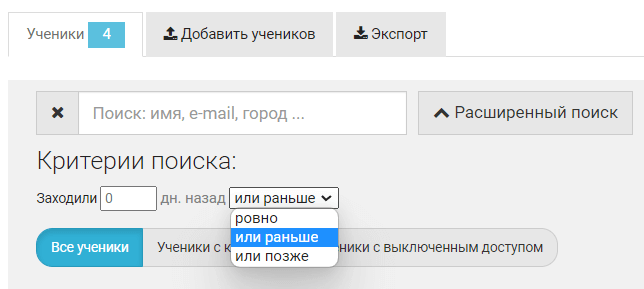
- Все ученики
- Ученики с курсами
- Ученики с выключенным доступом
Критерии могут дополнять друг друга. Например, количество заходивших в курсы можно выбрать не только среди всех учеников, но и среди учеников конкретного курса или тех, у кого нет доступа к курсам.
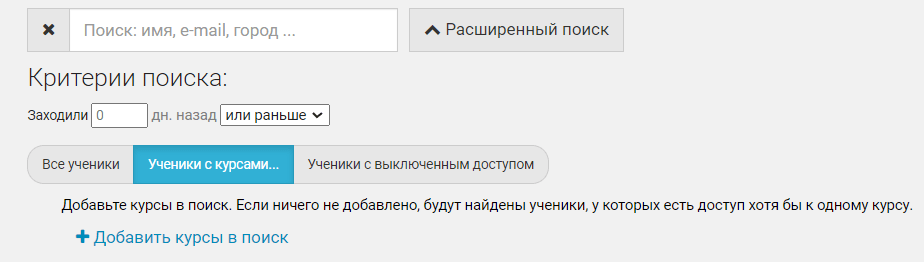
Поиск учеников с курсами расширяется дополнительными условиями. Если вы нажали кнопку Ученики с курсами и не добавили ни один курс, будут найдены ученики, у которых есть доступ хотя бы к одному курсу.
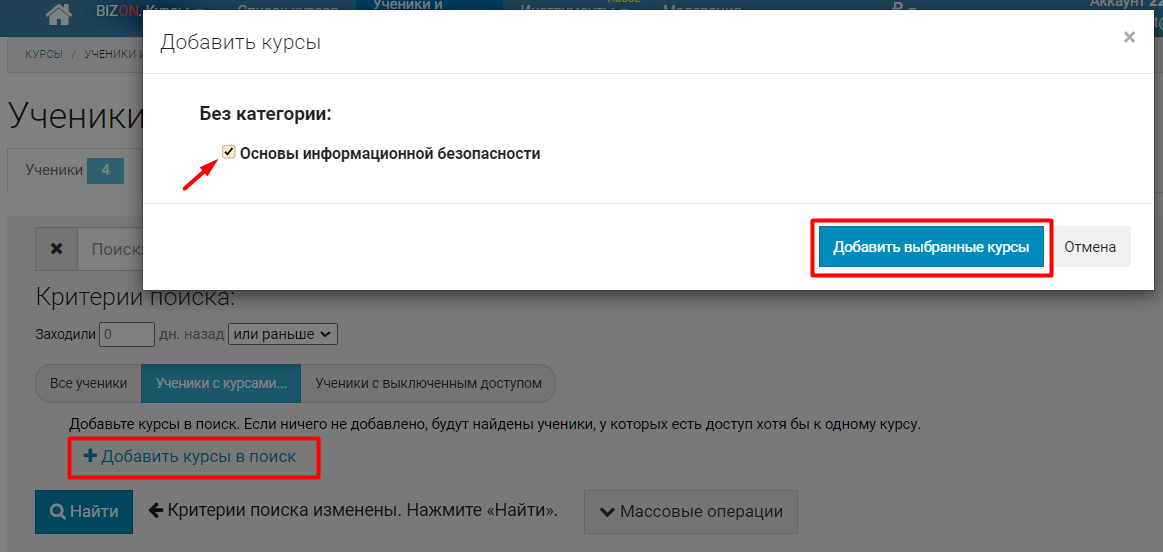
Чтобы выбрать учеников определенного курса или нескольких курсов, нажмите на кнопку +Добавить курсы в поиск, отметьте галочкой нужный курс или курсы и подтвердите выбор кнопкой Добавить выбранные курсы.
Для выбранного курса вы можете задать дополнительные фильтры:
- статус доступа к курсу
- количество пройденных уроков
- количество первых уроков доступных ученикам
- доступ заморожен
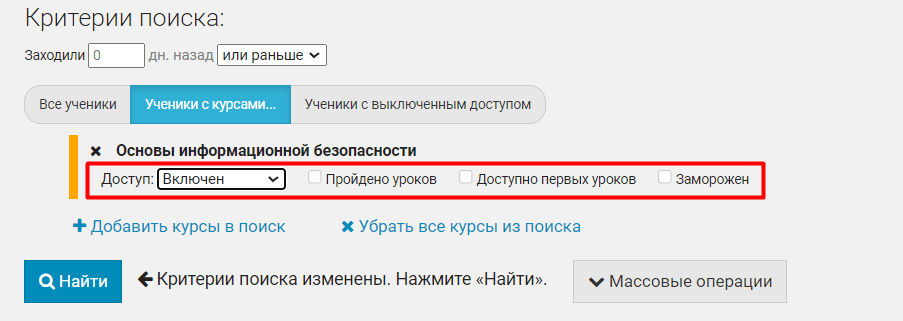
Удалить курс из поиска можно нажав на крестик рядом с его названием. Чтобы очистить весь список сразу, нажмите на кнопку Убрать все курсы из поиска.
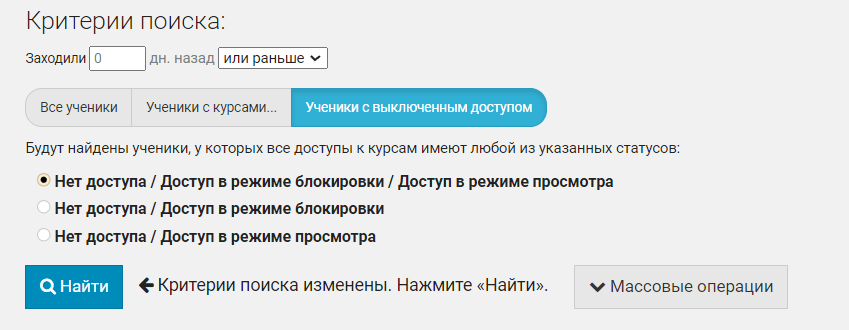
По кнопке Ученики с выключенным доступом будут найдены ученики, у которых все доступы к курсам имеют любой из указанных статусов:
- Нет доступа / Доступ в режиме блокировки / Доступ в режиме просмотра
- Нет доступа / Доступ в режиме блокировки
- Нет доступа / Доступ в режиме просмотра
После того, как все необходимые критерии заданы, нажмите на кнопку Найти.
Ученики выбраны и теперь всем им сразу можно изменить доступы к курсам или удалить их карточки. Для этого используется функция Массовые операции.
Массовые операции
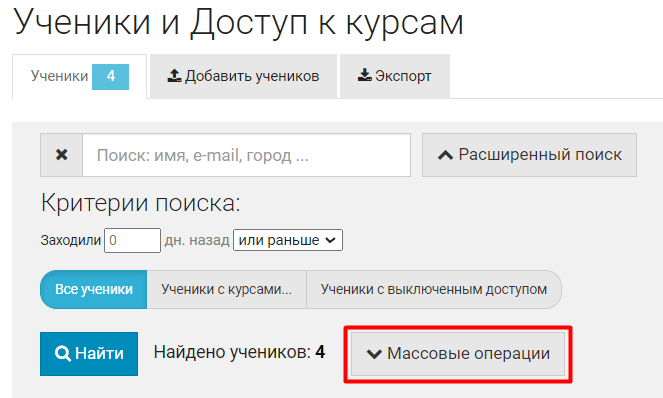
Для того, чтобы совершить действия с найденными через Расширенный поиск учениками, нажмите кнопку Массовые операции.
По умолчанию включена опция Изменить доступ к курсу.
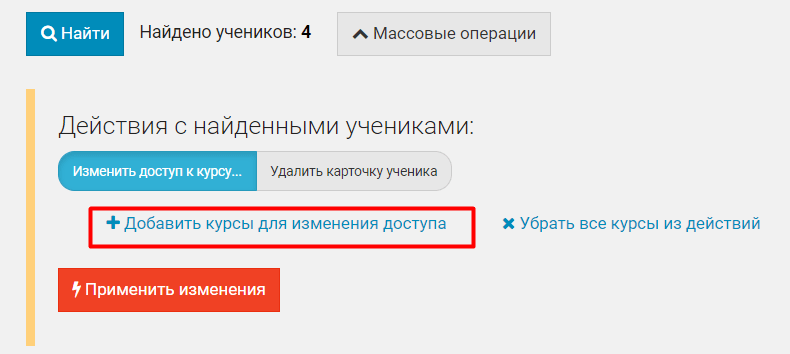
Нажмите на кнопку +Добавить курсы для изменения доступа, чтобы выбрать курс.
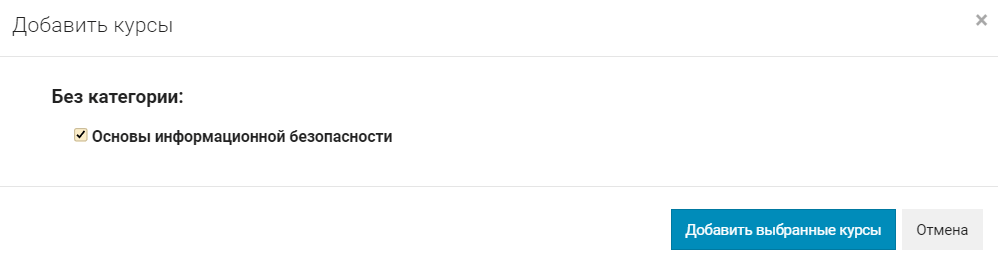
В открывшемся окне выберите один или несколько курсов и подтвердите выбор.
Для выбранного курса задайте параметры изменения доступа.
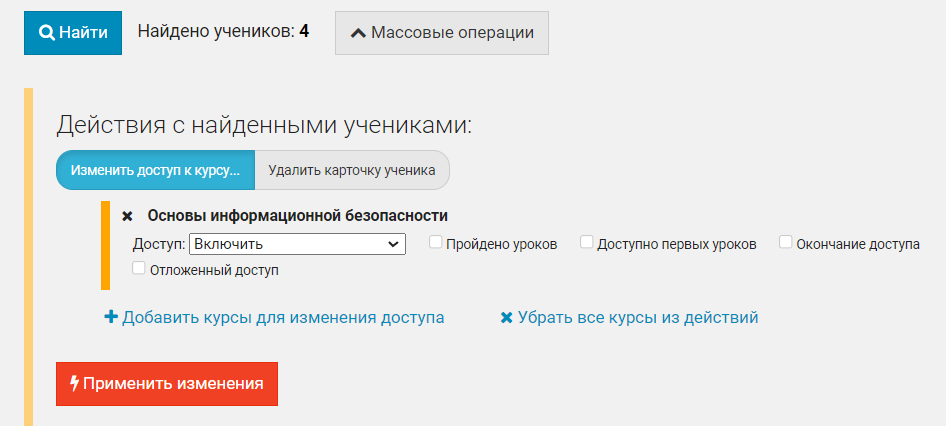
В выпадающем меню поля Доступ выберите, что именно нужно сделать с доступом к курсу:
- Включить.
Если доступ должен открываться ученикам не сразу, отметьте галочкой опцию Отложенный доступ и укажите дату открытия.
Здесь же можно ограничить число доступных первых уроков, срок доступа и отметить уроки пройденными. - Заблокировать или оставить в режиме Просмотра.
Чем отличается режим блокировки от режима просмотра смотрите здесь>> - Изменить уже имеющиеся настройки:
- длительность заморозки
- дату отложенного доступа
- количество пройденных уроков
- количество доступных первых уроков
- срок доступа
- Заморозить или разморозить
- Удалить доступ полностью
Хотите удалить курс из действий - нажмите на крестик рядом с названием курса. Кнопка Убрать все курсы из действий очистит всю выборку курсов.
Убедитесь, что задали все нужные параметры доступа и примените изменения.
Удаление карточек учеников
Сначала выполните Расширенный поиск, чтобы сформировать выборку учеников, карточки которых нужно удалить.
Перейдите в Массовые операции и нажмите Удалить карточку ученика → Применить изменения.
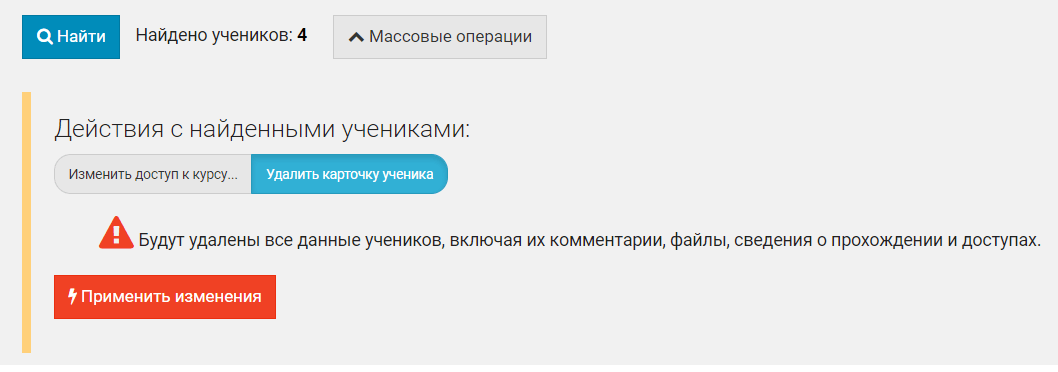
Система выдаст предупреждение, какая еще информация будет удалена вместе с карточками и запросит подтвердить действие.
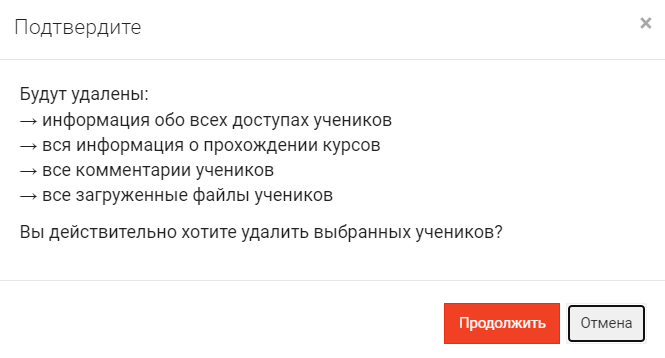
Нажмите кнопку Продолжить, чтобы завершить удаление карточек.
После выполнения массовой операции можно будет ознакомиться с её результатами.
Другие разделы: