
Бизон.Диск - удобное хранилище для ваших файлов со встроенной функцией конвертации видео и изображений.
В раздел Диск можно перейти несколькими способами:
- через
 Пульт Управления Бизоном
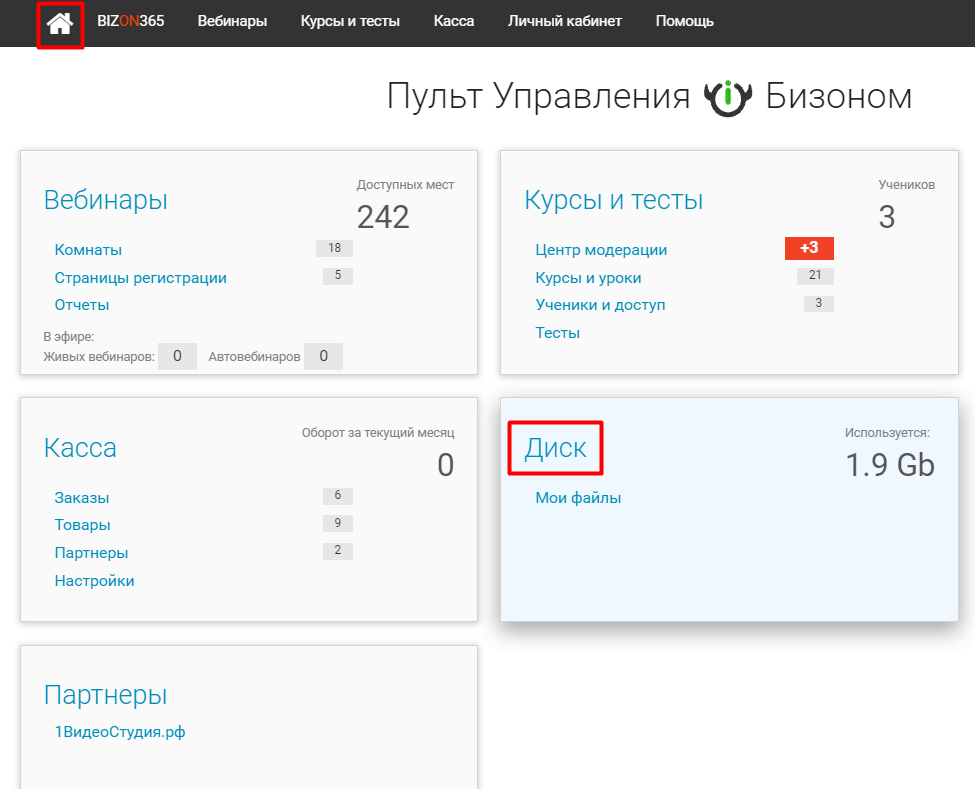
- через пункт Диск в выпадающем меню.
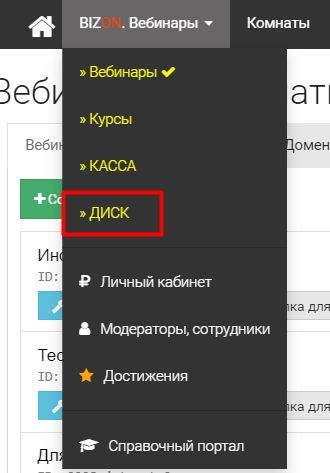
- при добавлении файлов в редакторе урока.
Переходим в Бизон.Диск.
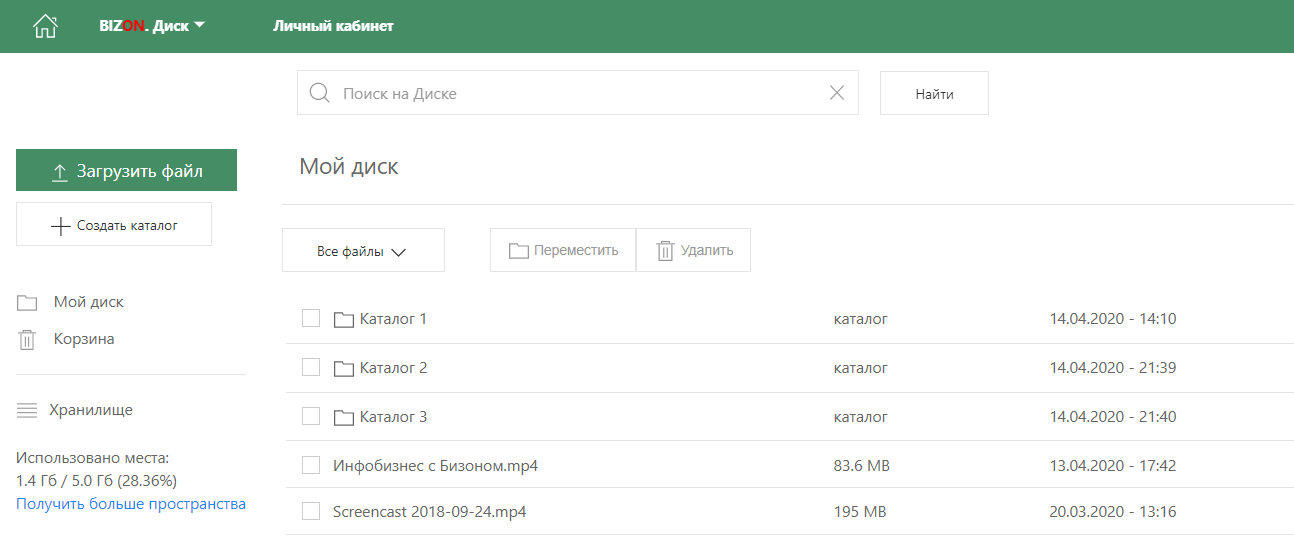
На Диск можно загружать файлы размером до 3 Гб.
Для загрузки нового файла нажмите кнопку Загрузить файл и в открывшемся окне укажите файл на вашем устройстве. В процессе загрузки будет виден её прогресс и статус обработки.
Вы можете Создать каталог и разместить в нем файлы, объединенные по какому-либо критерию Каталоги могут быть вложенными друг в друга.
Чтобы перенести файлы из корня Диска в каталог или переместить между каталогами, отметьте галочкой нужные файлы и нажмите кнопку Переместить.
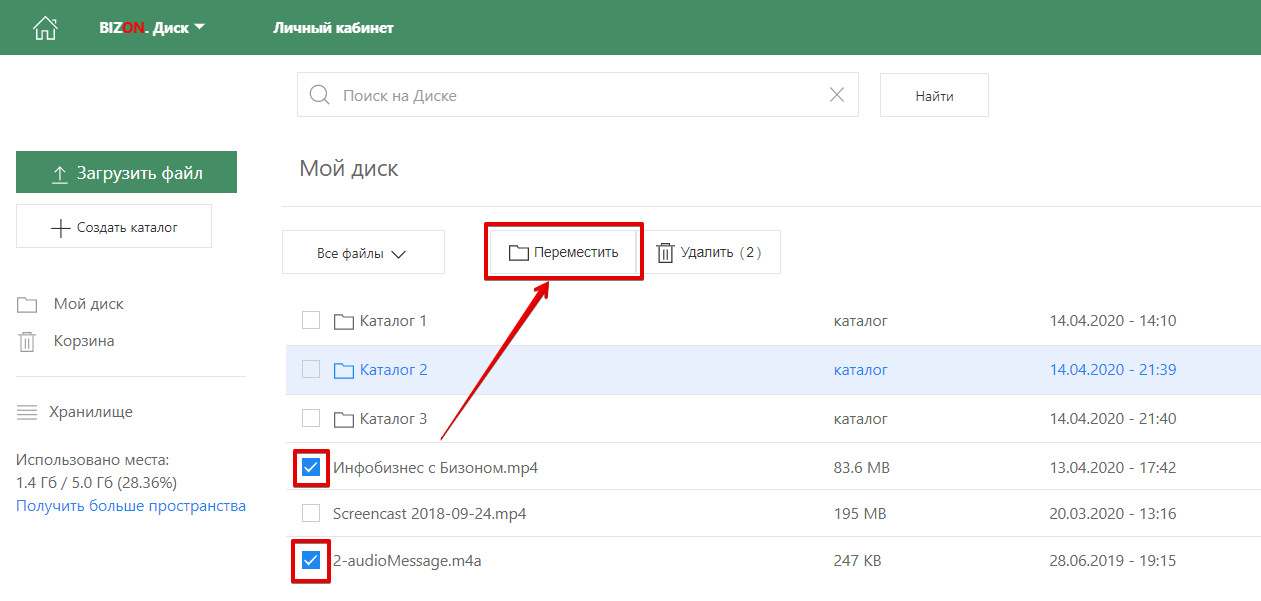
В открывшемся окне выберите каталог, в который будут перемещены файлы и нажмите синюю кнопку Переместить.
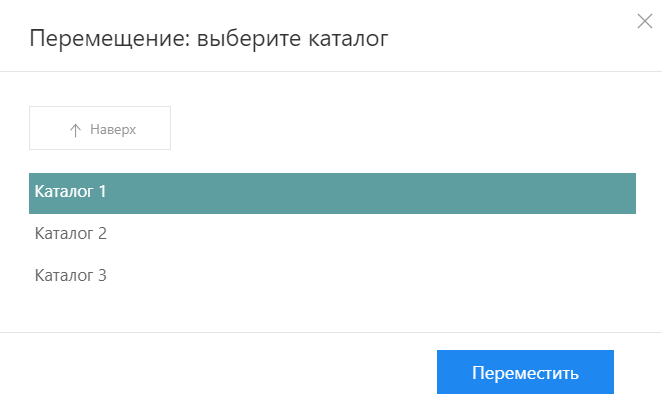
Если нужно вернуть файлы из каталога в корень Диска, нажмите кнопку ↑ Наверх и кнопку Переместить. Если перемещается файл из каталога, вложенного в другой каталог, то в этом случае каждое нажатие кнопки ↑ Наверх будет переносить файл уровнем выше.
Чтобы удалить файл или каталог, выделите его щелчком левой кнопки мыши или отметьте галочкой и нажмите кнопку Удалить. Нужно удалить сразу несколько файлов - проставьте галочки для всех удаляемых файлов. В кнопке Удалить будет отображаться число отмеченных файлов.
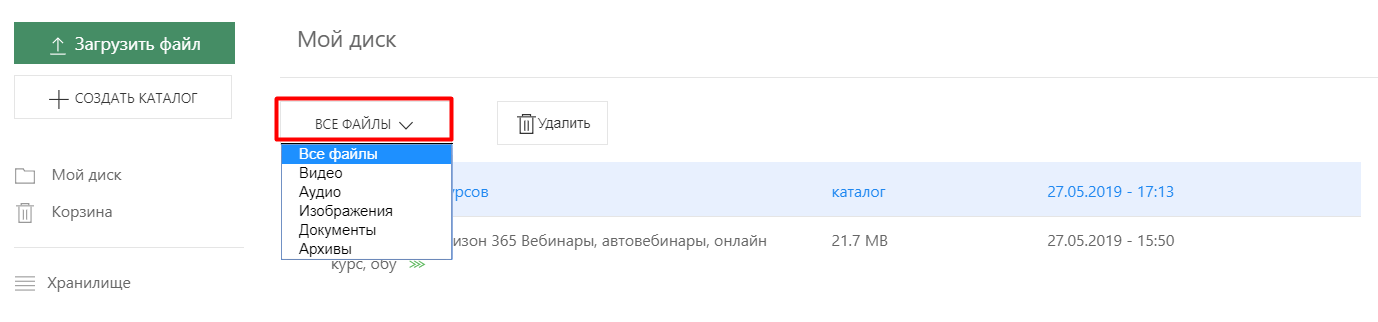
Чтобы отфильтровать и показать файлы только определенного формата, нажмите кнопку Все файлы и выберите из открывающегося списка нужный формат.
Выделите файл, щелкнув по нему левой кнопкой мыши - справа появится его миниатюра и подробная информация. Для видео будут показаны все созданные модификации.
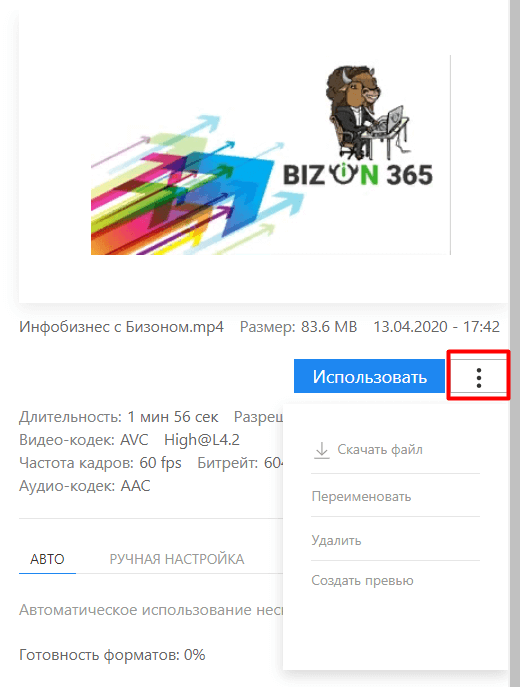
Во всплывающем меню, которое открывается по кнопке с троеточием справа от кнопки Использовать, можно скачать, переименовать, удалить файл, а также создать для него превью, если оно не создалось автоматически.
Использование файлов:
Кнопка Использовать вызывает окно с доступными в зависимости от типа файла опциями.
Ссылку на файл любого типа можно получить во вкладке ДОСТУП ПО ССЫЛКЕ.
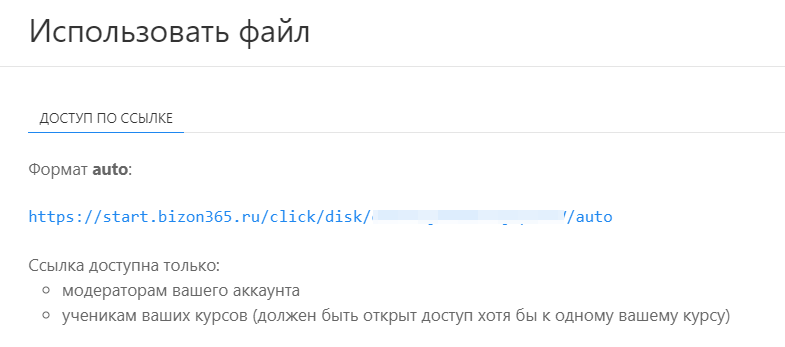
Ссылка защищена. Она будет доступна только администраторам/модераторам вашего аккаунта и всем ученикам, у кого есть доступ хотя бы к одному вашему курсу.
При открытии ссылки:
- для видео (mp4) и аудиофайлов будет показан плеер с возможностью просмотра/прослушивания;
- для изображений откроется вьювер с исходным изображением;
- для файлов текстового типа начнется автоматическое скачивание.
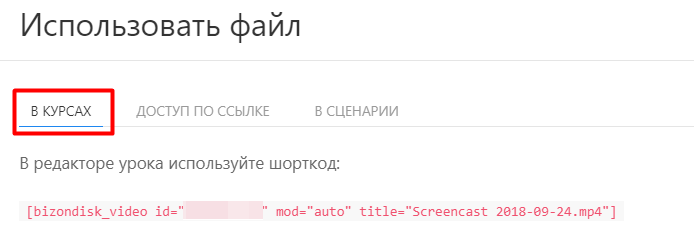
Для видеофайлов доступны еще две вкладки: В КУРСАХ и В СЦЕНАРИИ.
Во кладке В КУРСАХ скопируйте шорткод из вкладки и вставьте его в редакторе урока, чтобы добавить видео в урок.
Подробная инструкция по добавлению медиафайлов с Бизон.Диска и других ресурсов в уроки курсов здесь>>
Вкладка В СЦЕНАРИИ будет полезна, если вы проводили вебинар через Бизон Трансляции и хотите использовать сохранившееся на Диске видео в автовебинаре или создать запись в Видео-ферме.
Функция копирования подготовит видео к использованию в сценарии и скопирует его в старое облако Бизона. Нажмите на синюю кнопку Подготовить файл к использованию в сценарии.
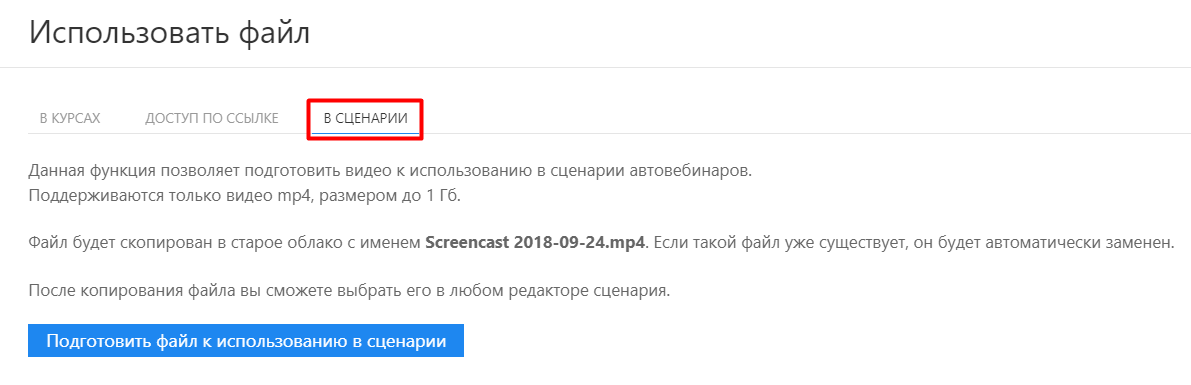
Файл будет скопирован в облако с тем же самым именем.
После копирования файла зайдите в редактор сценария, откройте команду типа Трансляция и выберите этот файл.
Обратите внимание, что размер файла не может быть больше 1Гб. Обычно при проведении Бизон Трансляции видеофайл получается большого размера. В этом случае для копирования в облако выберите любую из его модификаций соответствующего размера.
Для этого перейдите во вкладку ФОРМАТЫ и создайте модификацию. Затем по кнопке Использовать запустите процесс копирования как было описано выше.
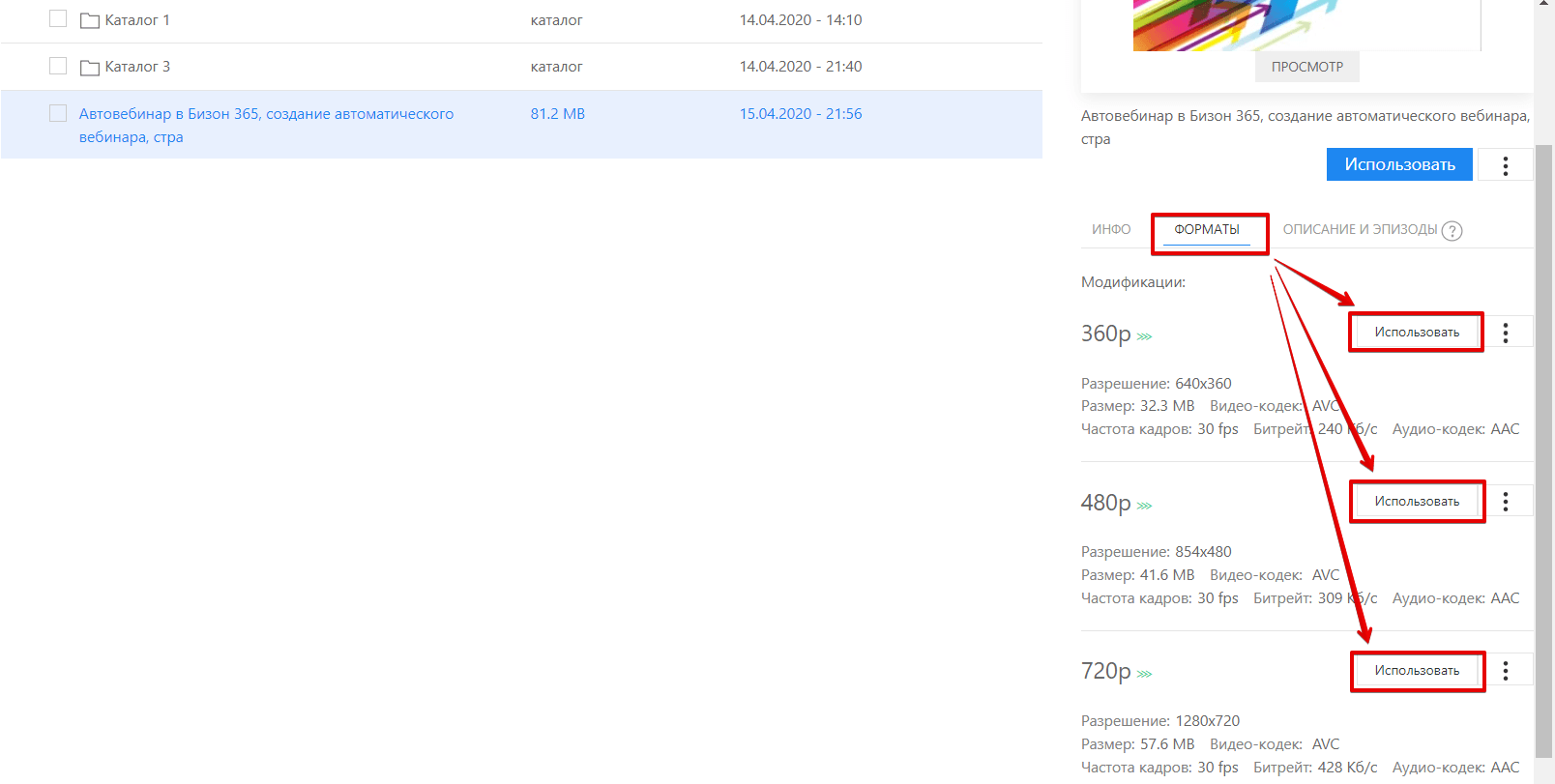
После копирования в хранилище будет два одинаковых файла - на Диске и в старом облаке. Если файл на Диске вам уже не нужен, удалите его, чтобы уменьшить занимаемое дисковое пространство.
Информация об используемом и свободном объеме дискового пространства отображается с левой стороны.
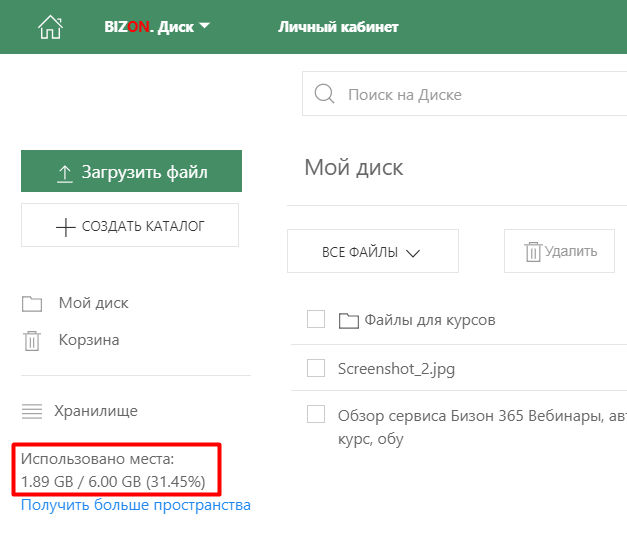
Обратите внимание, что общее дисковое пространство состоит из Бизон.Диска и старого облачного хранилища (Облако сервиса).
В Облаке остаются и будут продолжать загружаться новые:
- презентации
- картинки для баннеров
- музыка для вебинаров
- видео для автовебинаров.
Также в Облаке остались все файлы, загруженные ранее.
Новые видео для курсов (в формате mp4) можно загрузить только на новый Диск. Все файлы учеников теперь также загружаются только на Диск.
Файлы из Облака на Диск не переносятся.
Если дискового пространства недостаточно, к выбору тарифного плана можно перейти прямо из Диска, нажав Получить больше пространства, или через пункт главного меню Личный кабинет.
Чтобы вернуться в Пульт управления Бизоном или в другой раздел сервиса нажмите на иконку домика или наведите курсор на пункт меню Бизон.Диск соответственно.