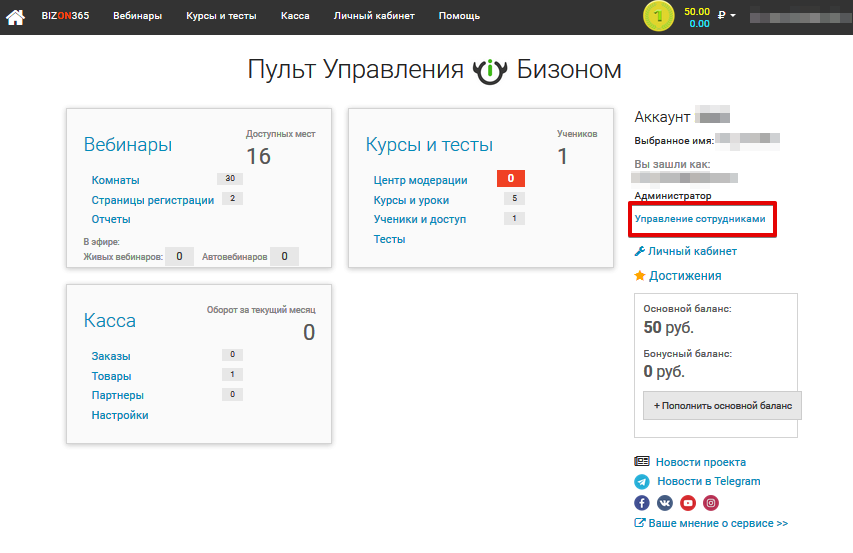
Чтобы добавить модератора или администратора вашего аккаунта или изменить данные входа перейдите в  Пульт управления Бизоном -> Управление сотрудниками. Либо в выпадающем меню веберите пункт Модераторы, сотрудники.
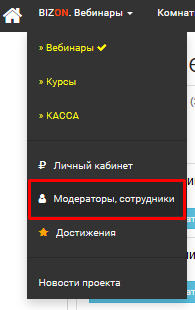
Там вы увидите список карточек владельцев, администраторов и модераторов вашего аккаунта.
Ознакомьтесь с видео-инструкцией по созданию модератора в аккаунте:
Владелец аккаунта
При регистрации аккаунта данные (имя, e-mail, пароль) сохраняются в карточке владельца аккаунта. Изменить эти данные можете только вы или другой владелец.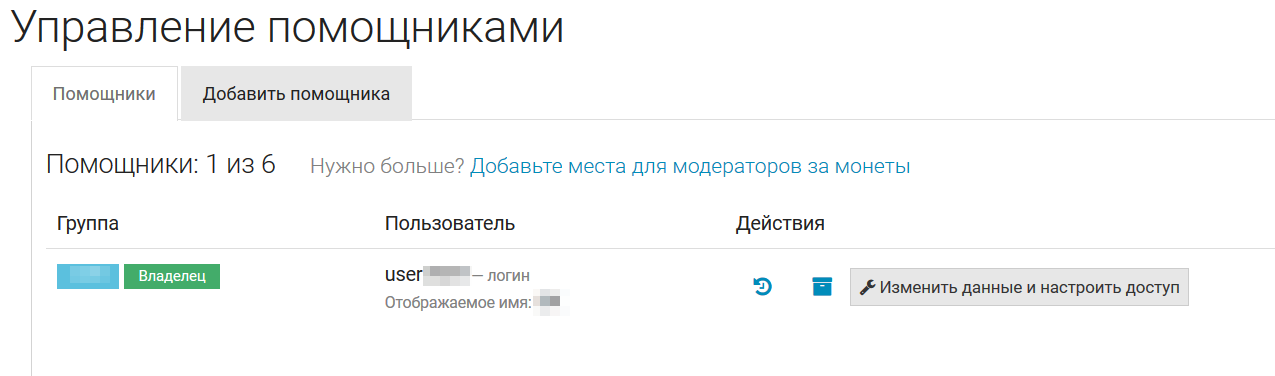
Настоятельно рекомендуем никому не сообщать данные для входа владельца аккаунта, а создать администратора (см. инструкцию ниже). В случае, если другой владелец изменит или удалит ваши данные, администрация сервиса не сможет их восстановить. Вернуть вам аккаунт мы сможем только по решению суда.
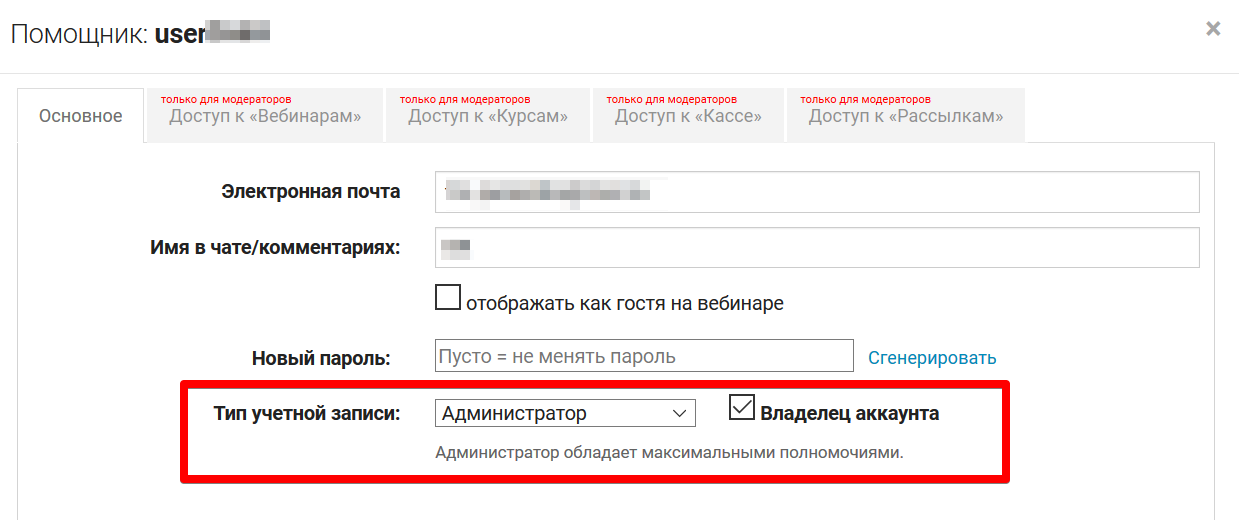
Роль владельца обозначается галочкой, как показано на скриншоте ниже. Вы можете создать другого владельца аккаунта.
При этом у администраторов (и тем более модераторов) нет доступа к настройкам владельца.
Т.е. никто, кроме вас и другого владельца, не сможет его удалить, изменить пароль или емейл.
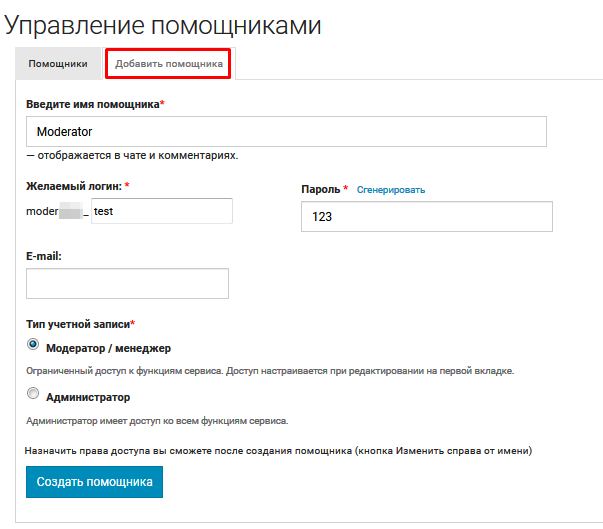
Добавление помощника (администратора, модератора)
Зайдите в раздел Добавить помощника, введите все данные и роль помощника. E-mail не является обязательным. Обратите внимание, что если вы укажете здесь e-mail, то зарегистрировать аккаунт в сервисе на тот же самый адрес будет невозможно. Аналогично, нельзя создать модератора с адресом, на который зарегистрирован аккаунт в Бизон 365.
Сообщите данные и адрес страницы входа модератору.
Настройка прав доступа
Администраторы имеют доступ ко всем возможностям аккаунта. Чтобы настроить права доступа модератора, перейдите в раздел Помощники и нажмите Изменить данные и настроить доступ нужного модератора:
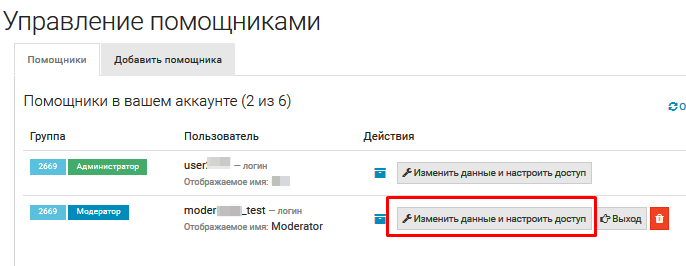
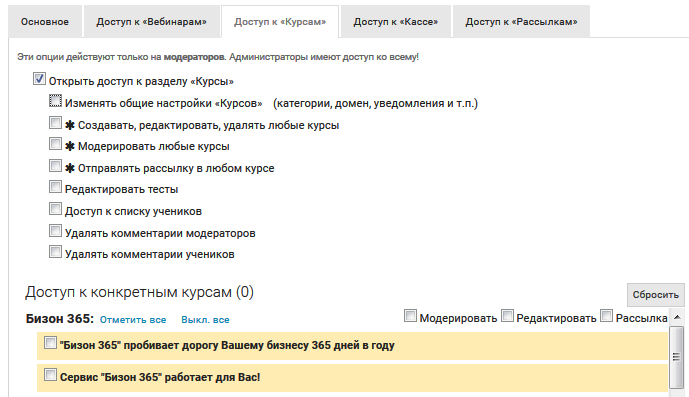
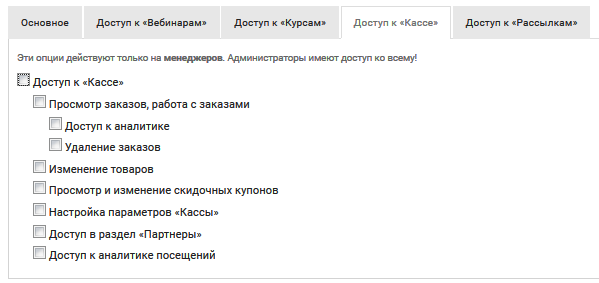
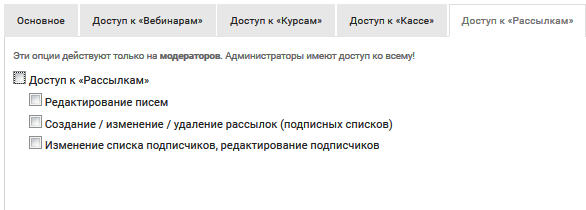
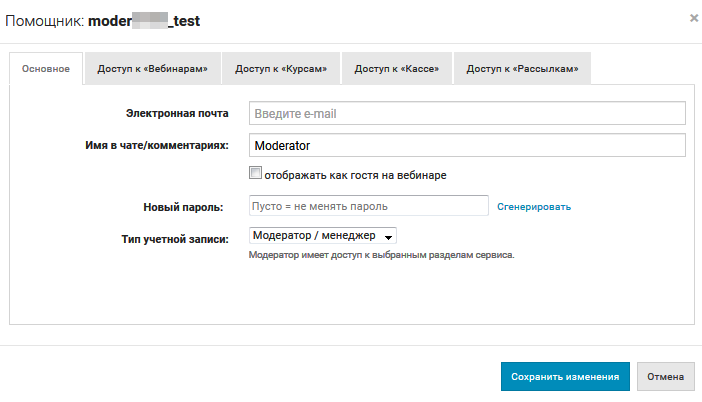
В открывшемся окне можно поменять эл. почту, отображаемое имя, показывать ли модератора как гостя на вебинаре, пароль и роль в аккаунте (модератор или администратор). В следующих вкладках настраиваются нужные права доступа.
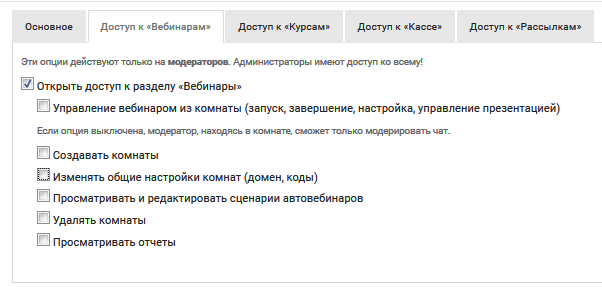
Обратите внимание: самая первая галоча "Открыть доступ к разделу ..." только открывает доступ и не дает больше никаких прав. Все нужные права отмечаются галочками, иначе модератор будет видеть пустой раздел, к которому ему предоставлен доступ.
Вы можете предоставить доступ к одному конкретному курсу.