Как настроить промокоды и купоны смотрите в видео:
Хотите дать своим клиентам скидку на товар? В этой статье рассмотрим, как создать купоны на скидку и как покупатель может ими воспользоваться.
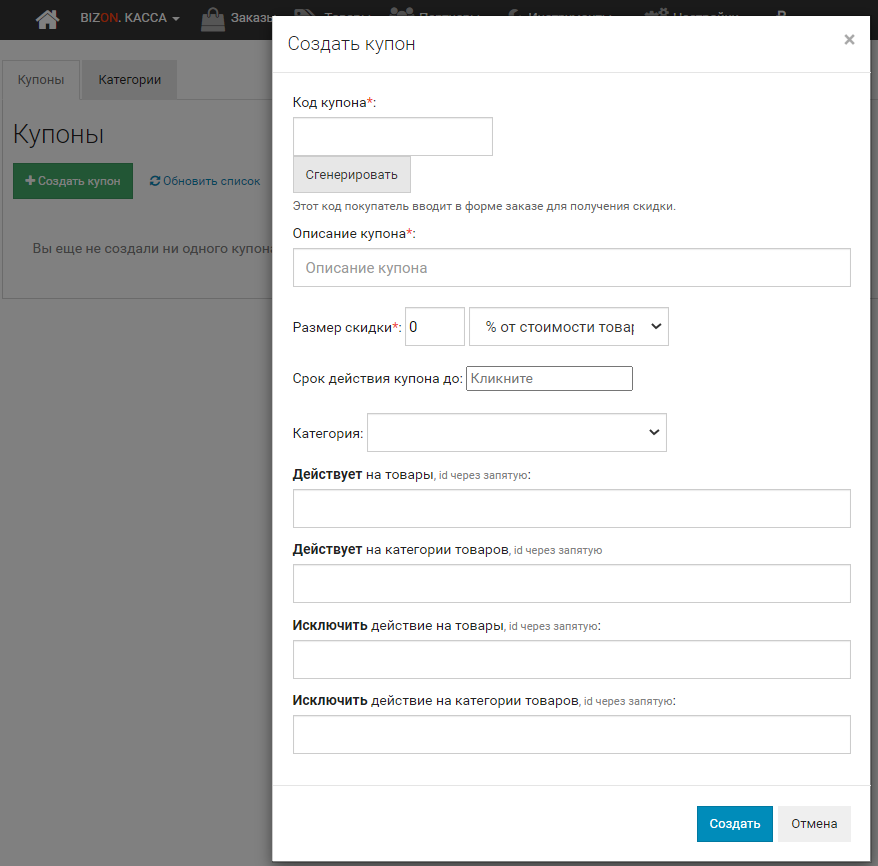
Купоны с кодами на скидку создаются в разделе Касса → Настройки → Купоны.

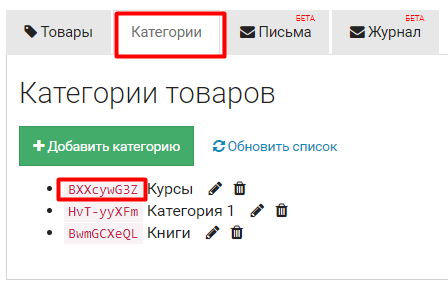
При желании купоны можно объединять по категориям. Для этого создайте категории в одноименной вкладке.
После того, как нажмете на кнопку +Создать купон, заполните следующие обязательные поля:
- Код купона - покупатель должен будет ввести его при оформлении заказа. Придумайте код сами или нажмите кнопку Сгенерировать
- Описание купона - это его название, из которого вам будет понятно, какое преимущество даёт данный купон.
- Размер скидки в процентах или фиксированной стоимости
И необязательные:
- Срок действия купона
- Категория
- На какие товары и категории товаров действует купон
- На какие товары или категории действие купона не распространяется
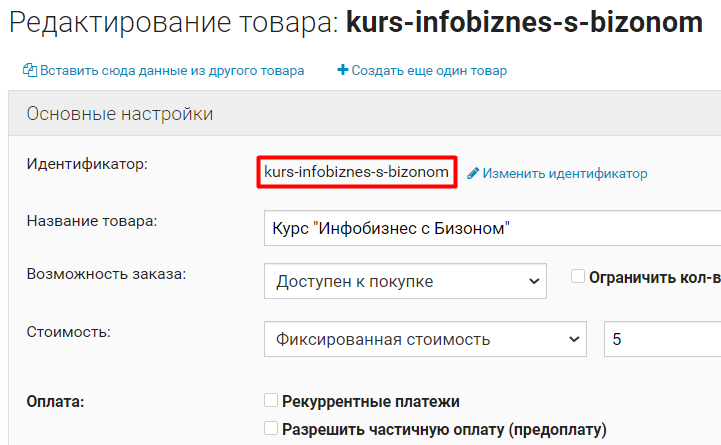
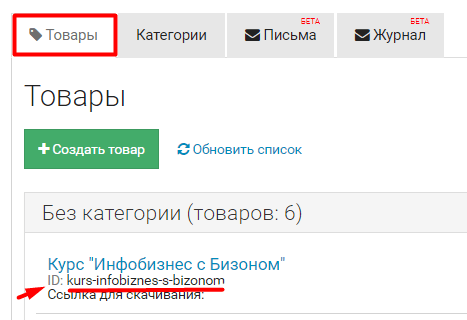
В полях с действием/исключением действия купона указываются ID товаров и категорий.
Ваша скидка готова.
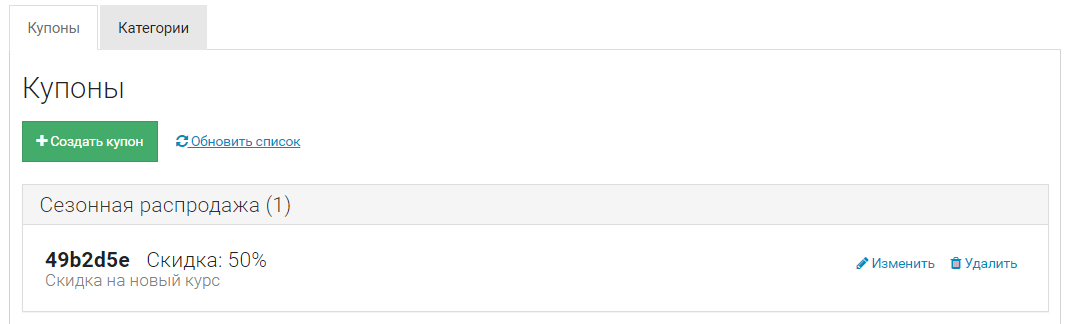
В любое время купон можно отредактировать или удалить.
Следующим шагом подключите поле для ввода кода купона покупателем.
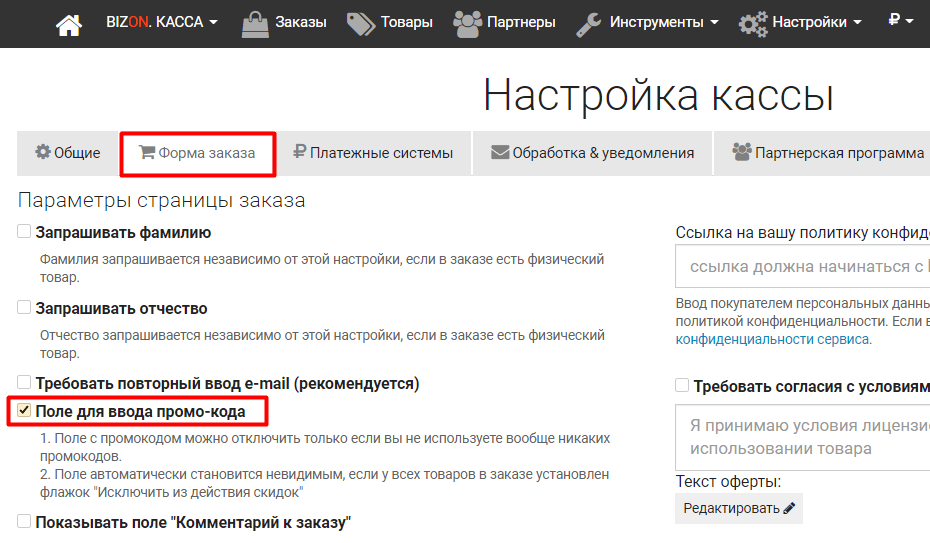
Поле для ввода промокода подключается в настройках Кассы → вкладка Форма заказа.
Отметьте галочкой пункт Поле для ввода промо-кода.