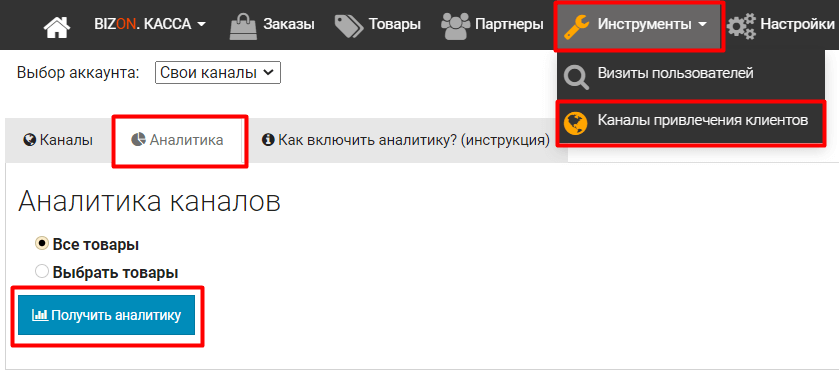
Вы используете несколько каналов привлечения клиентов в свою воронку. Клиенты попадают на страницы воронки и затем покупают товар, созданный в Бизон.Кассе. Чтобы узнать, какой из каналов сработал лучше, вам в заказе нужно видеть, из какого источника пришел покупатель.
В этой статье расскажем, как можно настроить аналитику и отслеживать источники появления клиентов вашей воронки, если они делают покупку через Бизон.Кассу.
Предполагаем, что вы уже настроили «Кассу» и протестировали прием платежей.
Итак, какие необходимые шаги нужно сделать в сервисе:
- Настроить свою систему utm-меток, которые будут добавляться в ссылки на страницы вашей воронки
- Добавить специальный отслеживающий код на все страницы воронки
- Указать, каким способом будут использоваться визиты пользователя при оформлении заказа для определения каналов привлечения
Рассмотрим подробно каждый шаг и разберемся, как это работает. Все необходимые настройки производятся в разделе Касса.
Шаг 1. Настраиваем систему utm-меток
- Каждая распространяемая ссылка на ваши страницы должна содержать utm-метки. Они должны быть индивидуальные для каждого источника трафика (контекстная реклама, социальные сети и т.п.). Придумайте свою систему utm-меток, которую вы будете использовать. Пример системы utm-меток
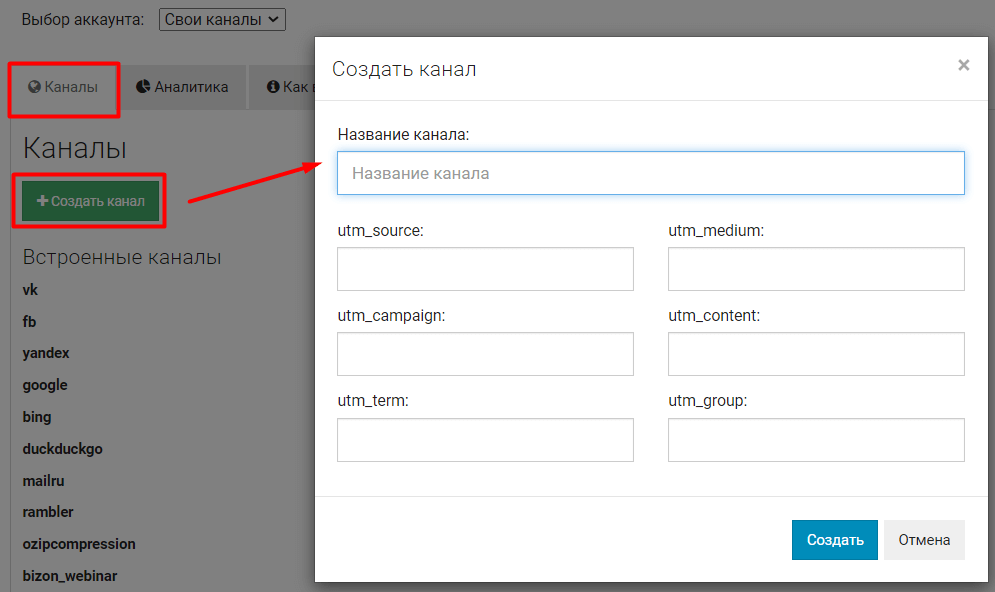
Добавьте каналы с вашими utm-метками. Для этого перейдите в пункт меню Инструменты → Каналы привлечения клиентов.

Во вкладке Каналы нажмите на зеленую кнопку +Создать канал.
В открывшемся окне укажите Название канала и заполните поля меток в соответствии с вашей системой.
Шаг 2. Добавляем на все страницы воронки отслеживающий код пикселя*
Код пикселя может быть одним из двух вариантов:
- На страницы, на которых клиенту не нужно будет вводить свой e-mail, добавляем следующий код:
<script type="text/javascript" async defer src="https://online.bizon365.ru/pixel/XXXX/js"></script>
где XXXX - цифры номера вашего аккаунта в «Бизоне».
- Если на странице пользователь будет вводить свой e-mail, например, свои страницы регистрации, оформления заказа, то вместо кода выше нужно добавить другой:
<script type="text/javascript" async defer src="https://online.bizon365.ru/pixel/XXXX/js?identify=1"></script>
где XXXX - цифры номера вашего аккаунта в «Бизоне».
Код с вашим номером аккаунта можно скопировать в  Каналах привлечения клиентов во вкладке Как включить аналитику?
На страницу можно вставлять только один код.
Рекомендуем разместить код перед закрывающим тегом </body>
Что будет происходить после выполнения двух шагов?
Клиент получает от вас ссылку с utm-метками и заходит на ваш сайт/лендинг.
При первом открытии страницы браузер загружает содержимое с URL отслеживающего кода. Система устанавливает в браузере куки (cookie) с определенным именем и значением — id посетителя (при первом визите id посетителя генерируется системой).
Если на странице пользователь вводит свой e-mail, он тем самым ассоциирует куки со своей электронной почтой.
Срок хранения кук в браузере — 365 дней.
С этого момента фиксируются все посещения этого пользователя через этот браузер, включая источник перехода (referer) и все utm-метки.
При всех последующих запросах к домену bizon365.ru (и всем его поддоменам), этот конкретный браузер будет отправлять куки вместе с запросом. Тем самым, Бизон будет определять, что запрос делается конкретным посетителем с id из кук.
Каждый запрос к поддоменам bizon365.ru со страниц, где установлен код пикселя, сохраняется в Бизоне как визит. А чей это визит, определяется по id из кук пикселя.
Проверить работоспособность кода можно следующим образом:
1) зайдите на вашу страницу, где установлен отслеживающий код.
Лучше всего, если это будет страница регистрации на мероприятие. Введите там свой e-mail. Обратите внимание: полностью заполнять форму не обязательно. Просто введите свой e-mail и щелкните мышкой в другом поле.
2) затем зайдите в «Бизон», в раздел «Визиты пользователей»
Щелкните в списке слева на самую верхнюю запись — там вы должны увидеть свое посещение, и свой e-mail.
Если вы видите свой e-mail, поздравляем! Код установлен правильно. Все переходы пользователей вы можете отслеживать в этом разделе.

Шаг 3. Выбираем приоритет поиска пикселя
Чтобы в заказ, оформленный покупателем, подтянулись правильные utm-метки, в настройках Кассы выберите приоритет поиска пикселя в визитах.
Перейдите в настройки Кассы → вкладка Обработка & уведомления → опция Использование визитов при оформлении заказа.
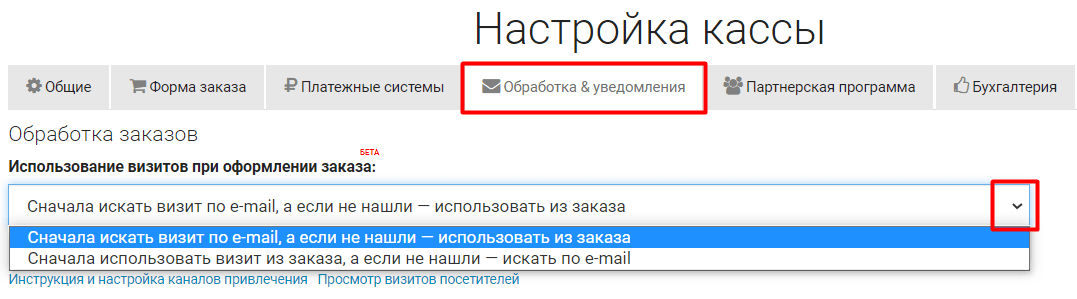
Можно указать одно из значений:
- Сначала искать визит по e-mail, а если не нашли - использовать из заказа.
Система ищет самый свежий пиксель по e-mail и если находит, берет из него utm-метки и добавляет их в заказ. Если пиксель в визите по e-mail не найден, ищется пиксель из заказа. - Сначала использовать визит из заказа, а если не нашли - искать по e-mail.
В этом случае поиск пикселя происходит сначала в заказе, а уже потом по e-mail. Если в своей воронке вы используете метки в адресах только тех страниц, на которых клиенту не нужно вводить свой e-mail, то можно переключить опцию в данный режим.
Метки в заказ пишутся из самого последнего визита.
Теперь в заказах вы сможете видеть, из каких источников пришли покупатели и провести анализ каналов привлечения во вкладке Аналитика.