Предполагается, что все партнеры, которые будут рекламировать ваш вебинар, зарегистрированы в вашей партнерской программе в Бизон Кассе.
Шаг 1 - Регистрация на вебинар
Допустим, у вас есть лендинг site.ru, где осуществляется регистрация на вебинар или автовебинар, используя страницы регистрации Бизона.
В настройках страницы регистрации необходимо задать параметр Маркер из URL (Подробнее про Маркер из URL >>>).
Далее для примера используется refid.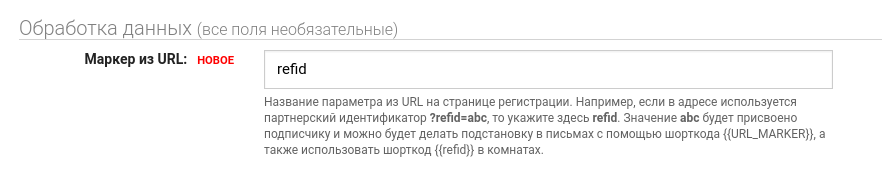
Вашим партнерам следует привлекать трафик на лендинг со своим значением refid.
Например, партнер abc привлекает посетителей на сайт site.ru/?refid=abc.
Параметр "Индивидуальные ссылки" не принципиален, но рекомендуем его включить. Это обеспечит шифрование id партнера внутри индивидуального билета и не покажет его в адресной строке.
Важно: чтобы в отчёт вебинара попали utm-метки подписчика, опция "Индивидуальные ссылки" должна быть включена или нужно использовать шорткод {{auto}} для открытой ссылки на комнату.
Для успешной привязки маркера refid и utm-меток к подписчику, эти значения должны подставляться в соответствующие скрытые поля вашей формы регистрации.
Это работает «из коробки», если делать по этой инструкции (применимо для любого сервиса лендингов).
Шаг 2 - Продажа на вебинаре
Если на вебинаре вы даете прямые ссылки на оформление заказа в Бизон Кассе через шорткод kassa:КодТовара, то инструкция закончилась. Партнер будет подхватываться автоматически. Можно дальше не читать.
Если вы используете промежуточный лендинг, на котором люди смогут оформить заказ, то
ко всем ссылкам в комнате на ваш продающий лендинг добавьте строку: ?{{auto}}
Например, если адрес лендинга
http://superoffer.ru
то замените его на
http://superoffer.ru?{{auto}}
Вместо маркера {{auto}} будет подставлена следующая строка:
partner={{refid}}&ticket={{ticket}}&utm_source=...&utm_medium=...
Она содержит id партнера, код индивидуального билета (если вы используете индивидуальные ссылки), а также все utm-метки, с которыми подписчик зарегистрировался на первом шаге.
Это касается ссылок в баннерах, в кнопках, в чате, а также ссылки-переадресации после вебинара.
Если у вас автовебинар, обязательно проверьте все ссылки в сценарии.
Изменение ссылок только в настройках баннера/кнопок комнаты не возымеет эффекта.
Шаг 3 - Оформление заказа
1. На продающем лендинге с вашим спец.предложением следует сделать форму заказа на основе этой формы bizon-kassa-form (откройте её исходный код, чтобы увидеть документацию). Для этой цели вам, возможно, понадобится технический специалист/верстальщик.
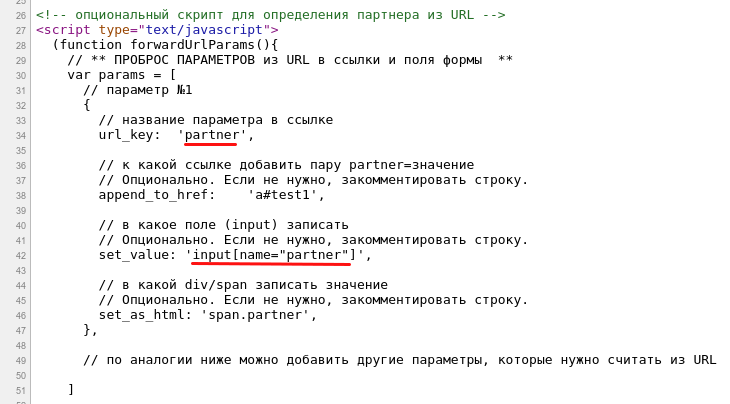
2. В нижней части образца формы bizon-kassa-form располагается скрипт определения refid партнера из ссылки.
По умолчанию, параметр для считывания партнера — это partner. Вы можете задать свое значение в строчке url_key:
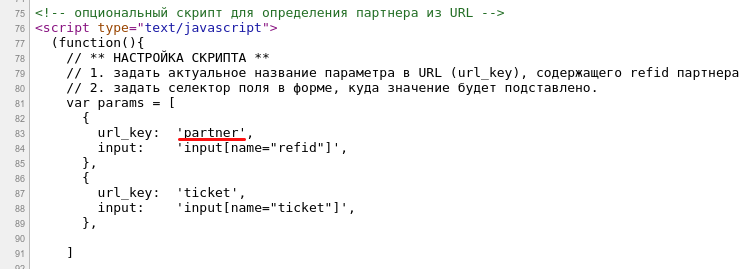
Если зададите что-то отличное от
partner, напримерaff, шорткод{{auto}}придется заменить на более подробную строку:?aff={{refid}}&ticket={{ticket}}&{{utm}}.Данную замену {{auto}} необходимо будет сделать во всех ссылках комнаты и сценария, а также во всех письмах!
Шаг 4 - Письма после вебинара
Независимо от того, был подписчик на вебинаре или не был, вы можете сообщить ему в письме специальную ссылку на продающий лендинг.
Это действительно только для писем (серии писем) со страниц регистрации.
Чтобы в письмах давать партнерскую ссылку на продающий лендинг, используйте дополнительный «хвост» {{auto}}.
http://superoffer.ru?{{auto}}
Шорткод {{auto}} заменится на
partner={{refid}}&ticket={{ticket}}&utm_source=...&utm_medium=...
Если все настроили, обязательно проверьте всю цепочку, "от" и "до".
Поздравляем!
Вы настроили партнерку для вашей воронки без использования cookie!
P.S. Как «пробросить» метку партнера на произвольной странице?
Воспользуйтесь скриптом url-params-forwarding для выполнения этой задачи.
Например, если у вас есть какая-то форма, то можно передать метку партнера в скрытое поле.
Пропишите имя этого скрытого поля после set_value.