
Создание товара
После того, как Касса настроена, вы можете создавать электронные или материальные товары. Для этого перейдите в меню «Товары» и нажмите кнопку «Создать товар».
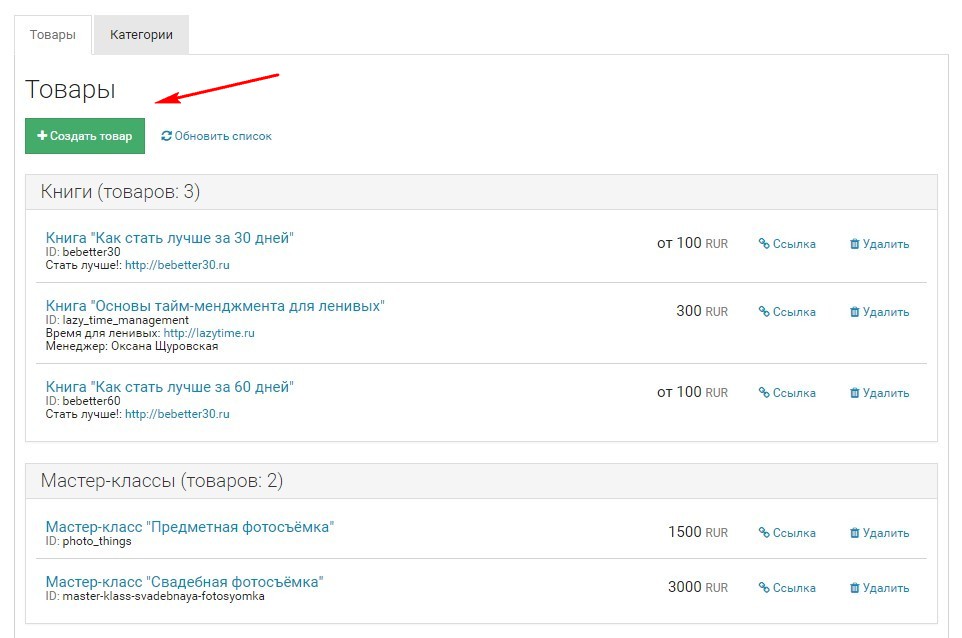
Откроется страница создания товара, где необходимо ввести название нового товара.
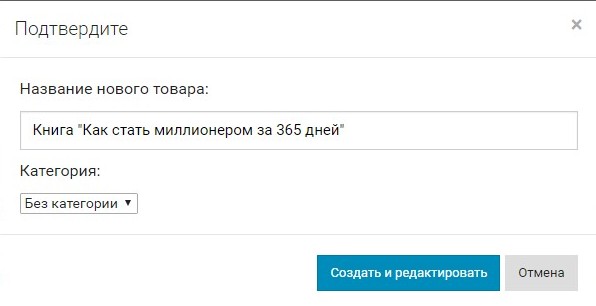
Выберите для товара категорию. Категории можно создавать и переименовывать в меню «Категории».
При создании нового товара автоматически открывается страница редактирования. Заполните поля и сохраните изменения. Настройки будут всегда доступны для редактирования. Однако учтите, что при смене идентификатора все ссылки на покупку товара меняются, а старые перестают работать.
Создание копии товара
Если вы хотите продавать несколько товаров с одинаковыми параметрами, воспользуйтесь функцией копирования. Это позволит избежать многократного дублирования настроек и тем самым сэкономит ваше время. Копирование доступно на странице «Редактирование товара».
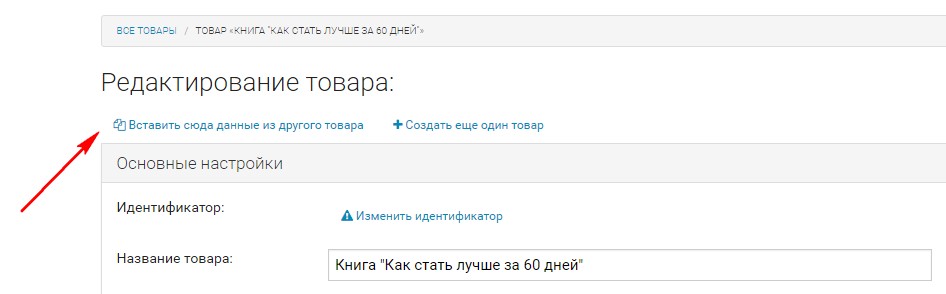
Создайте один товар с общими настройками, а затем, используя соответствующую кнопку, вставляйте данные в карточки других товаров.
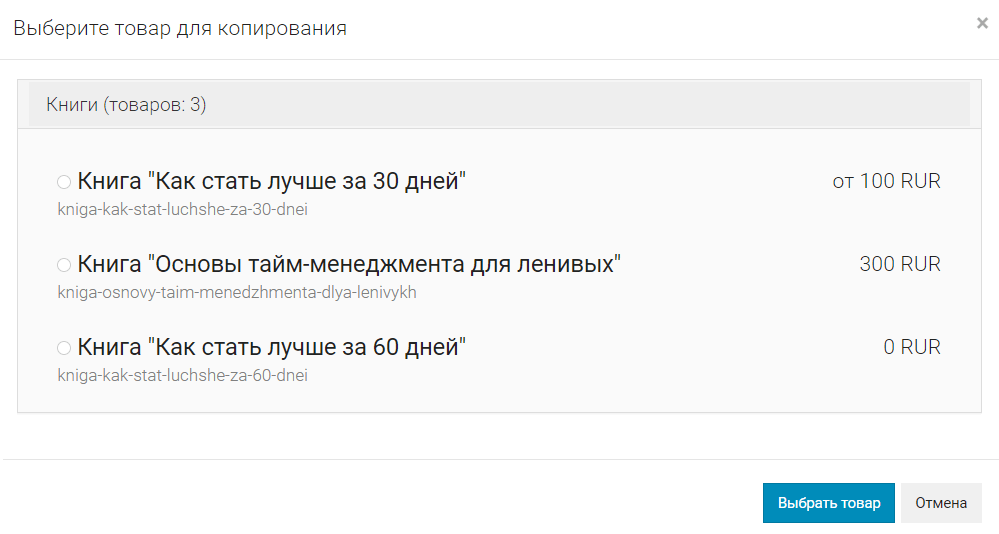
Выберите товар и укажите, какие данные нужно скопировать.
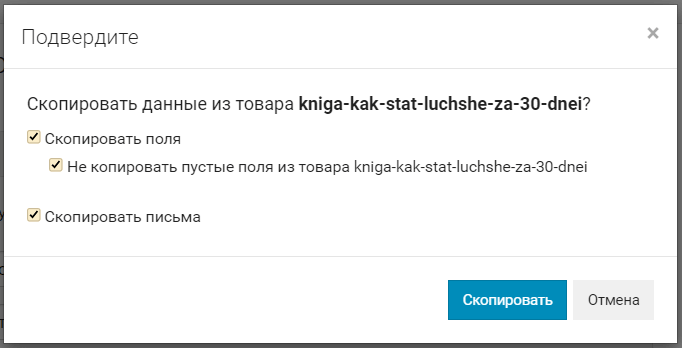
Будут скопированы все данные, кроме идентификатора и названия. При необходимости поменяйте уникальные параметры у нового товара.
Редактирование товара
Основные настройки
В меню редактирования товара вы можете выбрать идентификатор и тип товара, изменить его название и категорию, добавить описание, назначить цену.
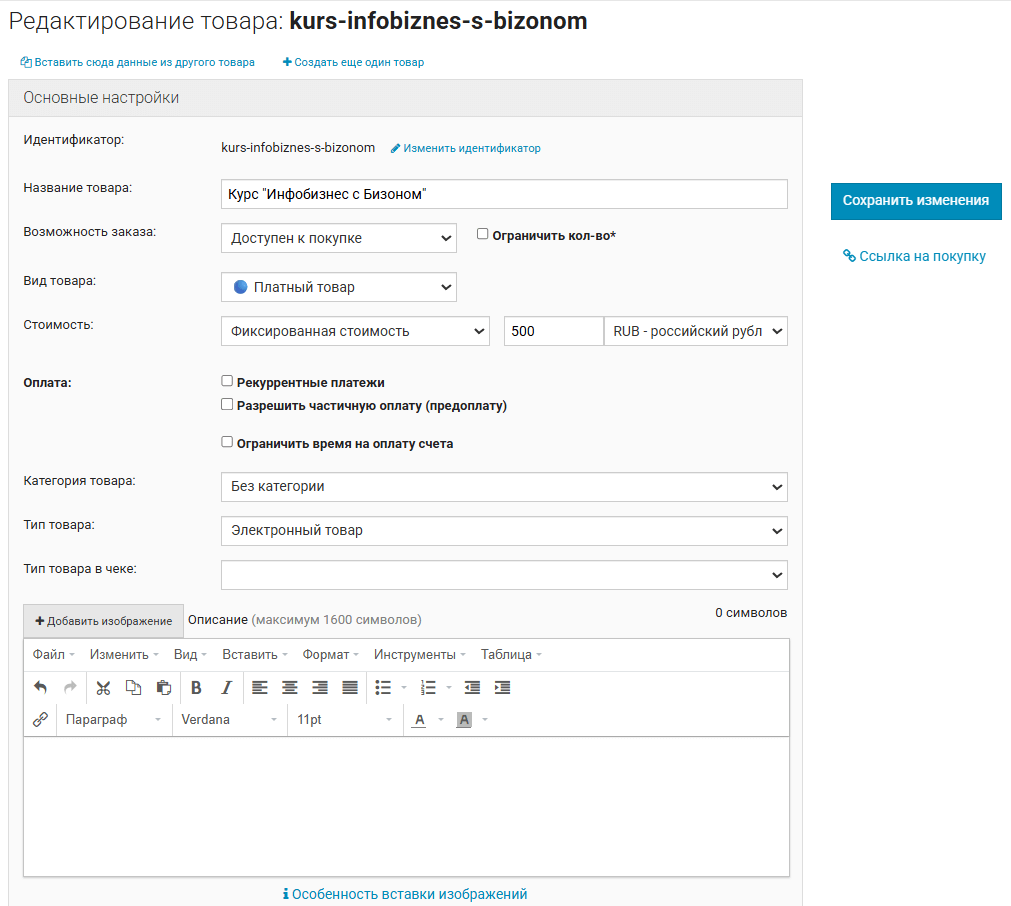
Возможность заказа
Если товар есть в наличии, и вы хотите начать продажи прямо сейчас – выбирайте режим «Доступен к покупке». Если товар временно не продаётся, выбирайте соответствующий пункт меню.

Если хотите продать только определенное количество товара, ограничьте число оплат. Заданное разрешенное число покупок будет уменьшаться после каждой оплаты. Когда счетчик достигнет нуля, клиенты не смогут оформить новый заказ и оплатить ранее оформленный.
Вид товара
- Бесплатный товар
Опция «Бесплатный товар» действует только на тарифе Касса.Бизнес.

Бесплатные товары используются исключительно для автоматического открытия доступа к бесплатным курсам.
Заказы на бесплатные товары собираются в отдельном списке раздела «Заказы». Их можно просмотреть, применив фильтр «Бесплатные».
- Платный товар

Стоимость
Стоимость товара может быть фиксированной или оставаться на усмотрение покупателя. Если вы позволяете своим клиентам указывать желаемую цену, не забудьте ввести пороговое значение для ограничения минимально предлагаемой цены.
«Бизон» поддерживает несколько валют в качестве основной валюты магазина и позволяет выставить нужную валюту в свойствах товара. Доступны пять валют: российские рубли, украинские гривны, казахстанские тенге, доллары США и евро.
Оплата
Для оплаты товара можно задать особые условия.
- Если для товара предусмотрены последующие регулярные оплаты, например, подписка на доступ к курсу, включите Рекуррентные платежи и укажите периодичность и/или количество платежей. Опция работает, если в Настройках Кассы подключена платежная система CloudPayments Рекурентные платежи.

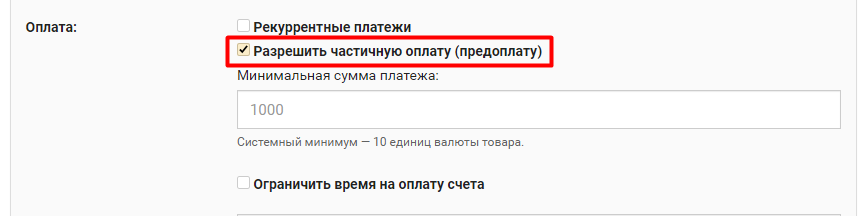
- Разрешить оплачивать частями, внести предоплату.
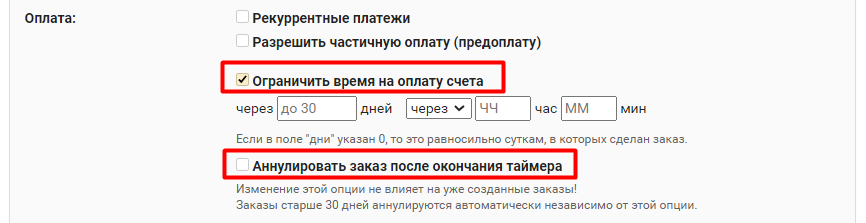
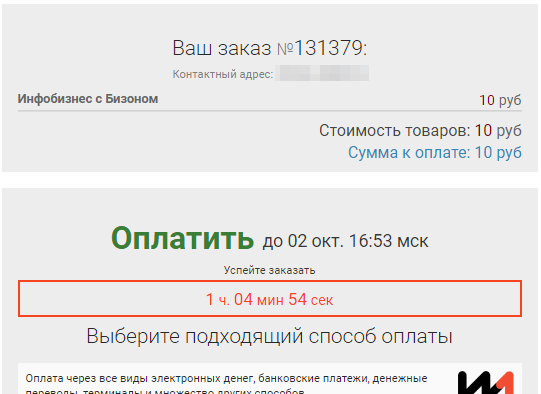
- Можно выставить обратный отсчет времени для оплаты заказа, а также выбрать опцию аннулирования заказа после окончания отсчета.
В этом случае страница заказа будет выглядеть так:

- Если при создании товара не указывалась категория или нужно её изменить, выберите категорию в Разделе товара.
- Укажите тип товара:
- электронный товар
В эту категорию входят любые «цифровые товары», которые не требуют физической доставки. Покупатель получит ссылку на скачивание товара сразу после оплаты. - физический товар
К этому типа относятся все физические (материальные) товары, требующие физической доставки. Несмотря на то, что товар является физическим, вы можете указать «Ссылку для скачивания».
- Добавьте описание товара и/или его изображение.
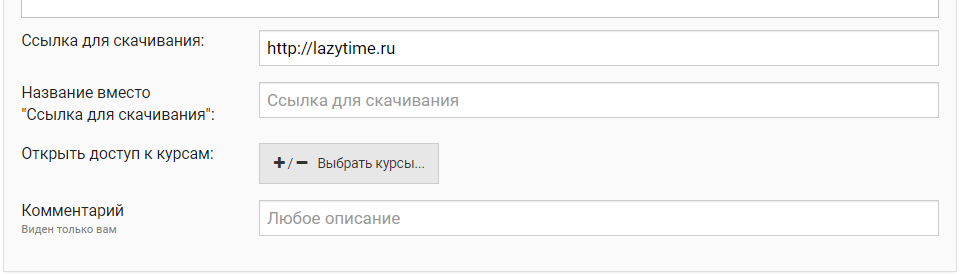
Поле для описания имеет ограничение в 1600 символов. - Ссылку для скачивания покупатель получит только после оплаты товара. Для электронных товаров это и есть ссылка на получение оплаченного товара.
Открытие доступа к курсам при оплате товара
Если после оплаты товара должен открываться доступ к курсу, ссылку на скачивание указывать не нужно - поле заполнится автоматически после выбора курса. Нажмите на кнопку + / − Выбрать курсы. В открывшемся списке выберите нужный курс или курсы, поставив галочку рядом с названием.
Далее выберите режимы, в соответствии с которыми, будет открываться доступ к курсу.
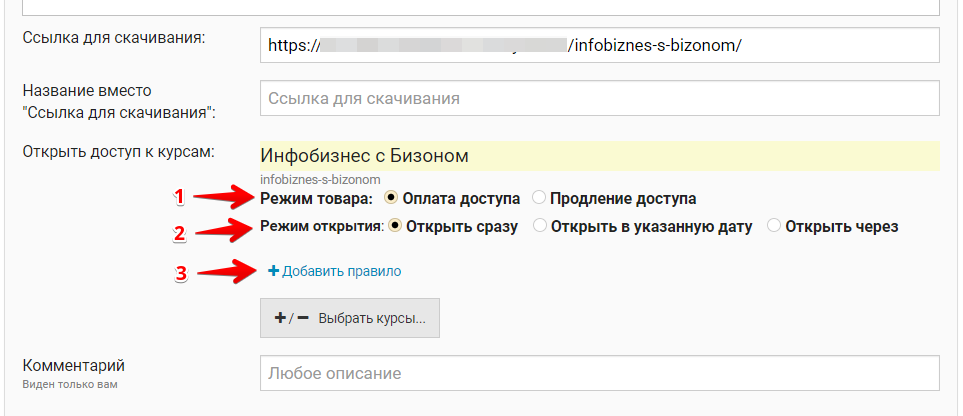
1. Режим товара:
- Оплата доступа - доступ к курсу открывается впервые. Ученик получает новый доступ.
- Продление доступа - ученику уже открывался доступ к курсу и после оплаты товара срок доступа будет продлён на указанное количество дней.
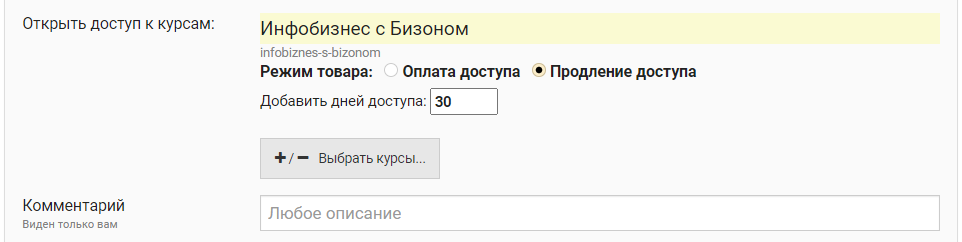
Для режима Продление доступа достаточно только указать количество дней, на которое продлевается доступ. А если выбран режим товара Оплата доступа, то настройки доступа продолжаются.
2. Режим открытия - вы можете открыть доступ к курсу сразу или сделать его отложенным. При отложенном доступе ученик будет автоматически зарегистрирован в ваших курсах и сможет войти в личный кабинет. Он будет видеть название курса, но не сможет открыть его. Под названием курса будет отображаться дата и время, когда курс станет доступен ученику.
- Открыть сразу - ученик получает доступ к курсу сразу после оплаты товара.
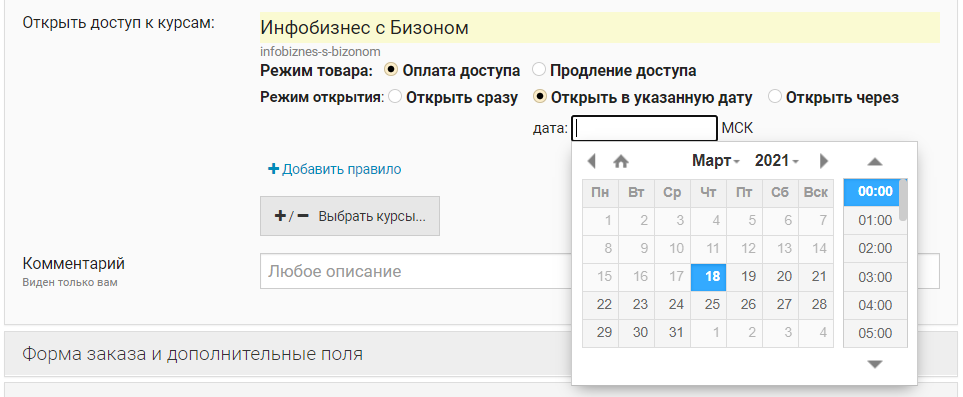
- Открыть в указанную дату - задайте дату и время открытия доступа. Время указывается по часовому поясу Москвы.
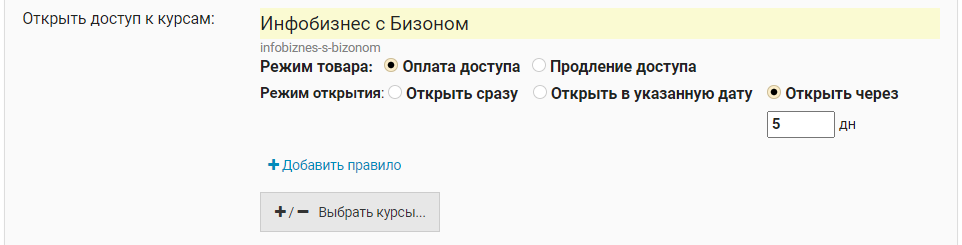
- Открыть через - укажите, через сколько дней после оплаты будет открыт доступ.
3. Правила открытия доступа к курсу
Для курса можно задать одно или несколько правил, по которому будет открываться определенное количество уроков или ограничиваться срок доступа. А также установить сумму оплаты, при которой это правило сработает.
Нажмите кнопку + Добавить правило и в появившихся полях укажите необходимые параметры.
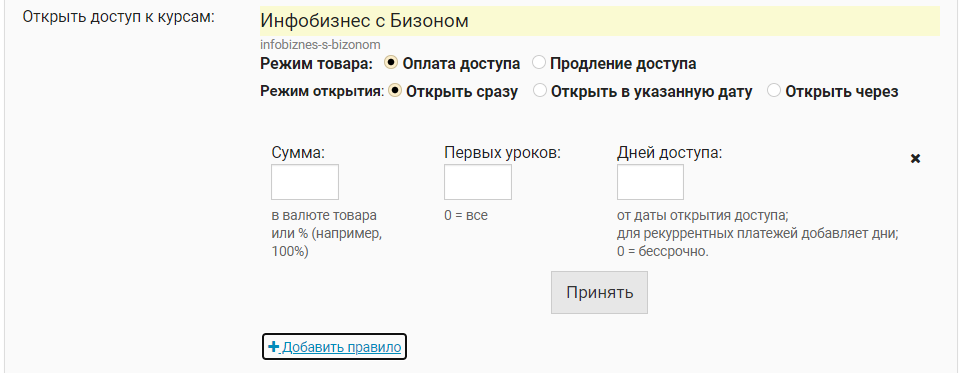
- В поле Сумма указывается сумма в валюте товара, например, 100 или количество процентов - 50%.
- Поле Первых уроков - количество уроков, которые будут доступны ученику при открытии доступа. Если указан 0, будут доступны все уроки.
- Поле Дней доступа - указывается количество дней, в течение которых с даты открытия доступа курс будет доступен ученику. Если Режимом открытия задан отложенный доступ, то количество дней доступа будет отсчитываться с даты, когда ученику откроется доступ.
0 - доступ предоставляется бессрочно.
В данном разделе можно добавить дополнительное поле, а также сделать его обязательным для заполнения.
Не нравится стандартное название кнопки «Оформить заказ» или нужно, чтобы покупатель после оформления заказа переходил на определенную страницу, подключите для Кассы тариф «Бизнес» и вам станут доступны обе опции.

Если ваши товары требуют уникальный ключ или лицензию, эта функция сократит время обработки заказов, поскольку вам не придётся высылать PIN-код каждому покупателю.
Вводите по одному ключу в одну строчку. Поставьте галочку, чтобы отправлять пин-код в письме-уведомлении об успешной оплате товара. В качестве пин-кода можно использовать не только коды, но и индивидуальные ссылки и любую другую информацию.
Вы можете автоматически подписывать покупателей на рассылки, выбрав нужную страницу регистрации, а также отписать клиента от рассылки при оформлении заказа или уже после его оплаты.

Товар может участвовать в партнёрской программе и приносить вознаграждения вашим партнёрам, совладельцам и ответственному менеджеру, который обработал заказ. Сумма вознаграждения может быть фиксированной или составлять % от стоимости товара. Выплата может быть одноразовой или многоразовой в соответствии с настройками Кассы.
Здесь же можно указать себестоимость товара, которая будет вычитаться из стоимости товара перед расчетом вознаграждений.

Upsell – весьма результативная техника, способная повысить продажи на 20-30%. Если покупатель выбрал товар и готов его приобрести, имеет смысл предложить ему похожий товар, имеющий более высокую ценность и стоимость.
Рекомендуем экспериментировать с апселл продажами, так как эта техника имеет доказанную эффективность и приводит к увеличению чека.
Кроме того, в качестве приятного подарка вы можете предлагать покупателям бонусные товары. Эти товары будут бесплатно автоматически добавлены к основному заказу.
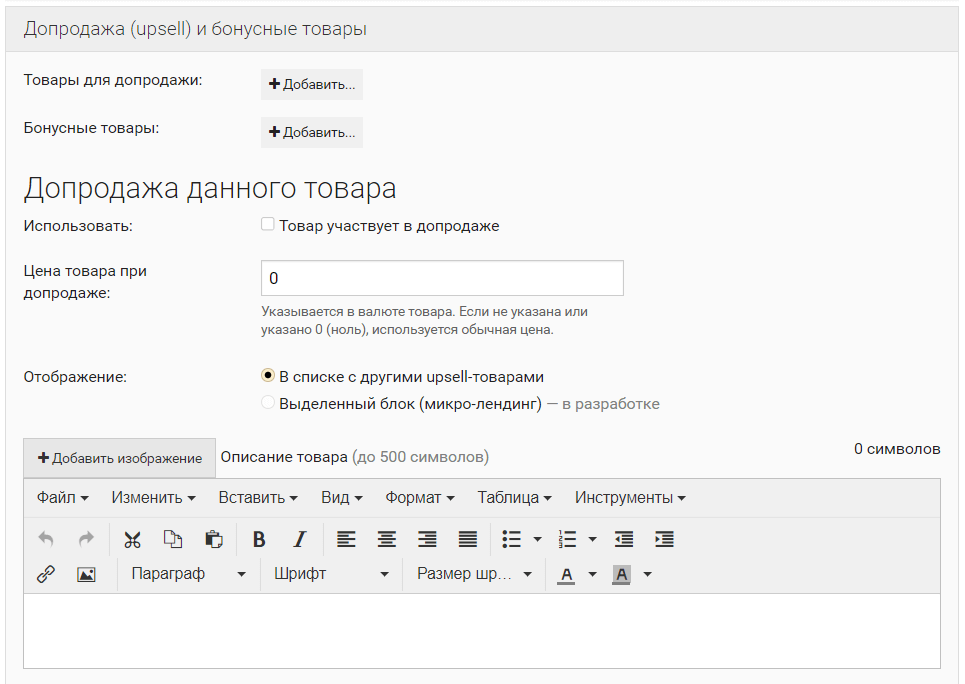
А если данный товар будет предлагаться для допродажи, включите опцию Товар участвует в допродаже. Укажите цену при допродаже, если она будет отличаться от его обычной цены. Добавьте описание.
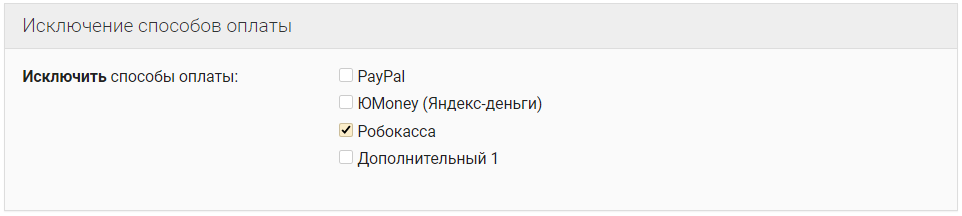
По умолчанию на странице оплаты каждого товара отображаются все подключенные вами способы приема платежа. Поставив галочку возле названия платежной системы, вы укажете, какие способы оплаты НЕ будут показаны покупателю этого конкретного товара:
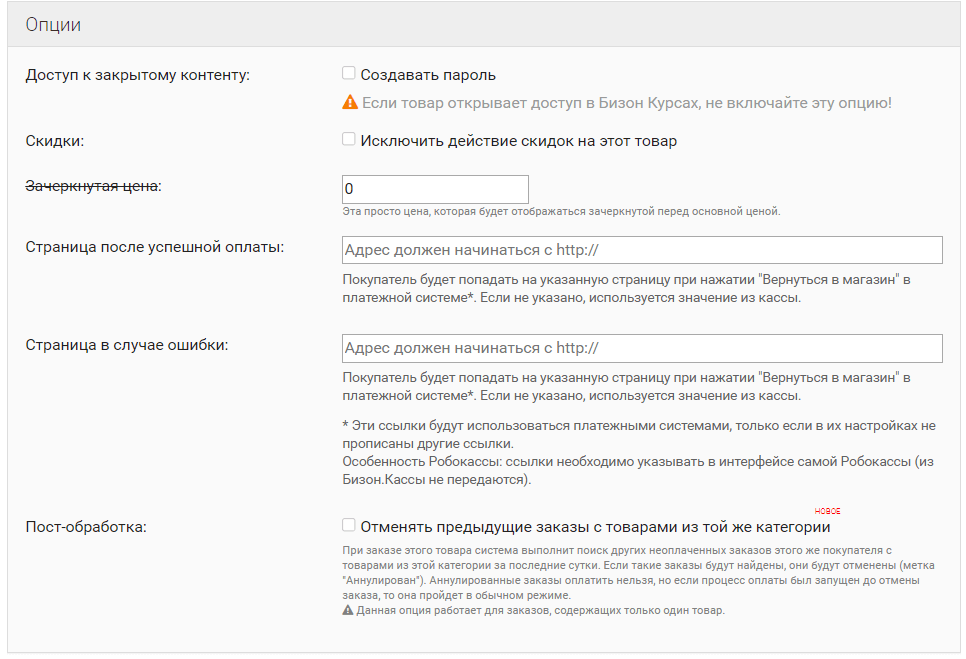
Вы можете установить дополнительные настройки для товаров:
- создать пароль для доступа к закрытому контенту
Пароль создается к контенту, размещенному на других платформах, сервисах. Ссылку для доступа к нему нужно указать в Основных настройках товара в поле Ссылка для скачивания.
После оплаты покупатель получит ссылку, логин (e-mail, указанный при оформлении заказа) и пароль в автоматическом уведомлении об оплате заказа.
Так как автоматическое уведомление отправляется сразу после оплаты, необходимо предусмотреть передачу данных о логине и пароле в сервис, на котором размещен контент, чтобы покупатель мог своевременно воспользоваться ими. Логин и пароль передается в данных о заказе с помощью вебхука – инструкция здесь>>
Если вы не используете API для передачи данных, то логин и пароль покупателя можно найти в оплаченном заказе и вручную добавить клиента с его данными в ваш сервис.
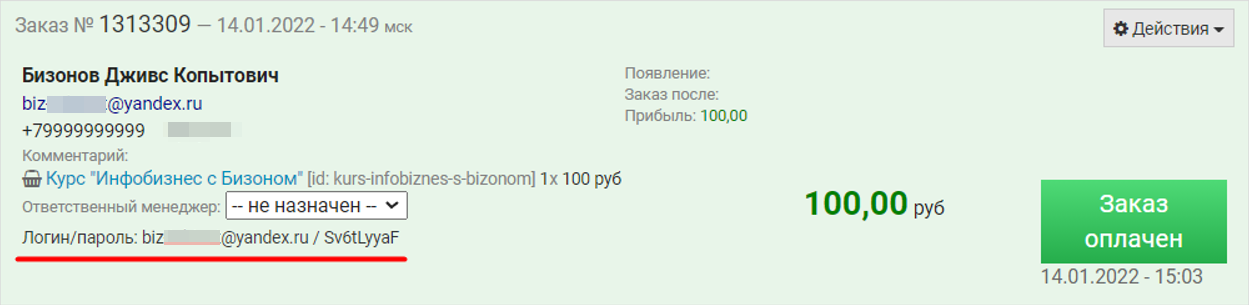
В этом случае обязательно учтите, что на ручное добавление клиента вам потребуется какое-то время и клиент не сможет попасть в сервис в течение этого времени.
- исключить действие скидок на данный товар;
- указать зачеркнутую цену;
- добавить страницы переадресации;
- отменить предыдущие заказы с товарами из той же категории