Видеоинструкция по подключению своего домена:
Подключение своего домена не обязательно для работы в сервисе. Как правило, домен подключается, если нужно, чтобы в ссылках вместо Бизона указывался адрес вашего сайта.
Если решили подключить свой домен, рекомендуется подключение домена третьего уровня, например webinar.company.com.
Как будут выглядеть ссылки на домене
Вебинары
Ссылки на вебинарные комнаты будут выглядеть так:
webinar.company.com/room/ID — открытая ссылка, где ID - идентификатор комнаты
webinar.company.com/webinar/TICKET — индивидуальная ссылка, где TICKET - код билета
webinar.company.com/view/MULTIROOM — ссылка на мультикомнату, где MULTIROOM - идентификатор мультикомнаты
Т.е. почти также как и на домене сервиса, за исключением номера аккаунта. Его можно опустить.
Страницы регистрации
Ссылки на страницы регистрации будут следующего вида:
webinar.company.com/page/ID — где ID - идентификатор страницы
Курсы
Что касается курсов, то вход для учеников будет прямо на «корне» домена: learn.company.com.
Курс с идентификатором id будет иметь ссылку: learn.company.com/id
Можно использовать один домен — и для вебинаров, и для курсов.
Касса
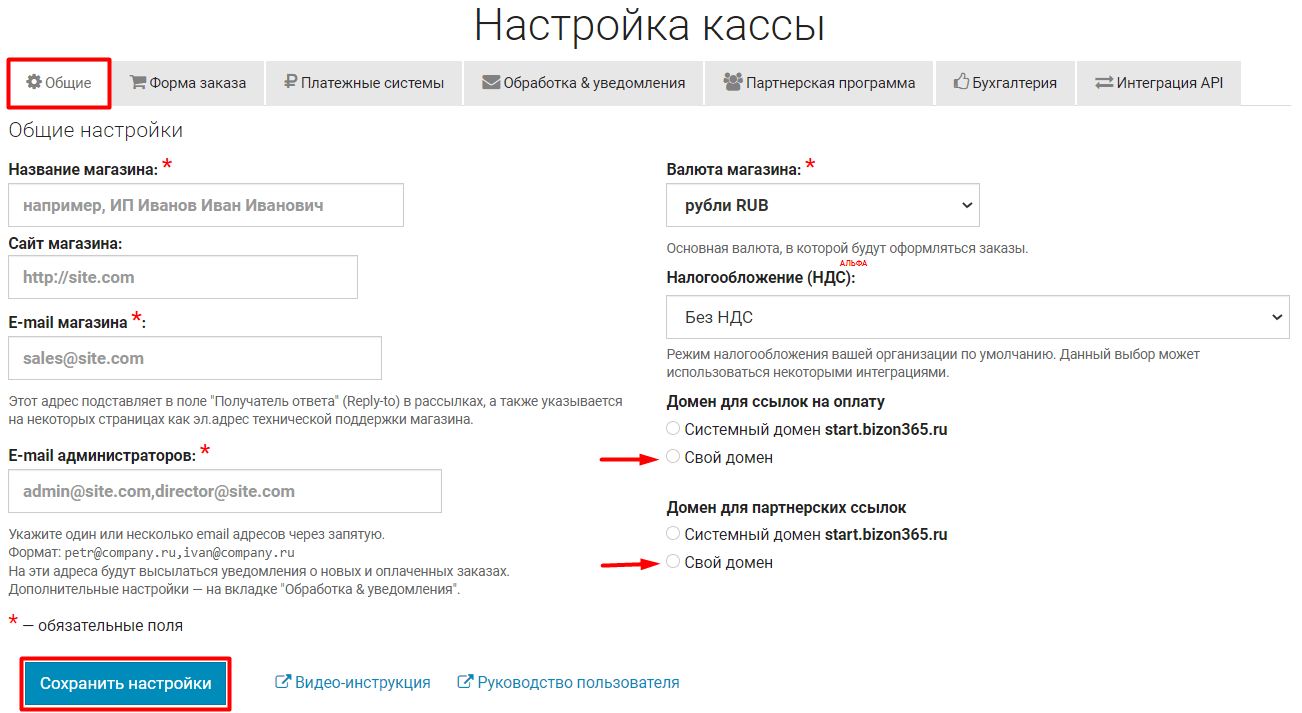
Для кассы можно подключить 2 домена, они обязательно должны быть разные. Один предназначен для улучшения доставляемости писем. Второй же будет использоваться для партнерских ссылок : partners.company.com.
Ссылка на лендинг с идентификатором партнера id будет иметь вид: partners.company.com/lp/id
Ссылки на вашем домене будут следующие (примеры):
- на оформление заказа: pay.company.com/buy/tovar1
- на оплату оформленного заказа: pay.company.com/order/100500
Для партнерских ссылок:
- site.com/lp — перейти на объект lp без партнера
- site.com/lp/refid — перейти на объект lp, партнер refid.
- site.com — перейти на страницу вашего проекта, указанного в настройках партнерской программы.
Объект (в данном примере lp) создается вами в разделе  Партнеры, вкладка Ссылки для партнеров. Ссылку, куда будет переадресован посетитель, вы указываете в настройках объекта lp.
Как подключить домен:
- Выберите имя поддомена
- Добавьте его у вашего регистратора/хостинг-провайдера, где регистрировался основной домен.
В общем случае инструкция такая:
Добавить запись типа CNAME с именем learn (замените на выбранное имя) и значением users.bizon365.ru. (должна быть точка на конце. Некоторые интерфейсы ее добавляют автоматически. Если интерфейс регистратора не позволяет добавить точку, можно её не ставить).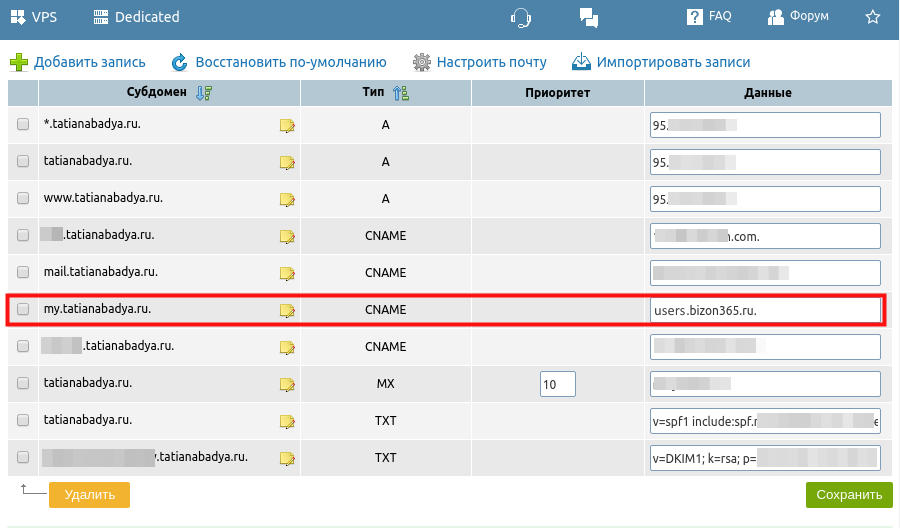
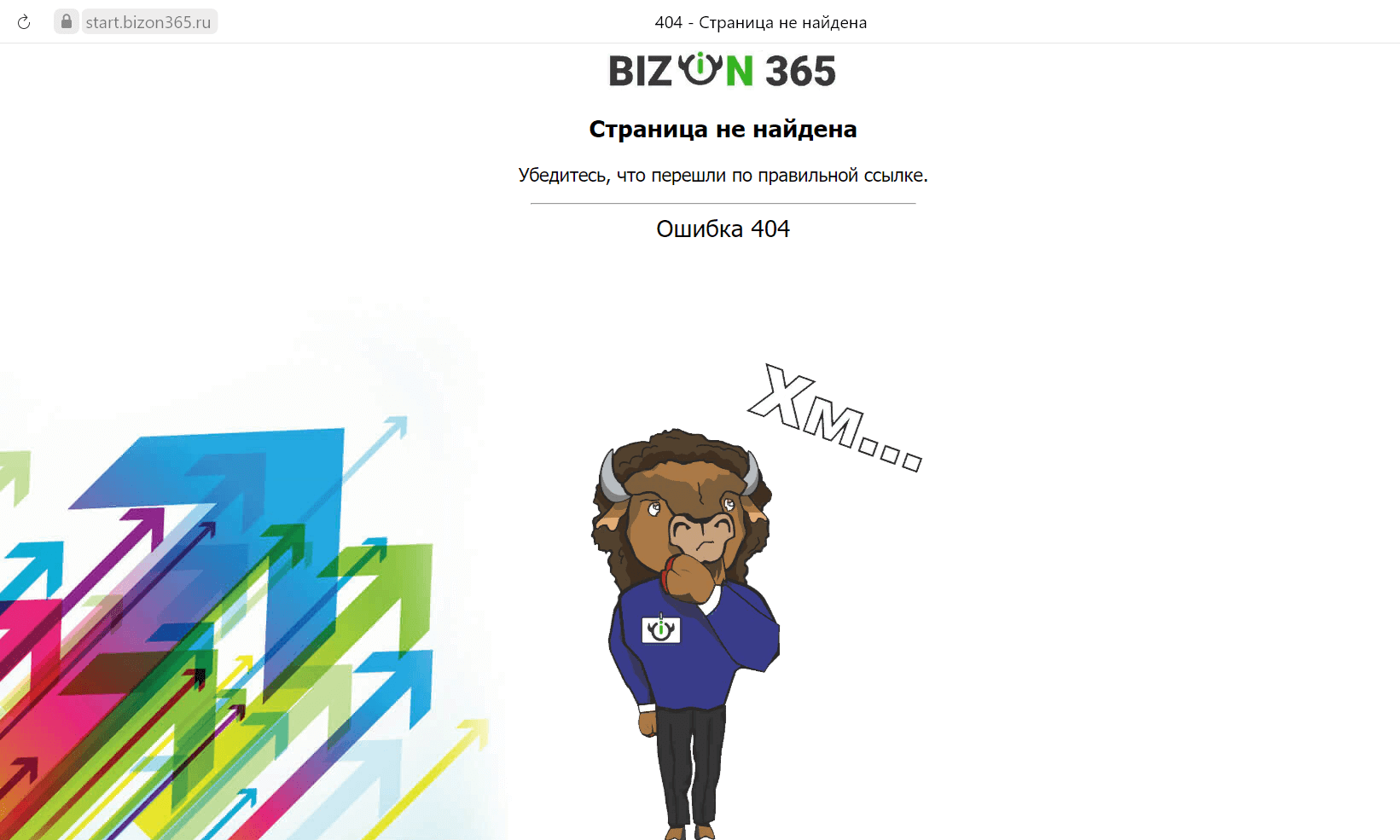
Инструкции по созданию и подключению домена на сайте ПлатформаЛП находятся здесь>>, а о добавлении поддомена - здесь>>.Если вы всё сделали правильно, то при переходе по ссылке на домен увидите такую страницу:
- Созданный вами домен нужно активировать в Бизоне. Пришлите запрос на активацию в любой из каналов техподдержки сервиса. В запросе укажите:
- номер своего аккаунта
- полное имя поддомена
- к какому разделу подключается домен (Вебинары / Вебинары и Курсы / Касса (ссылки на оплату) / Касса (партнерские ссылки))
- Если происходит подключение домена 2-го уровня сообщите также адрес, на который должна происходить переадресация при переходе на домен (без указания комнаты).
По умолчанию поддомен подключается с использованием протокола HTTPS.
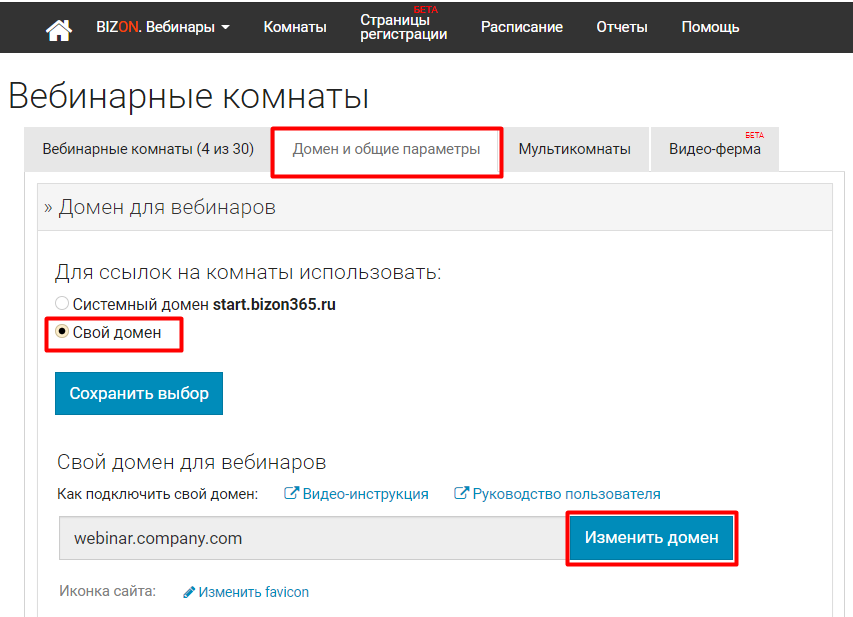
- После подтверждения от нас, что домен подключен, укажите его в общих настройках вебинарных комнат во вкладке Домен и общие параметры.
и во вкладке Домен раздела Курсы, если домен подключался и для раздела Курсы.
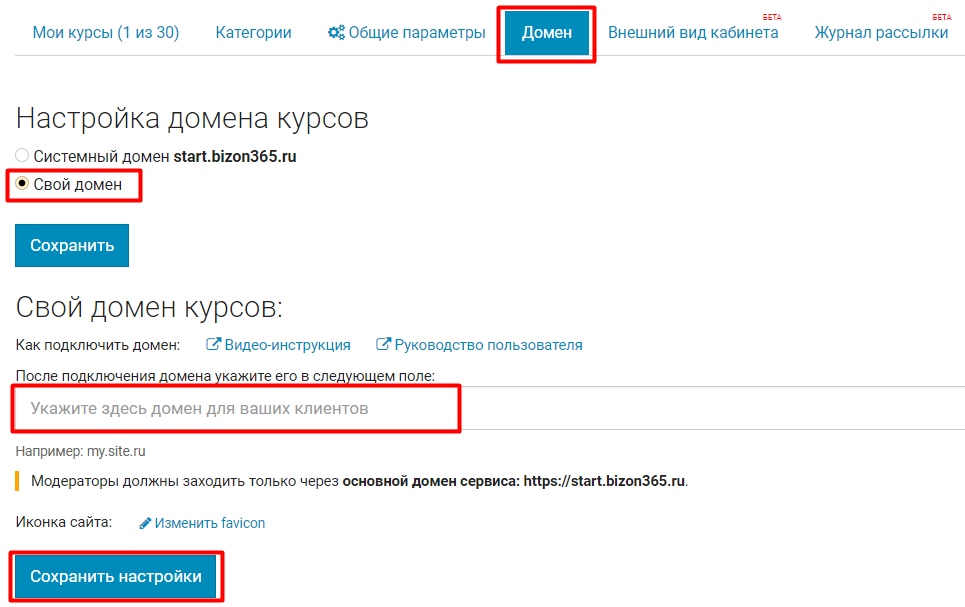
В Настройках Кассы во вкладке Общие задайте домен для ссылок на оплату и домен для партнерских ссылок. Обратите внимание: это должны быть два разных домена!