
Прямая интеграция Бизона с amoCRM
Интеграция с amoCRM рассчитана на работу с Бизон.Кассой. Из Бизона передаются данные по созданным и оплаченным заказам.
Посмотрите инструкцию в видеоформате:
Настройка интеграции начинается в  Личном кабинете.
Шаг 1.
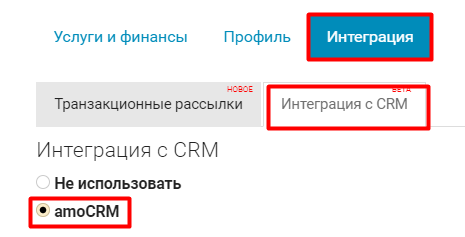
Перейдите в раздел Интеграция во вкладку Интеграция с CRM. Выберите amoCRM.
Если у вас еще нет аккаунта в amoCRM, его нужно зарегистрировать.
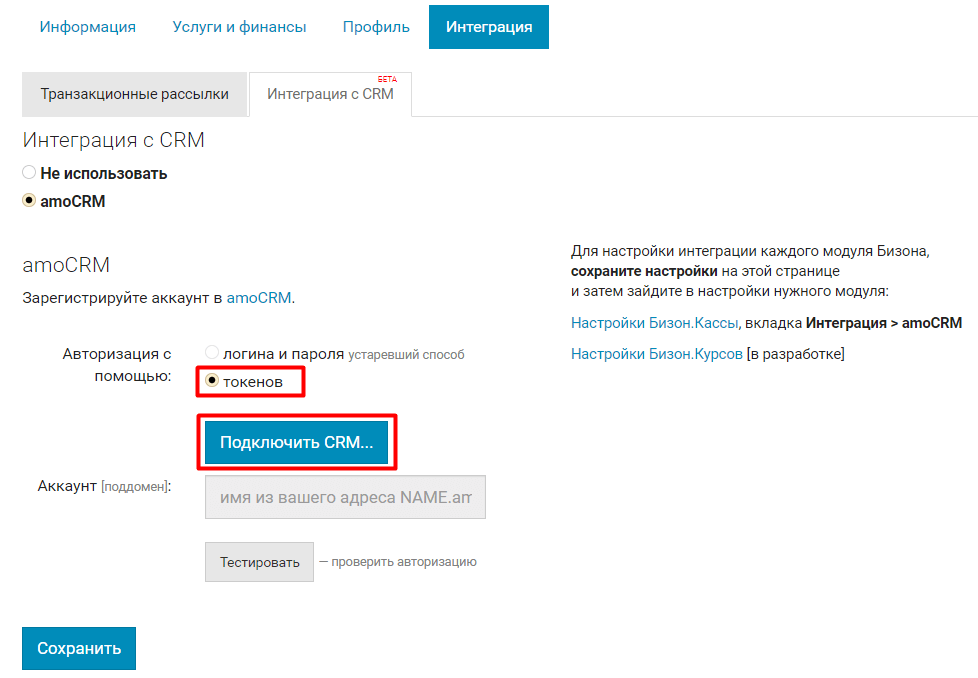
1 июля 2020г. в системе amoCRM произошли изменения, связанные с методом авторизации –авторизация происходит с помощью токенов. Для подключения интеграции этот способ установлен по умолчанию. Вам остается только нажать синюю кнопку Подключить CRM...
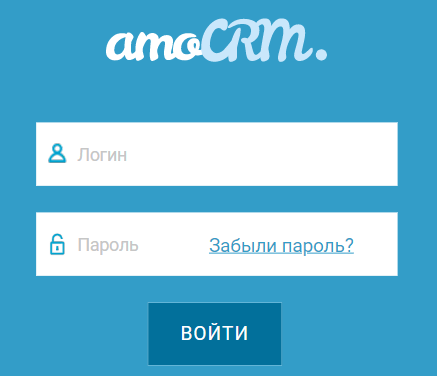
Вас переадресует на страницу входа в аккаунт amoCRM. Введите свои данные и войдите в аккаунт.
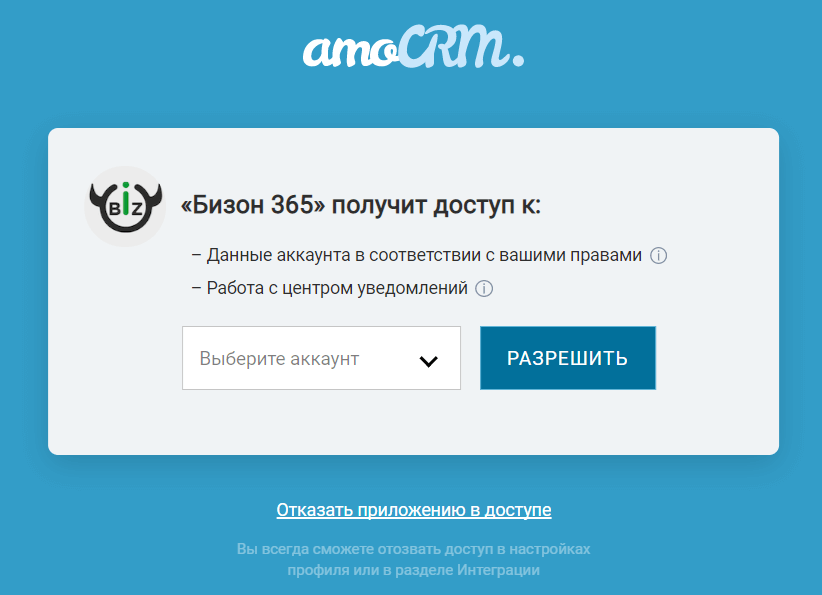
В следующем окне выберите аккаунт и Разрешите доступ к нему Бизону 365. Если вы авторизовались в аккаунте amoCRM до начала интеграции, то попадете на страницу с данным окном сразу после нажатия кнопки Подключить CRM, минуя предыдущее.
Теперь в Личном кабинете можно видеть, что доступ к аккаунту, и какому именно, предоставлен.
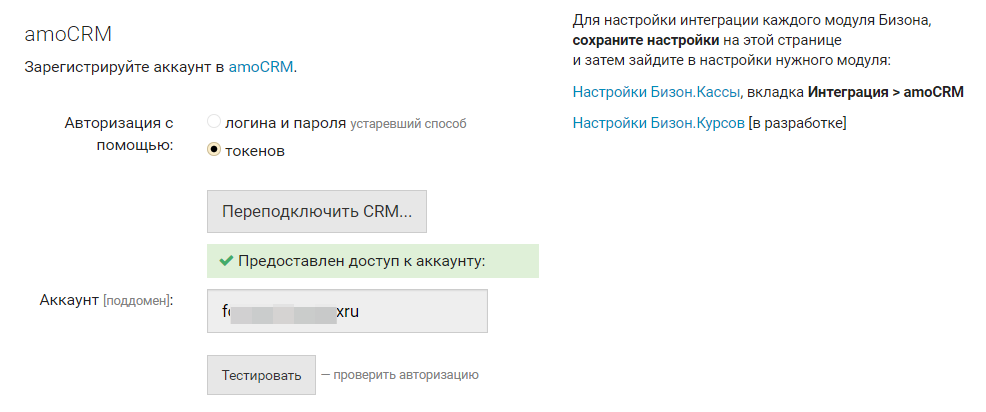
По кнопке Тестировать проверьте авторизацию, чтобы убедиться, что все работает правильно.
Обязательно сохраните настройки.
Шаг 2.
Перейдите в настройки Бизон Кассы, вкладка Интеграция → amoCRM.
Включите интеграцию в поле Синхронизировать заказы с amoCRM.
Настройте соответствие полей Бизон.Кассы и amoCRM.
Нажмите кнопку Получить поля из amoCRM, чтобы подтянулись названия полей из amoCRM. Для каждого этапа из раскрывающего списка выберите поле, в которое будет передаваться информация о заказе.
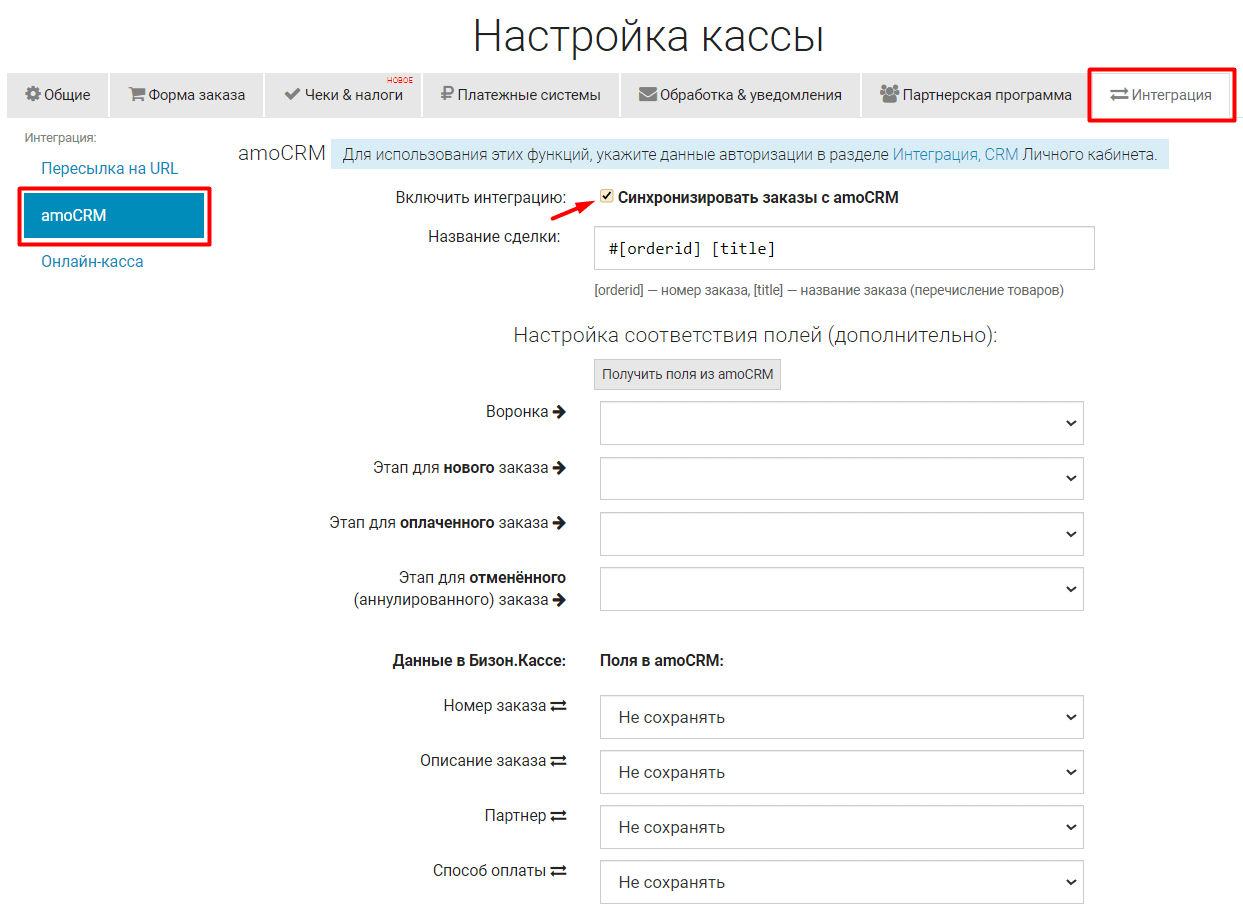
Укажите поля в amoCRM, в которые будут поступать данные из Бизон.Кассы о номере и описании заказа, партнере и способе оплаты.
Для приема данных о способе оплаты в amoCRM выберите любое поле метки статистики либо создайте своё и укажите его здесь.
Интеграция завершена. Теперь информация о новых и оплаченных заказах будет поступать в вашу CRM.
Другие способы пересылки данных из сервиса в amoCRM
- В настройках страницы регистрации есть специальный вебхук, для которого некоторые пользователи сделали свою обработку - добавление в amoCRM. Это дает возможность добавлять подписчика в CRM сразу после регистрации.

- Для работы с другими данными можно настроить передачу по API. Подробнее смотрите здесь>>
-
Последние способы можно использовать для пересылки данных в любую CRM. В обоих случаях потребуется помощь программиста.