
Смотрите видеоинструкции:
- Вкладка Сведения
- Вкладка Зрители
- Вкладка Уникальные зрители
- Вкладка График
- Вкладка Чат
- Вкладка Модераторы
После проведения вебинара или автовебинара данные по нему собираются в разделе  Отчеты, где хранятся 92 дня .
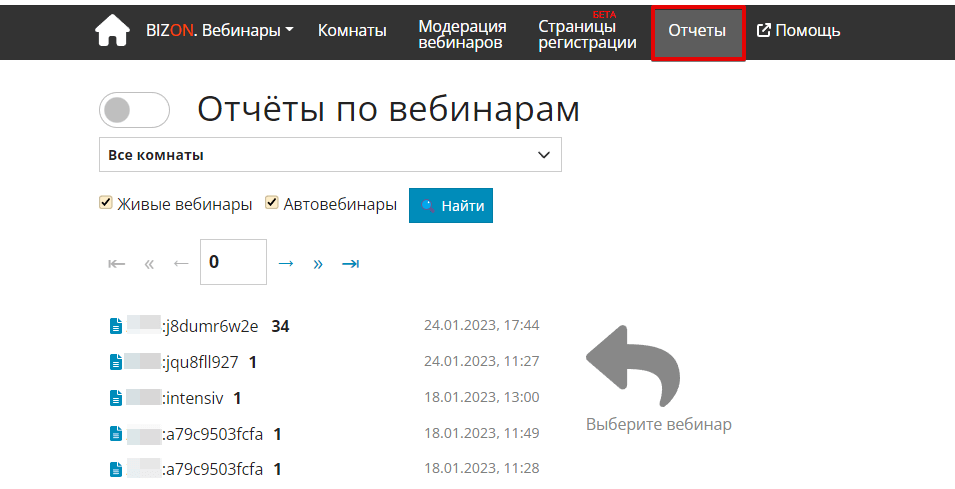
По умолчанию отображаются записи о всех проведенных вебинарах и автовебинарах во всех комнатах.
Используя фильтры, можно выбрать записи с отчетами только живых вебинаров или только автовебинаров, а также отчеты по конкретной комнате. При каждом изменении фильтра нажимайте кнопку Найти.
На странице показывается 20 записей. С помощью стрелок можно перемещаться между страницами: к следующей/предыдущей, на 10 страниц вперед/назад или сразу в конец/начало списка.
В записи указывается номер аккаунта, ID комнаты, единовременный максимум зрителей, дата и время (авто)вебинара.
Чтобы перейти непосредственно к отчету, выберите нужный вебинар, кликнув по записи о нём. Справа от списка откроется вся информация о (авто)вебинаре.
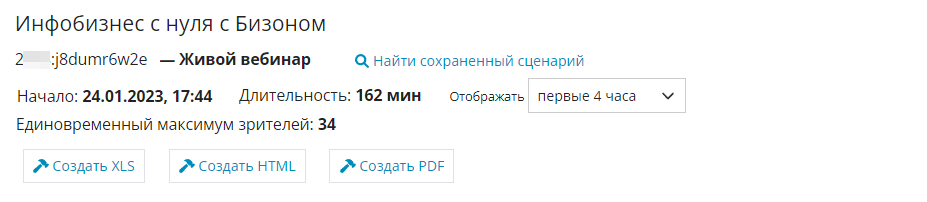
Сверху размещена информация о самом мероприятии:
- название вебинара
- id комнаты и и указание живой это вебинар или автовебинар
Для живого вебинара здесь же можно скачать его сохраненный сценарий.
Для автовебинара показывается из какой комнаты использовался сценарий.

- дата и время его начала;
- длительность;
- единовременный максимум зрителей
- кнопки-ссылки на скачивание отчетов в различных форматах
Скачать отчет можно в трех форматах - XLS, HTML и PDF. Для этого нажмите на соответствующие кнопки.
Файл в формате XLS состоит из нескольких листов. Названия листов соответствует вкладкам отчета.
Теперь подробно рассмотрим каждую вкладку отчета (жмите на название вкладки, чтобы посмотреть информацию).
На вкладке показаны общие сведения о зрителях и расчет конверсии:
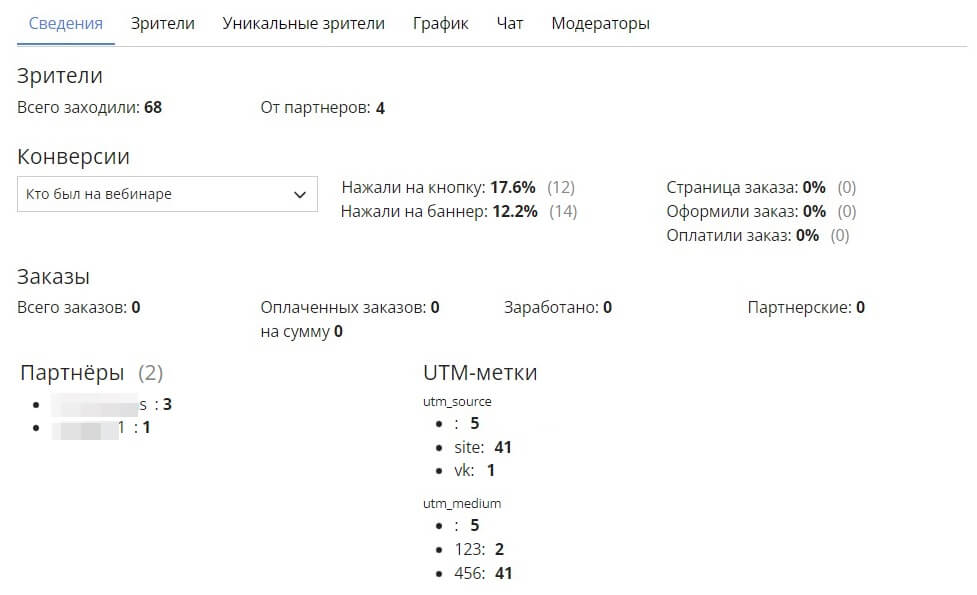
- количество зрителей, заходивших в комнату. Если зритель входил в комнату несколько раз, каждый его вход будет учитываться в данном показателе.
Зрители, которые зашли в вебинарную комнату и вышли из неё до начала вебинара, не учитываются в этом числе. - количество зрителей, вошедших в комнату по партнерским ссылкам и их распределение по партнерам;
- количество и процентное отношение зрителей, нажавших на кнопки и баннеры;
- были ли оформлены и оплачены заказы товаров, если вы давали на них ссылку шорт-кодом kassa:XXX, где XXX — ID вашего товара
- количество и сумма оплаченных заказов, суммы заработанных средств и выплат, полагающихся партнерам.
- количественное распределение всех входивших зрителей по UTM-меткам.
Если для метки указано только количество и нет её значения (на скриншоте - : 5), это означает, что в ссылке, по которой перешел зритель, была "пустая" utm-метка. Пример:https://start.bizon365.ru/room/xxxx/my_vebinar?utm_sourse=&utm_medium=123
По названию вкладки понятно, что в ней представлена информация об участниках вебинара.

На странице показывается общее число зрителей. Если не используются фильтры, то оно будет соответствовать количеству зрителей, заходивших в комнату, из вкладки Сведения. Один и тот же участник вебинара, зашедший в комнату несколько раз, будет отображаться как отдельный зритель со своим профилем.
В поле Отображать можно выбрать, какое количество записей об участниках будет показываться на одной странице. Может быть 20, 50 или 100 записей.
В профиле зрителя будет показана информация о нём и его действиях во время вебинара:

- данные, указанные при входе в комнату: имя, e-mail, телефон, информация из дополнительных полей, если они были включены в настройках комнаты.
- время подключения и нахождения на вебинаре
- кликнул ли зритель по баннеру или кнопке с их названием и временем клика
- ID партнера
- IP-адрес и месторасположение
- тип устройства, операционная система и используемый браузер
- запустилась ли трансляция
- каналы привлечения
- код билета, если зритель переходил в комнату по индивидуальной ссылке или билету.
- сообщения зрителя в чат и время их появления
- отметки о бане или отправке в игнор
- шкала с интервалами присутствия зрителя в комнате. Наведите на шкалу курсор, чтобы увидеть время начала и конца интервала. Время отсчитывается от начала вебинара.
- и др.
Чтобы найти конкретного зрителя по его имени, e-mail или номеру телефона введите в поле Поиск по зрителям нужное значение и нажмите кнопку Найти.
Используйте кнопку Еще фильтры, чтобы выбрать зрителей, соответствующих заданному критерию.
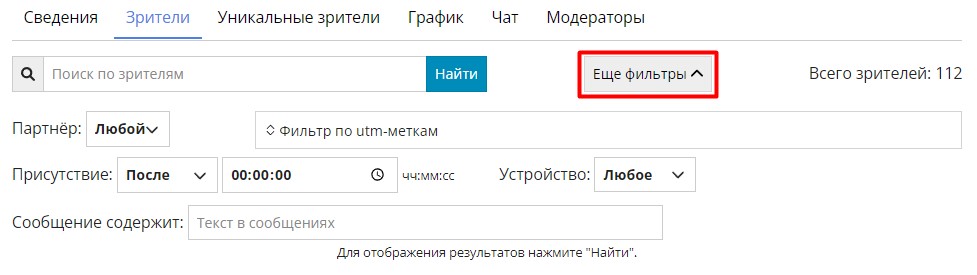
Какие фильтры можно применить:
- по партнеру
- по utm-меткам
- по устройству - Любое, ПК, Мобильное
- по времени присутствия - В точке, До, После. Время задается в чч:мм:сс от начала вебинара.
Во время вебинара какое-то сообщение в чате привлекло ваше внимание и вы хотите изучить данные зрителя, написавшего его, введите текст сообщения в поле Сообщение содержит.
После каждого выбора, изменения фильтра нажмите кнопку Найти.
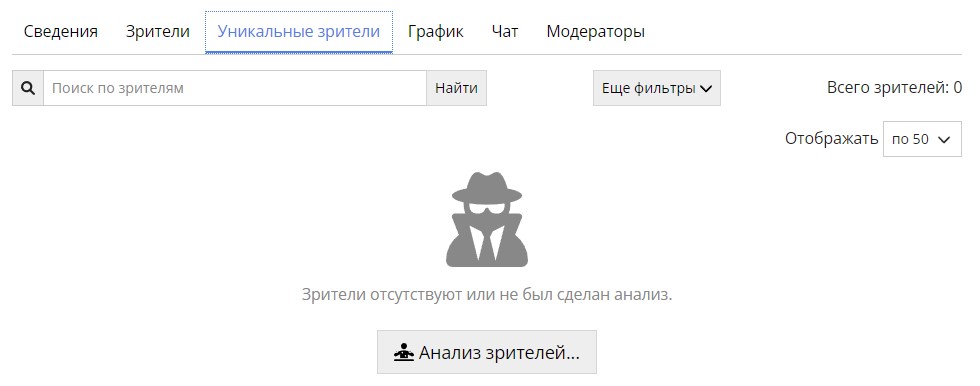
Участники вебинара могут войти в комнату, выйти из неё и снова войти, сменив при этом устройство или интернет-соединение, указав при входе другое имя. И как уже говорилось выше, каждый такой вход будет считаться отдельным зрителем. Узнать, сколько же уникальных зрителей посетили вебинар, можно во вкладке с одноименным названием.
1. Нажмите на кнопку Анализ зрителей.
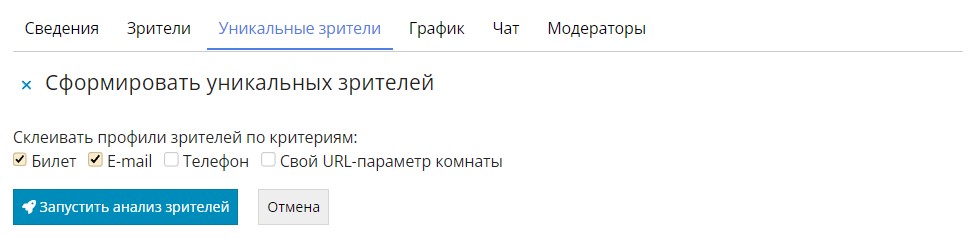
2. Выберите критерии, по которым будут объединяться профили зрителей и запустите анализ зрителей.
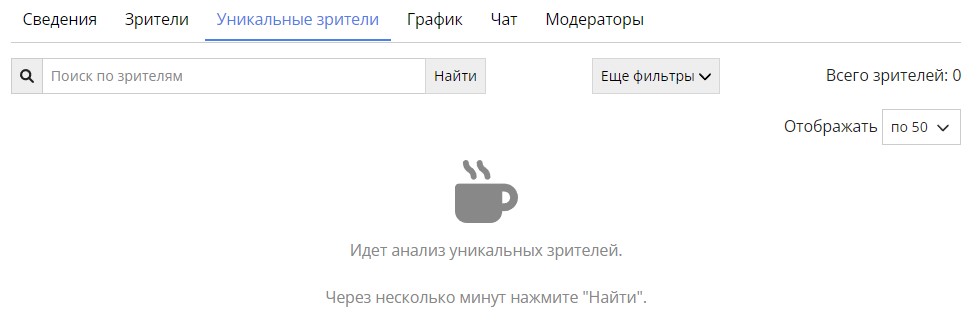
3. Подождите какое-то время и нажмите кнопку Найти.
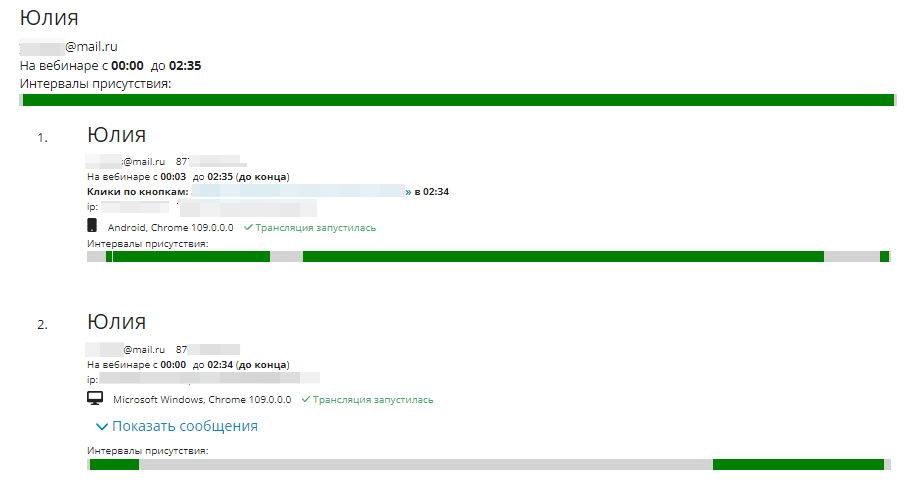
Список зрителей будет выглядеть иначе, чем во вкладке Зрители.
Сначала идет уникальный профиль зрителя с общим временем присутствия на вебинаре. Под ним отображаются все его профили, созданные при каждом входе в вебинарную комнату.
На скриншоте ниже пример уникального зрителя, который дважды заходил в комнату.
Постройте графики распределения по времени, чтобы проанализировать конверсию вебинара, в какой момент зрители начинают терять интерес и выходят из комнаты и т.д.
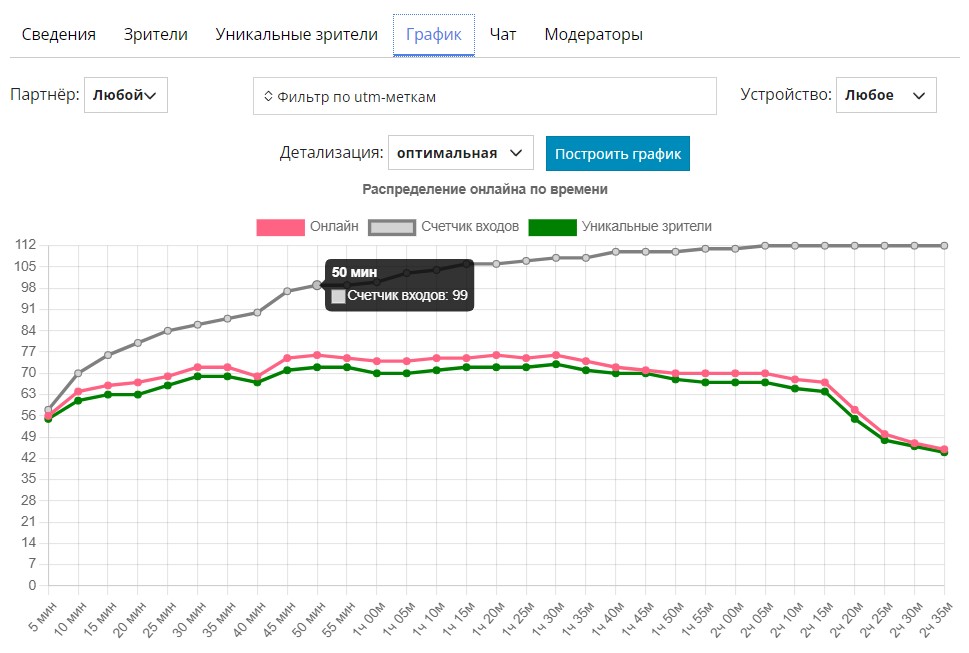
График строится автоматически при переходе на вкладку. По умолчанию отображаются две диаграммы:
- розовая линия показывает количество присутствующих в комнате в конкретный момент времени — Онлайн
- серая — количество входов в комнату к данному моменту времени — Счетчик входов.
Если был сделан анализ уникальных зрителей в одноименной вкладке, то информацию об их распределении по времени на графике покажет зеленая линия — Уникальные зрители.
Чтобы узнать точное число в точке диаграммы, наведите на неё курсор.
На шкале времени автоматически подбирается оптимальный интервал. При желании, в поле Детализация можно установить интервал в 1, 2 или 5 минут.
К графику также возможно применение фильтров: по партнеру, по utm-меткам и устройству. После выбора фильтра или изменения детализации нажмите кнопку Построить график.
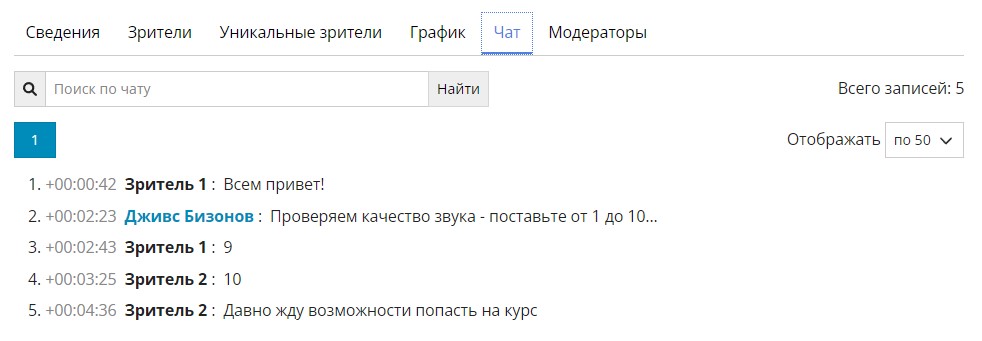
Здесь сохраняются сообщения зрителей и модераторов в том же временном порядке, как они поступали в чат в комнате. Имена модераторов выделены голубым цветом.
По умолчанию на странице показывается 50 записей. Количество отображаемых записей можно уменьшить до 20 или увеличить до 100.
Хотите найти конкретное сообщение или все сообщения, содержащие определенный текст, введите его в поле Поиск по чату.
По просьбам пользователей сервиса в Отчеты была добавлена информация о присутствии модераторов.
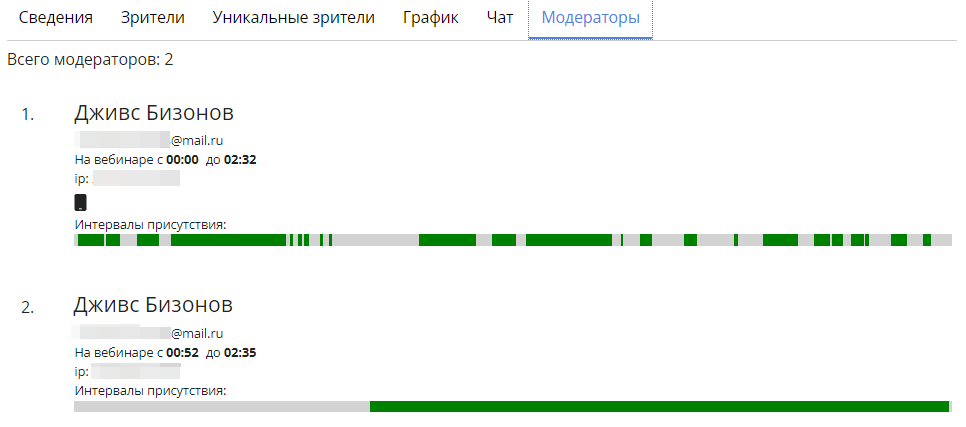 Во вкладке Модераторы будет показана информация о модераторах:
- имя
- IP-адрес
- иконка телефона, если присутствовал с мобильного устройства
- время и интервалы присутствия.