
Наиболее простой и быстрый способ запуска трансляции описан в этой статье>>
Инструкцию YouTube по работе с видеокодерами и созданию прямых трансляций читайте здесь>>
Ознакомьтесь с видео-инструкцией по созданию трансляции с помощью видеокодера на примере OBS Studio (начиная c 5 минут 43 секунд):
Итак, чтобы запустить трансляцию с помощью видеокодера, проделайте следующие шаги:
- Установите и настройте программу для прямых трансляций
- Создайте трансляцию и скопируйте ссылку на трансляцию в YouTube
- Вставьте эту ссылку в настройках комнаты для зрителей
- Настройка презентации
- Запускаем прямой эфир
- Начинаем вебинар и открываем комнату для зрителей
- Отключаем звук в вебинарной комнате
1. Установите и настройте программу для прямых трансляций
Например, OBS Studio https://obsproject.com/
С полным списком видео-кодеров для работы с YouTube можно ознакомиться здесь>>
Установите программу OBS Studio. После установки выберите русский язык:
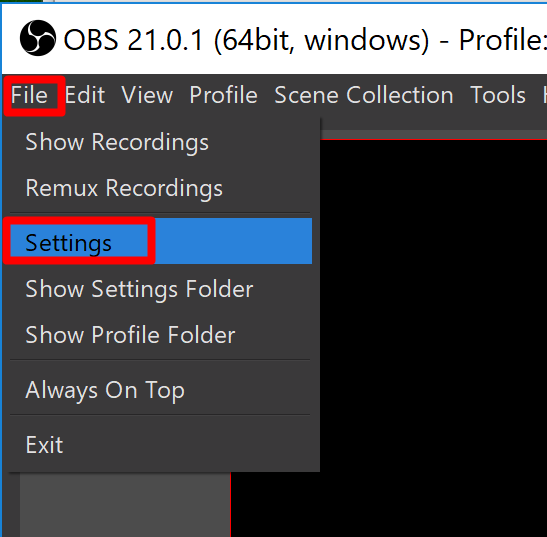
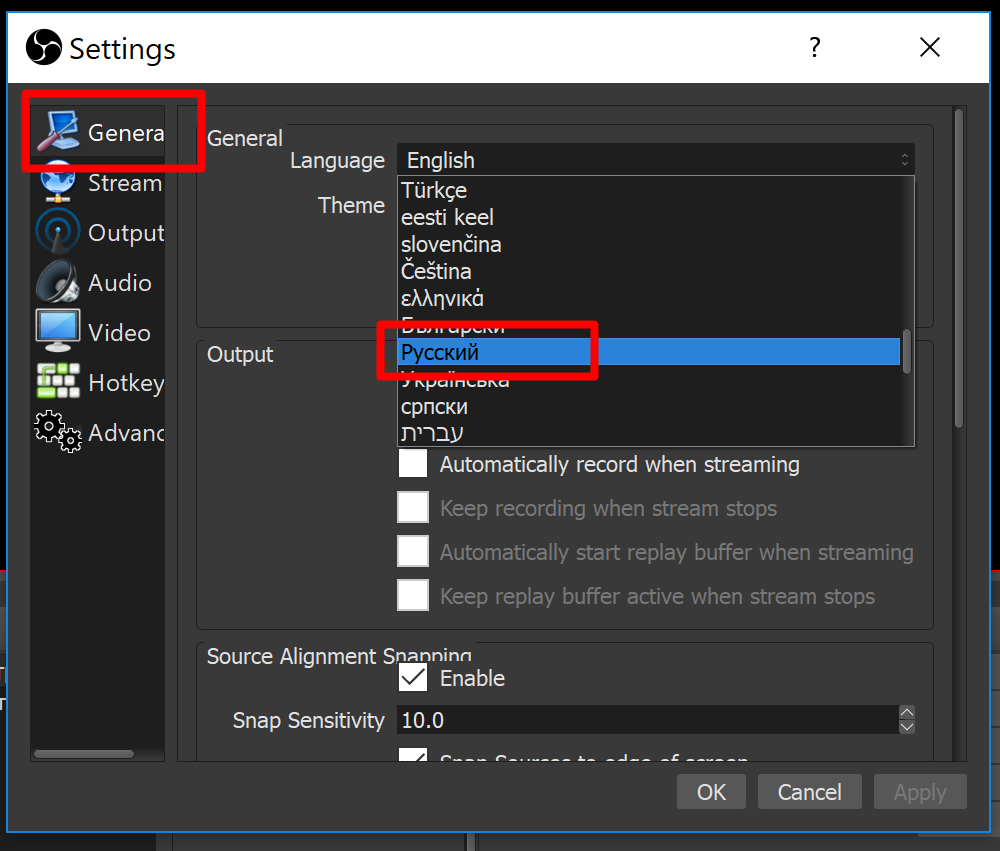
Затем закройте программу и откройте заново.
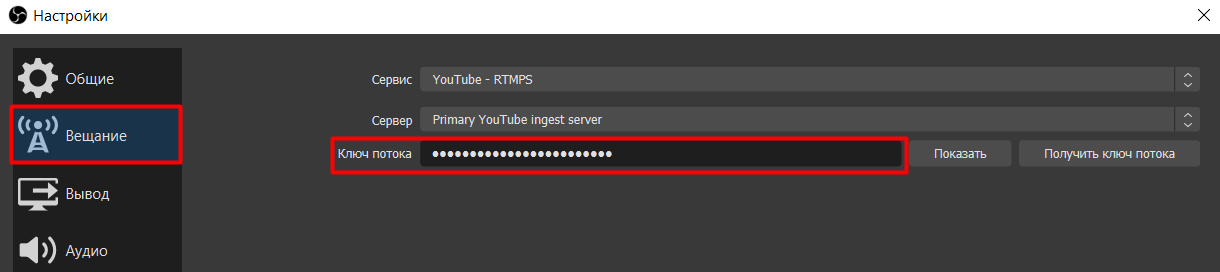
Снова выберите Файл -> Настройки -> Вещание. Выберите сервис и вставьте ключ потока. Например, если трансляция проводится с YouTube, то в поле Сервис укажите YouTube — RTMPS. Где взять ключ потока с YouTube смотрите ниже >>
Нажмите ОК.
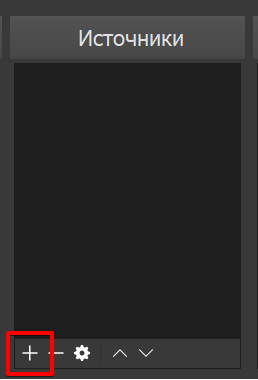
Чтобы выбрать камеру с которой будет воспроизводиться запись, нажмите + в области Источники
 ->
-> 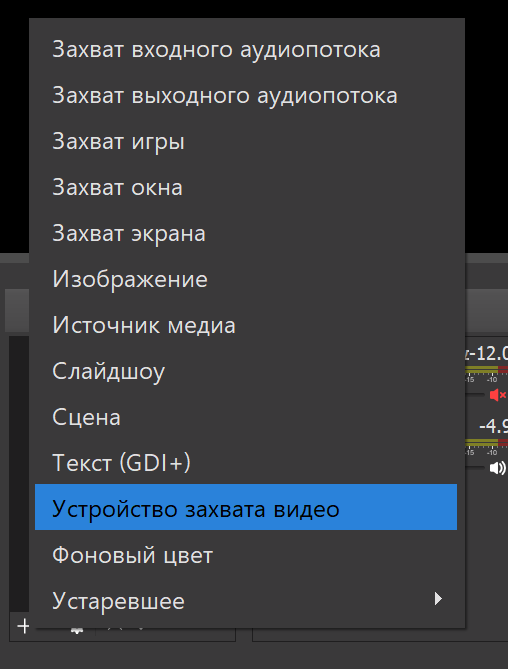 ->
-> 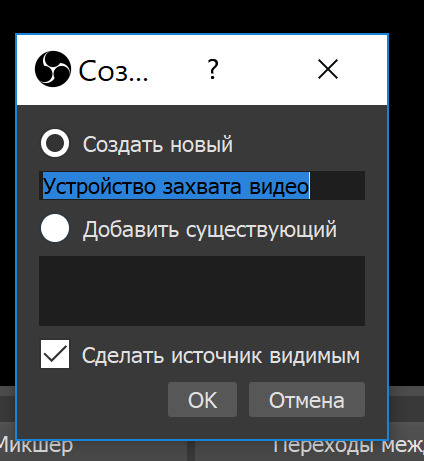
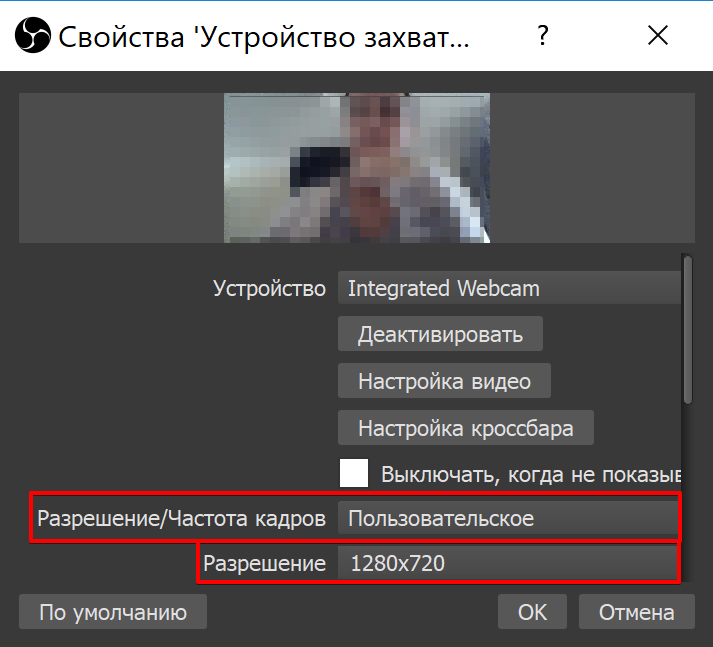
Нажмите ОК и в появившемся окне выберите нужную камеру. Также выберите Разрешение и частоту кадров. Можно установить пользовательское значение, как показано на скриншотах ниже.
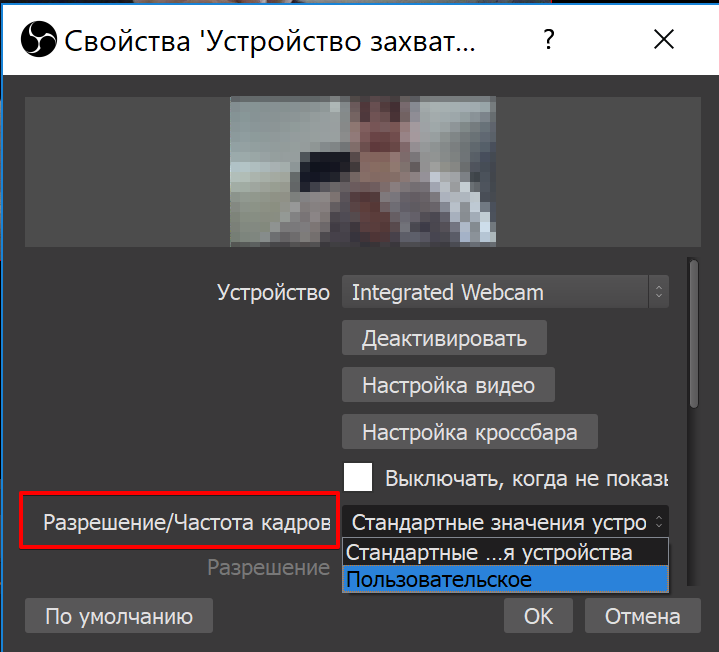 ->
-> 
С подробной инструкцией по установке, настройке и работе с OBS Studio можно ознакомиться здесь>>
2. Создайте трансляцию и скопируйте ссылку на трансляцию в YouTube.
Проверьте, доступна ли функция прямых трансляций на вашем YouTube-канале. О необходимых настройках вашего канала читайте здесь>>
На главной странице YouTube нажмите на значок камеры 
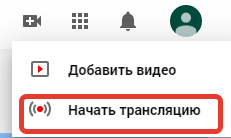
Или просто перейдите по ссылке https://www.youtube.com/livestreaming
В открывшейся Панели управления трансляциями перейдите на вкладку Трансляции.

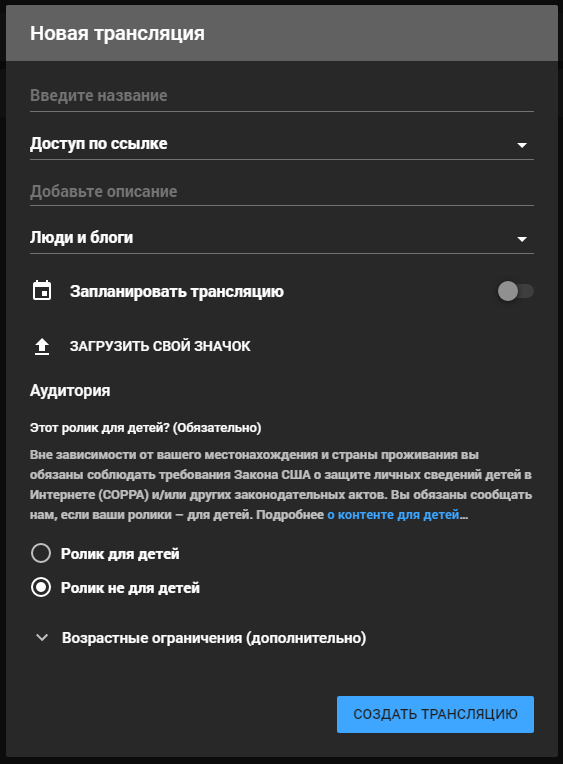
В окне новой трансляции введите название и установите Доступ по ссылке. Если нужно, запланируйте трансляцию на определенное время или дату. Укажите аудиторию, для которой предназначается данная трансляция (Ролик для детей / не для детей).
Нажмите синюю кнопку Создать трансляцию.
В настройках трансляции скопируйте Ключ трансляции.
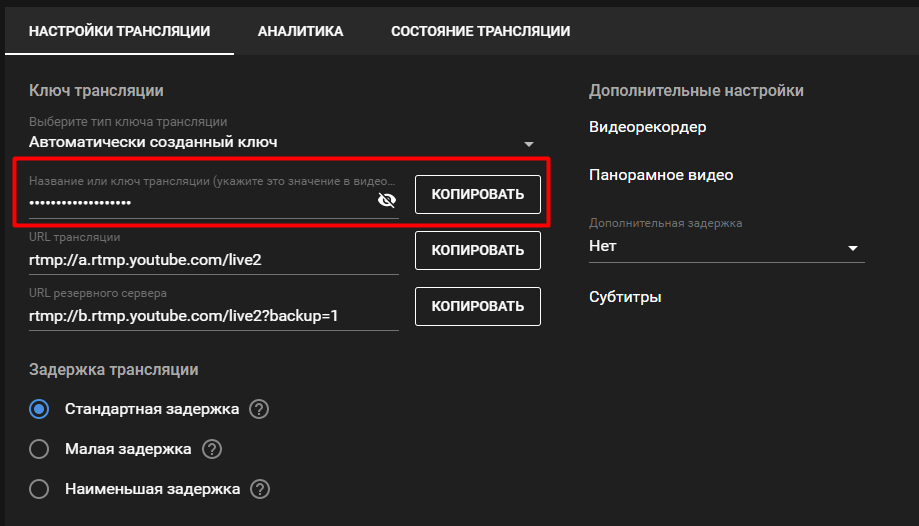
Перейдите в настройки OBS Studio во вкладку Вещание. Убедитесь, что выбран сервис YouTube - RTMPS и вставьте скопированный ключ в поле Ключ потока.
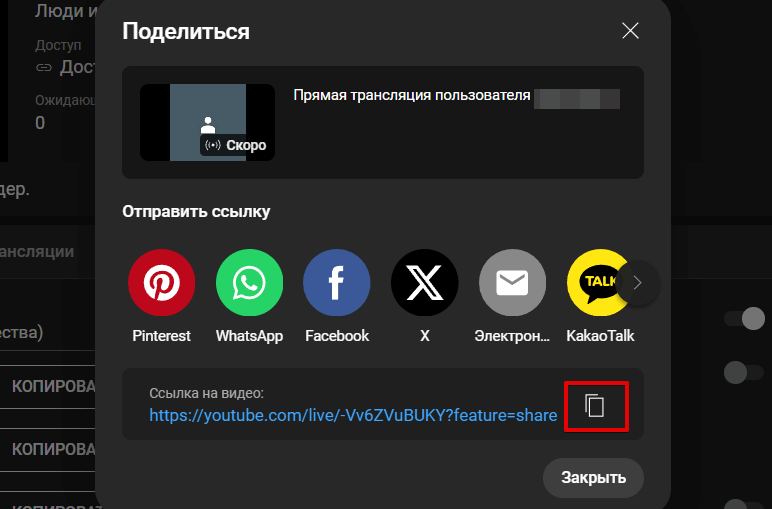
Вернитесь в настройки трансляции на канале YouTube. В правом верхнем углу нажмите на значок Поделиться.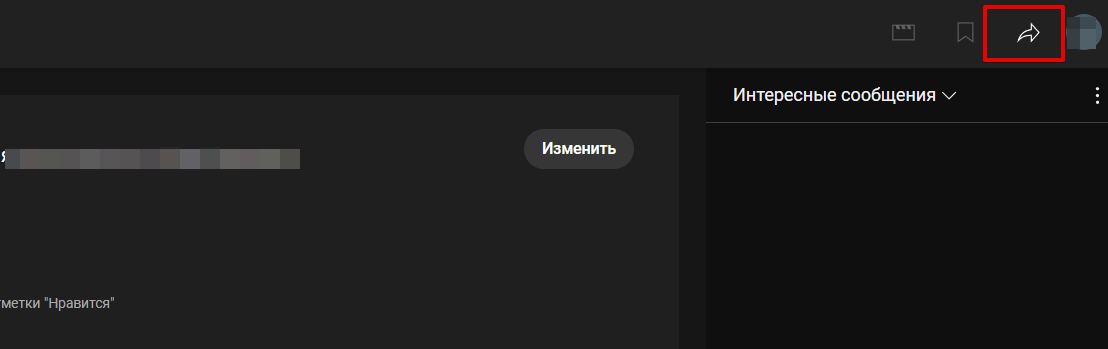
Скопируйте ссылку на видео.
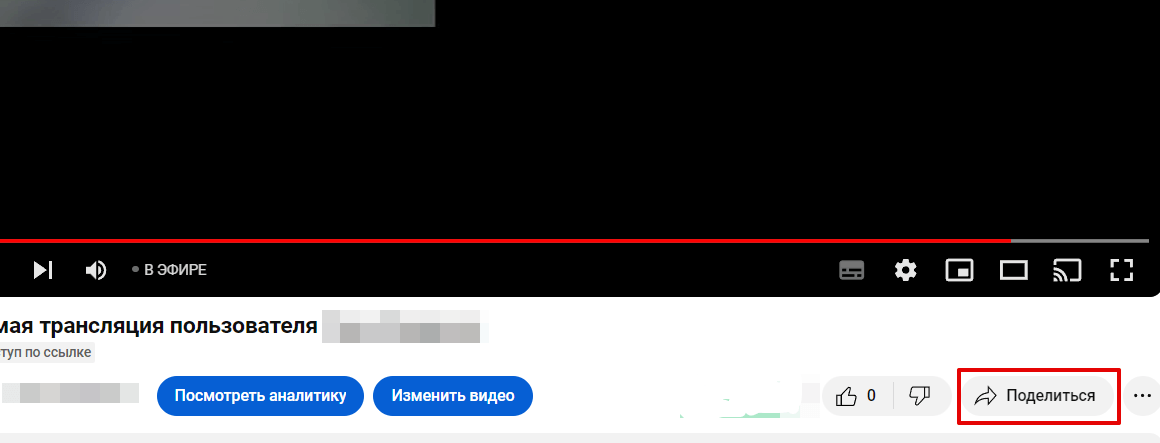
Откройте видео по ссылке в браузере и нажмите на кнопку Поделиться.
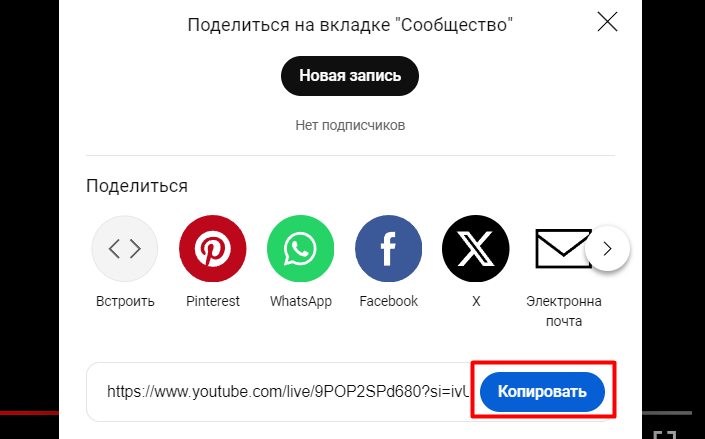
Скопируйте ссылку для встраивания.
3. Вставьте ссылку на трансляцию в настройках комнаты для зрителей в Бизоне
На странице настройки комнаты для зрителей
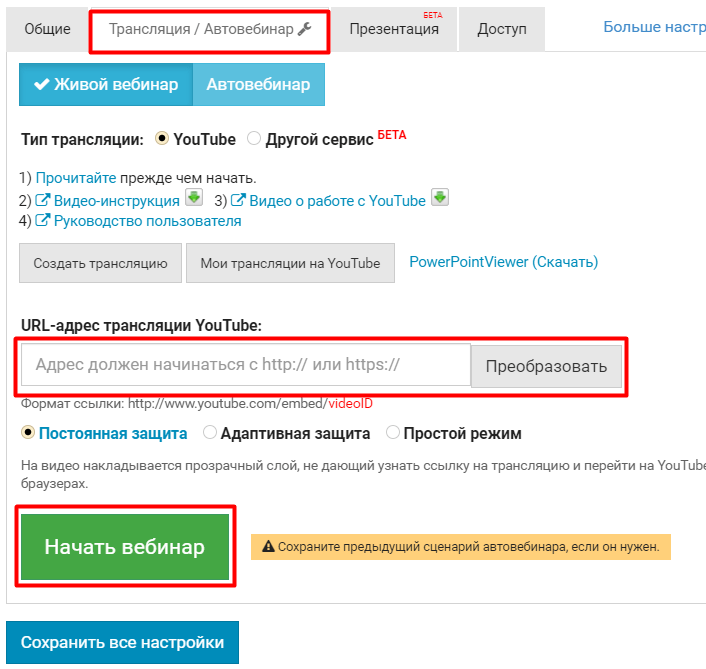
- войдите во вкладку Трансляция / Автовебинар
- вставьте скопированную ссылку в поле URL-адрес трансляции YouTube. Нажмите кнопку Преобразовать и Сохранить все настройки.
- Когда необходимо будет начать вебинар, нажмите на кнопку Начать вебинар.
4. Настройка презентации
Показывать презентацию можно как средствами комнаты, так и через видео-кодер. Подробнее о способах показа презентации и их особенностях смотрите в этой статье>>
Обратите внимание: в видео записывается все, что происходит в видео-кодере. Если вы показываете презентацию средствами комнаты - в видеозаписи слайдов не будет. В этом случае для создания записи видео+слайды или только слайды воспользуйтесь видео-фермой>>
5. Запускаем прямой эфир
О том, как задать минимально необходимые настройки видео-кодера OBS Studio - читайте выше.
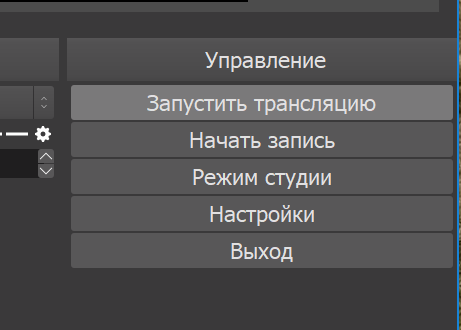
1. В видео-кодере нажмите Запустить трансляцию в правой нижней части экрана.
. 
2. В окне трансляции на канале YouTube дождитесь, когда появится видео. После этого в правом верхнем углу нажмите кнопку Начать эфир.

6. Начинаем вебинар и открываем комнату для зрителей
Вернитесь в настройку комнаты для зрителей и нажмите на кнопку Начать вебинар и Перейти в комнату.
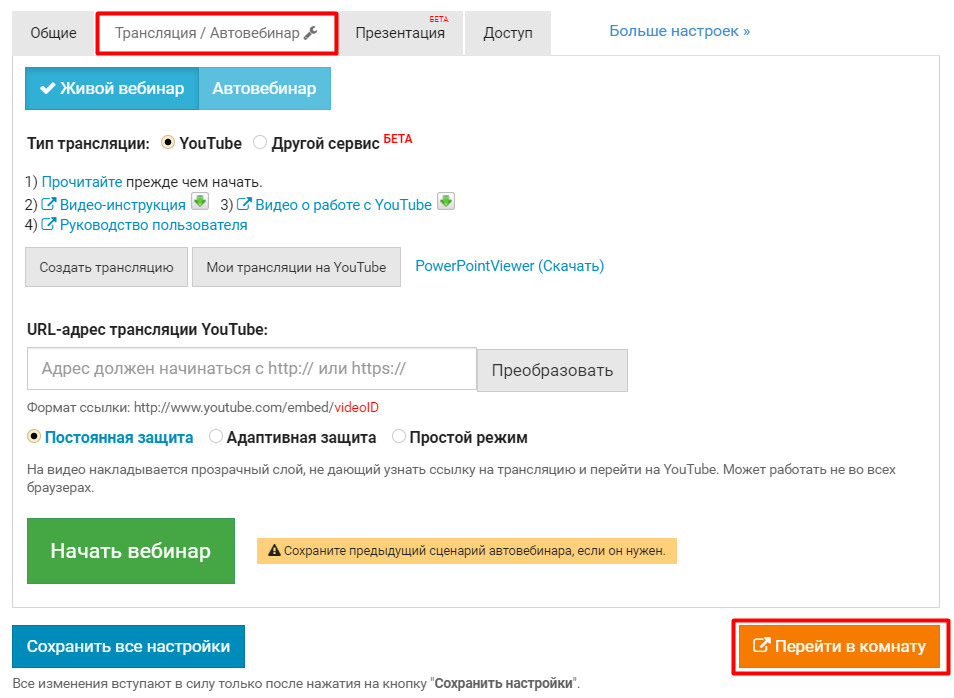
7. Отключаем звук в вебинарной комнате
Во время трансляции, звук будет дублироваться. Если не используются наушники, то он может зациклиться. Чтобы избежать этой ситуации, следует уменьшить звук или вовсе его отключить. В комнате это можно сделать, нажав на кнопку "Я ведущий",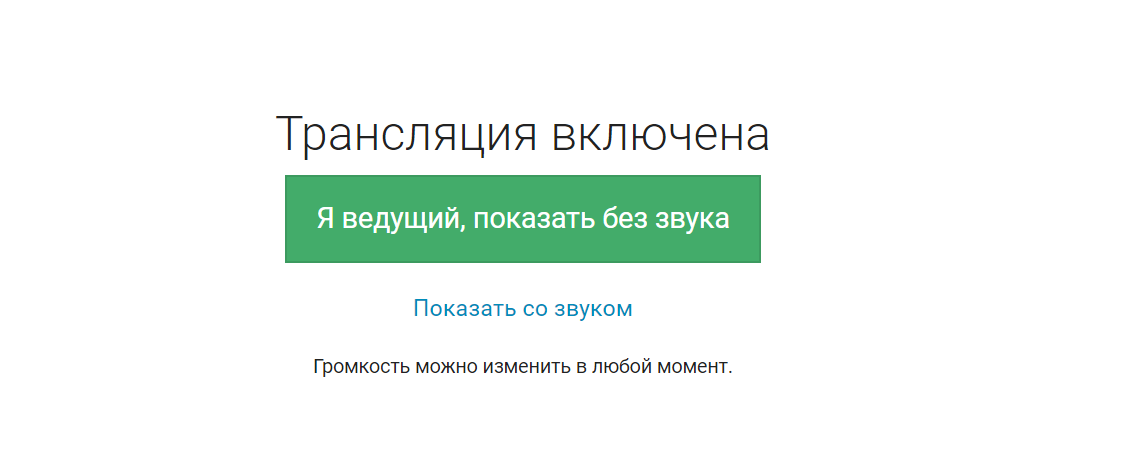
Либо значок динамика слева от кнопки Настройки комнаты:
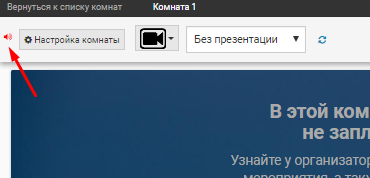
Теперь ничто не должно вам мешать.
Поздравляем! Вы начали свой вебинар!
Другие разделы:
- Трансляция c YouTube через веб-камеру
- Создаем комнату для ведущих. Трансляция с YouTube через сервис Meet Jitsi
- Создаем комнату для ведущих. Трансляция с YouTube через сервис LightStream
- Бизон Трансляции
- Трансляция через сервис Zoom
- Трансляция через Другой сервис (Kinescope, Twich.tv, StreamYard)
- Трансляция с RUTUBE
- Трансляция c ВКонтакте