
Для проведения живого вебинара через Бизон Трансляции не потребуется канал YouTube.
Бизон Трансляция проводится с помощью видео-кодера, который выдает поток по протоколу rmtp, например, OBS Studio. С подробной инструкцией по установке, настройке и работе с OBS Studio можно ознакомиться здесь>>
1. Настраиваем трансляцию в комнате Бизона
В настройках комнаты перейдите на вкладку Трансляция/Автовебинар - Живой вебинар.
Выберите Тип трансляции - Бизон новое.
Если Бизон Трансляция настраивается в комнате впервые, нажмите кнопку Получить ключ.
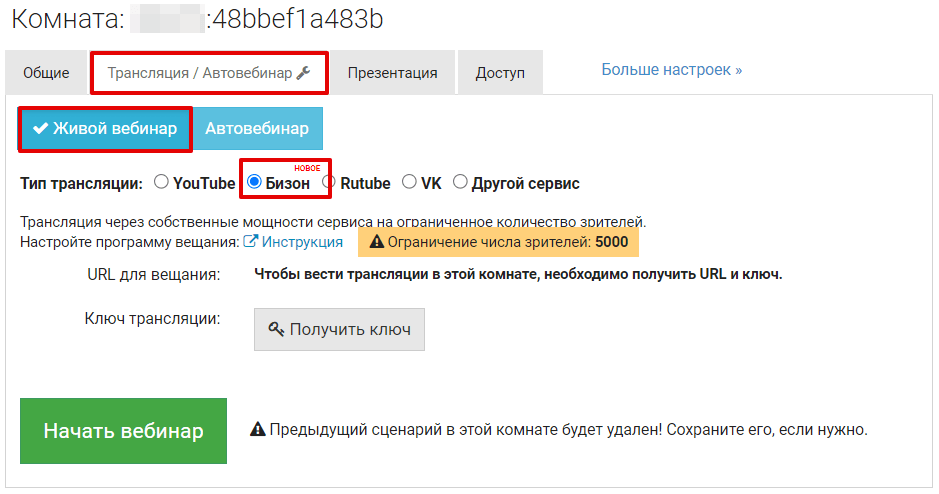 Будут сформированы URL для вещания и Ключ трансляции. Их нужно будет указать в настройках OBS Studio. Если генерировались новые адрес и ключ, обязательно нужно нажать кнопку Сохранить все настройки.
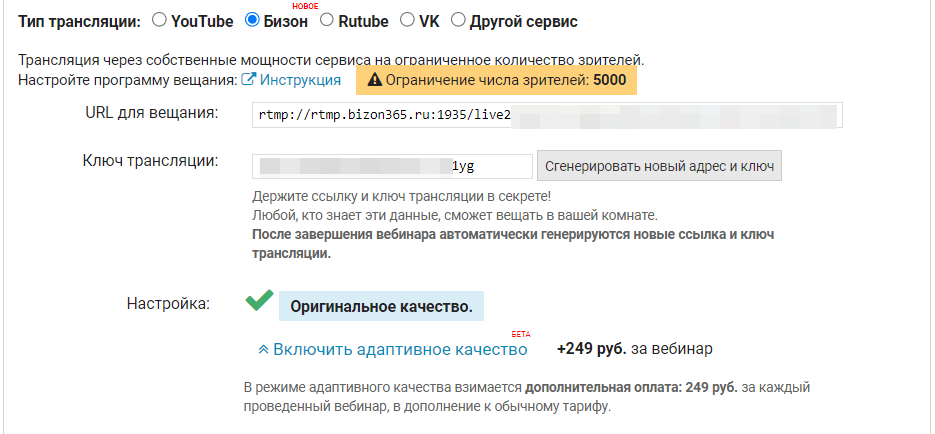
В Настройке автоматически будет включено оригинальное качество. Ниже можно переключиться на адаптивное.
Оригинальное качество: видео в вебинарной комнате будет воспроизводиться в одном единственном формате, заданном параметрами видеокодера.
При Адаптивном качестве для трансляции можно задать более высокие значения параметров (разрешение, битрейт). Качество видео у зрителей будет подстраиваться под их скорость интернета, но они смогут самостоятельно изменить его в плеере.
Если видите, что Настройка не готова, выберите качество трансляции и нажмите кнопку Подготовить канал вещания.
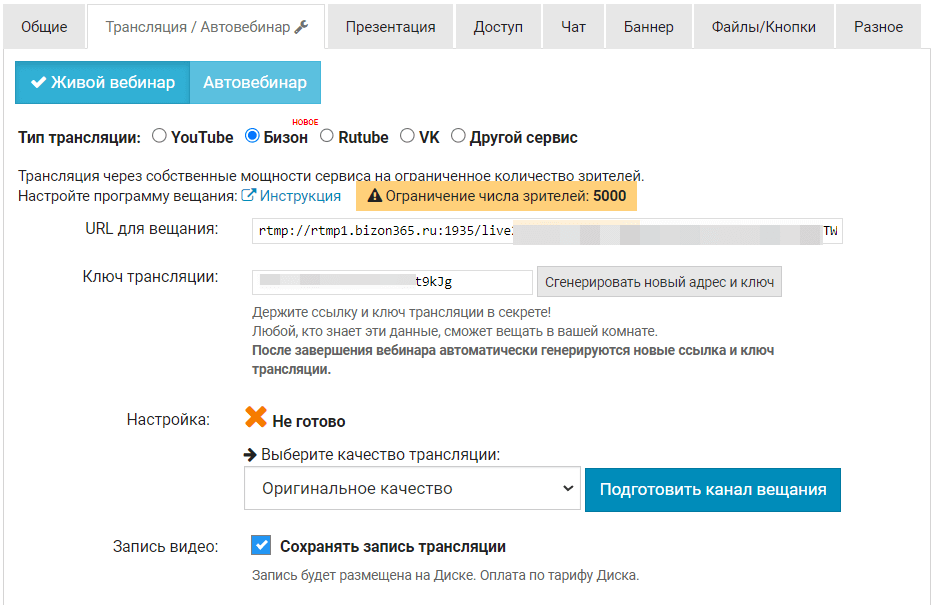
Переключиться на адаптивное качество можно даже после начала вебинара в оригинальном качестве.
Например, вы начали вебинар в оригинальном качестве и у трансляции большой битрейт. Большинство зрителей жалуется, что видео тормозит, зависает. Переключите качество трансляции и зрители будут смотреть трансляцию в подходящем для них качестве.
Запись трансляции будет сохраняться на Bizon.Диск.
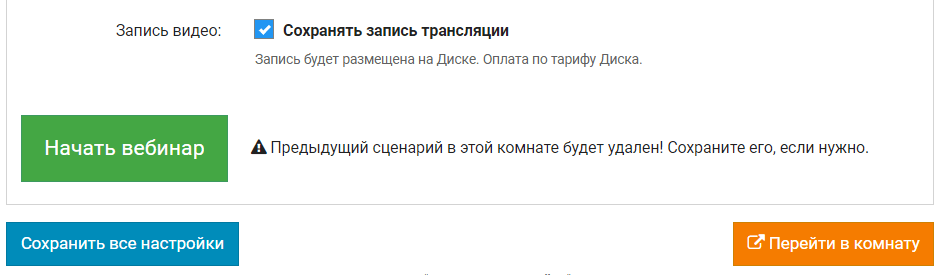 Что нужно знать о записи:
- Длительность вебинара не должна превышать 12 часов, чтобы запись сохранилась полностью.
- Файл будет сохранен в формате mp4 и может иметь большой размер, но не более 24 Гб.
- Если после сохранения файла занимаемое место на Диске превысит бесплатные 5 Гб, стоимость дополнительного объема спишется с баланса аккаунта согласно действующему тарифу Диска.
Снимите галочку с опции Сохранять запись трансляции если запись не нужна.
2. Запускаем трансляцию в OBS Studio
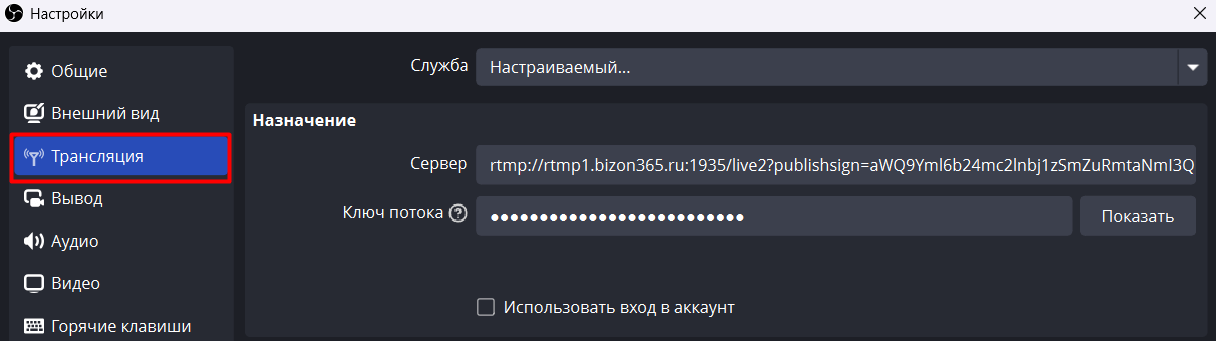
Перейдите в Настройки OBS Studio - Трансляция. Выберите Служба - Настраиваемый. Скопируйте из настроек комнаты в Бизоне URL для вещания и вставьте в поле Сервер, а в поле Ключ потока - Ключ трансляции.
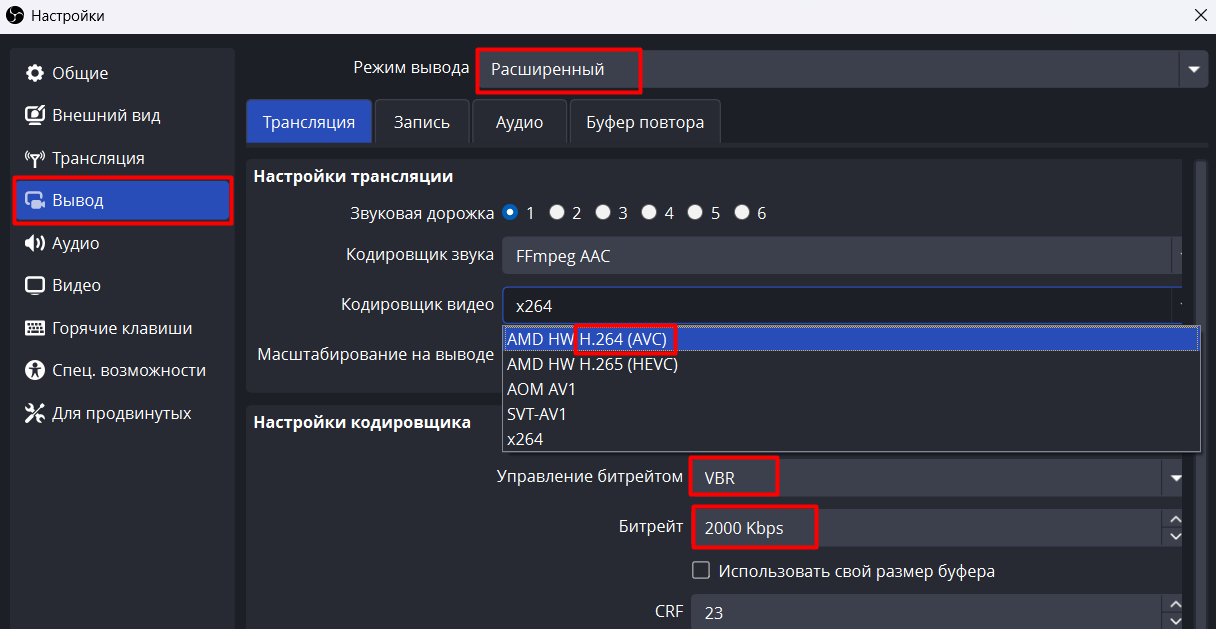
В разделе Вывод рекомендуем установить следующие максимальные параметры:
- Режим вывода - Расширенный
- Кодировщик видео - H.264 (AVC)
- Управление битрейтом - VBR
- Битрейт:
не более 2000 Kbps для оригинального качества
не более 5000 Kbps для адаптивного качества - Остальные настройки оставьте такими, какими они есть.
Затем перейдите на вкладку Видео.
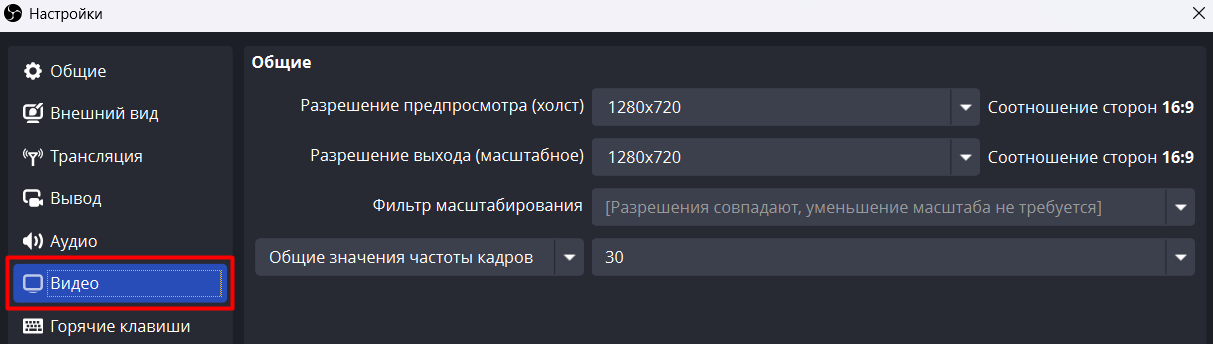
Для оригинального качества рекомендуем установить Разрешение предпросмотра и Разрешение выхода не более 720p, а лучше 480p либо 360p. Если вы решите установить более высокое разрешение, то в этом случае Фильтр масштабирования должен быть Билинейным.
Частота кадров - не более 30.
Для адаптивного качества - разрешение до FullHD (1920x1080), частота кадров не более 30.
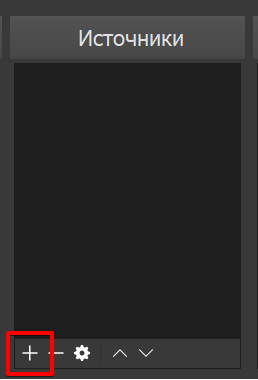
Чтобы выбрать камеру с которой будет воспроизводиться запись, нажмите + в области Источники
 ->
-> 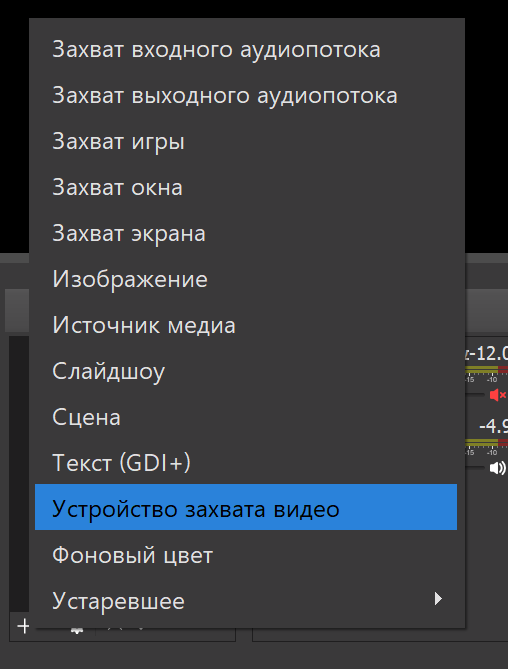 ->
-> 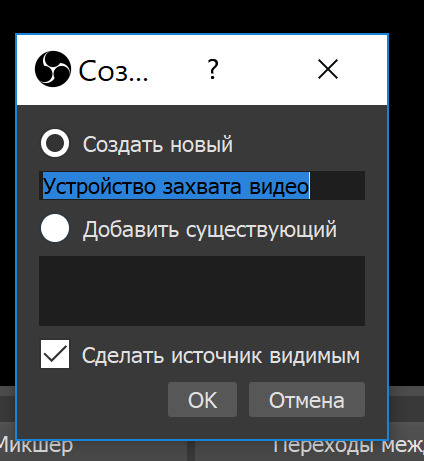
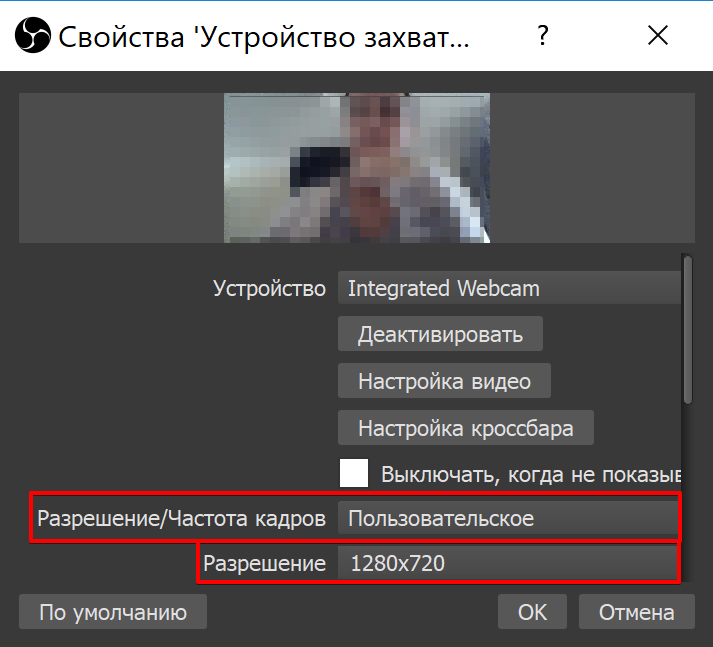
Нажмите ОК и в появившемся окне выберите нужную камеру. Также выберите Разрешение и частоту кадров. Можно установить пользовательское значение, как показано на скриншотах ниже.
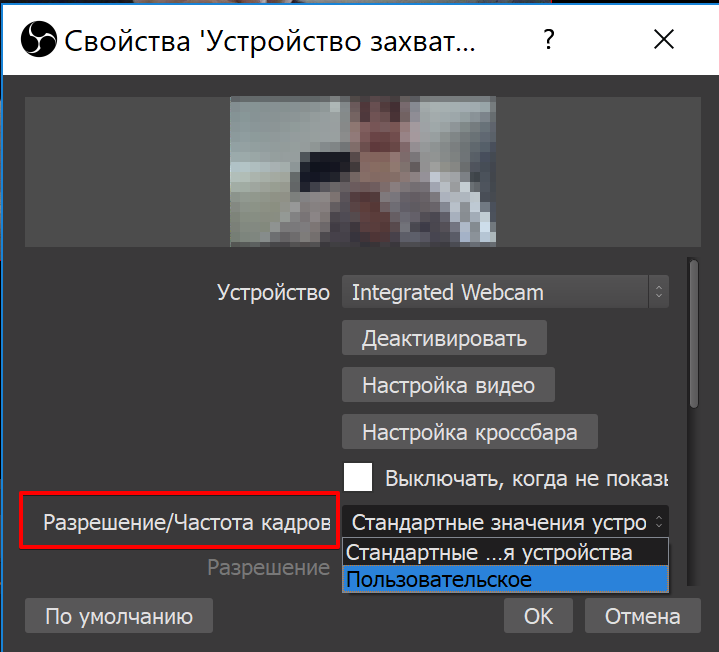 ->
-> 
Запустите трансляцию в видео-кодере.
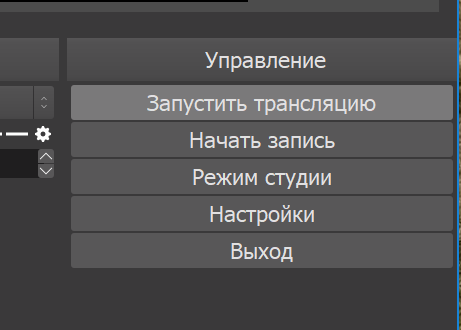
Нажмите Запустить трансляцию в правой нижней части экрана.
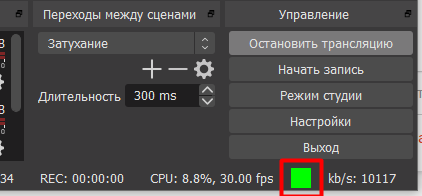
Убедитесь, что видео-кодер установил связь - внизу справа должен гореть зеленый индикатор.
Вернитесь в настройки комнаты и нажмите кнопку Начать вебинар и Перейти в комнату.
Вы в эфире!
Во время вебинара можно отслеживать битрейт вашей трансляции в настройках комнаты

и в самой комнате

Если в комнате появилось оповещение об отключении сервера вещания, откройте настройки комнаты и, не завершая вебинар, нажмите кнопку Получить ссылку.
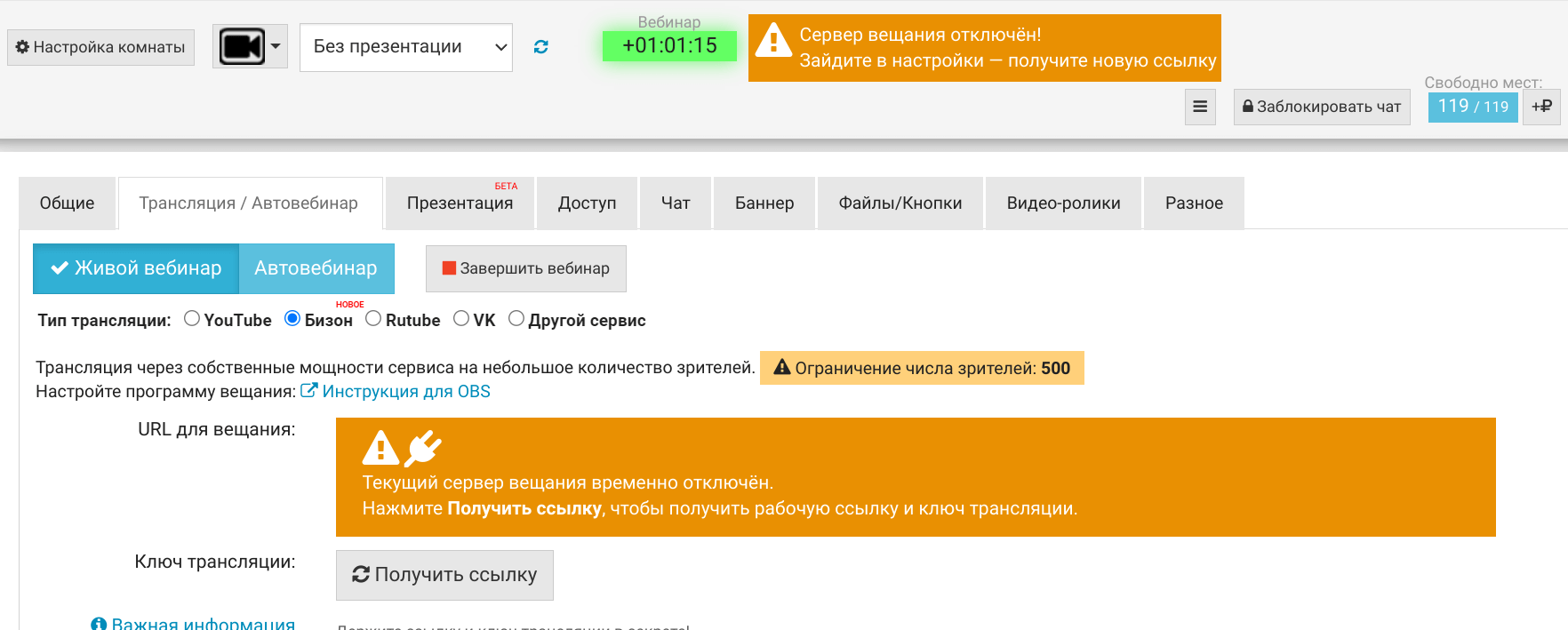
Появятся актуальные настройки. Скопируйте ссылку из URL для вещания.
Перейдите в OBS Studio и остановите трансляцию. Вставьте новую ссылку в настройках трансляции. Запустите трансляцию снова.
3. Показ презентации
Показывать презентацию можно как средствами комнаты, так и через видео-кодер. Подробнее о способах показа презентации и их особенностях смотрите в этой статье>>
Другие разделы:
- Трансляция c YouTube через веб-камеру
- Создаем комнату для ведущих. Трансляция c YouTube через видеокодеры
- Создаем комнату для ведущих. Трансляция с YouTube через сервис Meet Jitsi
- Создаем комнату для ведущих. Трансляция с YouTube через сервис LightStream
- Трансляция через сервис Zoom
- Трансляция через Другой сервис (Kinescope, Twich.tv, StreamYard)
- Трансляция с RUTUBE
- Трансляция c ВКонтакте