
Трансляция через сервис Meet Jitsi позволяет:
- вести трансляцию с несколькими спикерами (могут говорить в комнате одновременно)
- демонстрировать экран
- показывать видео YouTube
- спикерам общаться в отдельном чате
В зависимости от скорости интернета задержка видео может составлять 15 - 30 секунд.
Чтобы запустить трансляцию с помощью Meet Jitsi, проделайте следующие шаги:
- Создайте трансляцию YouTube
- Вставьте ссылку на трансляцию в настройках вебинарной комнаты
- Запустите трансляцию в сервисе Meet Jitsi
- Откройте вебинарную комнату и отключите в ней звук
- Завершение трансляции
- Возможности Meet Jitsi
6.1. Трансляция с несколькими спикерами
6.2. Демонстрация экрана
6.3. Показ видеороликов с YouTube
6.4. Регулирование качества связи - Возможные проблемы
1. Создайте трансляцию YouTube
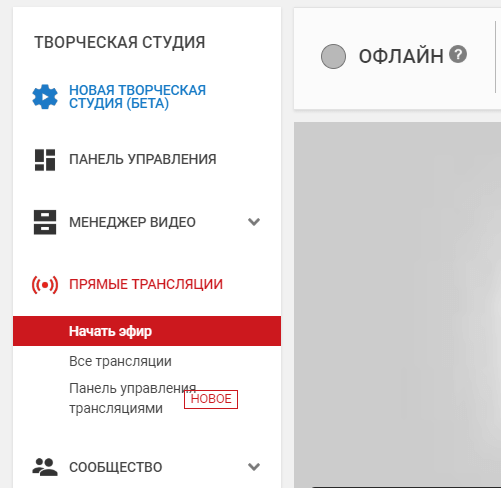
Перейдите в Творческую студию -> раздел Прямые трансляции -> Начать эфир.
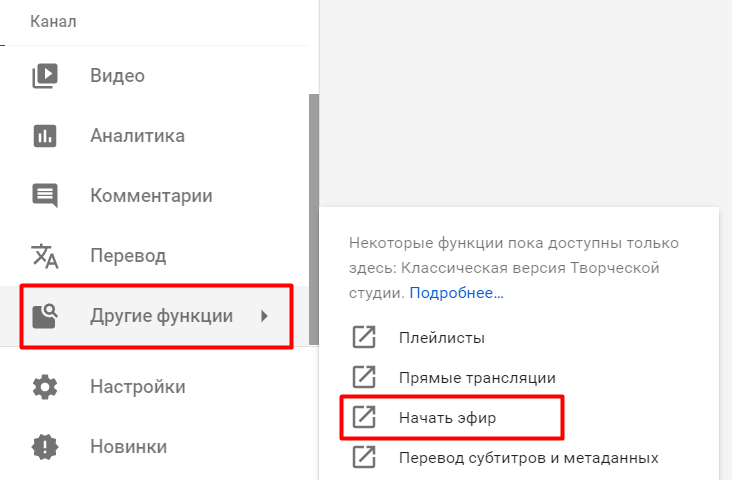
В новой творческой студии (бета) -> Другие функции -> Начать эфир
Или перейдите по ссылке: https://www.youtube.com/live_dashboard
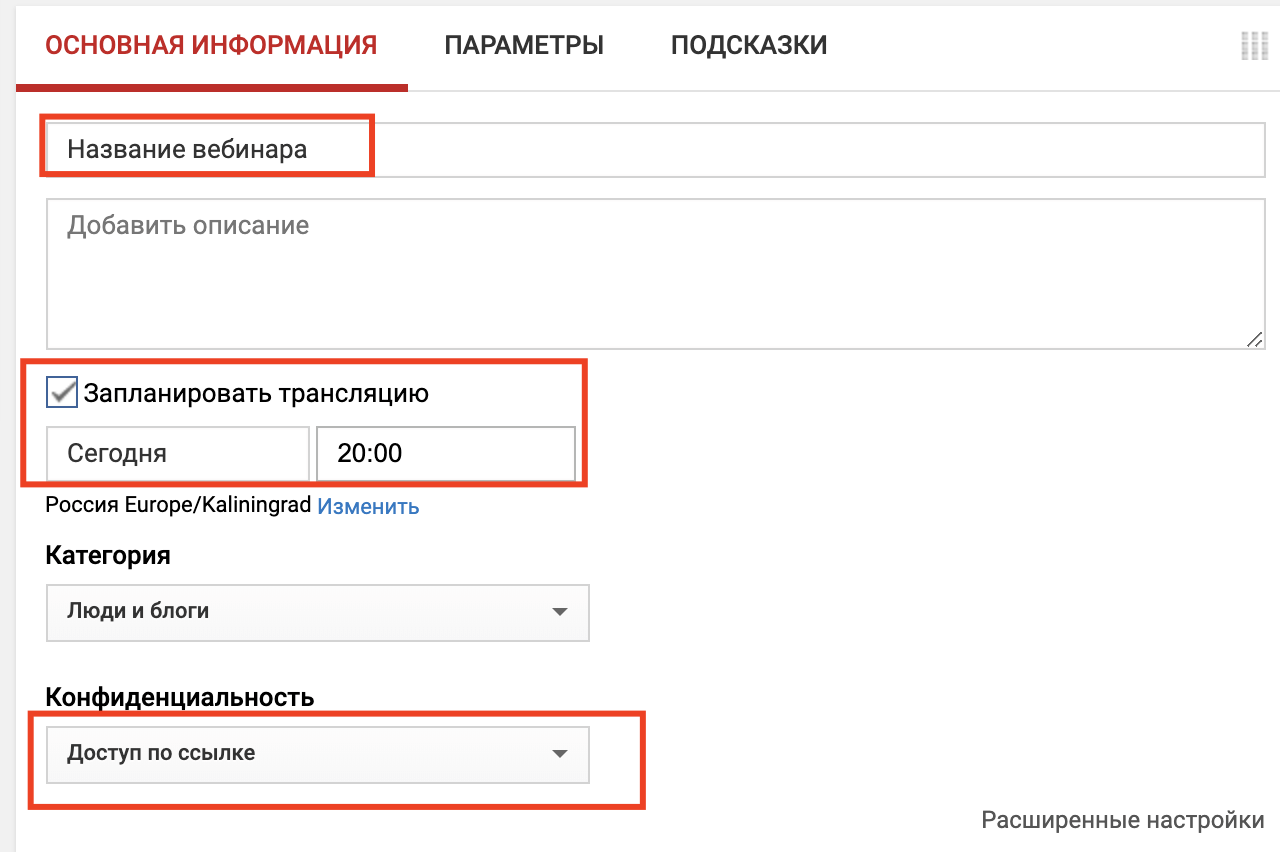
Запланируйте трансляцию, заполнив необходимые поля. Обратите внимание, должен быть выбран Доступ по ссылке.
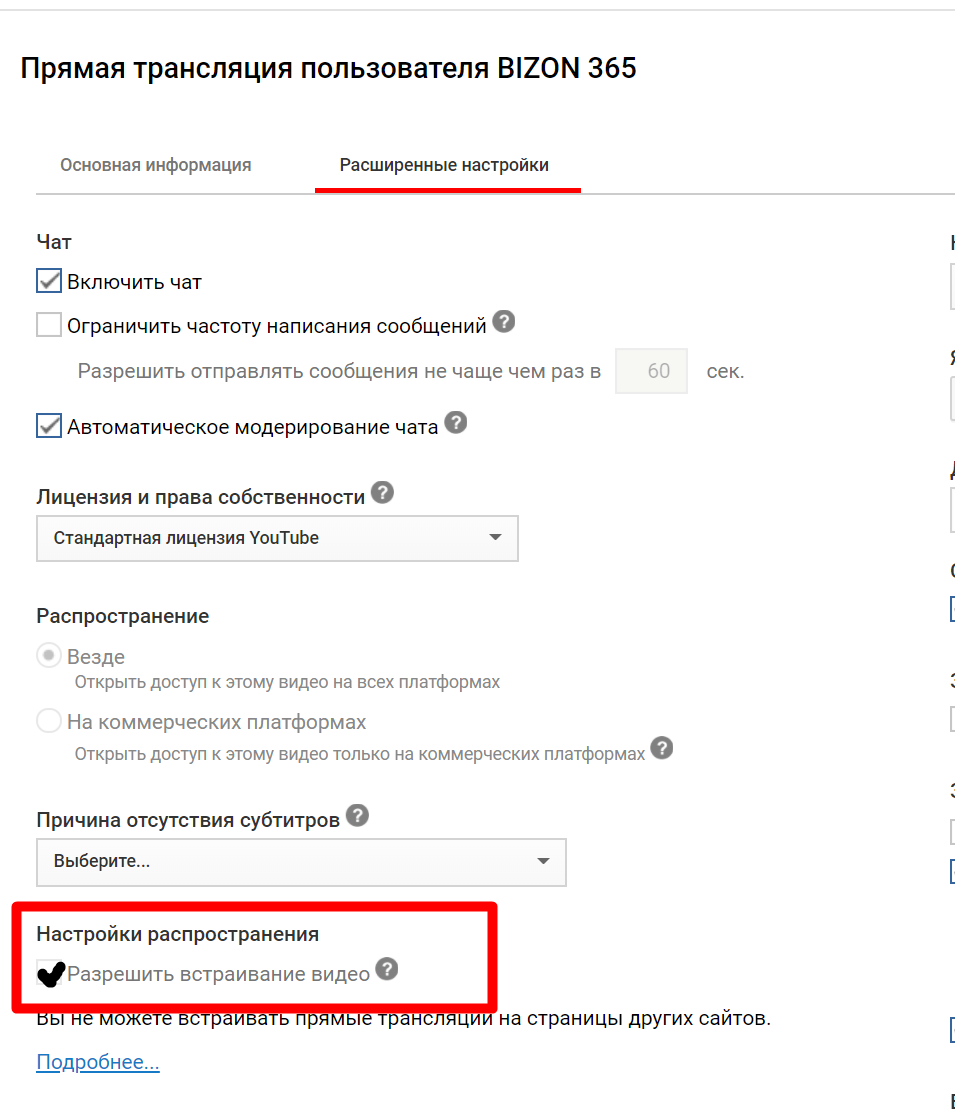
В расширенных настройках трансляции проверьте, что разрешено встраивание видео. О необходимых настройках вашего YouTube-канала читайте здесь>>
Скопируйте и сохраните Название/Ключ трансляции и ссылку на трансляцию (расположена в нижнем правом углу страницы).
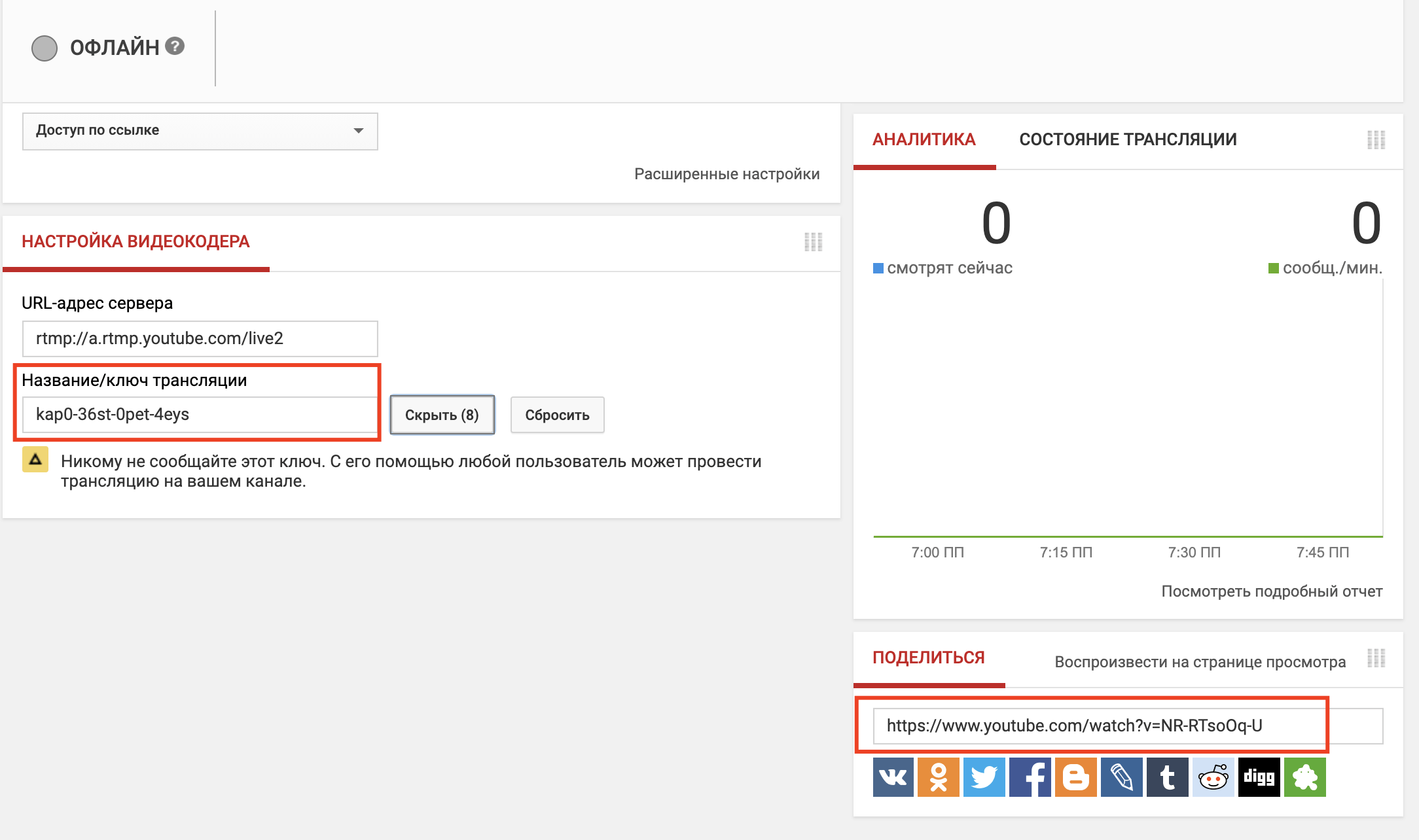
Ссылка обязательно должна быть вида https://www.youtube.com/watch?v=abcdF
Если у вас отображается ссылка вида https://www.youtube.com/channel/abcdFj/live, то нажмите Воспроизвести на странице просмотра, на открывшейся странице нажмите Поделиться
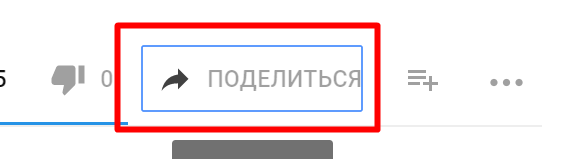
и скопируйте ссылку вида https://www.youtube.com/abcdF
2. Вставьте ссылку на трансляцию в настройках вебинарной комнаты
В "Бизоне" перейдите в раздел  Вебинарные комнаты. На странице настройки комнаты:
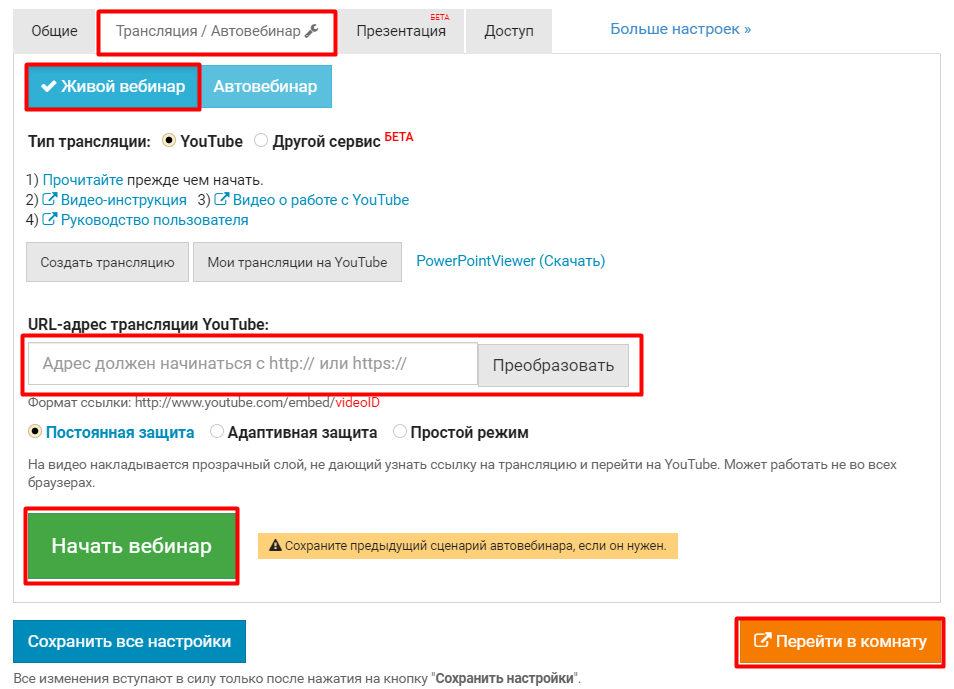
- войдите во вкладку Трансляция / Автовебинар - Живой вебинар
- вставьте ссылку в поле URL-адрес трансляции YouTube. Обязательно нажмите кнопку Преобразовать
- Перед началом вебинара нажмите на кнопку Начать вебинар.
Если вебинар запланирован не прямо сейчас, а позже, то нажмите Сохранить настройки, чтобы запомнить вставленную ссылку и остальные данные.
3. Запустите трансляцию в сервисе Meet Jitsi
Перейдите на сайт https://meet.jit.si
Для переключения интерфейса сервиса на русский язык нажмите на изображение шестеренки в правом верхнем углу. В открывшемся окне настроек перейдите во вкладку More. Из выпадающего списка выберите Russian.
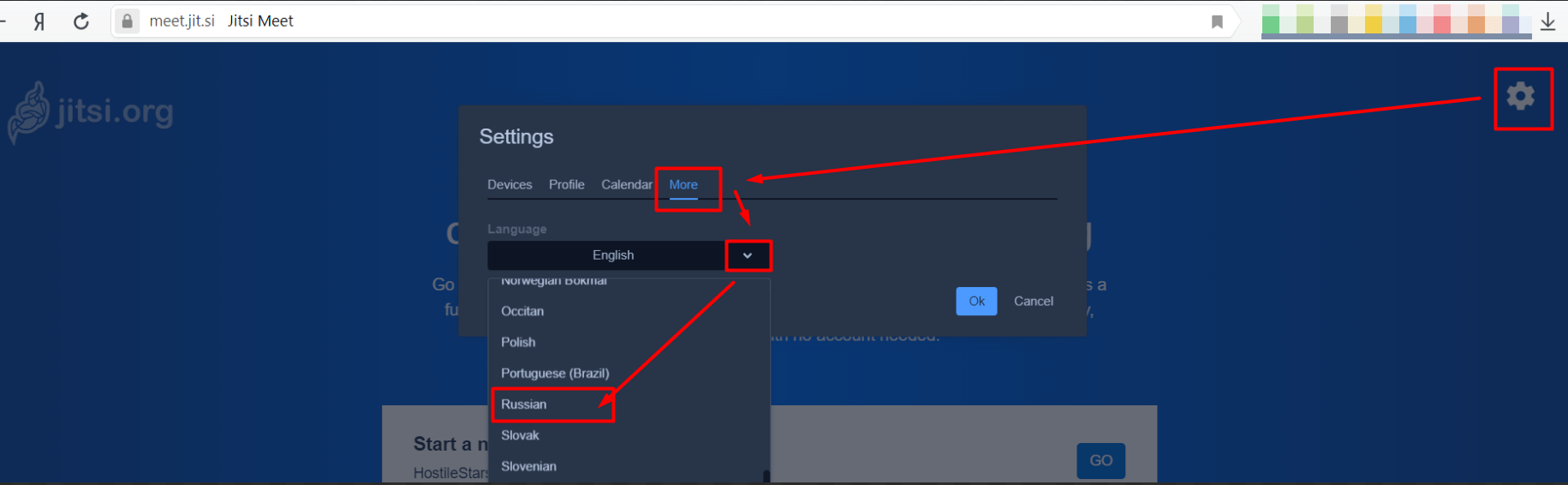
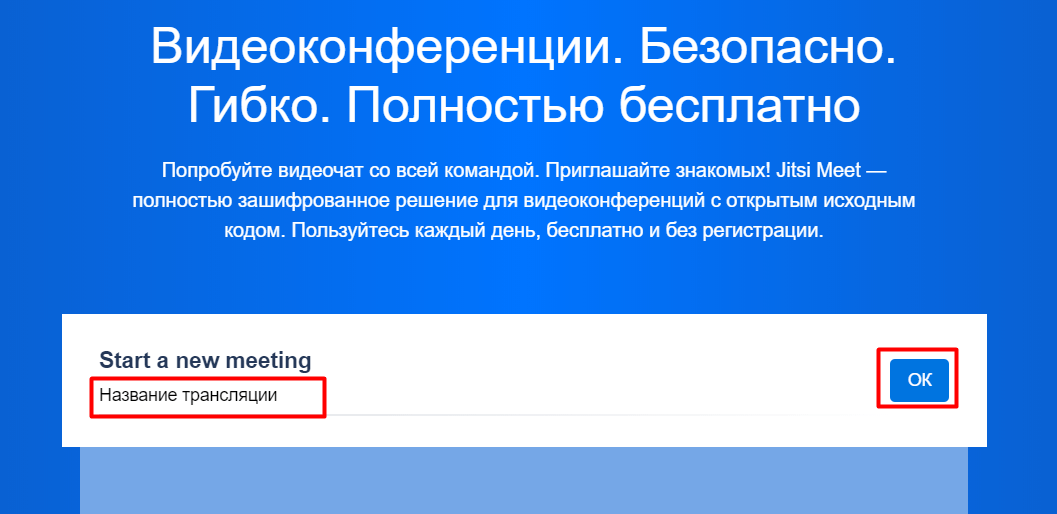
Введите название трансляции и нажмите кнопку ОК.
Не создавайте трансляцию с простым и популярным названием, например, Test или Проверка. Название трансляции подставляется в ссылку. Если другие пользователи Meet Jitsi указали такое же название, то они переходят по той же ссылке и, соответственно, попадают в одну конференцию с вами. В окне трансляции могут появиться посторонние.
Придумайте сложное длинное название или введите бессвязный набор символов. В названии не должно быть пробелов.
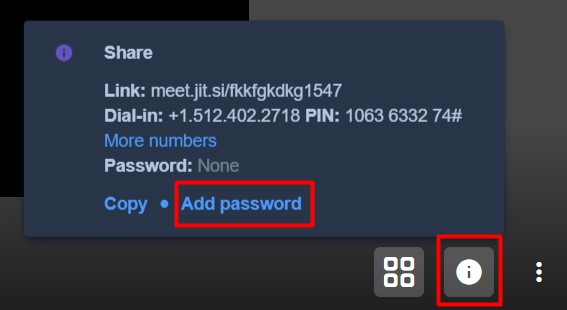
Также можно установить пароль на вход в конференцию - присоединиться смогут только те, кому известен пароль. Пароль задаётся в информации о трансляции.
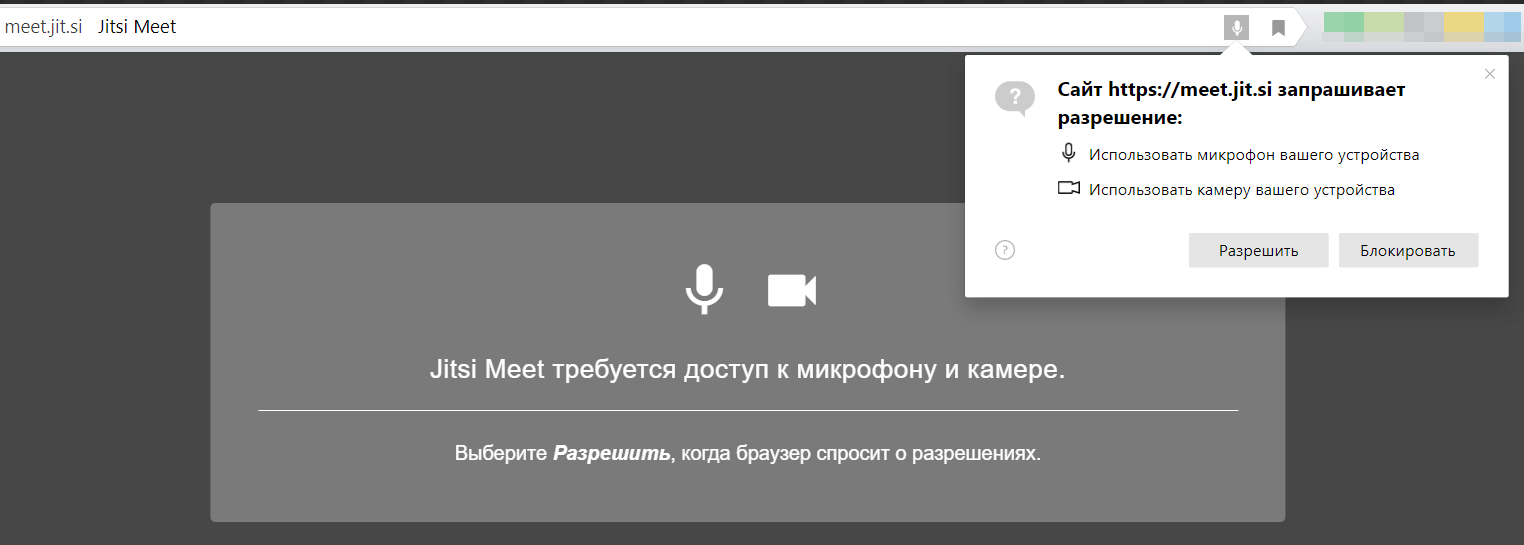
При первом входе в сервис браузер может запросить разрешение использовать микрофон и камеру вашего устройства. Выберите Разрешить.
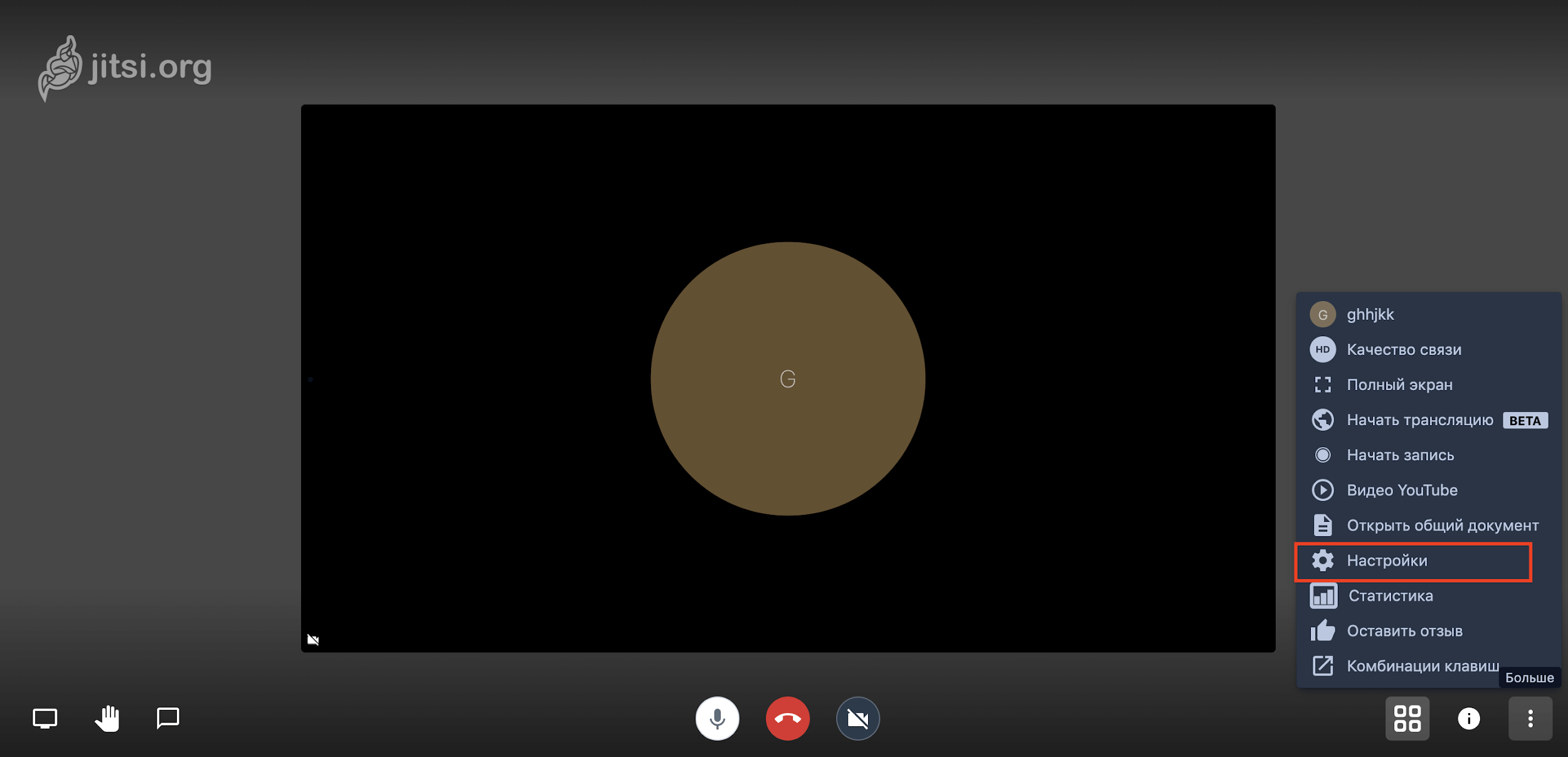
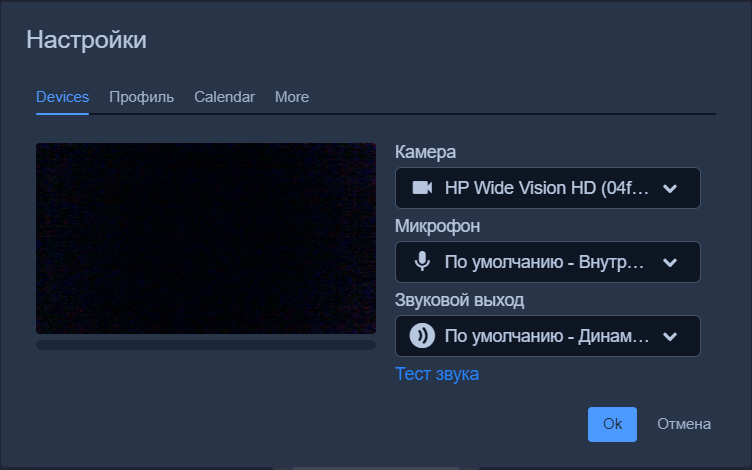
Нажмите на три точки в правом нижнем углу и в открывшемся меню перейдите в Настройки.
Во вкладке Devices вы можете проверить камеру и микрофон, провести тест звука.
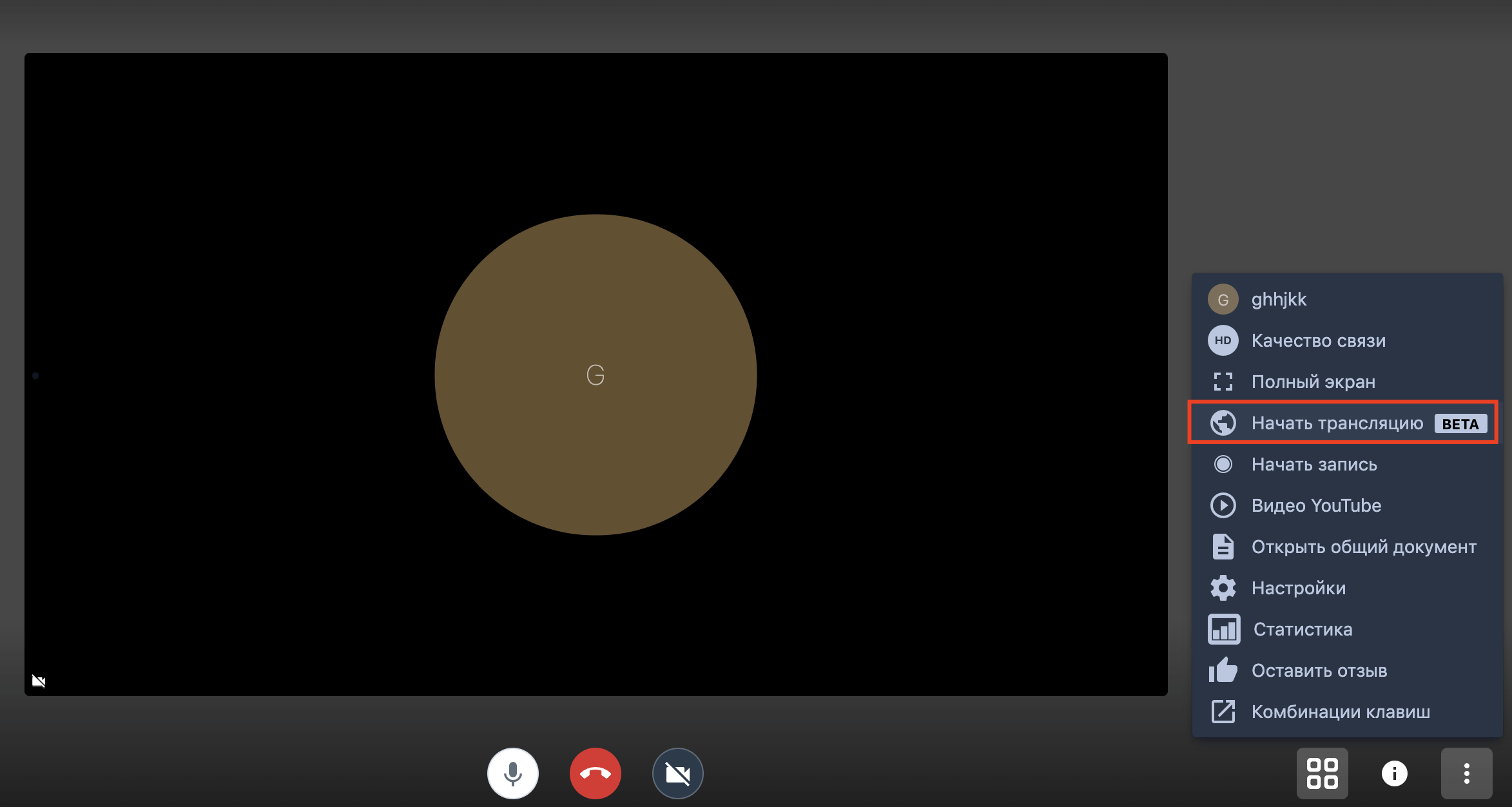
Чтобы соединить трансляцию с каналом YouTube, в этом же меню нажмите Начать трансляцию.
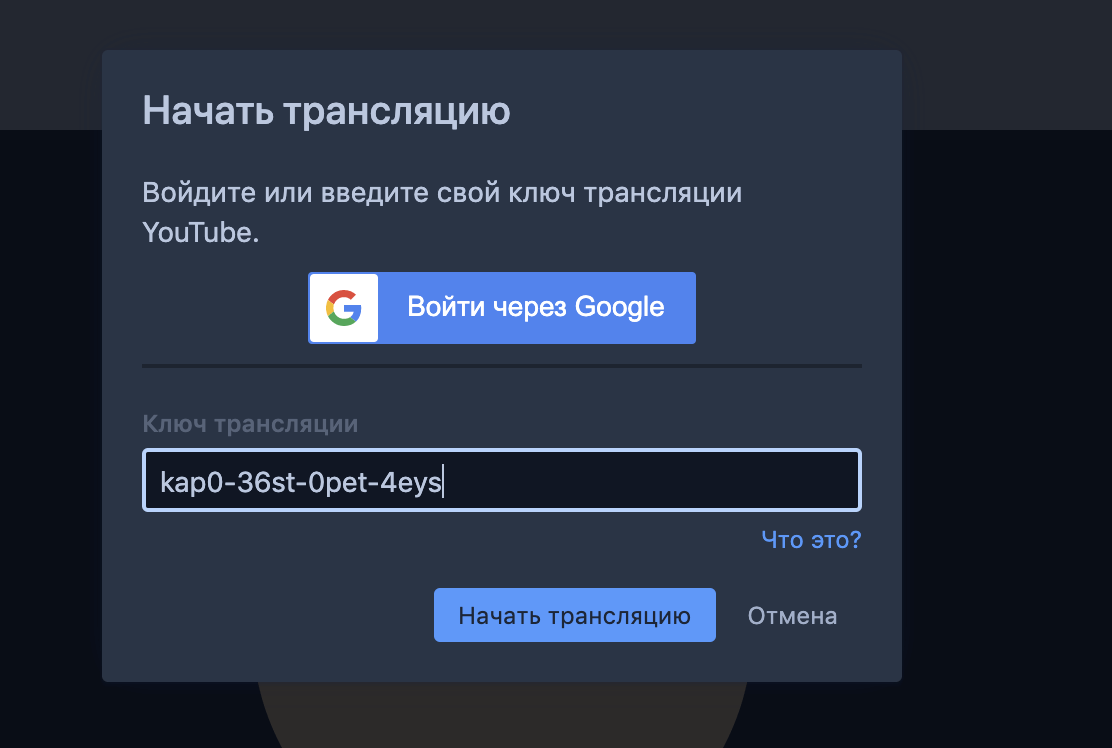
В открывшемся окне вставьте ключ трансляции, который вы сохранили ранее при создании трансляции YouTube и нажмите кнопку Начать трансляцию.
После этого автоматически запустится трансляция на канале YouTube и появится значок Live. Вы в эфире!
4. Откройте комнату и отключите в ней звук
Вернитесь в настройки вебинарной комнаты в сервисе "Бизон". Нажмите кнопку Начать вебинар и затем Перейти в комнату.
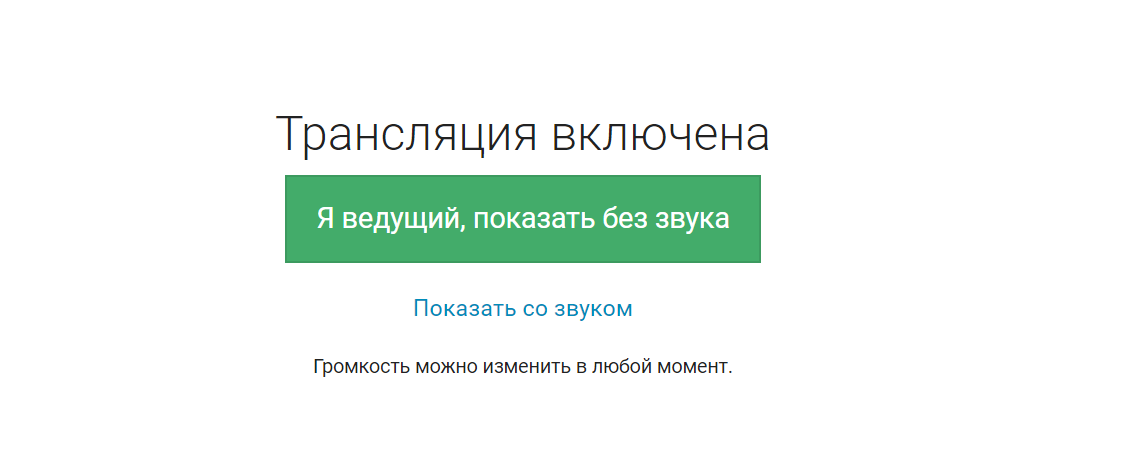
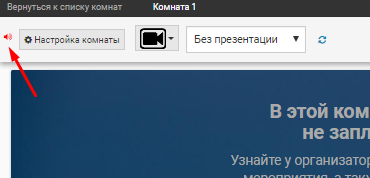
Во время трансляции, звук будет дублироваться. Если не используются наушники, то он может зациклиться. Чтобы избежать этой ситуации, следует уменьшить звук или вовсе его отключить. В комнате это можно сделать, нажав на кнопку Я ведущий, показать без звука.
Либо нажмите на значок динамика слева от кнопки Настройки комнаты:
Поздравляем! Вы начали свой вебинар!
5. Завершение трансляции
Чтобы завершить трансляцию в окне Meet Jitsi нажмите на красную кнопку с изображением телефонной трубки.
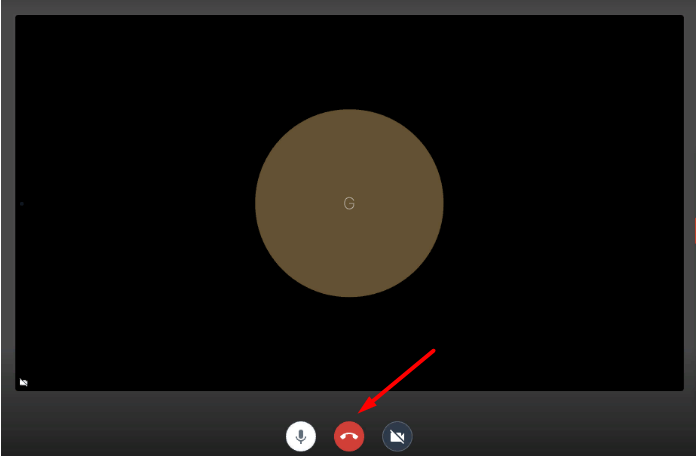
Трансляция на канале YouTube завершится автоматически. После этого нажмите Завершить вебинар в комнате "Бизона".
6. Возможности Meet Jitsi
6.1. Трансляция с несколькими спикерами
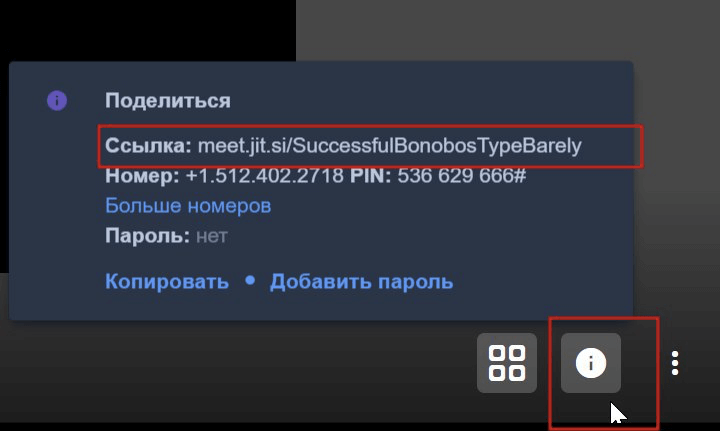
Нажмите на кнопку с буквой i. Скопируйте ссылку и отправьте спикеру. Он сможет присоединиться к трансляции в 1 клик.
6.2. Демонстрация экрана
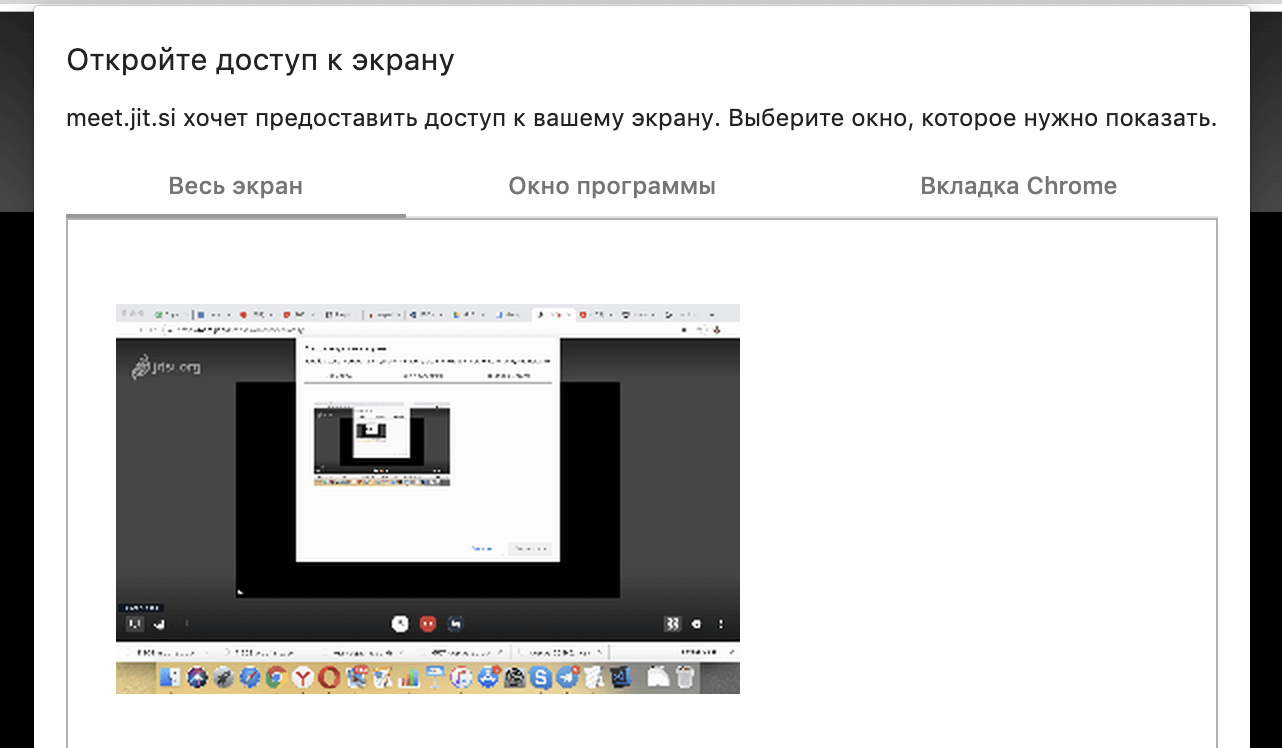
Нажмите на иконку монитора в левом нижнем углу, чтобы открыть доступ к своему экрану.
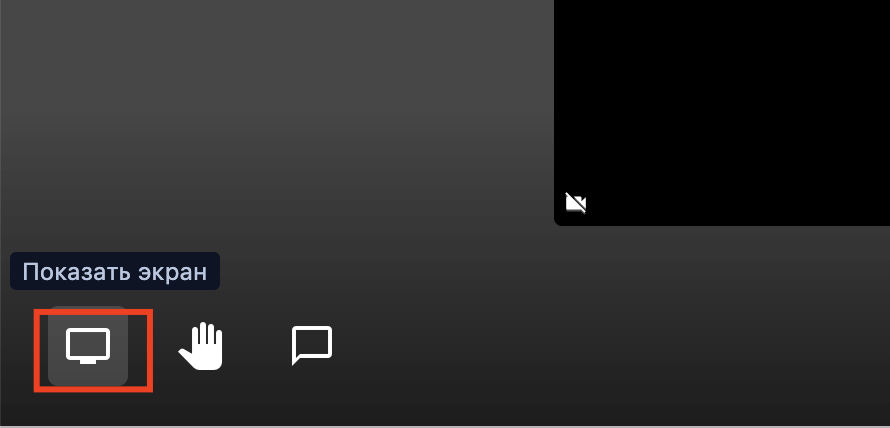
Вы можете демонстрировать весь экран, окно программы или вкладку браузера. Через демонстрацию экрана можно показывать слайды презентации. В этом случае слайды сразу сохранятся в видео.
6.3. Показ видеоролика с YouTube
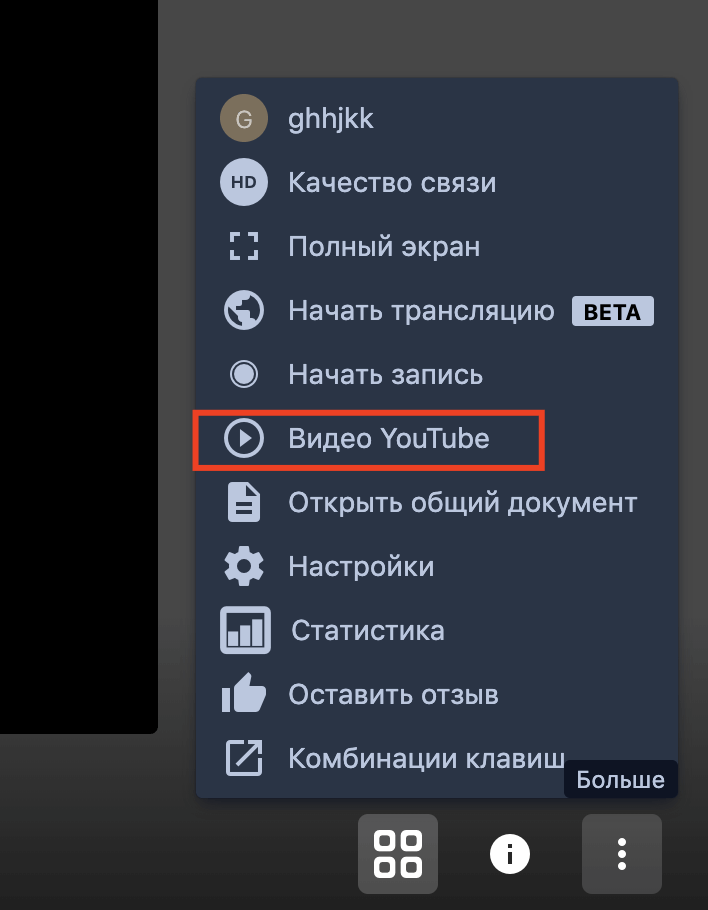
Чтобы показать ролик с канала YouTube, вызовите меню по кнопке с тремя точками в нижнем правом углу. Выберите Видео YouTube.
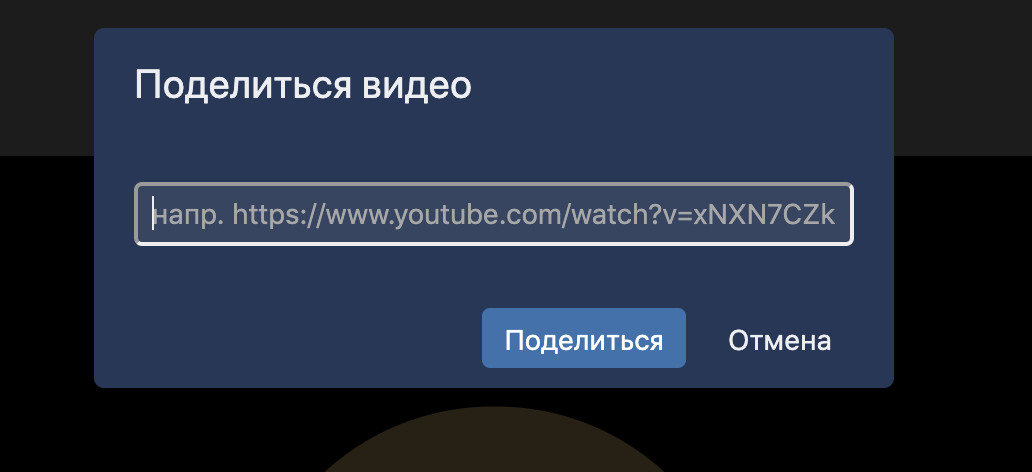
Вставьте ссылку на нужное видео в открывшемся окне и нажмите кнопку Поделиться.
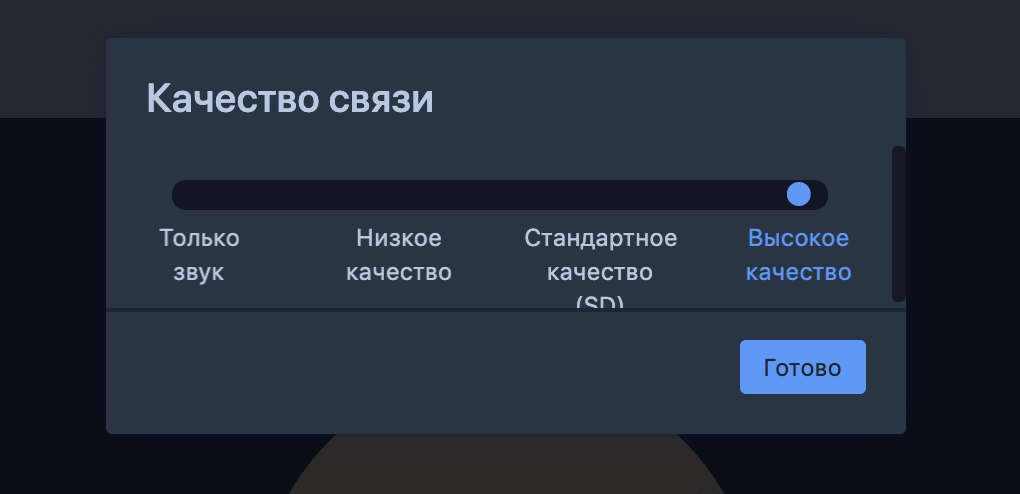
6.4. Регулирование качества связи
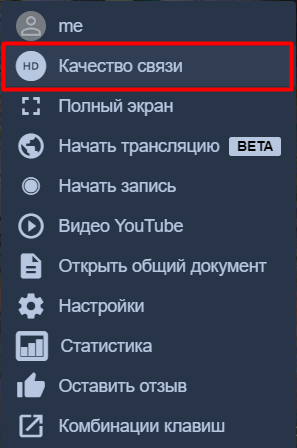
В зависимости от скорости интернет-соединения вы можете отрегулировать качество связи. В пункте меню Качество связи можно видеть, какое качество в данный момент и при необходимости изменить его.
7. Возможные проблемы
7.1. Трансляция на YouTube прерывается через 2 часа
Пока единственным решением остается ограничение времени вебинара.
7.2. При запуске трансляции появляется сообщение “Все ресурсы трансляции уже задействованы”
Обычно проблема возникает в вечернее время. Пользователи Бизона поделились опытом, что трансляцию удаётся запустить после нескольких попыток. Но это срабатывает не всегда.
Другие разделы:
- Трансляция c YouTube через веб-камеру
- Создаем комнату для ведущих. Трансляция c YouTube через видеокодеры
- Создаем комнату для ведущих. Трансляция с YouTube через сервис LightStream
- Бизон Трансляции
- Трансляция через сервис Zoom
- Трансляция через Другой сервис (Kinescope, Twich.tv, StreamYard)
- Трансляция с RUTUBE
- Трансляция c ВКонтакте