
В данной статье расскажем, как подключить трансляцию из сервиса Zoom к Бизону. С порядком работы в Zoom и остальными его возможностями при проведении трансляции можно и нужно знакомиться на сайте или в поддержке Zoom.
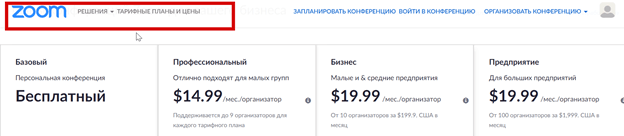
Функционал, позволяющий подключить трансляцию к Бизону, доступен только на платном тарифе сервиса Zoom. Подключите любой из платных тарифов и переходите к настройкам.
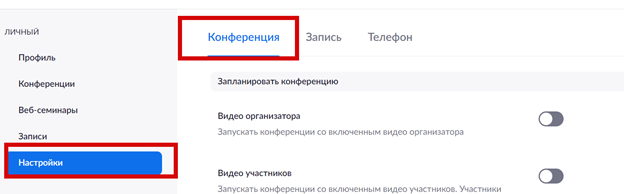
Выберите пункт Настройки, вкладка Конференция.
Включите функцию Разрешить трансляцию конференций. Отметьте галочками опции YouTube и Индивидуальная служба потокового вещания.
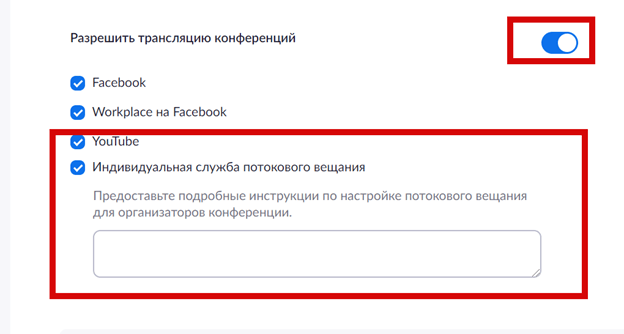
Оставьте пустым поле «Предоставьте подробные инструкции по настройке потокового вещания для организаторов конференции».
Сохраните настройки.
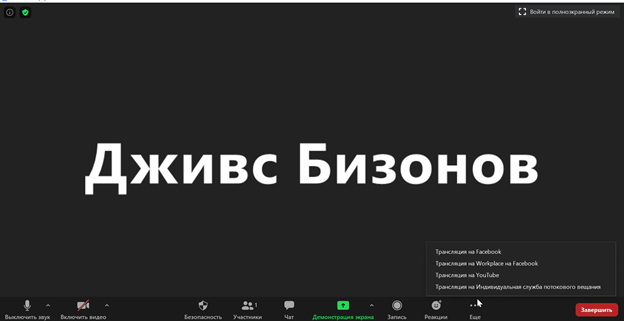
Затем организуйте конференцию. Система предложит открыть приложение Zoom.
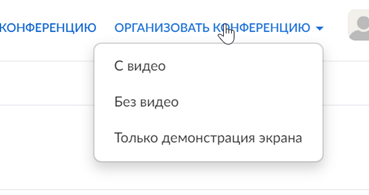
Вы запустили трансляцию в Zoom.
Далее возможны два способа подключения трансляции к Бизону:
1. Через YouTube
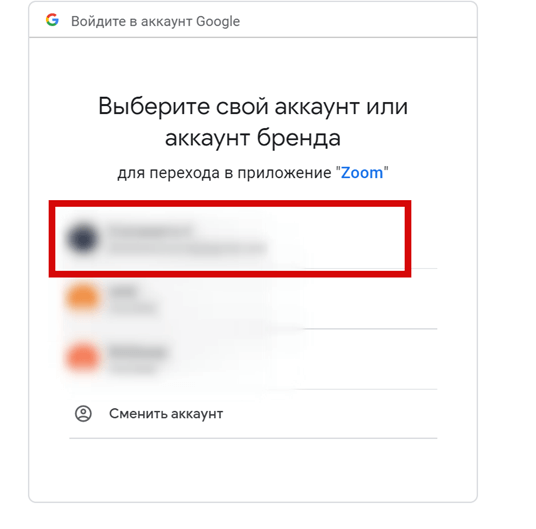
Система предложит выбрать нужный аккаунт Google или авторизоваться. Выберите аккаунт и дайте разрешение доступа сервиса Zoom.
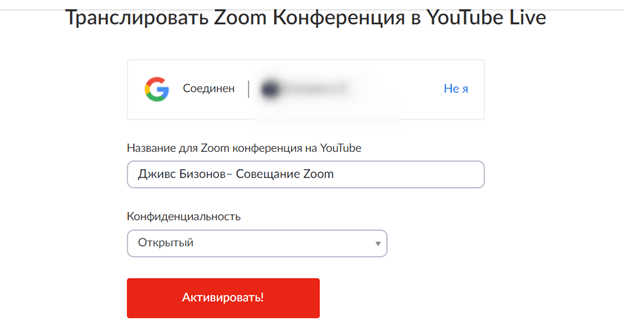
В открывшемся окне активируйте трансляцию.
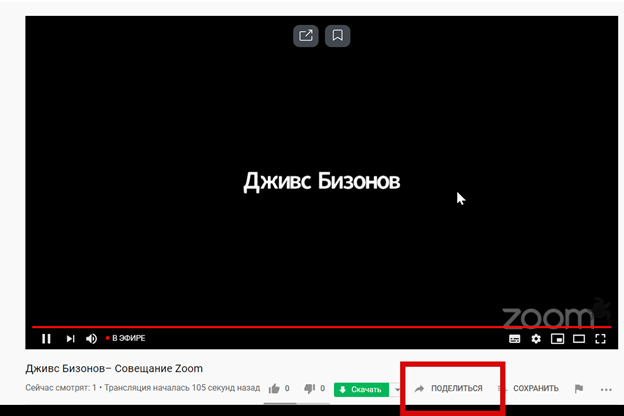
Данные трансляции передаются на YouTube.
Нажмите на кнопку ПОДЕЛИТЬСЯ и скопируйте ссылку на трансляцию.
Перейдите в Бизон 365 в раздел  Вебинарные комнаты. На странице настройки комнаты:
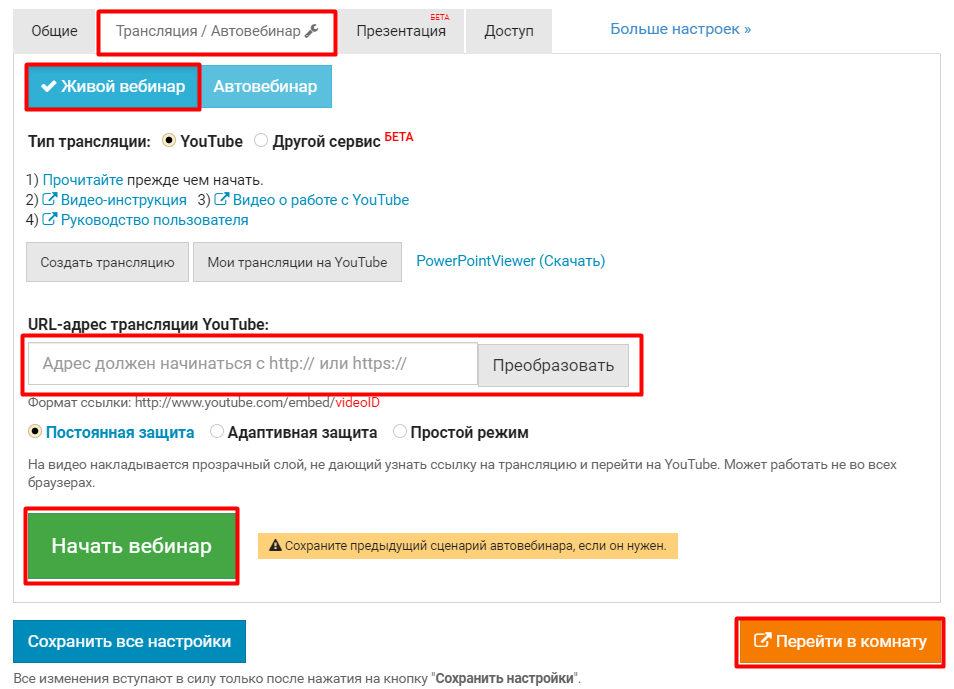
- войдите во вкладку Трансляция / Автовебинар — Живой вебинар
- вставьте скопированную ссылку в поле URL-адрес трансляции YouTube. Обязательно нажмите кнопку Преобразовать
- нажмите кнопку Сохранить все настройки
- начните вебинар и перейдите в комнату
Вы в эфире!
2. С использованием Бизон Трансляции
В этом случае видеопоток будет передаваться напрямую в сервис Бизон 365.
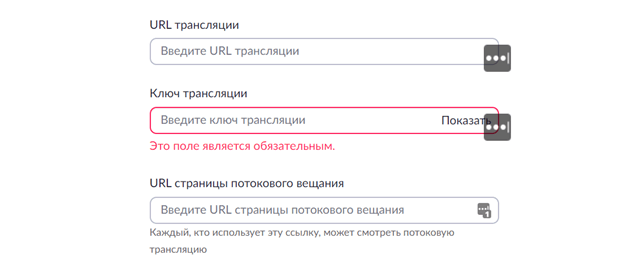
В нижнем меню нажмите кнопку Еще и выберите пункт Трансляция на Индивидуальная служба потокового вещания.
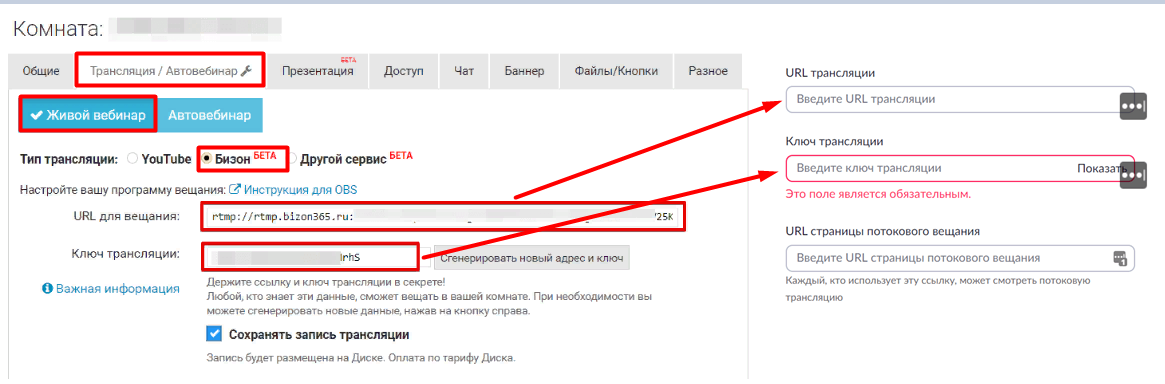
В открывшемся окне в поле URL трансляции и Ключ трансляции нужно вставить ссылки из настроек комнаты в Бизоне.
В настройках комнаты перейдите на вкладку Трансляция/Автовебинар — Живой вебинар. Выберите Тип трансляции — Бизон.
Скопируйте URL для вещания и Ключ трансляции и вставьте в соответствующие поля.
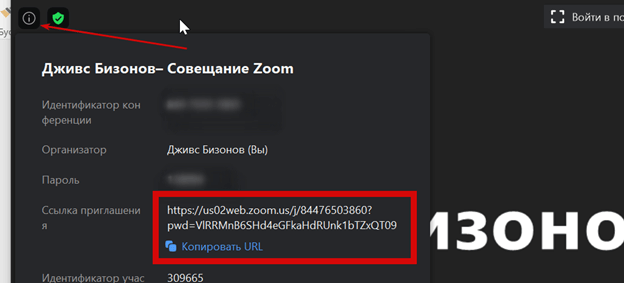
В поле URL страницы потокового вещания пропишите ссылку на трансляцию в Zoom.
Нажмите кнопку Выйти в эфир в Zoom, в сервисе Бизон 365 — кнопки Начать вебинар и Перейти в комнату.
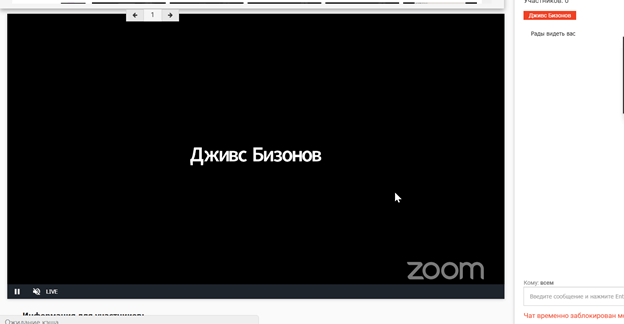
Ваш вебинар начался!
Другие разделы:
- Трансляция c YouTube через веб-камеру
- Создаем комнату для ведущих. Трансляция c YouTube через видеокодеры
- Создаем комнату для ведущих. Трансляция с YouTube через сервис Meet Jitsi
- Создаем комнату для ведущих. Трансляция с YouTube через сервис LightStream
- Бизон Трансляции
- Трансляция через Другой сервис (Kinescope, Twich.tv, StreamYard)
- Трансляция с RUTUBE
- Трансляция c ВКонтакте