
Ознакомьтесь с видео-инструкцией о проведение вебинара на базе YouTube
Создание трансляции с веб-камеры
- Войдите в свою почту gmail.com
- Создаем трансляцию в YouTube
- Скопируйте ссылку на трансляцию
- Вставьте эту ссылку в настройках комнаты
- Настройка и показ презентации средствами комнаты
- Запускаем прямой эфир
- Открываем вебинарную комнату
- Отключаем звук в вебинарной комнате
- Запланированная трансляция
- Завершаем вебинар
На этом шаге Вы создадите трансляцию на канале YouTube и подключите ее к Вашей вебинарной комнате.
Внимание: у Вас должен быть свой аккаунт в Google (адрес электронной почты в формате … .@gmail.com). Если его еще нет, зарегистрируйтесь здесь, это бесплатно. Заодно у вас появится адрес электронной почты в крупнейшем мировом сервисе!
Наличие аккаунта в Google даст возможность открыть свой канал на YouTube, который Вам тоже понадобится.
На Вашем канале YouTube, автоматически (прямо по ходу вебинара) будут сохраняться записи ваших трансляций.
Выполните все регистрации и продолжайте дальше последовательно по инструкциям ниже:
1. Войдите в свою почту gmail.com
Этим действием Вы удостоверяетесь, что сейчас авторизованы на сайтах Google.
2. Создаем трансляцию в YouTube
Перейдите в Творческую студию своего канала YouTube. Нажмите кнопку Начать трансляцию.
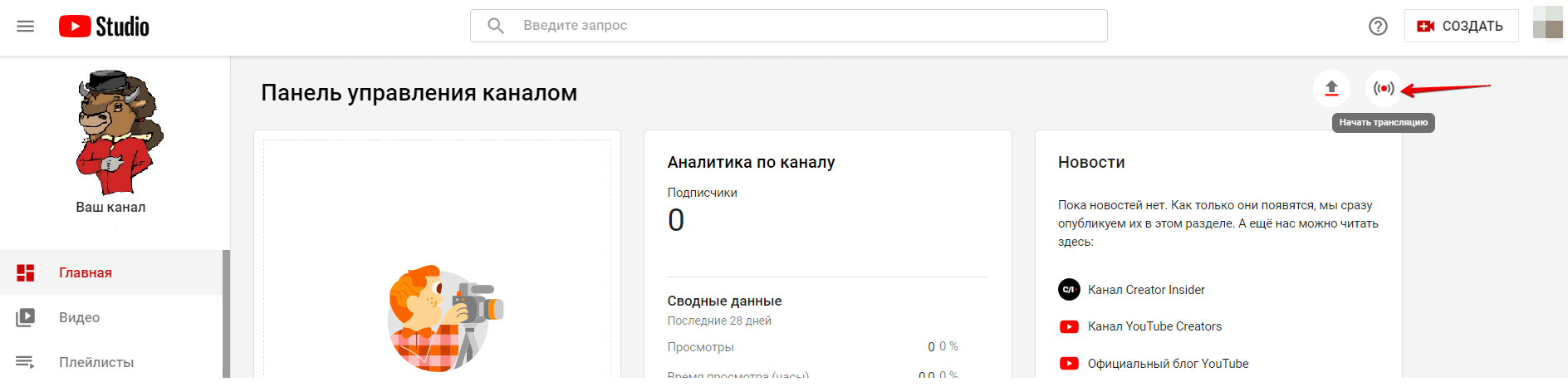
Или просто перейдите по ссылке https://www.youtube.com/webcam
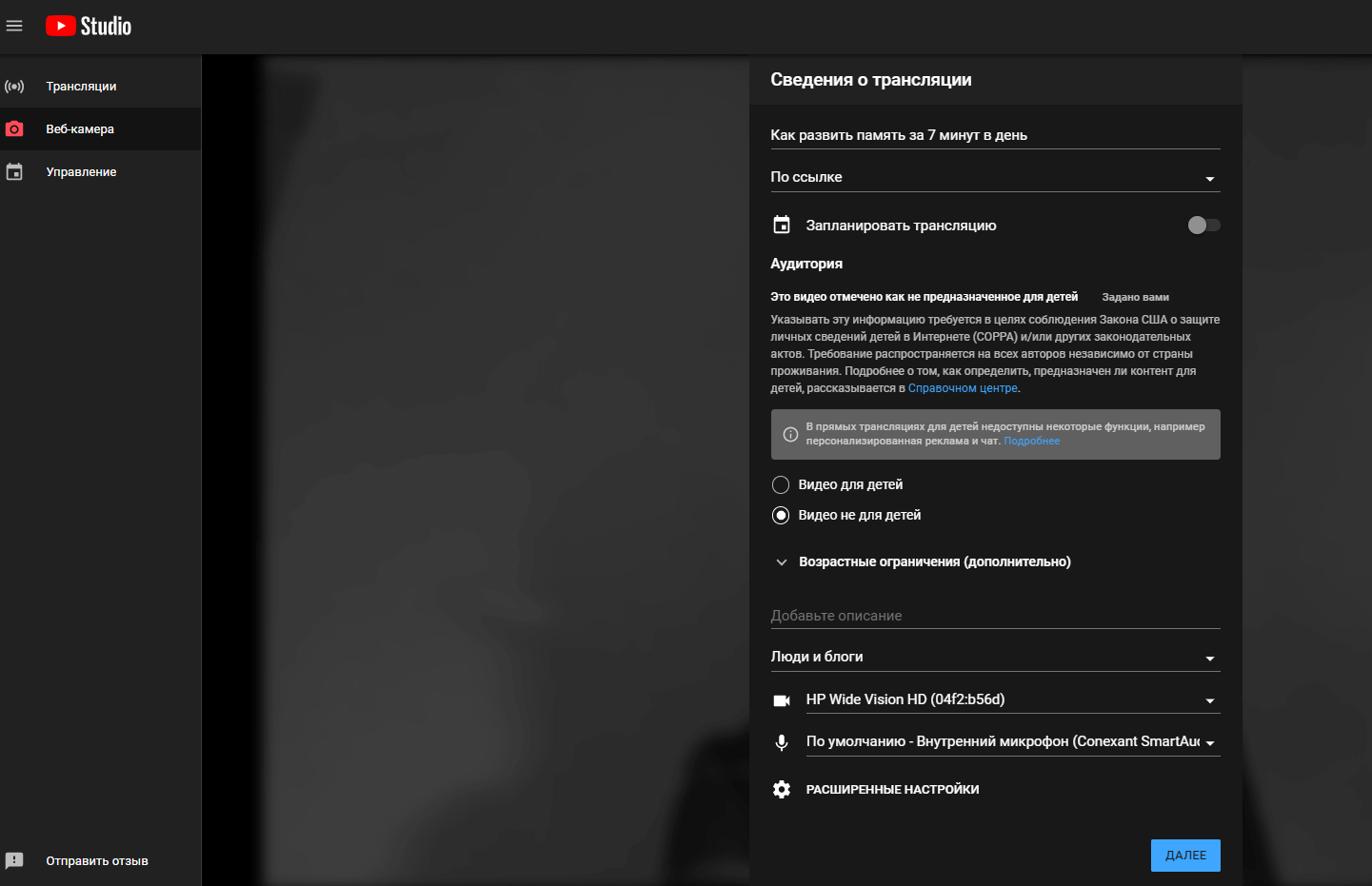
В сведениях о трансляции укажите название и установите доступ По ссылке. Отметьте аудиторию - Видео для детей / Видео не для детей.
Нажмите кнопку Далее.
3. Скопируйте ссылку на трансляцию
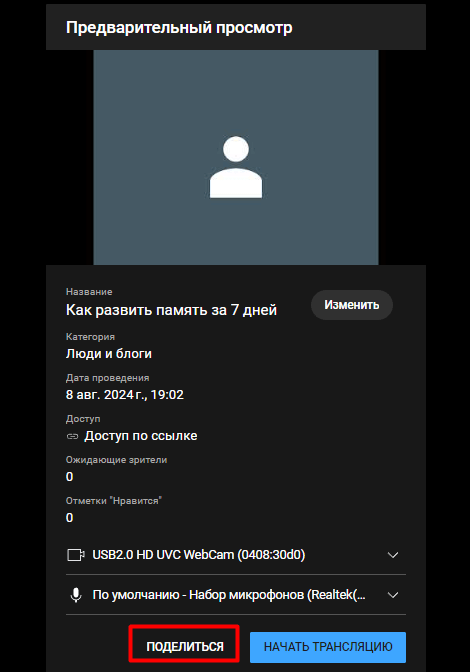
В окне предварительного просмотра нажмите кнопку Поделиться.
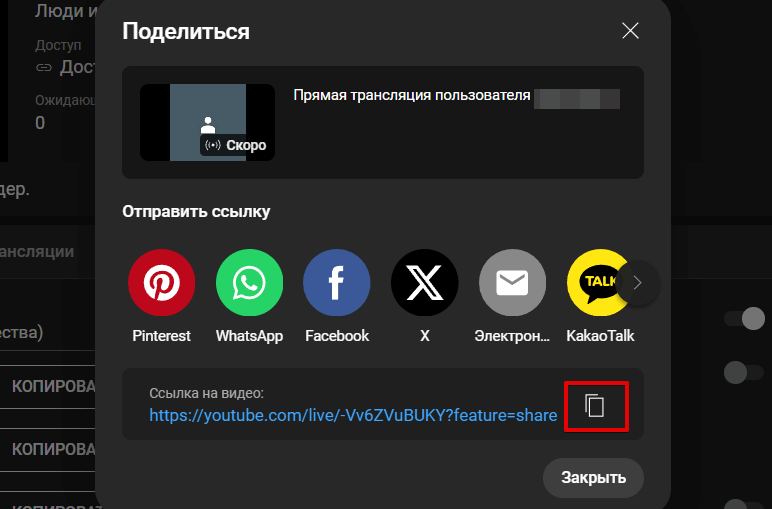
Скопируйте ссылку на видео.
Откройте ссылку в браузере и в открывшемся видео нажмите на кнопку Поделиться.
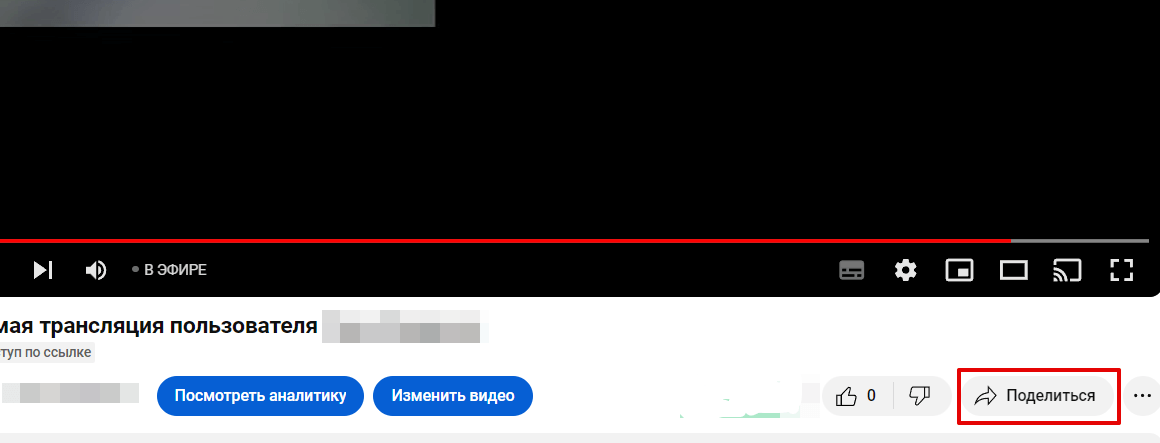
Скопируйте ссылку для встраивания.
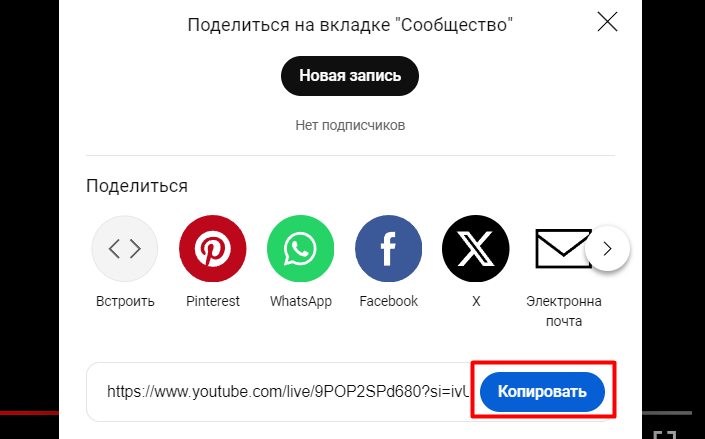
4. Вставьте эту ссылку в настройках комнаты
Вернитесь в «Бизон 365» на страницу с настройками комнаты.
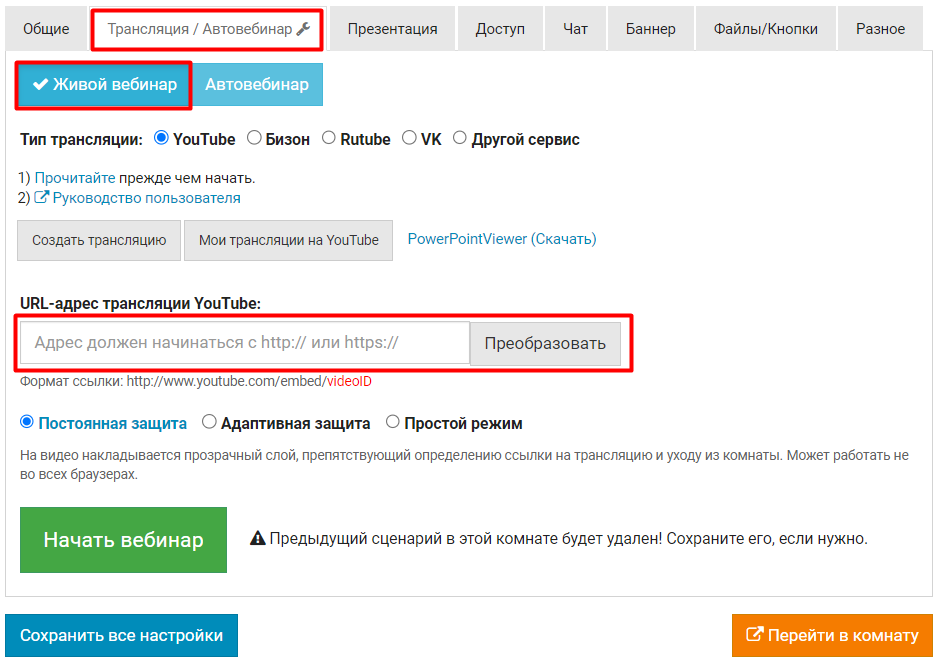
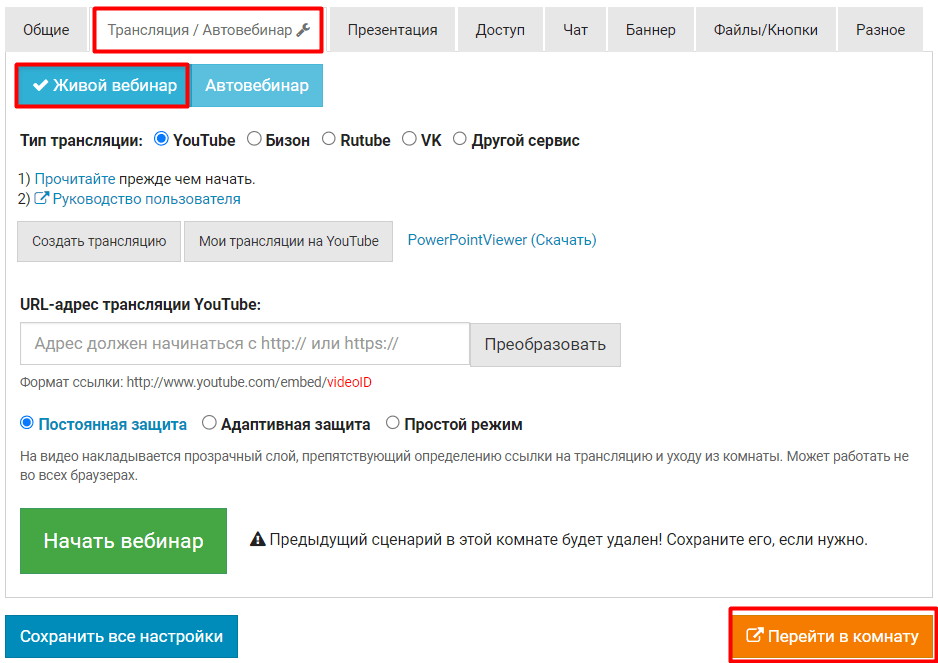
- войдите во вкладку Трансляция / Автовебинар
- вставьте ссылку в поле URL-адрес трансляции YouTube и нажмите кнопку Преобразовать.
- Когда необходимо будет начать вебинар, нажмите на кнопку Начать вебинар.
Если вебинар будет начинаться позже, то нажмите Сохранить все настройки, чтобы запомнить вставленную ссылку и остальные настройки.
5. Настройка и показ презентации средствами комнаты
При проведении трансляции через веб-камеру презентацию можно показывать только средствами комнаты.
Обратите внимание: если вы показываете презентацию средствами комнаты - в видеозаписи слайдов не будет.
Данный функционал позволяет показывать на вебинаре одновременно и видео с ведущим, и презентацию. Кроме того, презентация отображается всегда четко, независимо от скорости интернета.
- Сохраните вашу презентацию в формате PDF.
- Перейдите в настройки комнаты, во вкладку Презентация и нажмите Загрузить презентацию. Выберите созданный в п.1 файл PDF.
После загрузки файла конвертация презентации займет некоторое время (до 1-2 минут). - Выберите качество, с которым будет происходить конвертация: чем оно выше, тем больше места в облачном хранилище сервиса занимает презентация.

- В комнате выберите вашу презентацию из ниспадающего списка
Переключите вид комнаты в один из режимов:

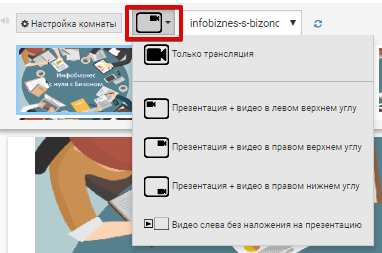
Презентация отобразится в комнате зрителей только после начала вебинара (т.е. после включения трансляции).
Видео-инструкция о показе презентации средствами комнаты:
Ознакомьтесь, пожалуйста, с важными особенности использования презентаций:
https://blog.bizon365.ru/docs/webinars/presentation_important/
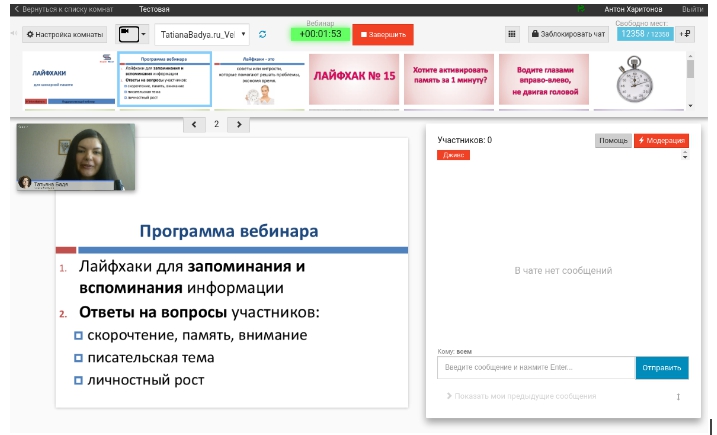
Выглядеть презентация и видео будут следующим образом:
Если все понятно, переходим к финальному шагу — запуску трансляции.
6. Запускаем прямой эфир
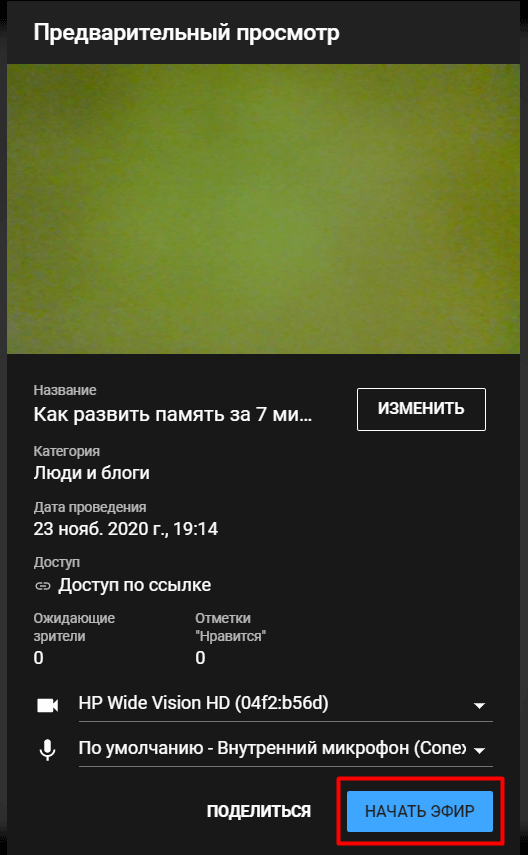
Вернитесь на страницу предварительного просмотра трансляции и нажмите кнопку Начать эфир.
7. Открываем вебинарную комнату
Вернитесь в настройку комнаты и нажмите на кнопку Перейти в комнату.
8. Отключаем звук в вебинарной комнате
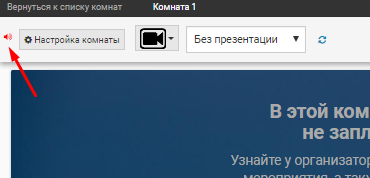
Во время трансляции, звук может дублироваться. Если не используются наушники, то он может зациклиться. Чтобы избежать этой ситуации, следует уменьшить звук или вовсе его отключить. В комнате это можно сделать, нажав на значок динамика слева от кнопки Настройки комнаты:
Теперь ничто не должно вам мешать.
Поздравляем! Вы начали свой вебинар!
9. Запланированная трансляция
Если вы хотите создать трансляцию и вставить ссылку на неё в комнате заранее, запланируйте трансляцию.
Начните создавать трансляцию как описано в пункте 2.
Укажите название, доступ и передвиньте переключатель у Запланировать трансляцию.
Задайте дату и время начала трансляции.
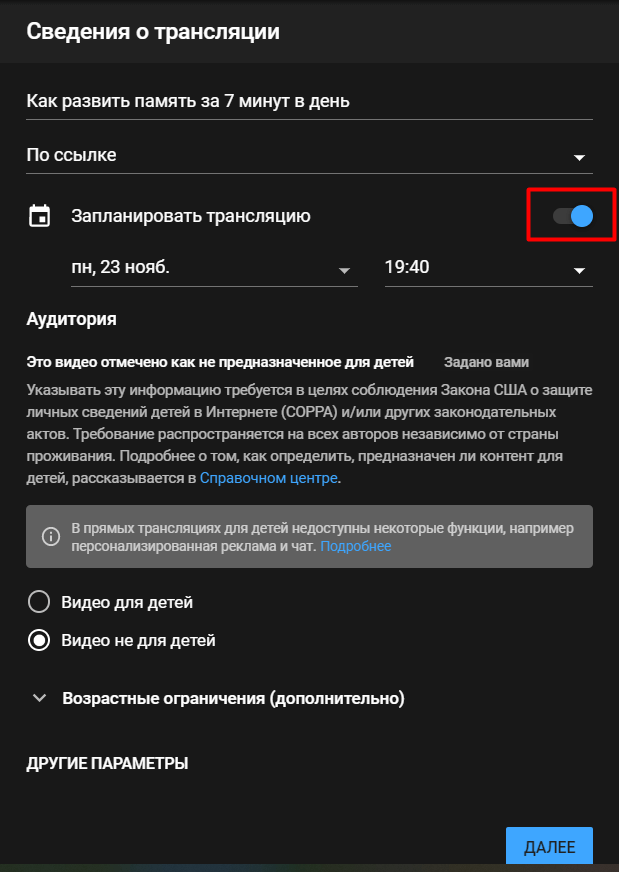
Нажмите кнопку Далее.
Скопируйте ссылку и вставьте её в настройках комнаты, как описывалось в пунктах 3 и 4.
На этом этапе можно закрыть страницу трансляции и заняться подготовкой к вебинару.
Чтобы запустить запланированную трансляцию зайдите в Творческую студию. В меню слева выберите раздел Видео и перейдите во вкладку Трансляции. Наведите курсор на запланированную трансляцию и в открывшемся меню выберите Перейти на Панель управления трансляциями.
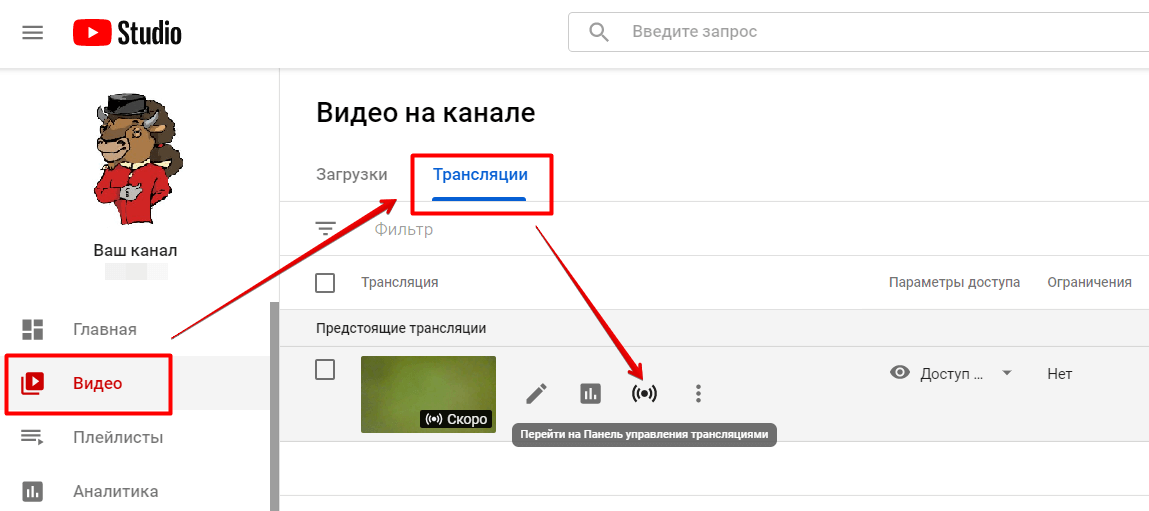
Можно начинать прямой эфир.
10. Завершаем вебинар
Ваш вебинар подошел к концу.
Перейдите в окно трансляции и нажмите кнопку Завершить трансляцию.
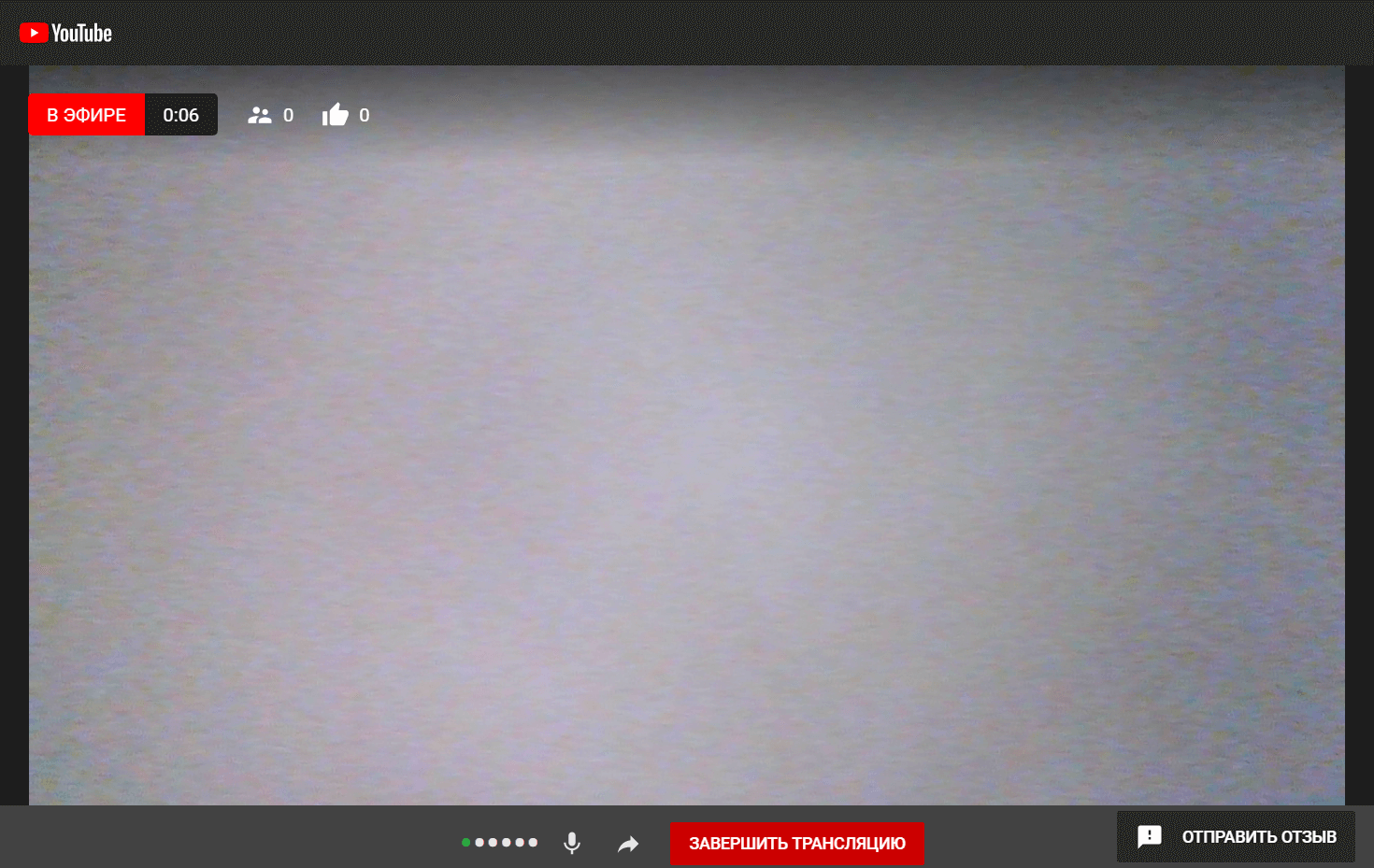
После этого закончите вебинар в комнате, нажав на кнопку Завершить вебинар. Можно завершить вебинар в комнате на несколько минут позже, чтобы у зрителей с медленным интернетом была возможность досмотреть его до конца.
Другие разделы:
- Создаем комнату для ведущих. Трансляция c YouTube через видеокодеры
- Создаем комнату для ведущих. Трансляция с YouTube через сервис Meet Jitsi
- Создаем комнату для ведущих. Трансляция с YouTube через сервис LightStream
- Бизон Трансляции
- Трансляция через сервис Zoom
- Трансляция через Другой сервис (Kinescope, Twich.tv, StreamYard)
- Трансляция с RUTUBE
- Трансляция c ВКонтакте