
Зарегистрируйтесь в RUTUBE, если еще этого не сделали.
Для проведения трансляции с RUTUBE вам понадобится программа для трансляций (видеокодер), например OBS Studio. Как установить, настроить и использовать в вебинарах некоторые функции OBS Studio рассмотрено в этой статье.
Особенности проведения трансляции с RUTUBE
Что нужно учесть, если вы планируете проводить трансляцию с RUTUBE:
-
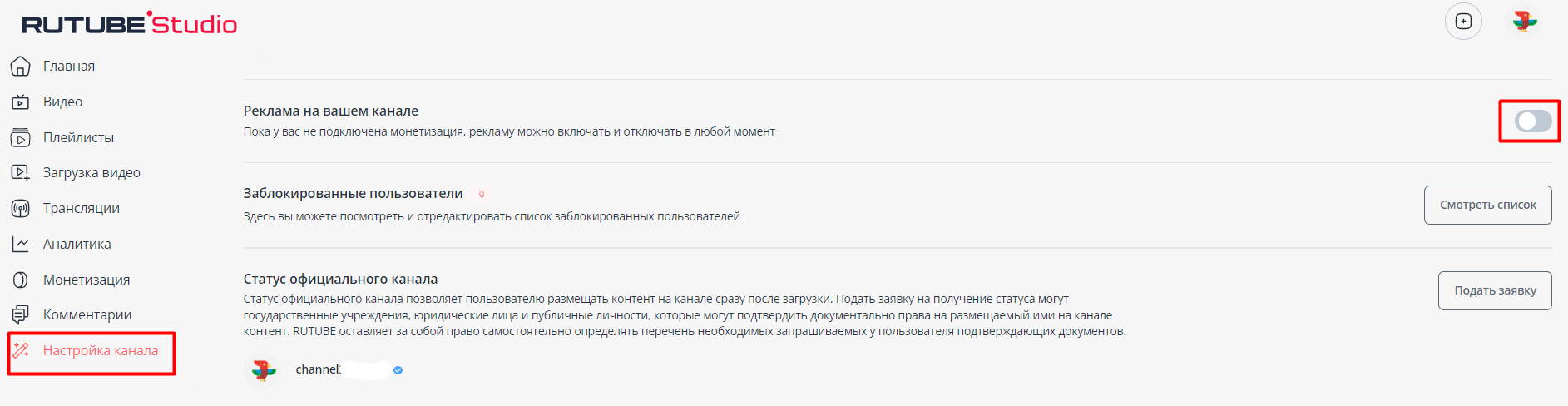
Перед началом трансляции может воспроизводиться реклама. Чтобы такого не происходило, заранее отключите рекламу в Настройках канала.
- Политикой RUTUBE запрещено скачивание видео. Чтобы сохранить запись на вашем устройстве, сразу включите запись в видеокодере, с которого будете вести трансляцию (например, OBS Studio).
- Создать запись в Видео-ферме после трансляции с RUTUBE невозможно.
- Ограничений по количеству зрителей нет.
Теперь, когда вы знаете все условия, переходите к настройкам.
1. Создайте трансляцию в Rutube
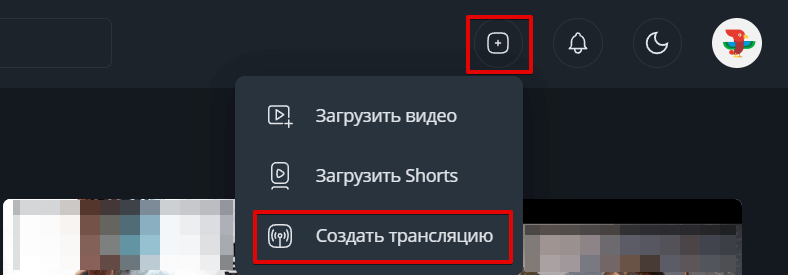
В правом верхнем углу нажмите кнопку "+" (Добавить) и в выпадающем меню выберите пункт Создать трансляцию.
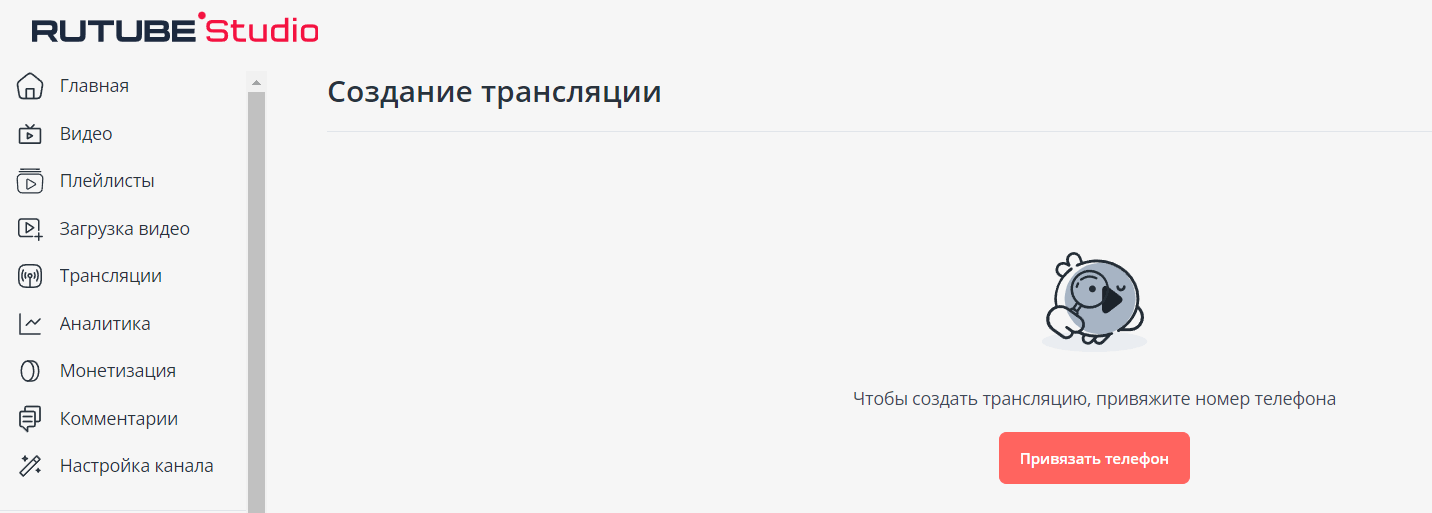
Обратите внимание, что в вашем профиле должен быть привязан номер телефона - это обязательное условие для создания трансляции.
Телефон привязан - приступайте к созданию трансляции.
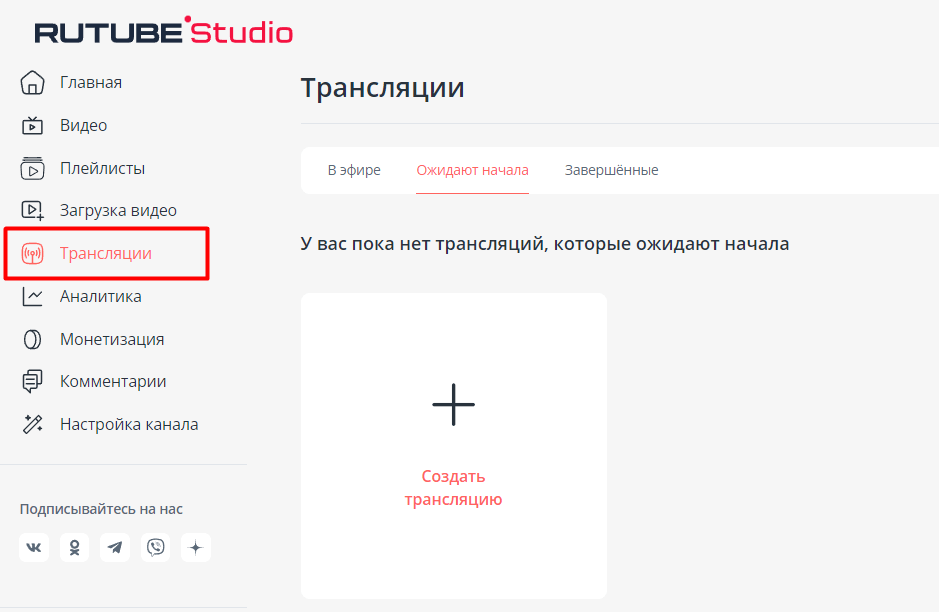
Введите название трансляции и выберите категорию.
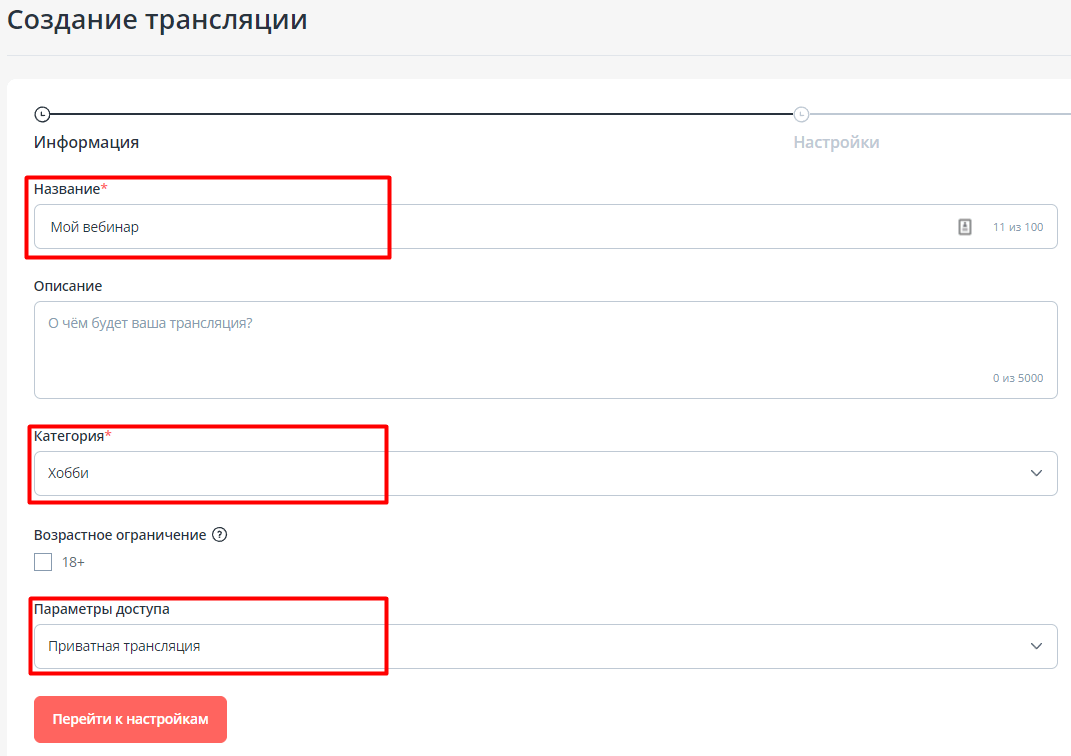
В параметрах доступа выберите Приватная трансляция, иначе ваш вебинар будут смотреть все, кто окажется в это время в RUTUBE.
Нажмите кнопку Перейти к настройкам.
Ниже откроются поля Ключ потока и Сервер.
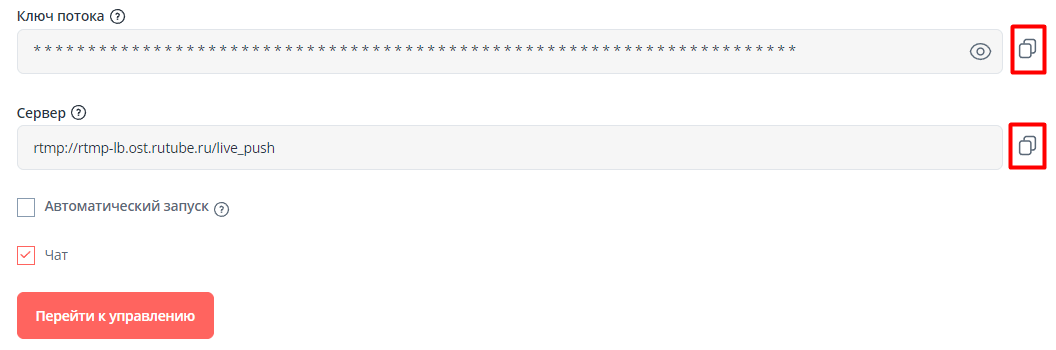
Галочку в Автоматический запуск ставьте в том случае, если хотите, чтобы трансляция запускалась сразу же после получения потока из видеокодера.
2. Скопируйте полученные данные в видеокодер (OBS Studio)
Откройте программу для трансляций — OBS Studio или другую.
В поле Служба/Сервис выберите «Настраиваемый».
Скопируйте со страницы настроек трансляции RUTUBE ключ потока и адрес сервера и вставьте их в поля в настройках OBS Studio.
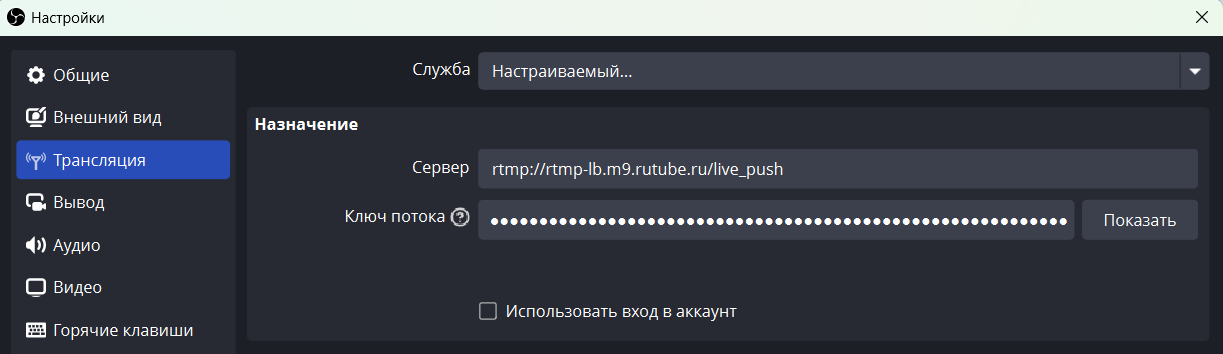
Нажмите «Начать трансляцию» и вернитесь в студию RUTUBE.
3. Скопируйте ссылку на трансляцию
На странице настроек трансляции RUTUBE нажмите на кнопку Перейти к управлению.
На странице управления трансляцией нажмите кнопку Копировать ссылку на трансляцию.
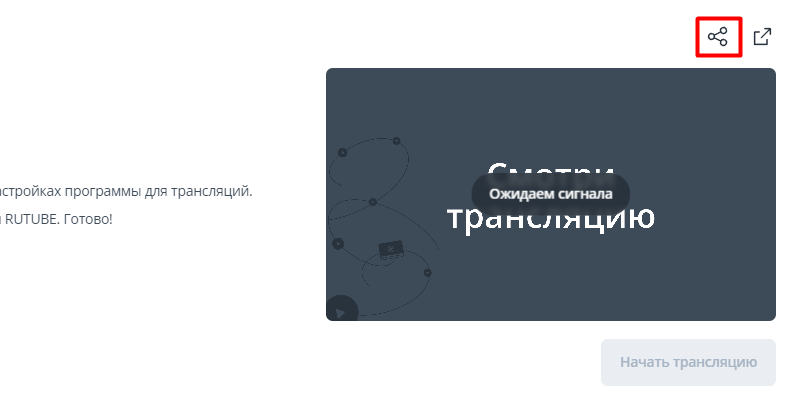
Когда придет время, нажмите кнопку Начать трансляцию.
4. Вставьте скопированную ссылку в комнату Бизона
Перейдите в Бизон в настройки вебинарной комнаты - вкладка Трансляция / Автовебинар - Живой вебинар.
Тип трансляции выберите Rutube.
Вставьте скопированную из кода ссылку в поле URL-адрес трансляции и нажмите кнопку Преобразовать.
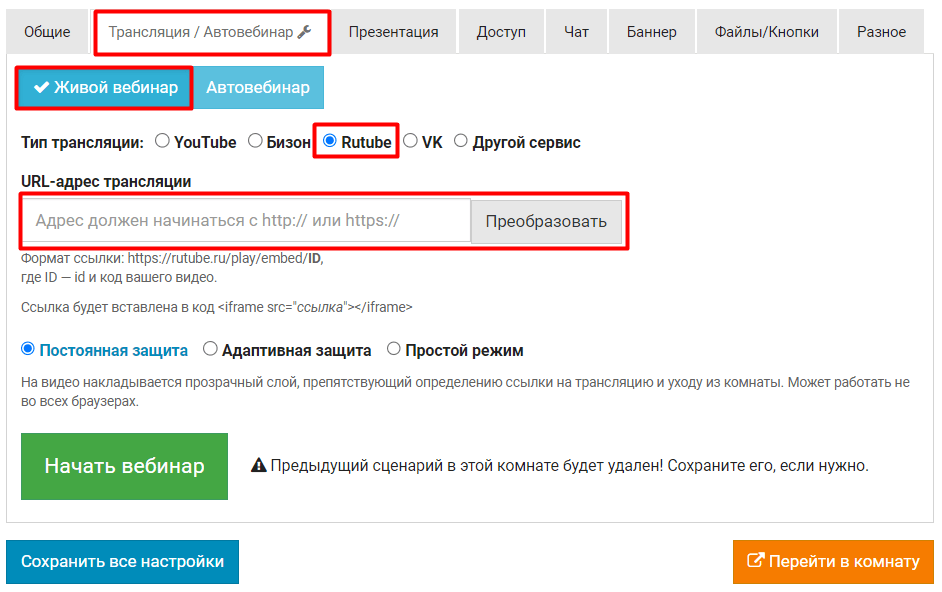
Режим защиты может быть любым.
Сохраните все настройки, нажмите кнопку Начать вебинар и Перейти в комнату.
Продуктивного вебинара!
Другие разделы:
- Трансляция c YouTube через веб-камеру
- Создаем комнату для ведущих. Трансляция c YouTube через видеокодеры
- Создаем комнату для ведущих. Трансляция с YouTube через сервис Meet Jitsi
- Создаем комнату для ведущих. Трансляция с YouTube через сервис LightStream
- Бизон Трансляции
- Трансляция через сервис Zoom
- Трансляция через Другой сервис (Kinescope, Twich.tv, StreamYard)
- Трансляция c ВКонтакте