
Принципы проведения трансляции через сервисы, отличные от YouTube, одинаковы и заключаются в следующем: из трансляции берется код для встраивания и ссылка из него указывается в поле URL-адрес трансляции в настройках вебинарной комнаты.
С подробной инструкцией по созданию и проведению трансляции ВКонтакте можно ознакомиться в этой статье>>
1. Создайте трансляцию ВКонтакте
Трансляцию можно вести как с личной страницы, так и со страницы группы. Сообщество или Личная страница могут быть как открытыми, так и закрытыми.
Для Личной страницы в разделе Приватность → Прочее → в строке Кому в интернете видна моя страница можно выбрать один из вариантов: Всем или Всем, кроме поисковых сайтов.
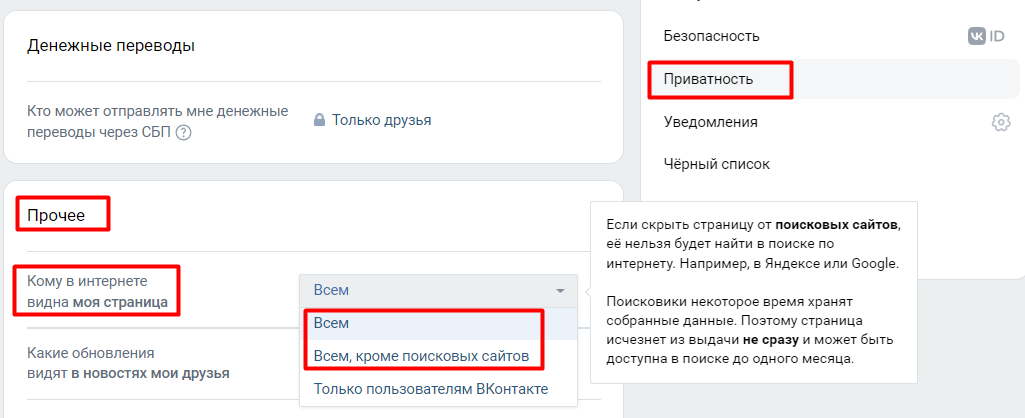
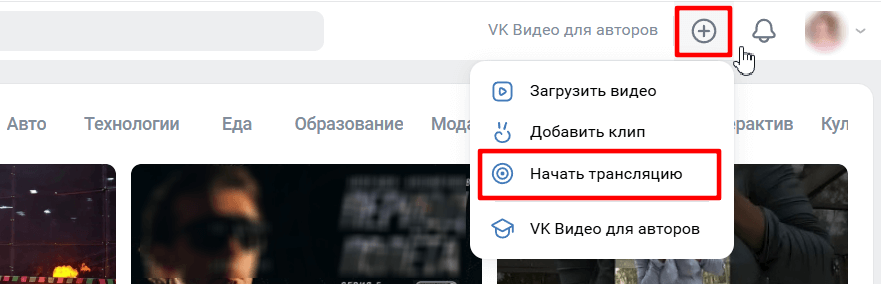
На странице, с которой будете вести трансляцию, перейдите в раздел Видео и в верхней панели нажмите на кнопку 
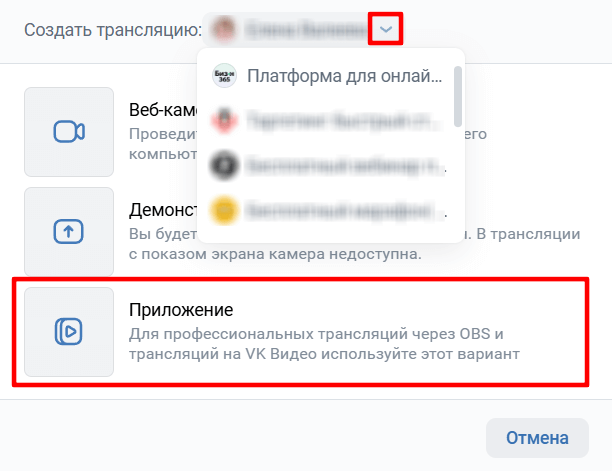
Проверьте от чьего имени будете выходить в эфир - от имени сообщества или личного профиля. Выберите нужный вариант в поле Создать трансляцию.
В способах вещания выберите Приложение.
Трансляцию нужно будет вести через видеокодер, например OBS Studio. С подробной инструкцией по установке, настройке и работе с OBS Studio можно ознакомиться здесь>>
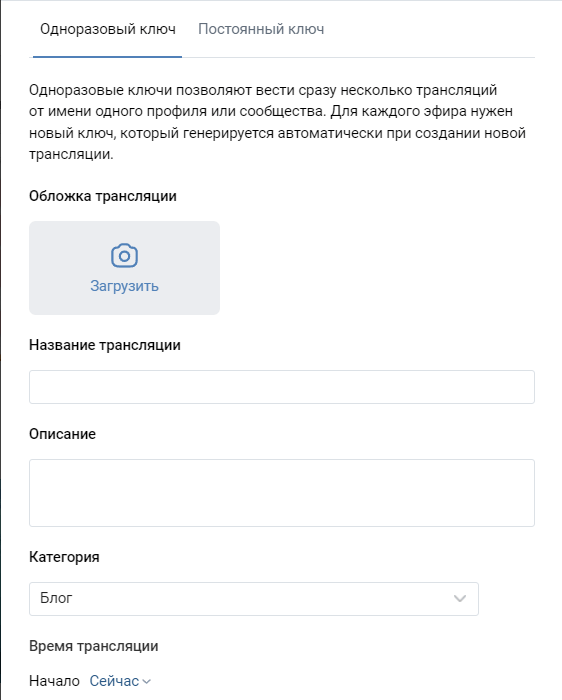
В открывшемся окне создания трансляции на вкладке Одноразовый ключ заполните Название трансляции (его видит зритель в трансляции) и выберите Категорию. Можно добавить обложку трансляции, описание и запланировать время трансляции.
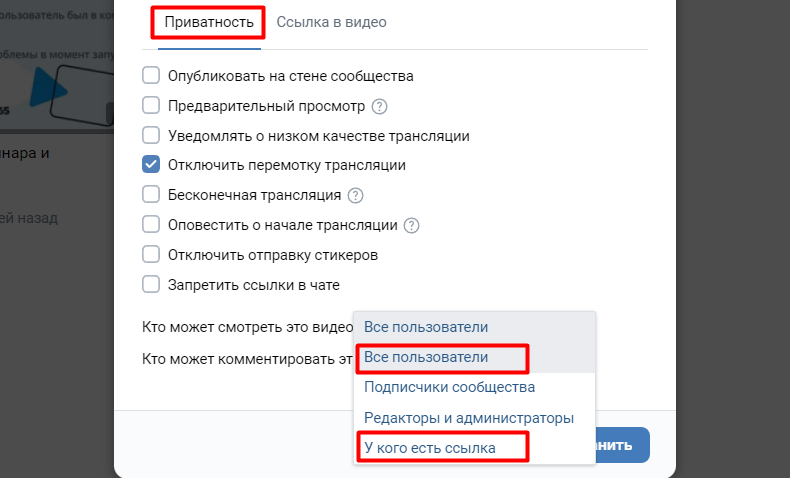
Пропускайте пункт Настройка программы для трансляции и переходите к разделу Приватность.
Включите нужные вам опции. Рекомендуем отключить перемотку трансляции.
В строке Кто может смотреть это видео? должно быть выбрано Все пользователи или У кого есть ссылка.
Далее переходите на вкладку Постоянный ключ и скопируйте ссылку (URL) и ключ (KEY) потока.
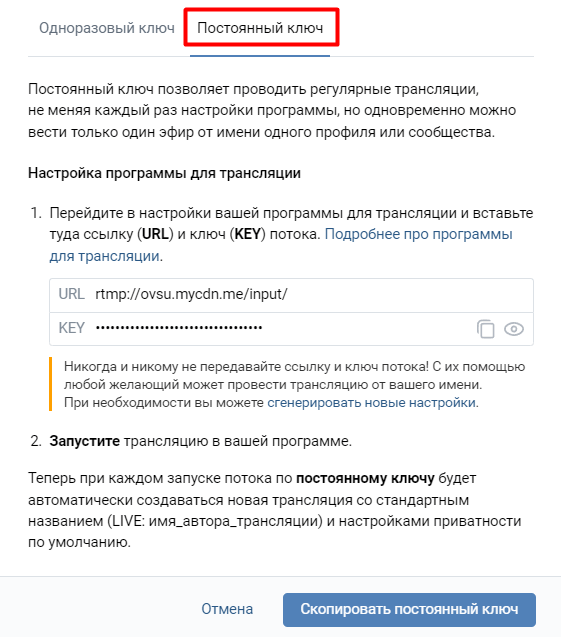
Вернитесь на вкладку Одноразовый ключ и сохраните настройки.
2. Скопируйте полученные данные в видеокодер (OBS Studio)
Перейдите в Настройки OBS Studio - Трансляция и вставьте скопированные данные в поля Сервер и Ключ потока. Нажмите на кнопку ОК.
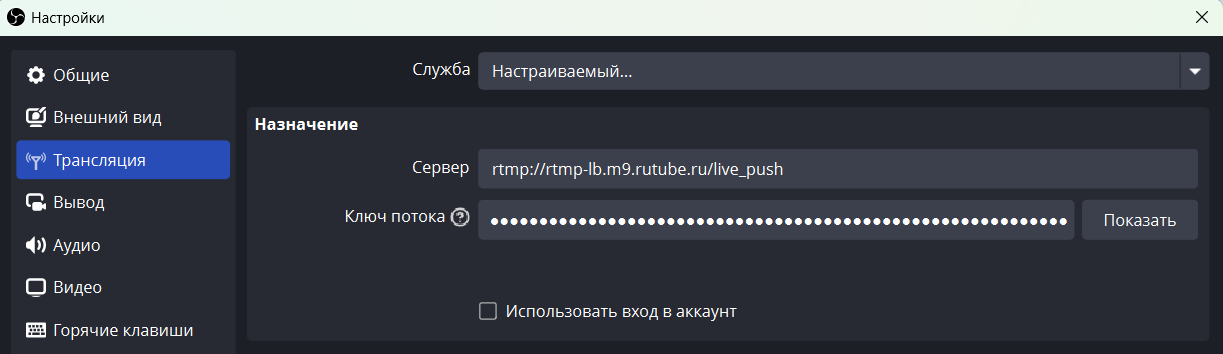
3. Скопируйте код для встраивания из трансляции ВКонтакте
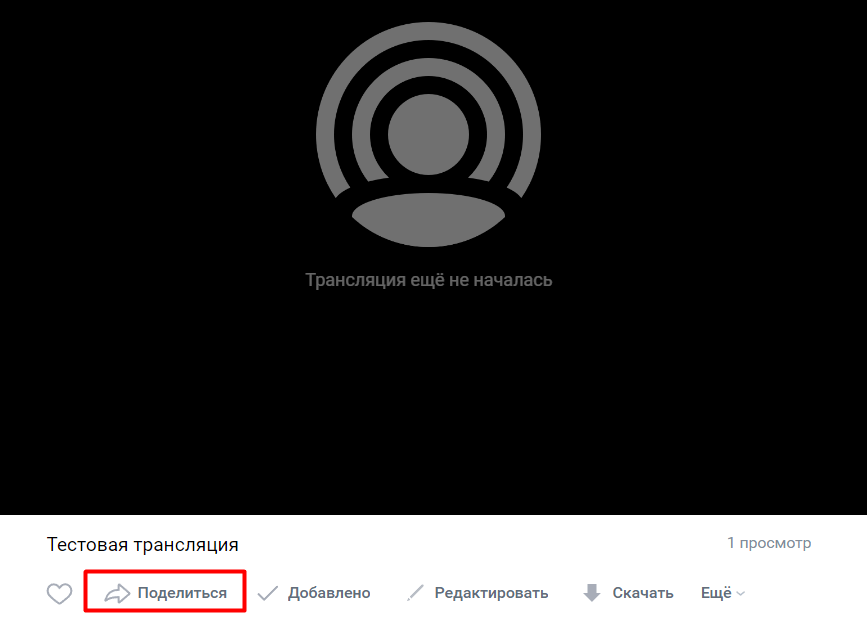
Вернитесь в ВКонтакте. После того, как в видеокодере были указаны данные потока, на странице ВКонтакте автоматически откроется плеер трансляции.
В открывшемся плеере нажмите на Поделиться.
Перейдите на вкладку Экспортировать и скопируйте из Кода для вставки ссылку на плеер.
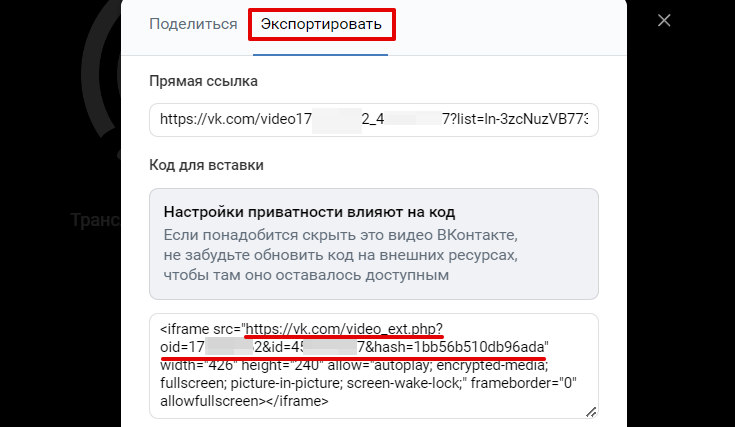
Копировать нужно ссылку, которая находится в кавычках между src= и widht. В нашем примере ссылка - https://vk.com/video_ext.php?oid=17****2&id=4****78&hash=1bb56b510db96ada
4. Вставьте скопированную ссылку в комнату Бизона
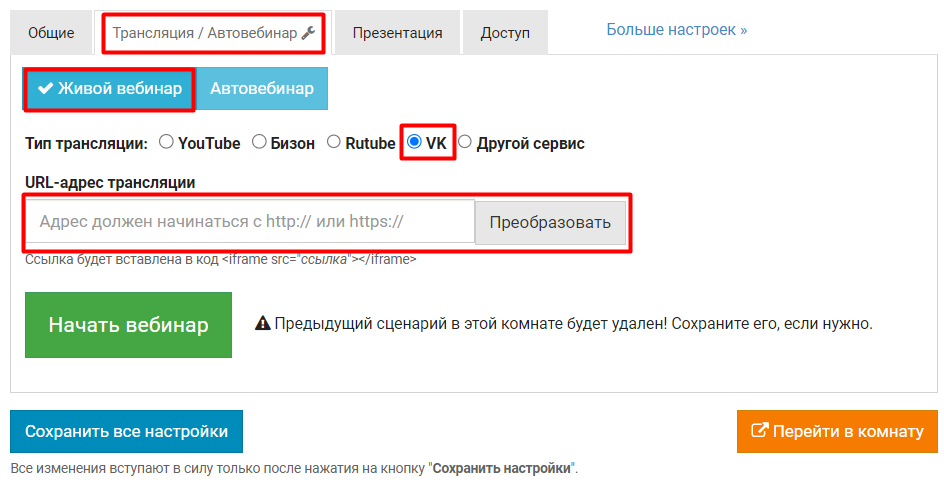
Перейдите в Бизон в настройки вебинарной комнаты - вкладка Трансляция / Автовебинар - Живой вебинар.
Тип трансляции выберите VK.
Вставьте скопированную из кода ссылку в поле URL-адрес трансляции и обязательно нажмите кнопку Преобразовать.
5. Запустите трансляцию
Рекомендуем следующий порядок начала вебинара:
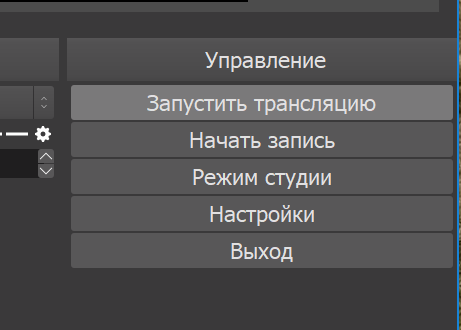
- Когда будете готовы, запустите трансляцию в видеокодере - нажмите Запустить трансляцию в правой нижней части экрана.
- Проверьте, что трансляция началась в плеере Вконтакте.
- В настройках вебинарной комнаты в Бизоне нажмите кнопку Начать вебинар и Перейти в комнату. Если вебинар в комнате будет запущен раньше, чем трансляция начнется в ВКонтакте, то зрителю необходимо будет обновить страницу.
Ваш вебинар начинается!
Другие разделы:
- Трансляция c YouTube через веб-камеру
- Создаем комнату для ведущих. Трансляция c YouTube через видеокодеры
- Создаем комнату для ведущих. Трансляция с YouTube через сервис Meet Jitsi
- Создаем комнату для ведущих. Трансляция с YouTube через сервис LightStream
- Бизон Трансляции
- Трансляция через сервис Zoom
- Трансляция через Другой сервис (Kinescope, Twich.tv, StreamYard)
- Трансляция с RUTUBE