
На данной странице узнаете, как создать рассылку и письма для подписчиков страниц регистрации, а также:
- как использовать шорткоды в письме
- как добавить картинку в письмо и вставить в неё ссылку
- как настроить критерии отправки писем
Видео-инструкцию по созданию рассылки подписчикам страниц регистрации, посетителям вебинара и автовебинара смотрите в этом видео:
Ниже - пошаговые инструкции по созданию, настройке и проведению вебинара и автовебинара.
Нажмите кнопку +Создать письмо.

Редактор писем имеет следующий вид.
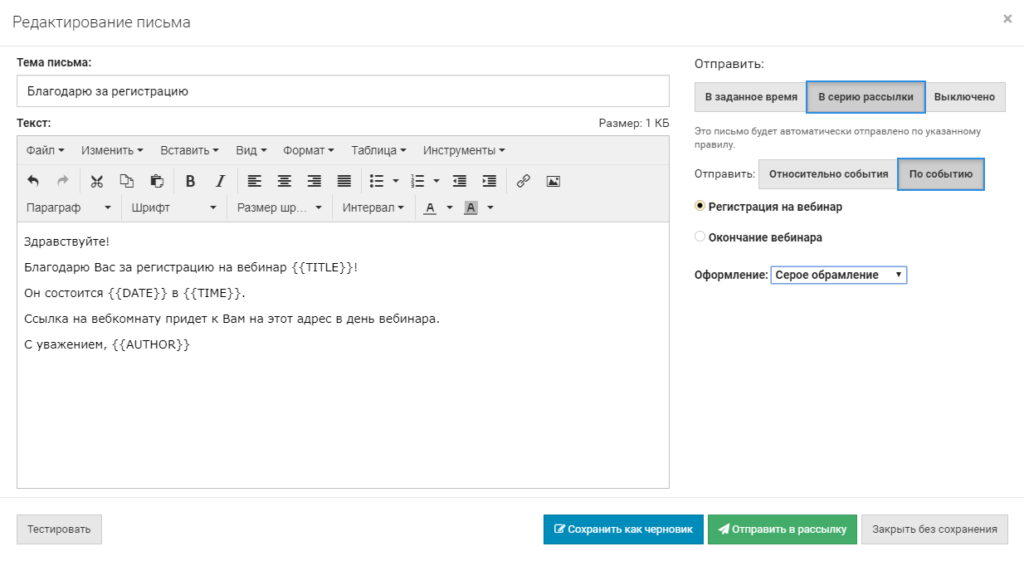
В тексте письма вы можете использовать шорткоды.
- {{DATE}} и {{TIME}} — дата и время вебинара, которые выбрал пользователь
- {{TITLE}} — название вебинара (подставляется название комнаты)
- {{WEBINAR}} — ссылка на комнату (будет вставлена персональная ссылка на вход)
- {{WEBINAR_CL}} — ссылка на комнату будет кликабельной
- {{WEBINAR_BTN}} — ссылка-кнопка "Перейти в комнату"
- {{REDIRECT_TO}} — ссылка на страницу переадресации, заданную в свойствах комнаты в разделе Разное/После вебинара
- {{AUTHOR}} — имя автора вебинара
- {{USERNAME}} — имя подписчика. Шорткод сработает в случаях:
- {{URL_MARKER}} — маркер из URL
- {{SUP}} — значение произвольного параметра URL страницы регистрации (параметр подписчика)
- {{UTM}} - список utm-меток для URL
- {{AUTO}} — аналог {{auto}} в комнате, вставляет сразу группу refid, utm, etc
Чтобы вставить нужный Вам шорткод нужно выбрать его во вкладке Вставить:
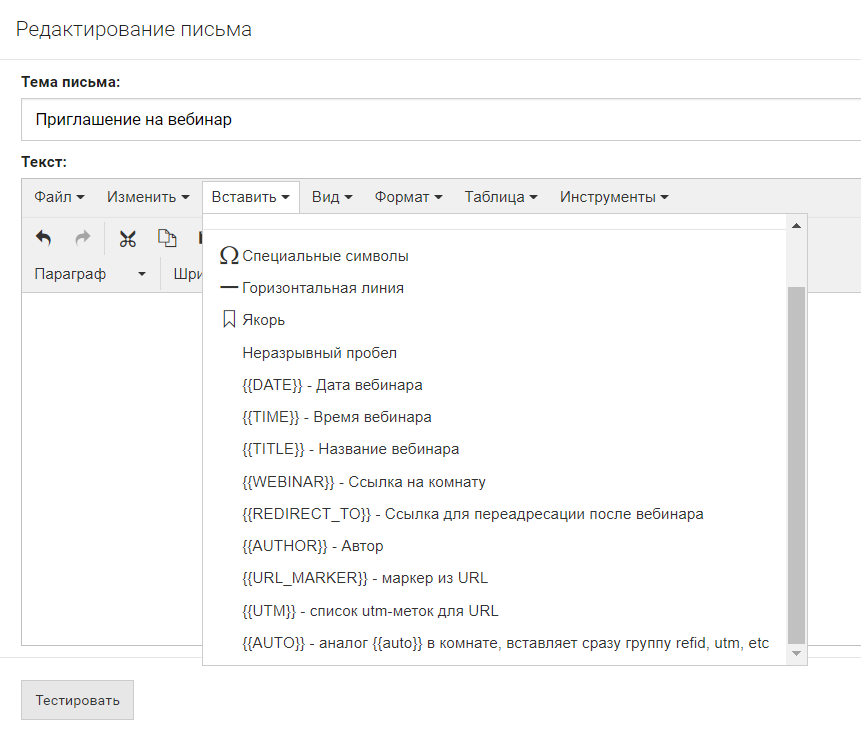
Подробнее об использовании шорткодов смотрите в этом видео
Чтобы добавить картинку в текст письма, во вкладке Вставить выберите Image или нажмите на кнопку Вставить/редактировать изображение.

В открывшемся окне в поле Источник вставьте ссылку на картинку, размещенную в Облаке Бизона.
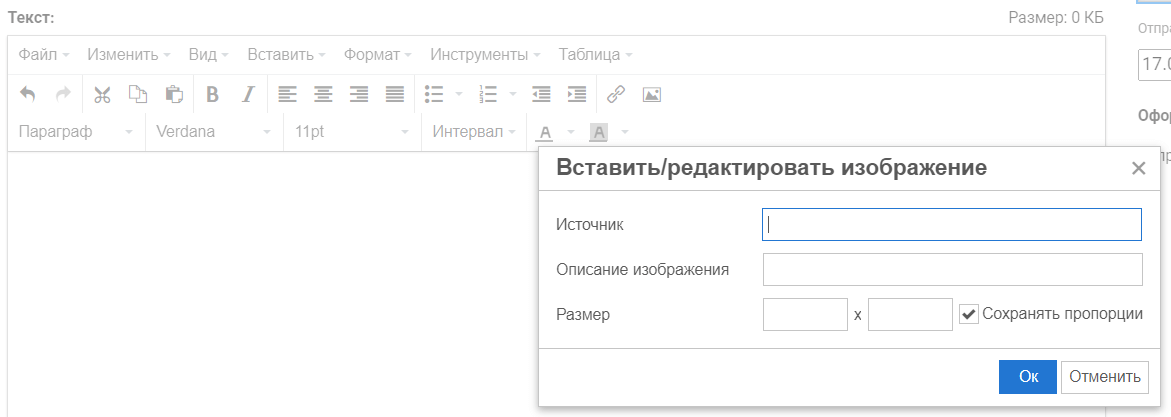
Для удобства, перед добавлением картинки загрузите ваше изображение в Облако и скопируйте ссылку на него в буфер обмена или текстовый документ.
Подробнее об облачном хранилище сервиса смотрите в видео
В поле Описание изображения введите текст, который будет виден в том случае, если картинка не отобразится в браузере.
В поля Размер автоматически будут подставлены значения ширины и высоты изображения. Можно задать свои размеры.
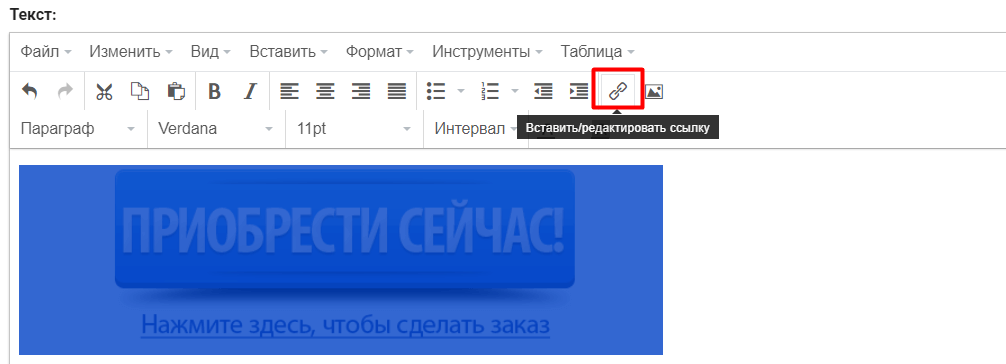
Если вы хотите сделать изображение в теле письма кликабельным:
- добавьте рядом с изображением хотя бы один пробел
- выделите изображение, захватив пробелы рядом
- нажмите кнопку Вставить/редактировать ссылку и заполните поля в окне, которое откроется
Настройки критериев отправки письма

Переключатель «Отправить:» в правом верхнем углу окна определяет режим использования конкретного письма:
- В заданное время
Используйте этот режим, чтобы отправить одиночное письмо подписчикам данной страницы в указанное время. - В серию рассылки
Письмо добавляется в серию и будет разослано автоматически в соответствии с критериями, задаваемыми ниже. - Выключено
Письмо выключено из рассылки.
Если выбран режим В заданное время, укажите время отправки. Для этого щелкните на поле и выберите дату, как показано на скриншоте:
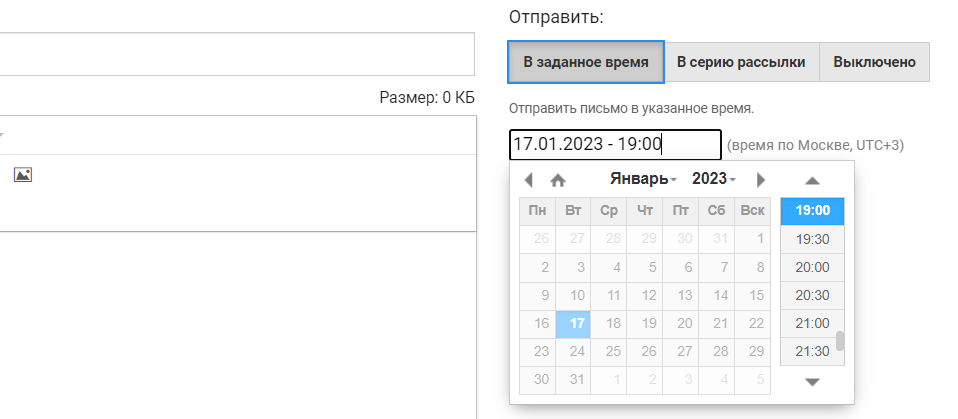
Если выбран режим В серию рассылки, доступны 2 типа критериев отправки письма:
1. Относительно события — выберите день и время отправки. Событием в этом случае является дата и время вебинара.
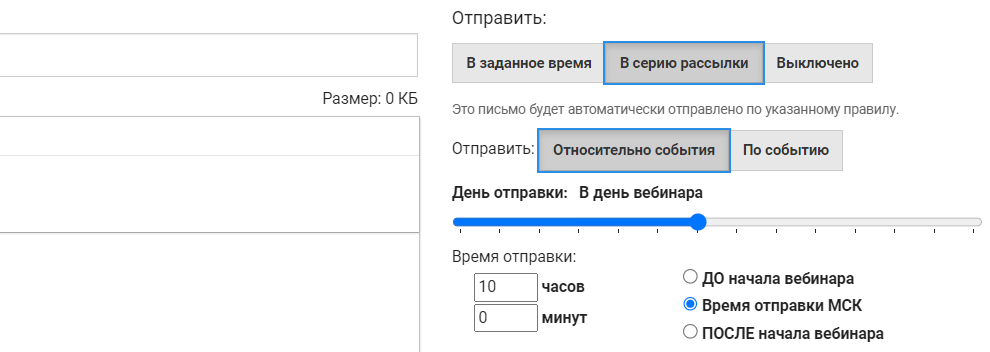
Возможный диапазон выбора дня отправки - за 6 дней до вебинара и 7 дней после.
Если выбран день отправки “В день вебинара”, то для времени отправки возможен один из вариантов:
- в указанное "Время отправки МСК"
- за указанное время "ДО начала вебинара”
- через указанное время "ПОСЛЕ начала вебинара”.
Рассылка происходит не в тот момент времени, в который должна. Например, не за 30 минут до вебинара, а в 00:30 по Московскому времени. Необходимо проверить, что в режиме отправки "Относительно события" выставлены верные настройки:
2. По событию — регистрация на вебинар или окончание вебинара.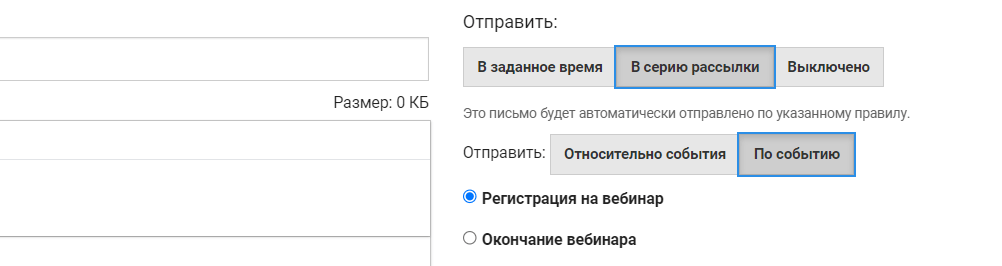
Письмо отправится сразу после наступления события.
Для режимов В заданное время и В серию рассылки → Относительно события доступен еще один параметр, с помощью которого можно регулировать, кому именно отправить письмо. Всем подписчикам (выбрано по умолчанию), тем, кто посетил или не посетил вебинар.
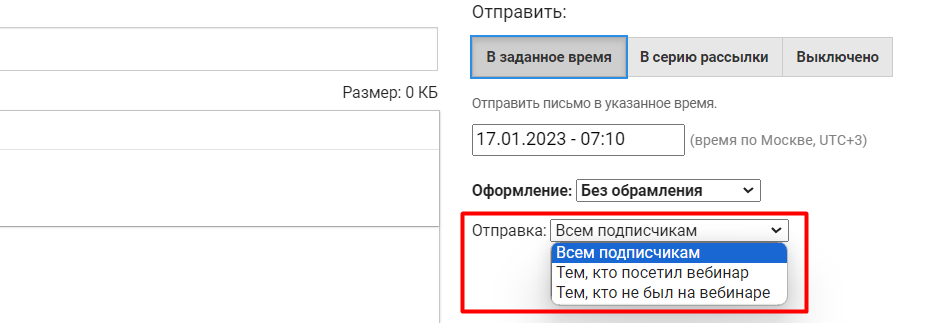
Чтобы сохранить письмо, нажмите Сохранить как черновик или Отправить в рассылку. Обратите внимание, что нажатие кнопок Тестировать и Сохранить как черновик отменяет действие Отправки в рассылку, даже если оно было произведено ранее.
Другие разделы:
- Создание страниц регистрации
- Создание страниц регистрации для мультикомнат
- Дизайн страницы
- Как происходит регистрация зрителей
- Действия с подписчиками
- Коды форм для использования на своем сайте
- Как работает Маркер партнера из URL
- Как сделать диагностику tracert
- Как работает Произвольный параметр из URL