
Предварительный отчёт поможет получить актуальный список участников, не дожидаясь завершения вебинара.
Когда пригодится предварительный отчёт
Например, если во время эфира нужно провести розыгрыш, проверить состав участников или связаться с теми, кто ещё не присоединился к вебинару.
По составу данных о зрителях предварительный отчёт такой же, как обычный отчёт по вебинару. Разница лишь в том, что информация формируется на момент выгрузки.
Выгрузка списка зрителей доступна в двух локациях.
1. В настройках вебинарной комнаты
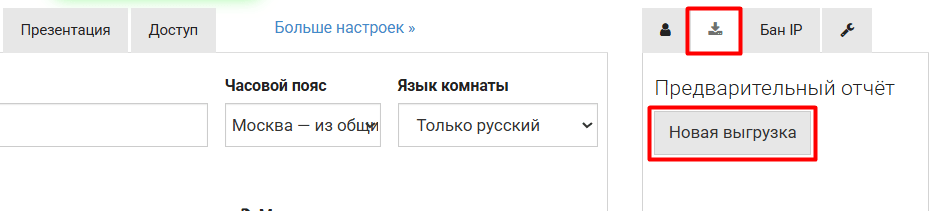
- Откройте настройки комнаты. В правой части страницы перейдите на вкладку с иконкой скачивания — там находится блок Предварительный отчёт.
- Нажмите Новая выгрузка. Сервис начнёт формировать файл.
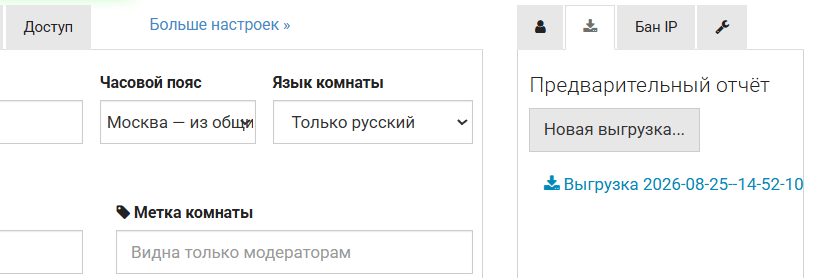
- Дождитесь появления ссылки. Имя файла будет содержать дату и время создания выгрузки.
- Нажмите на ссылку, чтобы скачать отчёт на компьютер.
2. В Центре модерации вебинаров
- Откройте нужный вебинар в Центре модерации вебинаров.
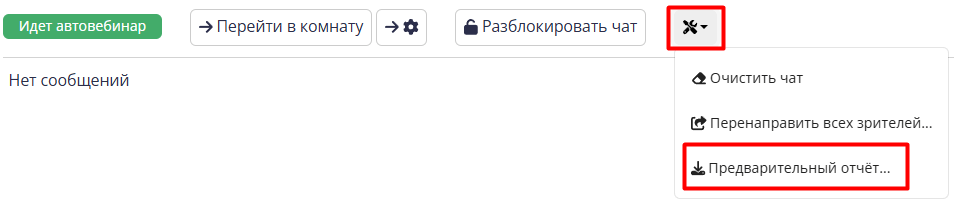
- Нажмите на кнопку Инструменты. В открывшемся меню выберите Предварительный отчёт.
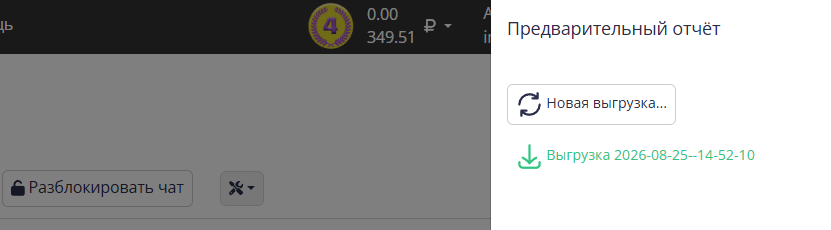
- Подождите, пока отчёт сформируется. Справа откроется блок со ссылкой для скачивания.
- Нажмите на ссылку, чтобы сохранить файл.
Что важно знать
Формат выгружаемого файла — XLS. Его можно открыть в Excel или другой программе, которая поддерживает этот формат.
В отчёте сохраняется история присутствия. Если зритель уже вышел из комнаты к моменту выгрузки, он всё равно будет в списке.
Кнопка доступна только во время вебинара. После завершения эфира создать новую предварительную выгрузку нельзя.
Ссылка хранится 3 часа. Отсчёт начинается после последней команды на создание выгрузки и не привязан к конкретному вебинару.
Какие права нужны сотруднику
Чтобы создать предварительный отчёт в Центре модерации вебинаров, сотруднику нужен доступ к разделу «Отчёты».
Для выгрузки из самой вебинарной комнаты или её настроек потребуется доступ к «Отчёты» и
«Управление запусками и настройками».