
Инструкция в видеоформате:
Для удобной работы с подписчиками Страниц регистрации используются следующие функции:
- Импорт подписчиков
- Экспорт зарегистрированных подписчиков
- Удаление подписчиков
- Поиск подписчика по e-mail
Перейдите в раздел Страницы регистрации, выберите страницу и нажмите на кнопку Подписчики.
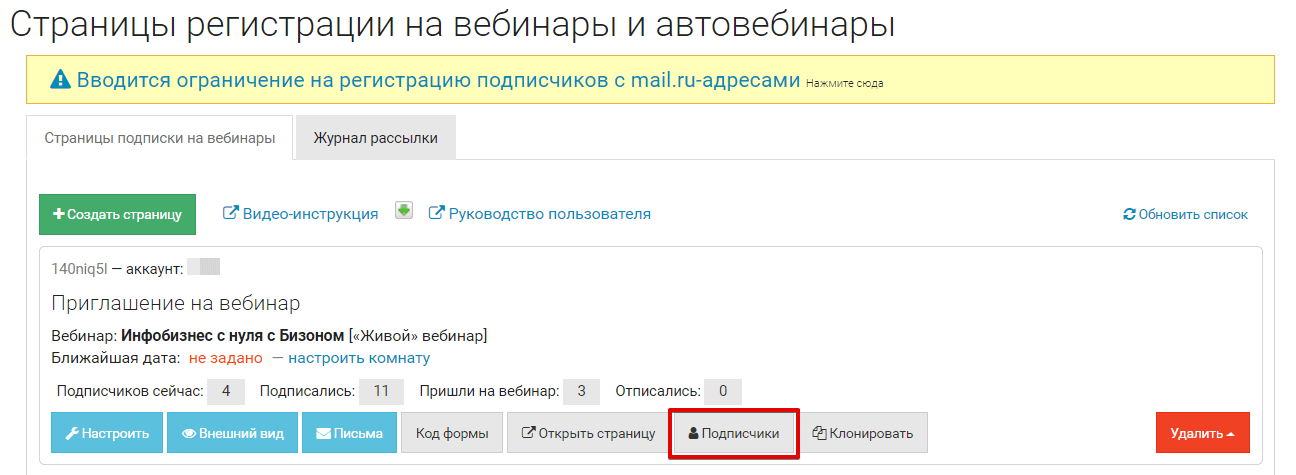
1. Импорт подписчиков
С помощью импорта Вы можете «подписать» на свой вебинар Ваших подписчиков из других сервисов или клиентов, оплативших участие в вебинаре.
Функция действует только при выполнении следующих условий:
- подключен домен вебинаров. Инструкция по подключению своего домена здесь>>
- подключен внешний smtp-сервис для отправки писем.
1) В разделе Страницы регистрации выберите существующую страницу или создайте новую.
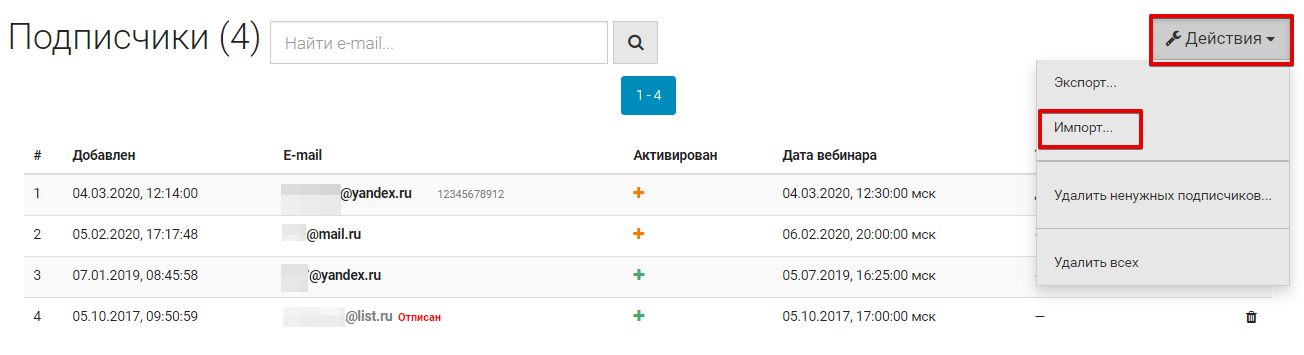
2) Нажмите на кнопку Подписчики и затем на кнопку Действия. В появившемся меню выберите Импорт...
Появится окно как на скриншоте.
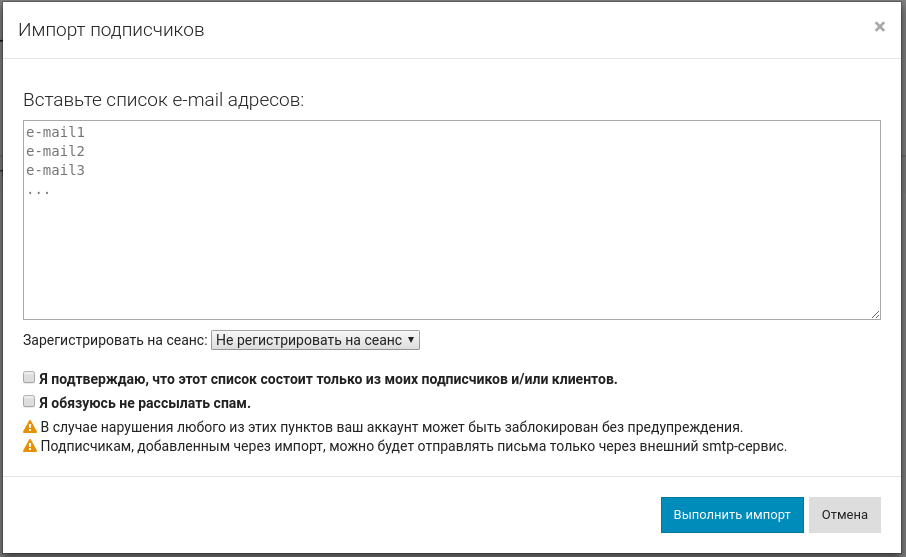
3) Вставьте список адресов e-mail, каждый на новой строчке.
4) Выберите сеанс, на который хотите зарегистрировать подписчиков.
5) Подтвердите согласие с условиями использования импорта, поставив 2 галочки.
6) Нажмите на кнопку Выполнить импорт.
Подписчики, добавленные через импорт или через регистрацию без подтверждения в списке отмечаются желтым плюсом, а не зеленым.
В результате импорта Вы сможете отправлять подписчикам письма с индивидуальными ссылками в автоматическом режиме.
Важно: таким подписчикам можно отправлять письма только через внешний smtp и только при подключенном домене вебинаров. Если хотя бы одно из условий не выполнено, письма таким подписчикам не отправятся.
2. Экспорт зарегистрированных подписчиков
Вы можете в любой момент экспортировать списки зарегистрированных подписчиков страницы регистрации в файл формата csv. В разделе Подписчики нажмите на кнопку Действия и в появившемся меню выберите Экспорт...
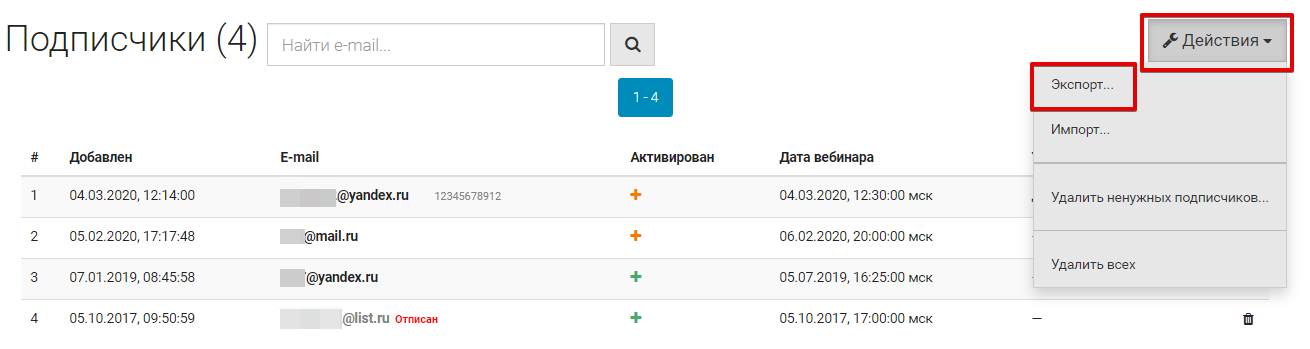
В открывшемся окне можно задать параметры экспорта.
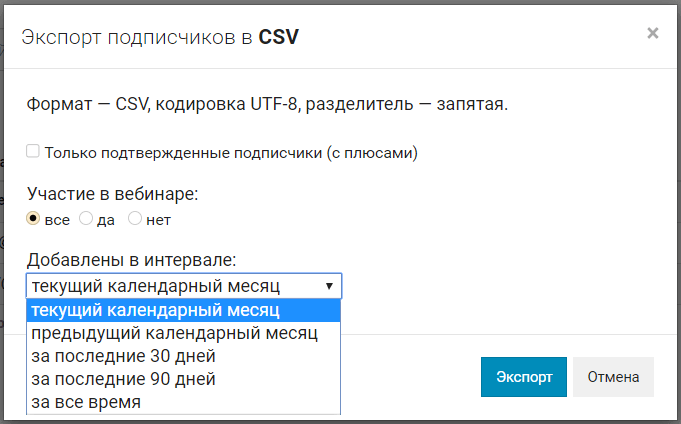
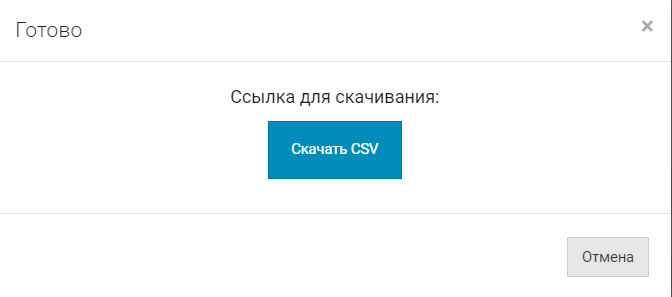
Укажите, какие подписчики должны быть в списке и нажмите кнопку Экспорт. В появившемся окне со ссылкой для скачивания нажмите кнопку Скачать CSV - начнется автоматическое сохранение файла на ваш компьютер.
3. Удаление подписчиков
Удалять подписчиков страниц регистрации можно несколькими способами.
1) Удаление по одному подписчику - нажмите на иконку мусорной корзины напротив подписчика.
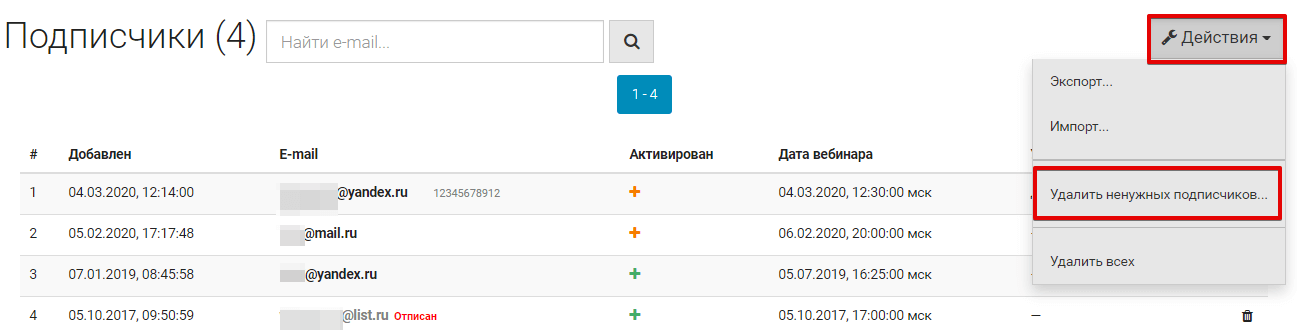
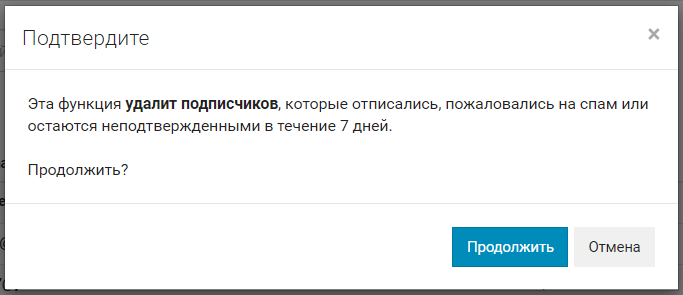
2) С помощью функции Удалить ненужных подписчиков Вы можете быстро очистить список от тех, кто отписался, пожаловался на спам или не подтвердил регистрацию в течение 7 и более дней.
Нажмите на кнопку Действия и в открывшемся списке выберите Удалить ненужных подписчиков.
Подтвердите действие, нажав на кнопку Продолжить.
3) Хотите полностью очистить страницу регистрации от подписчиков - выберите Удалить всех.
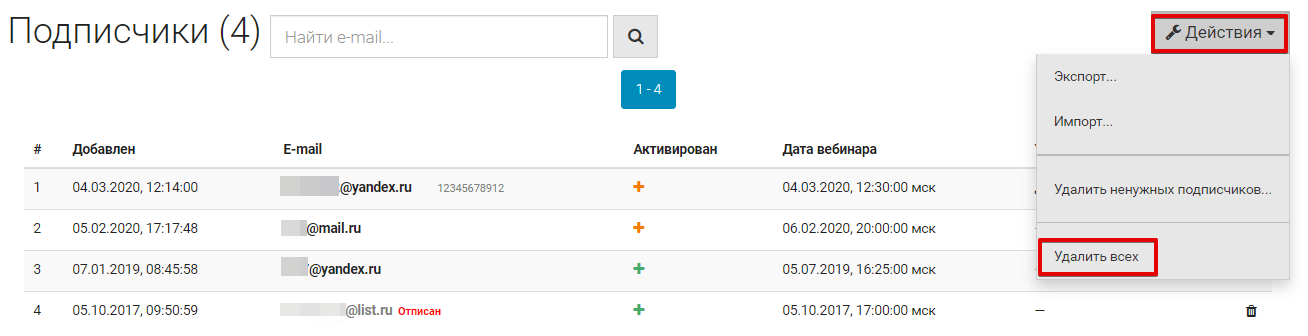
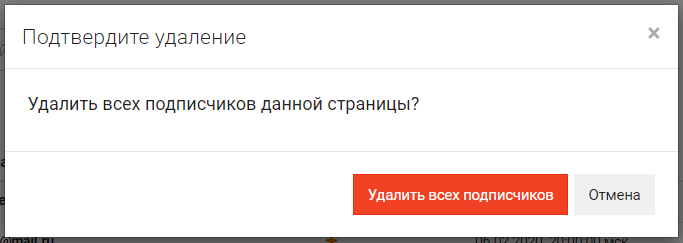
В открывшемся окне подтвердите удаление нажатием красной кнопки Удалить всех подписчиков.
4. Поиск подписчика по e-mail
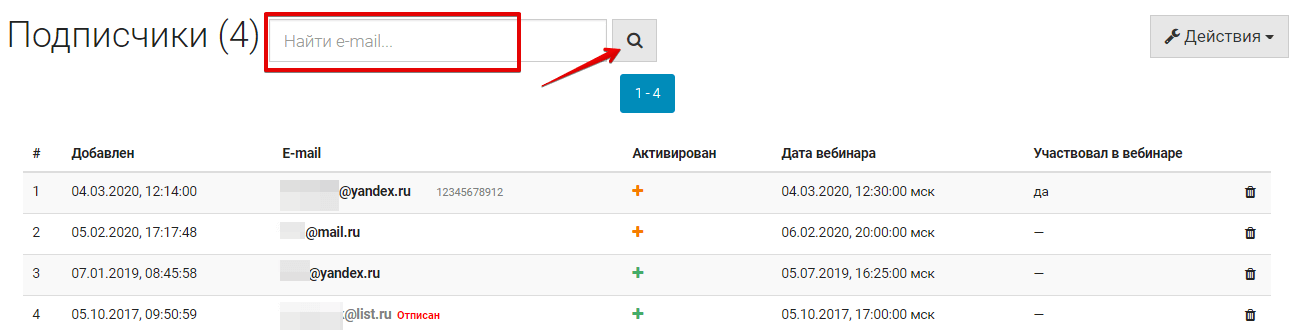
Чтобы найти подписчика, достаточно ввести его e-mail в поле поиска и нажать на кнопку с лупой.
Другие разделы:
- Создание страниц регистрации
- Создание страниц регистрации для мультикомнат
- Дизайн страницы
- Рассылка и редактор писем
- Как происходит регистрация зрителей
- Коды форм для использования на своем сайте
- Как работает Маркер партнера из URL
- Как сделать диагностику tracert
- Как работает Произвольный параметр из URL