
Основа любого теста — вопросы. Вопросы бывают 5 видов, в зависимости от способов ответа:
- чекбоксы (выбор одного или нескольких вариантов)
- радиокнопки (выбор только одного варианта)
- текстовое поле однострочное
- текстовое поле многострочное
Ответы учеников на вопросы типа “чекбоксы” и “радиокнопки” могут проверяться системой автоматически. Текстовые поля — служат просто для ввода учеником дополнительной информации. Для e-mail проверяется корректность ввода.
Чтобы добавить вопрос, нажмите на кнопку «Добавить вопрос» на вкладке «Вопросы».
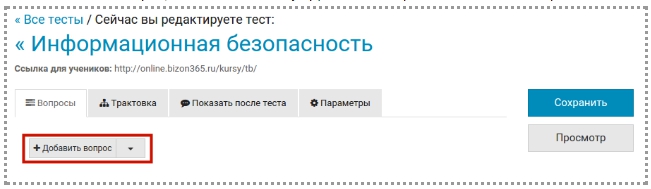
По умолчанию создается вопрос типа «чекбоксы», но его можно изменять, войдя в режим редактирования.
Чтобы сразу создать вопрос нужного типа, нажмите на правую часть кнопки (стрелку вниз) и выберите желаемый тип вопроса.
Для редактирования вопроса наведите на него курсором (при этом изменится цвет фона и появятся дополнительные кнопки) и нажмите на кнопку с иконкой карандаша.
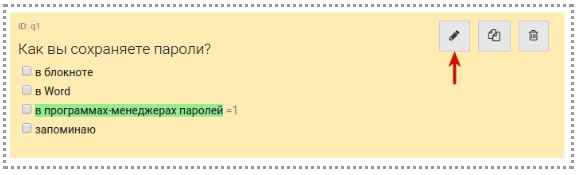
При этом вопрос трансформируется в редактор, показанный на следующем скриншоте.
По своей функциональности он похож на Google Forms.
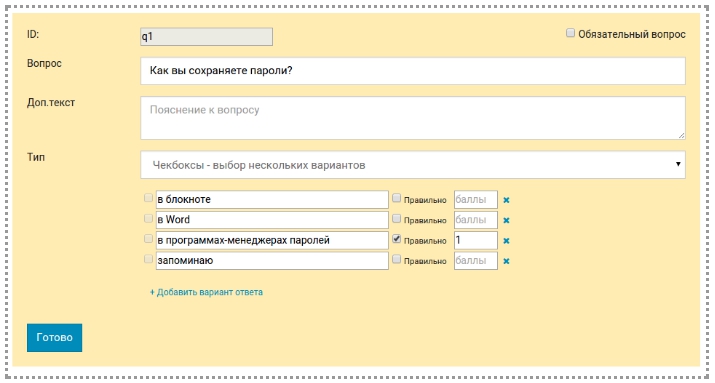
В редакторе присутствуют следующие поля:
- ID (нельзя изменить)
Идентификатор вопроса. Он нужен только в случае, если вы используете формулу для расчета результата теста (см. далее). - Обязательный вопрос
Флажок, делающий вопрос обязательным к ответу. Ученику необходимо выбрать хотя бы один вариант. - Вопрос
Текст вопроса или задания - Доп.текст
Пояснение или дополнительное описание. Необязательно к заполнению. - Тип
В этом ниспадающем списке можно выбрать тип вопроса.
Для добавления вариантов ответов нажмите на ссылку «Добавить вариант ответа».
Каждому ответу можно поставить флажок «Правильно» и задать количество баллов (необязательно). Если ученик выбирает этот ответ, он получает баллы этого ответа.
В конце теста происходит суммирование этих баллов.
Обратите внимание, что для “чекбоксов” может быть несколько правильных ответов,
а для радиокнопок — только один.
После завершения редактирования вопроса нажмите «Готово».
Несколько пояснений относительно отображения вопроса
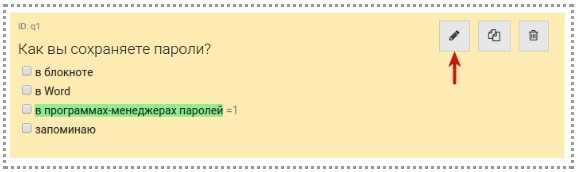
Справа от ответов вы можете видеть серым цветом текст “= 1” (или “= число”). Это то количество баллов, которое вы указали для этого ответа.
Зеленым фоном выделяется «правильный» ответ.
Дублирование вопроса
При необходимости вы можете сделать копию вопроса, нажав на кнопку  .
.
Вы можете также изменить порядок вопросов, перетаскивая «мышкой» за название вопроса (в данном примере — за текст «Как вы сохраняете пароли?»).
Удаление вопроса
Чтобы удалить вопрос, нажмите на кнопку с изображением мусорного ведра.
Все удаленные вопросы сохраняются до перезагрузки страницы, и их можно восстановить, нажав на кнопку «Восстановить все удаленные».
Разделитель страниц
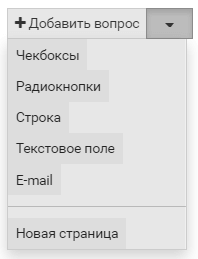
С помощью типа вопроса «Новая страница» можно разбивать тест на несколько страниц.
Чтобы добавить такой разделитель, нажмите на правую часть кнопки «Добавить вопрос» и выберите «Новая страница».
С разделителем можно проводить те же операции, что и с обычным вопросом: редактирование, перемещение, удаление.
Другие разделы: