(это черновик статьи)
Эта статья для тех, кто находится на этапе регистрации арендованного в АТОЛ кассового аппарата (ККТ) в налоговой.
В каком браузере работает сайт налоговой?
По состоянию на 21.08.2017 личный кабинет налоговой нормально работает только в Internet Explorer. Речь идет о работе именно ЭЦП КриптоПро. Почему об этом не пишут в инструкциях и даже на сайте самой налоговой — загадка.
Не забудьте установить корневой сертификат!
Краеугольная вещь, без которой ничего не получится.
Как только вы получили флешку с ЭЦП, установили программу КриптоПро и плагин для браузера (всё по инструкции на сайте налоговой), у вас наверняка ничего не заработает.
Потому что в вашей операционной системе нет корневого сертификата, которым подписан другой сертификат, которым — в свою очередь — подписана выданная вам ЭЦП. Иными словами, без корневого сертификата у вас будет ошибка «Не выбран сертификат», и будет невозможно выбрать ваш сертификат из списка.
Добрые люди написали статью о решении этой проблемы.
Если кратко: вам нужно зайти на сайт Государственной системы правовой информации и скачать там корневой сертификат:
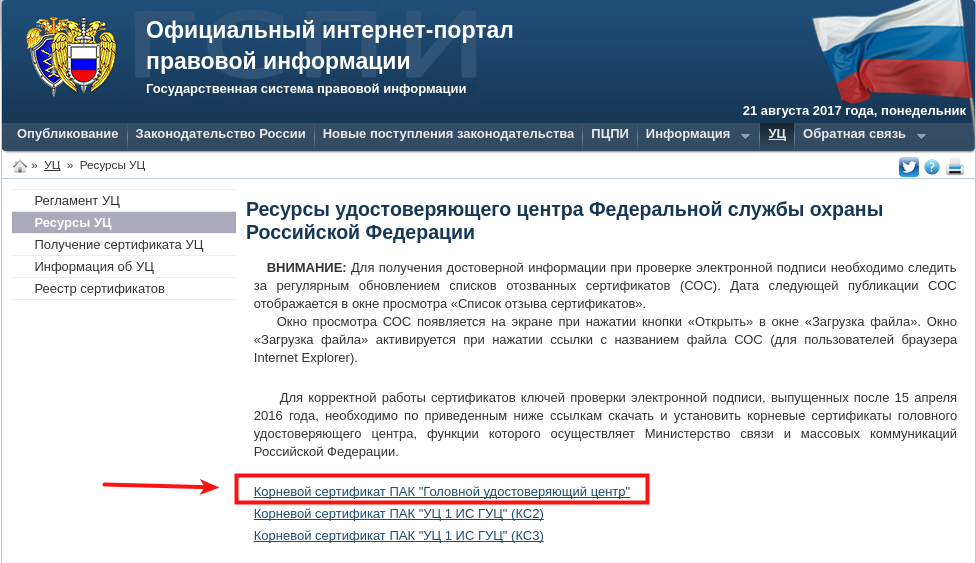
После этого открыть скачанный файл .cer и установить сертификат в систему.
Как определить название ОФД и тип ФН
При регистрации кассы на сайте налоговой на определенном этапе нужно выбрать ваш ОФД и тип ФН. В обоих случаях выбрать нужно из списка, но в списке нет знакомых названий. 🙂
Как быть?
В АТОЛ нажмите «Скачать файл для пакетной регистрации»:
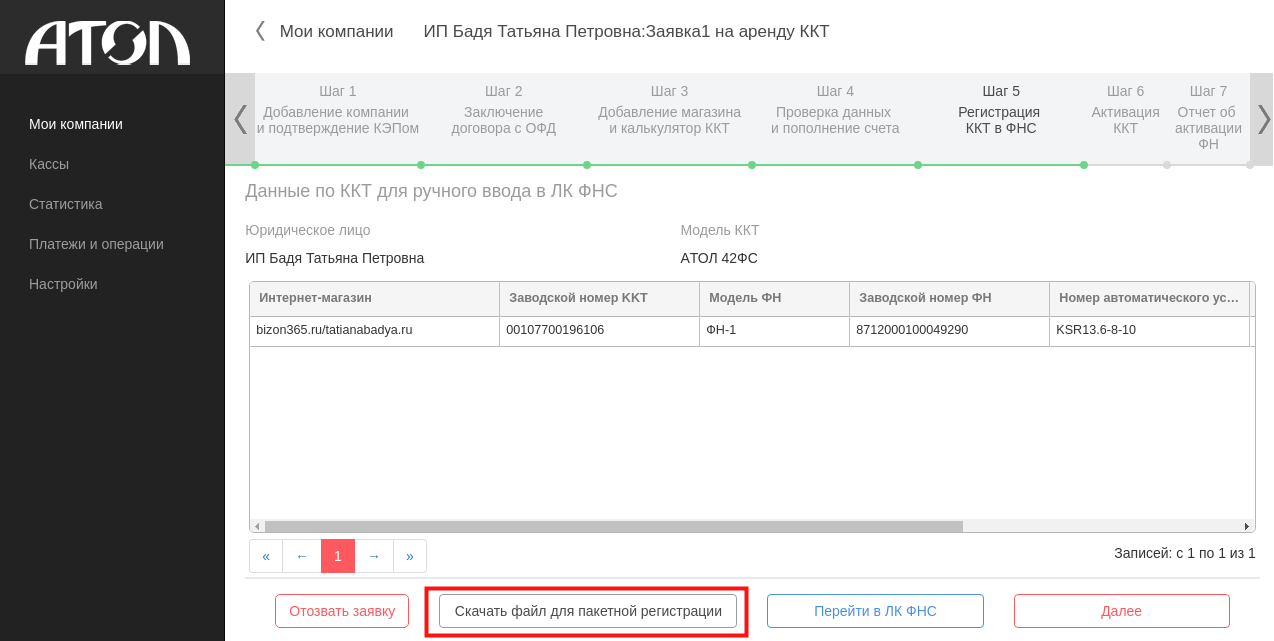
Скачайте и разархивируйте его, откройте в текстовом редакторе (Блокнот, Notepad++, Sublime Text) файл xml. В нем вы найдете:
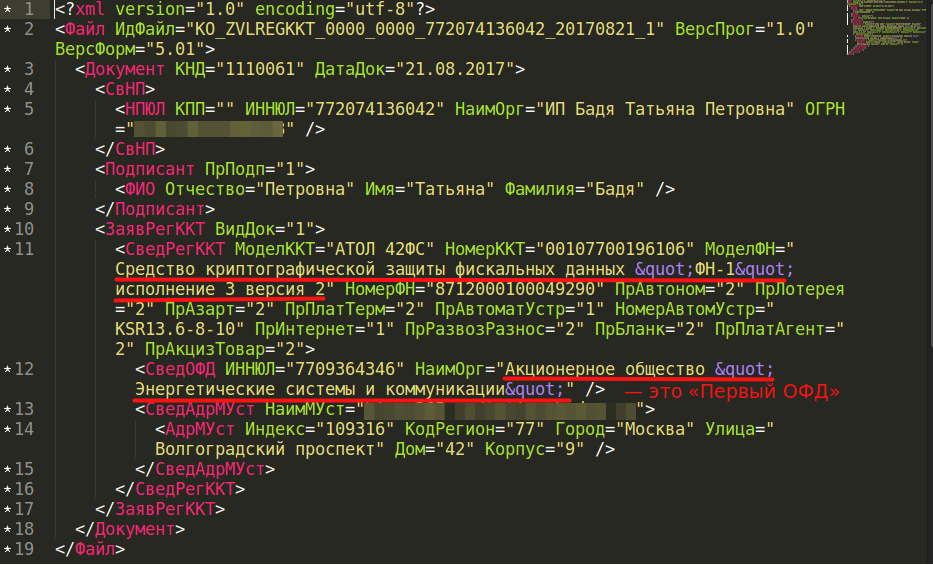
- как называется ваш ОФД
это название понадобится для выбора ОФД при регистрации кассы на сайте налоговой - как называется модель ФН
В интерфейсе АТОЛа, к сожалению, не написано, какая именно версия фискального накопителя. А гадать на сайте налоговой лучше не стоит. В этом файле всё написано.
В нашем случае было так: