
Здравствуйте!
В этой статье мы расскажем о том, как подключить сервис онлайн-касс АТОЛ Онлайн к «Бизону».
Предполагаем, что вы уже прошли всю процедуру подключения онлайн-кассы и регистрацию ККТ и ФН на сайте налоговой.
Также убедитесь, что активировали тариф у выбранного Оператора Фискальных Данных (ОФД). Это нужно делать отдельно, используя промокод из АТОЛа.
Итак, у вас уже есть работающая онлайн-касса (или даже две), в которой прописан ваш интернет-магазин или сайт проекта. (обратите внимание, именно ваш сайт! не наш сервис)
Принцип работы
Общий принцип работы Бизона с АТОЛ в следующем:
- Вы можете выбрать, какие платежные системы использовать для учета в онлайн-кассе.
По закону это все агрегаторы, которые позволяют оплачивать банковскими картами (Яндекс Касса, Робокасса, Единый кошелек и т.д.). При этом платежные способы типа "перевод на р/с" или "перевод для юр.лиц" не требуется проводить через онлайн-кассу. - все оплаченные заказы через указанные платежные системы, отправляется в ОФД. По ним выписываются чеки клиентам.
- если заказ аннулируется (отменяется) в интерфейсе Бизона, то эта информация также передается в ОФД (и учитывается в налоговой).
- статус передачи данных в ОФД отображается в заказе, в правом верхнем углу.
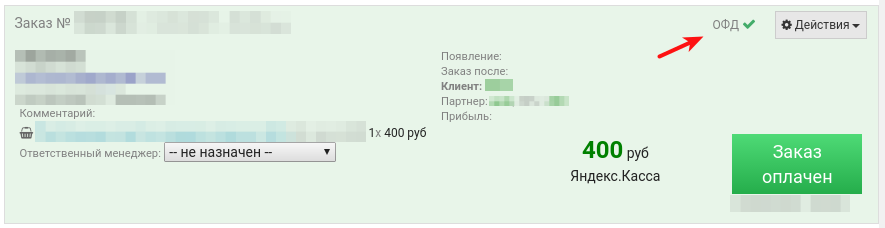
- при ручном переводе заказов в оплаченные есть возможность выбрать, отправлять данные в ОФД или нет.
Настройка
Шаг 1.
Зайдите в  настройки Бизон Кассы, на вкладку Интеграция API и слева выберите АТОЛ Онлайн.
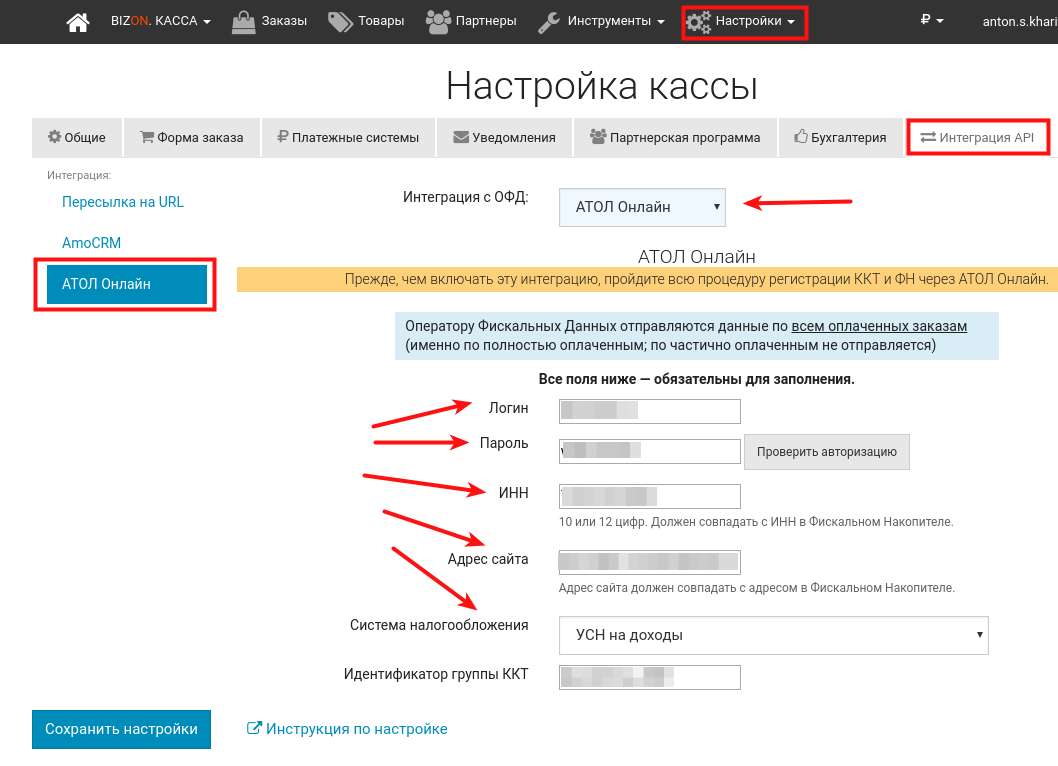
В поле «Интеграция с ОФД» выберите «АТОЛ Онлайн».
Заполните все поля: логин, пароль, ИНН, Адрес сайта, Налогообложение, Идент.группы ККТ.
Для этого потребуется получить эти данные из кабинета АТОЛ, нажав кнопку Файл настроек для CMS:
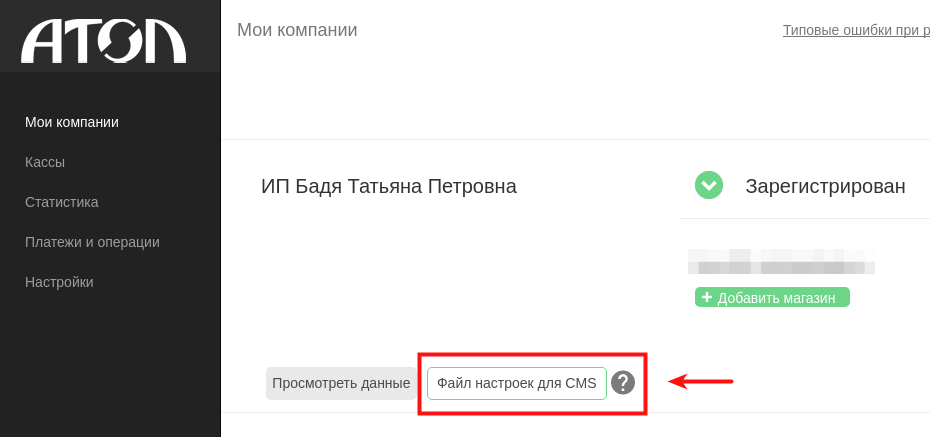
У вас скачается файл XML.
Его нужно открыть текстовым редактором (типа Блокнота, Notepad++ и т.д.).
Все нужные поля есть в этом файле.
Логин — login
пароль — password
ИНН — INN (вы его и так знаете)
Адрес сайта — hostname
Идентификатор группы ККТ — group_code
Система налогообложения — выберите из списка.
Все значения из файла нужно указывать без кавычек!
Нажмите Проверить авторизацию. Если авторизация прошла успешно, идем дальше.
Обязательно сохраните настройки!
Шаг 2.
В настройках Бизон Кассы зайдите на вкладку Платежные системы.
И у каждого способа оплаты, при оплате через который следует использовать онлайн-кассу, поставьте галочку Интеграция с ОФД.
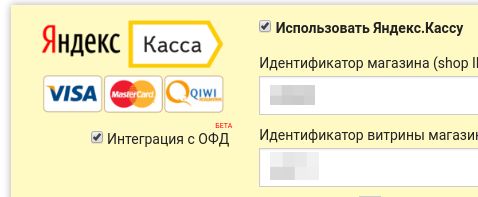
После этого сохраните настройки.
Тестирование
После выполнения всех настроек обязательно проверьте, что чеки доставляются клиентам.
Для этого создайте тестовый товар на 10 рублей, оформите заказ и переведите его в оплаченные вручную. Проверьте почту, чек должен быть доставлен в течение нескольких минут.
Обновите страницу заказов, чтобы получить сведения о доставке сообщений в АТОЛ: