
Важно: В настоящее время LightStream не работает на территории России.
Трансляция через сервис LightStream позволяет:
- вести трансляцию с несколькими спикерами (могут говорить в комнате одновременно)
- демонстрировать экран
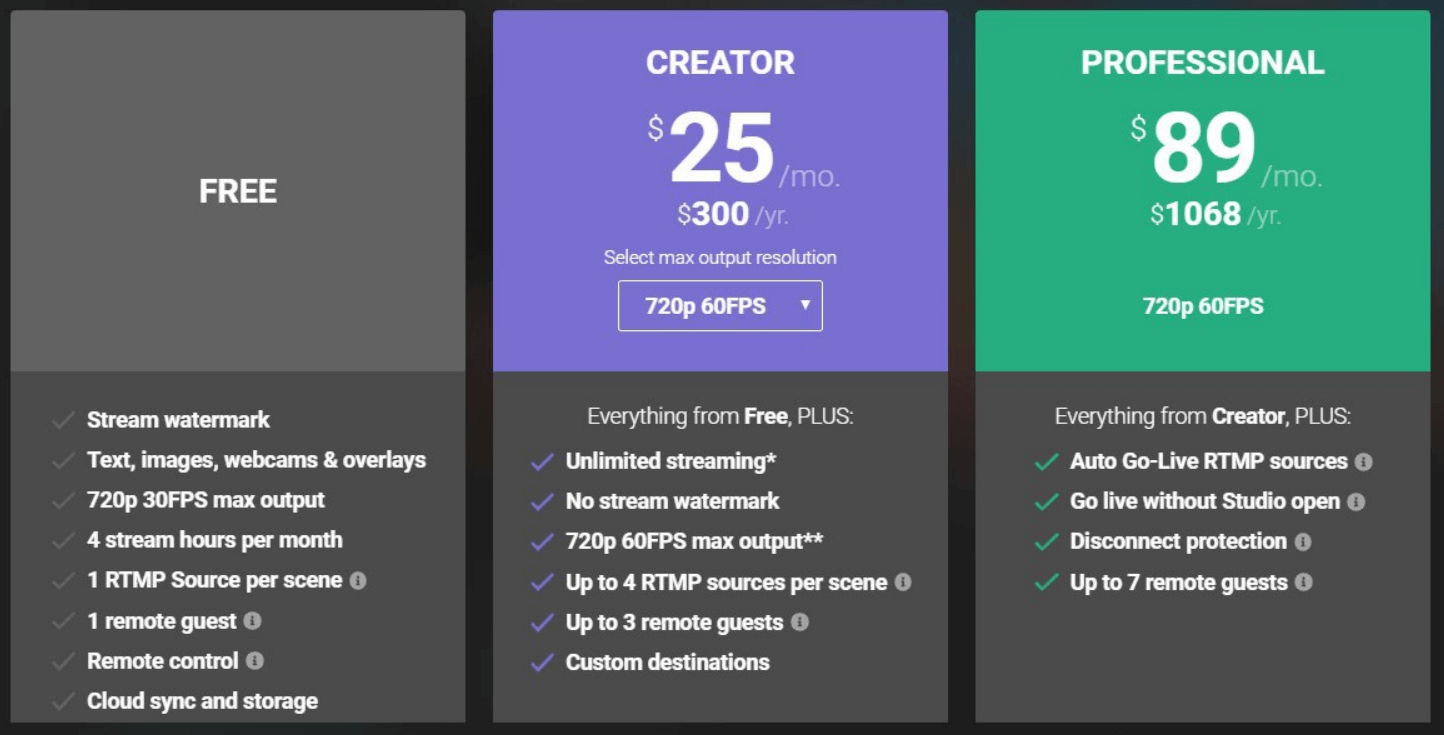
Обращаем внимание, что произошли изменения в тарифах сервиса LightStream. В бесплатном тарифе ограничено количество часов потокового вещания до 4 часов в месяц.
Важно! Рекомендуем работать с сервисом в браузере Google Chrome.
В зависимости от скорости интернета задержка видео может составлять 15 - 30 секунд.
Чтобы запустить трансляцию с помощью LightStream, проделайте следующие шаги:
1. Регистрация
Перейдите по ссылке https://studio.golightstream.com/welcome, выберите авторизацию через YouTube, введите адрес и пароль от вашего канала YouTube.
Разрешите приложению использовать канал. После регистрации вы попадете в комнату и сможете приступить к настройкам.
Если комната не открылась автоматически, перейдите по ссылке https://studio.golightstream.com, в правом верхнем углу выберите пункт LightSteream Studio.
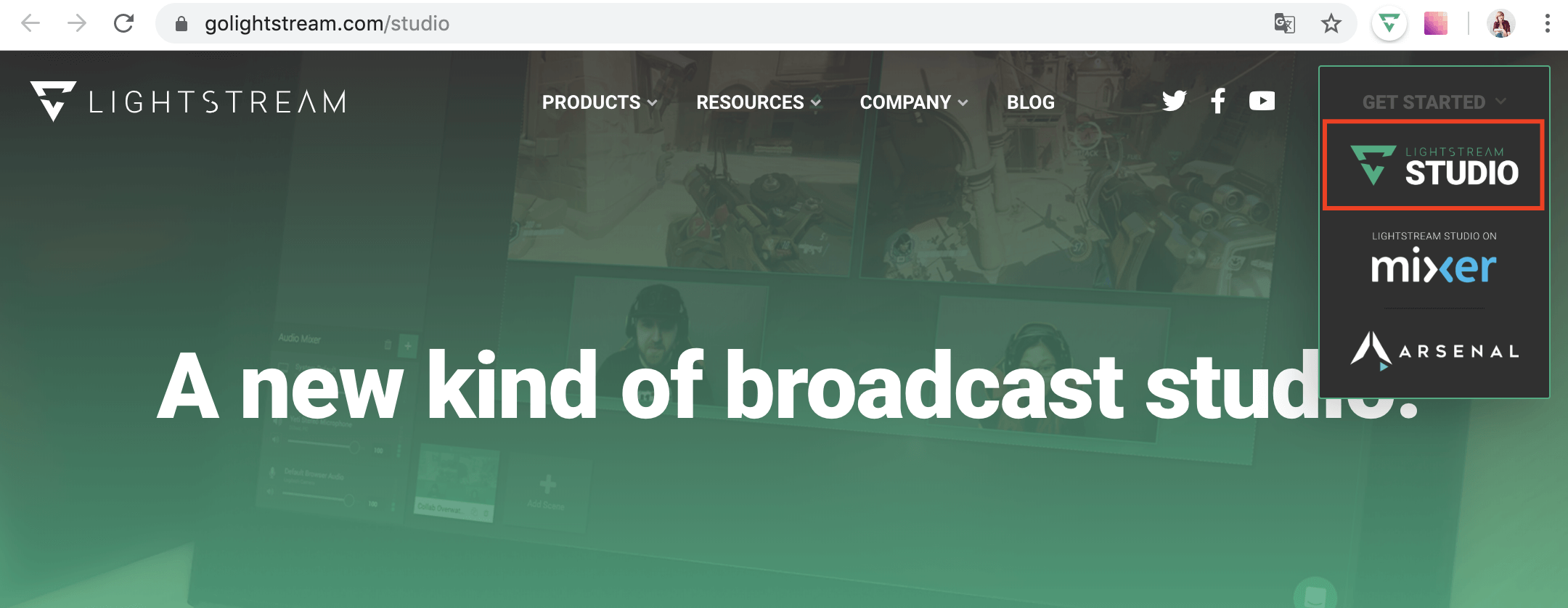
2. Настраиваем комнату
При первом входе в сервис браузер может запросить разрешение использовать микрофон и камеру вашего устройства. Выберите Разрешить.
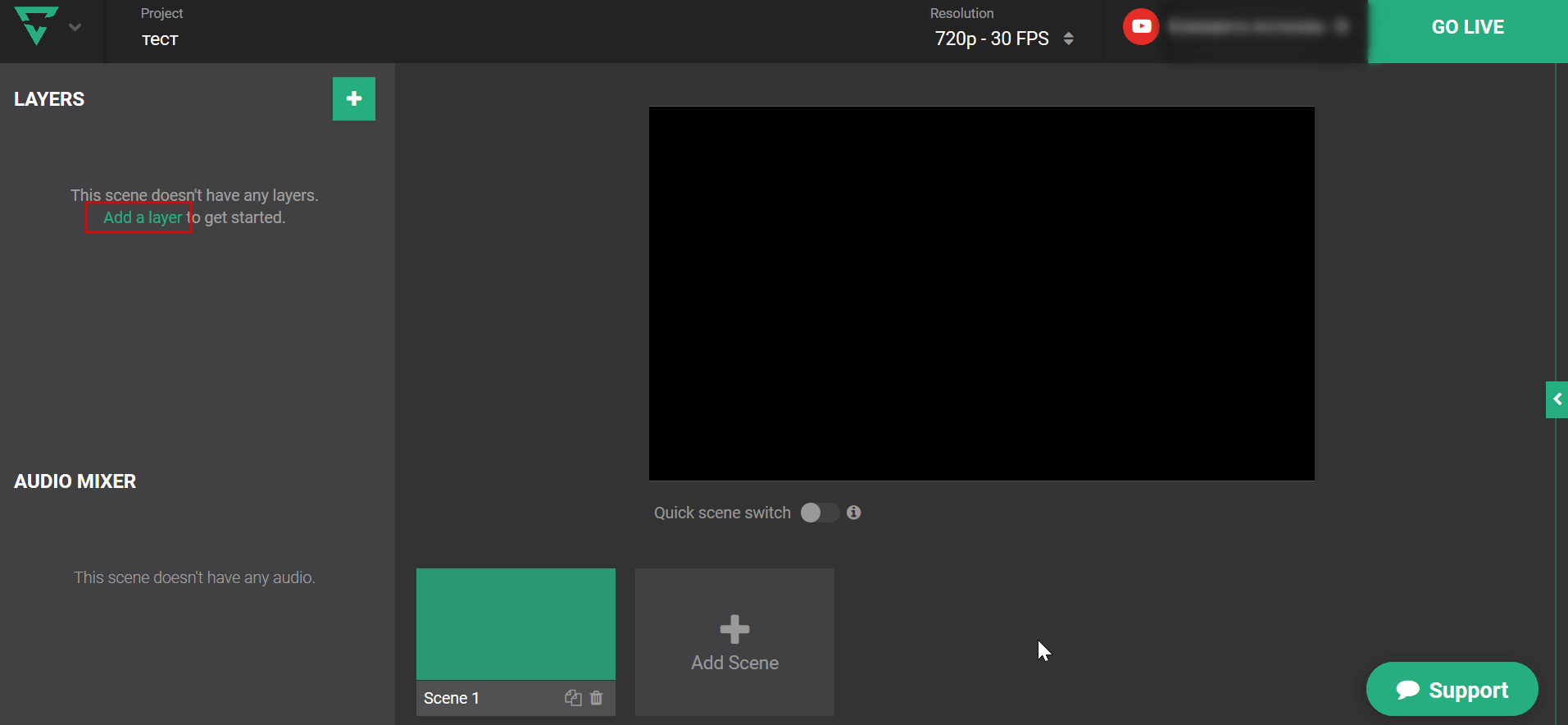
Нажмите добавить пользователя.
Выберите камеру, после того как увидите свое изображение - добавьте камеру на главный экран - нажмите зеленый плюс (см. скрин). Микрофон должен добавиться автоматически, если этого не произошло можно добавить отдельно, по аналогии с камерой.
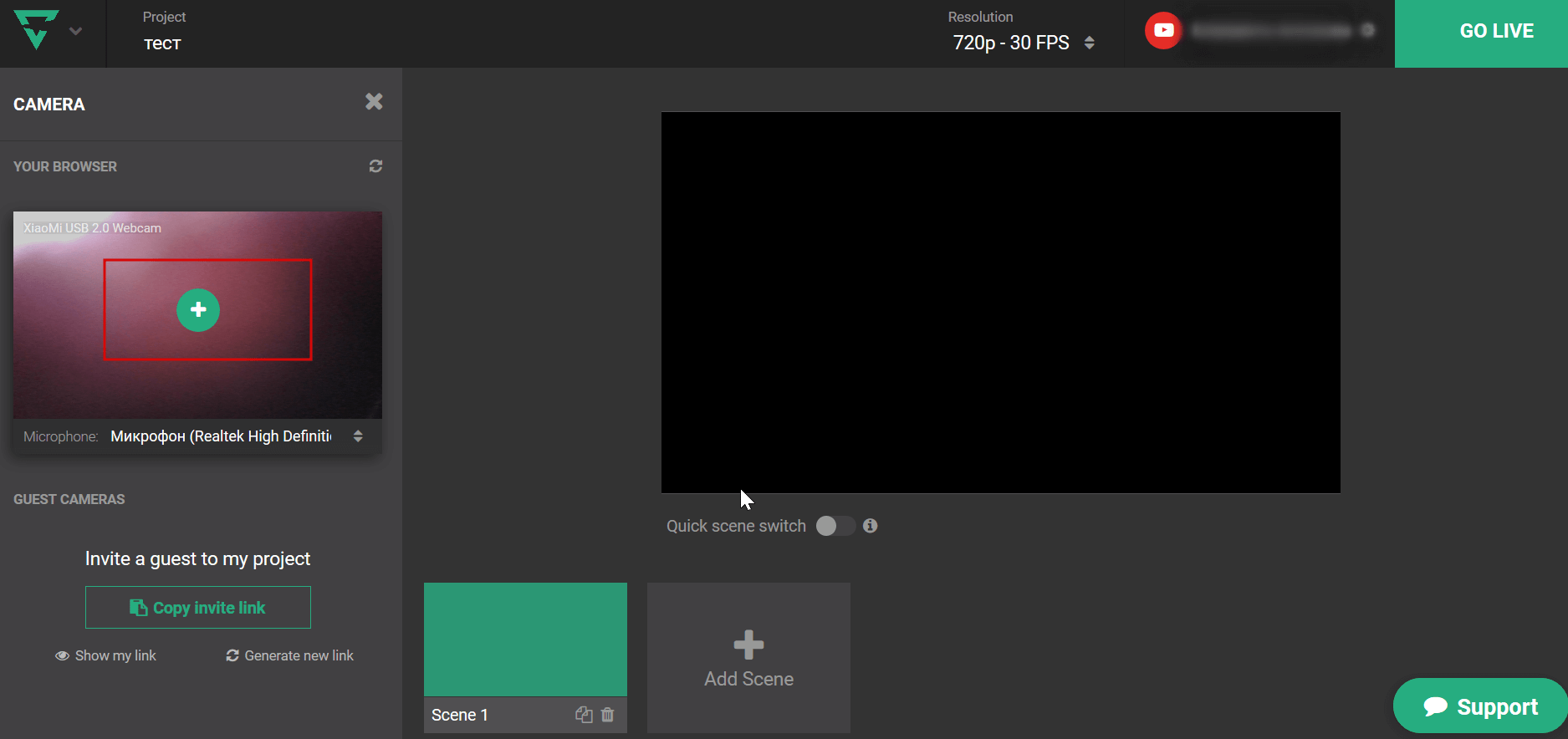
Окно с камерой по умолчанию растянется на весь экран, при желании его можно регулировать.
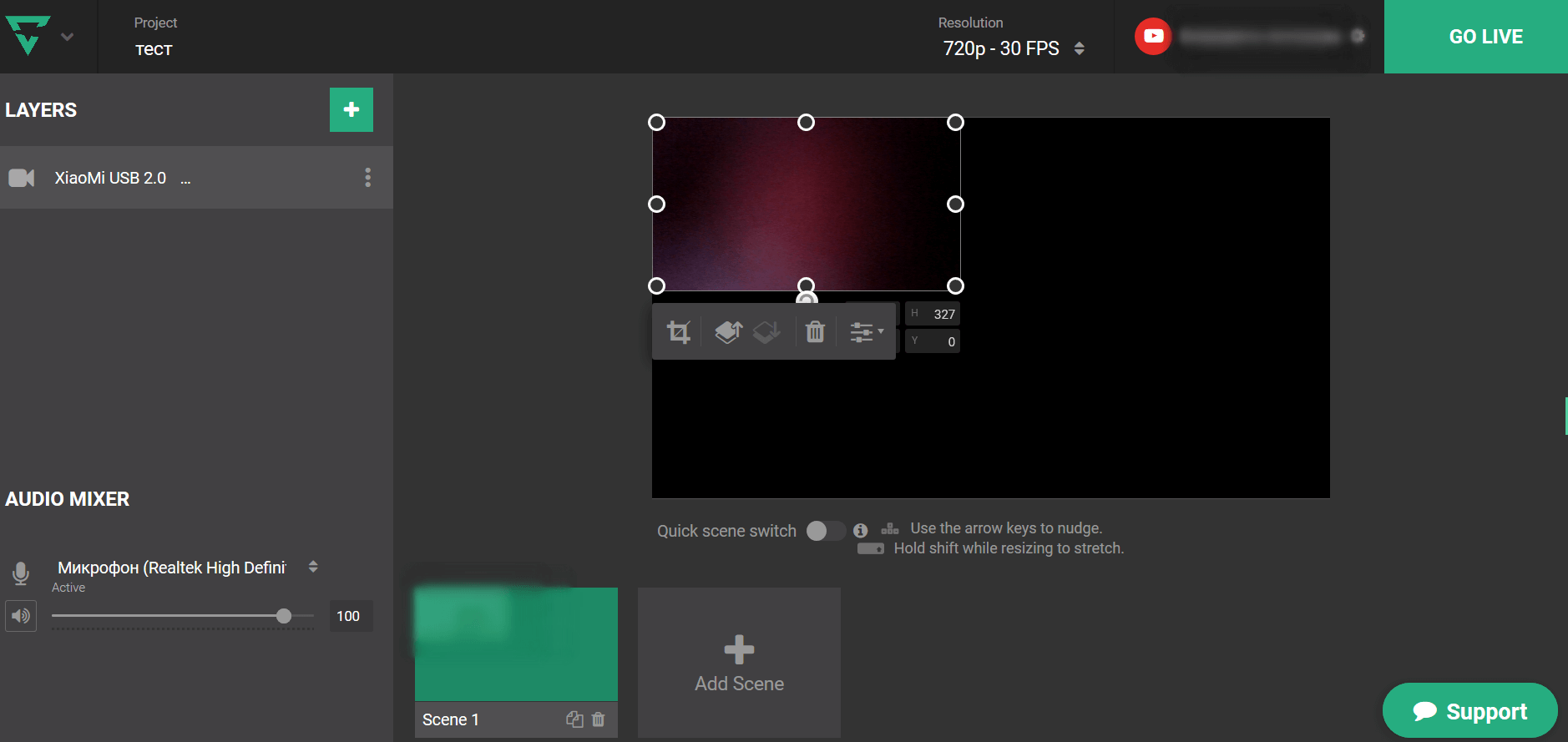
Микрофон и камеру можно отрегулировать на панели слева.
Также в трансляцию можно добавить надпись, изображение или слайдшоу (перелистывается автоматически с заданным интервалом)
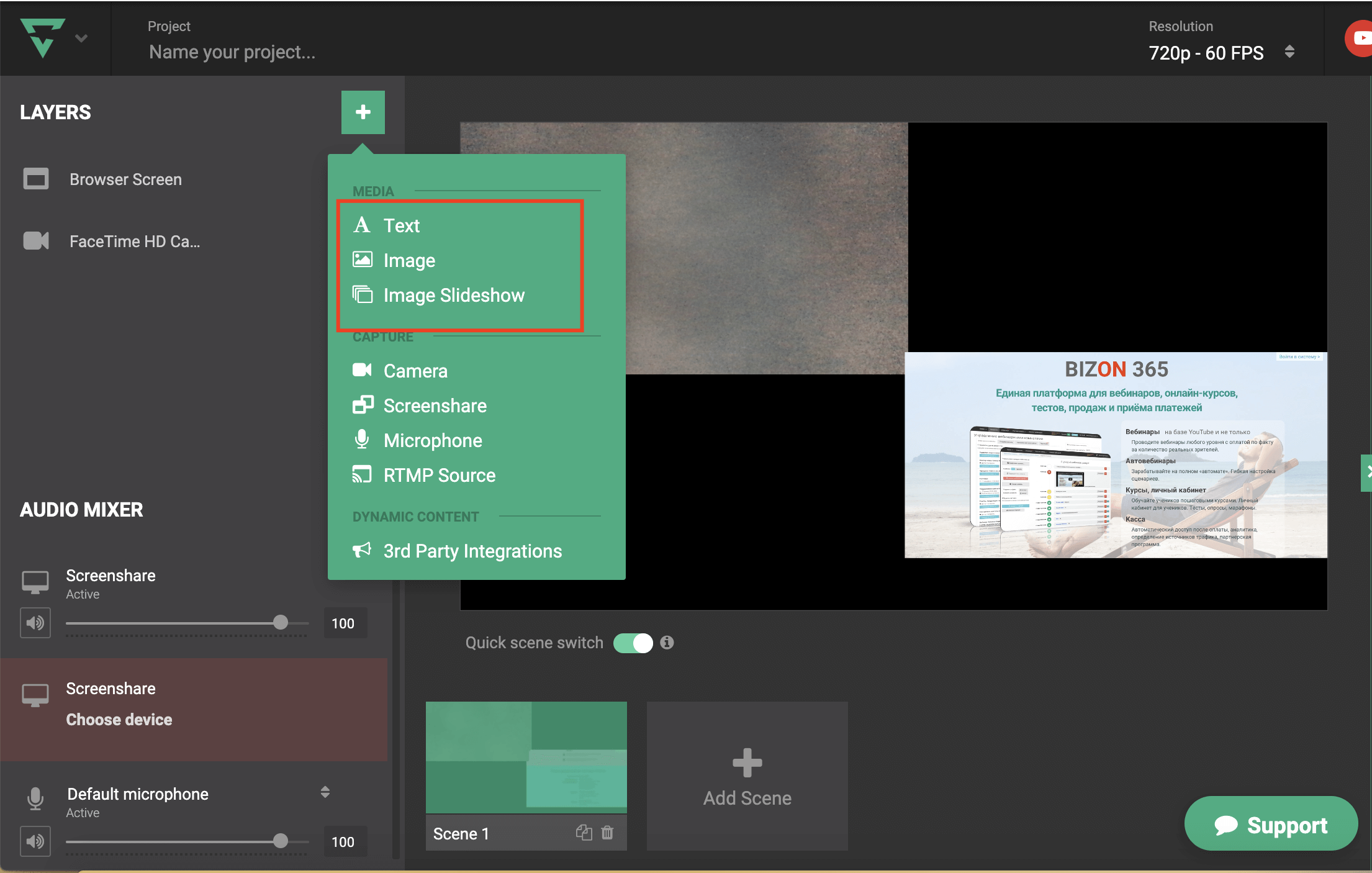
Можно создать несколько сцен и переключаться между ними во время трансляции. Для этого на каждую сцену нужно добавить камеру и микрофон.

2.1. Демонстрация экрана
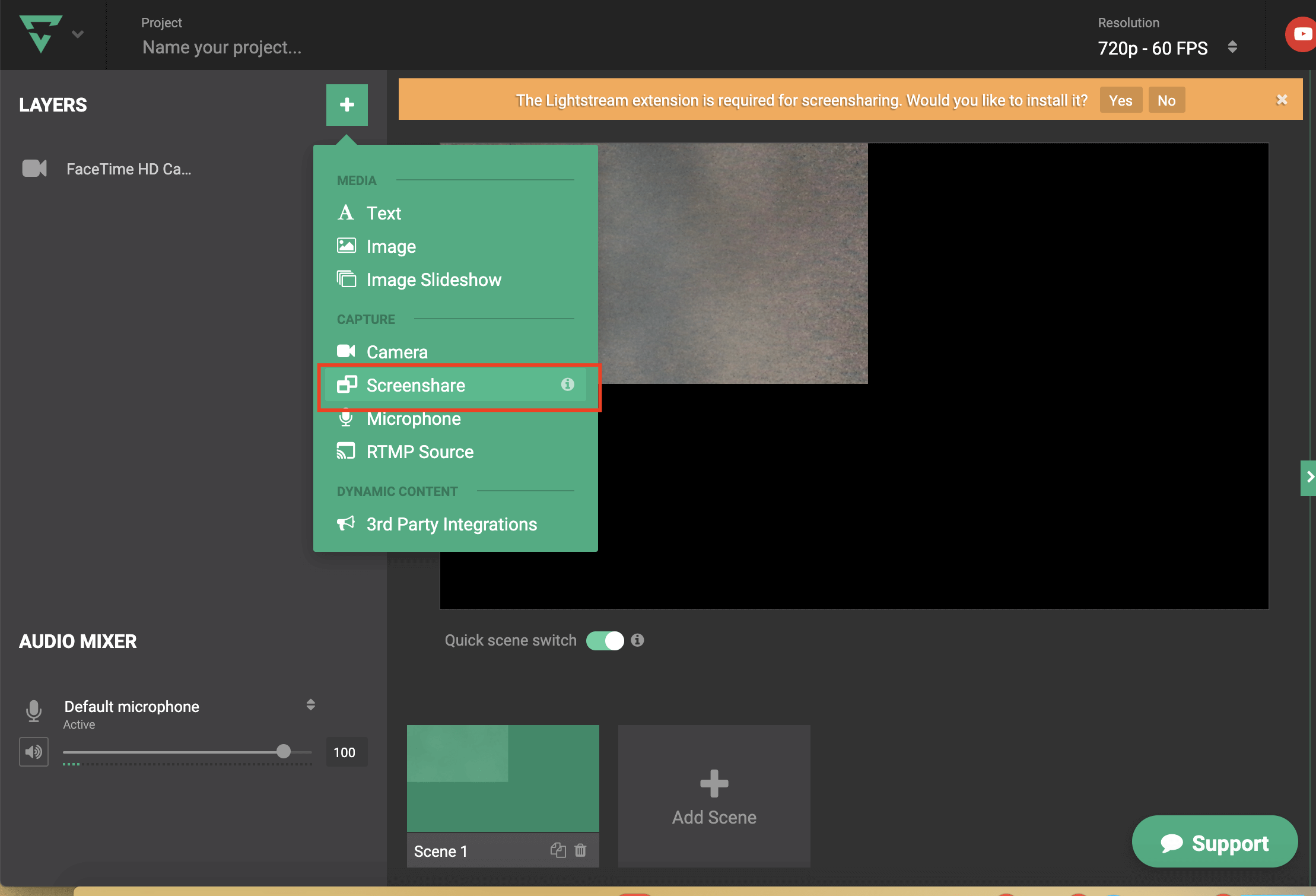
При необходимости добавляем сцену с демонстрацией экрана. Для того, чтобы использовать эту функцию нужно установить специальное расширение для браузера Chrome. Уведомление об этом вы увидите при первом включении демонстрации.
Показать можно весь экран, окно программы, либо вкладку браузера.
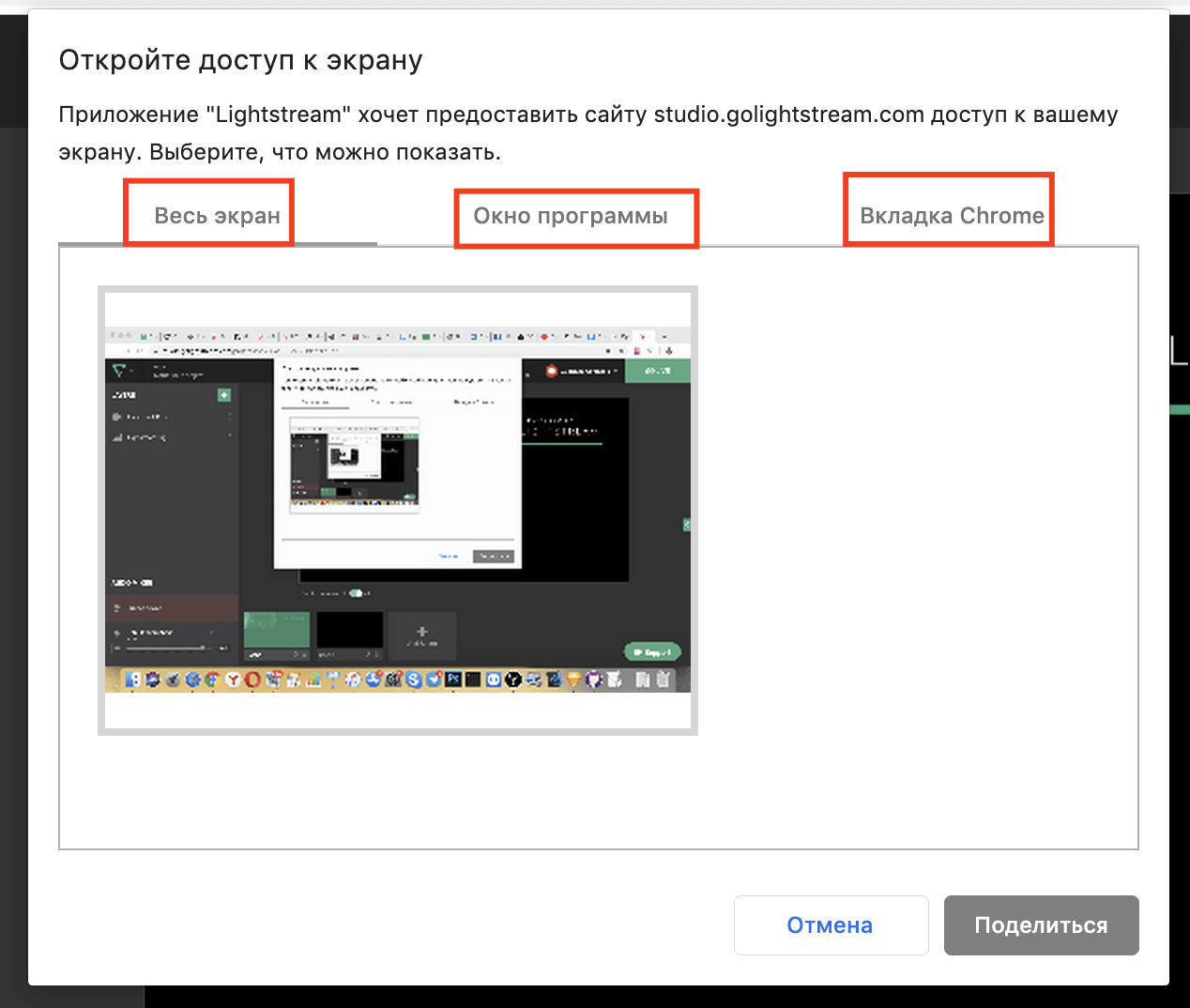
Выбранная область будет показана в отдельном окне.
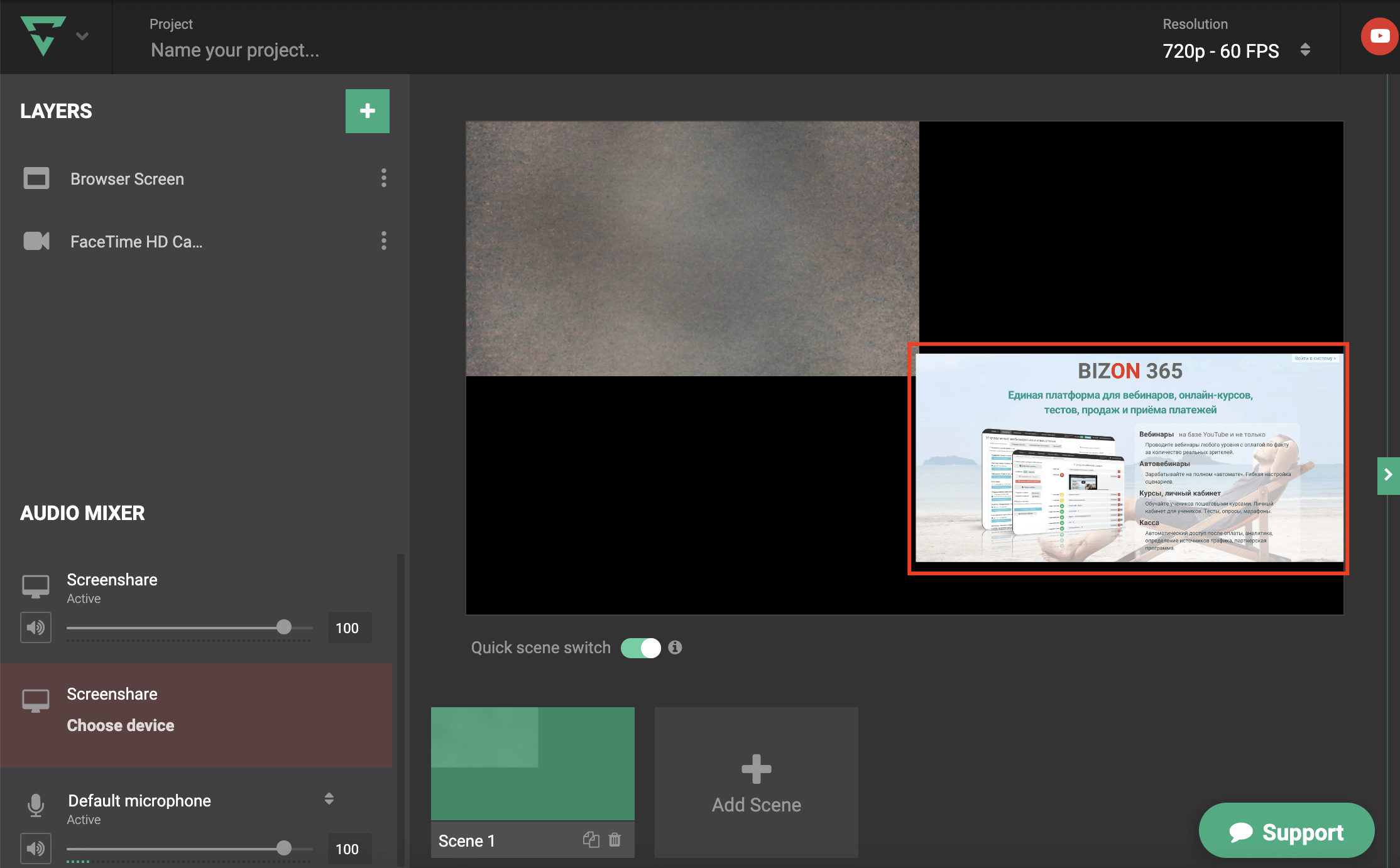
2.2. Трансляция с несколькими спикерами
Откройте панель справа чтобы скопировать ссылку для приглашения спикеров.
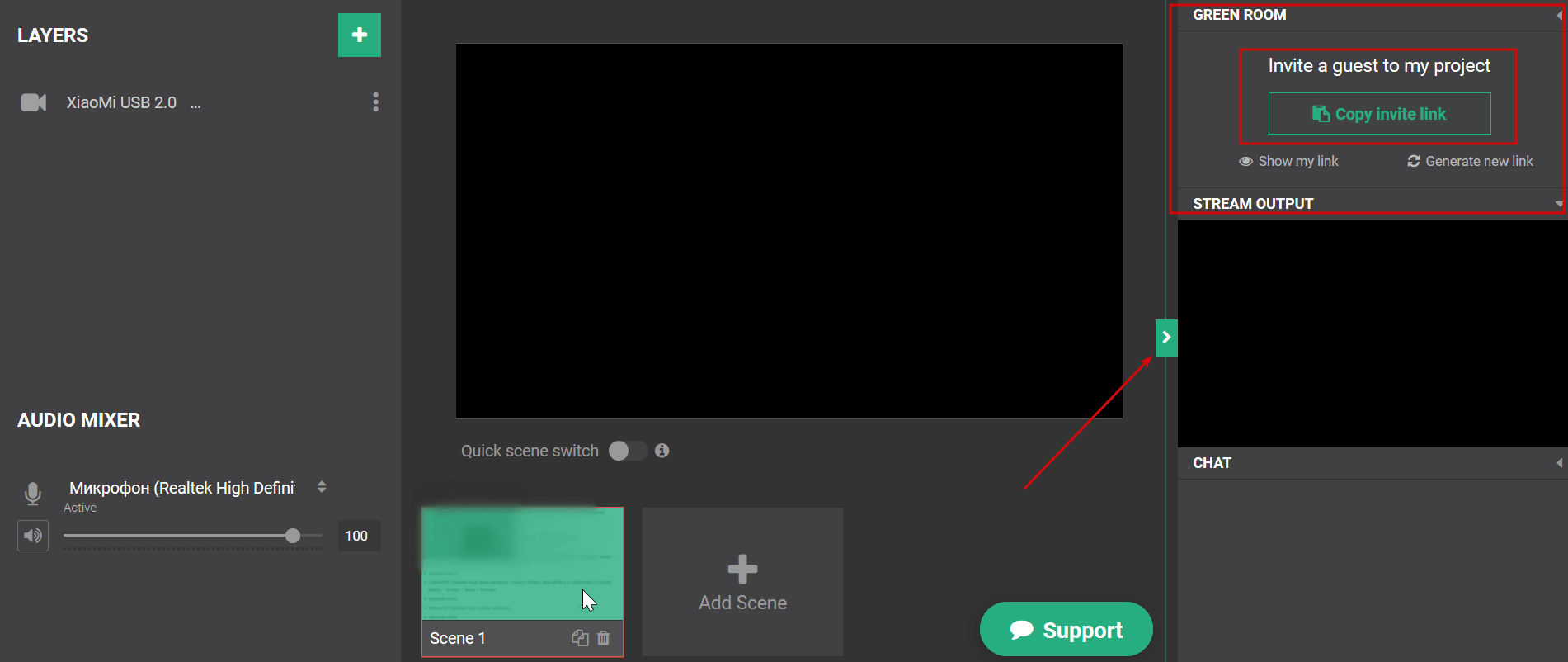
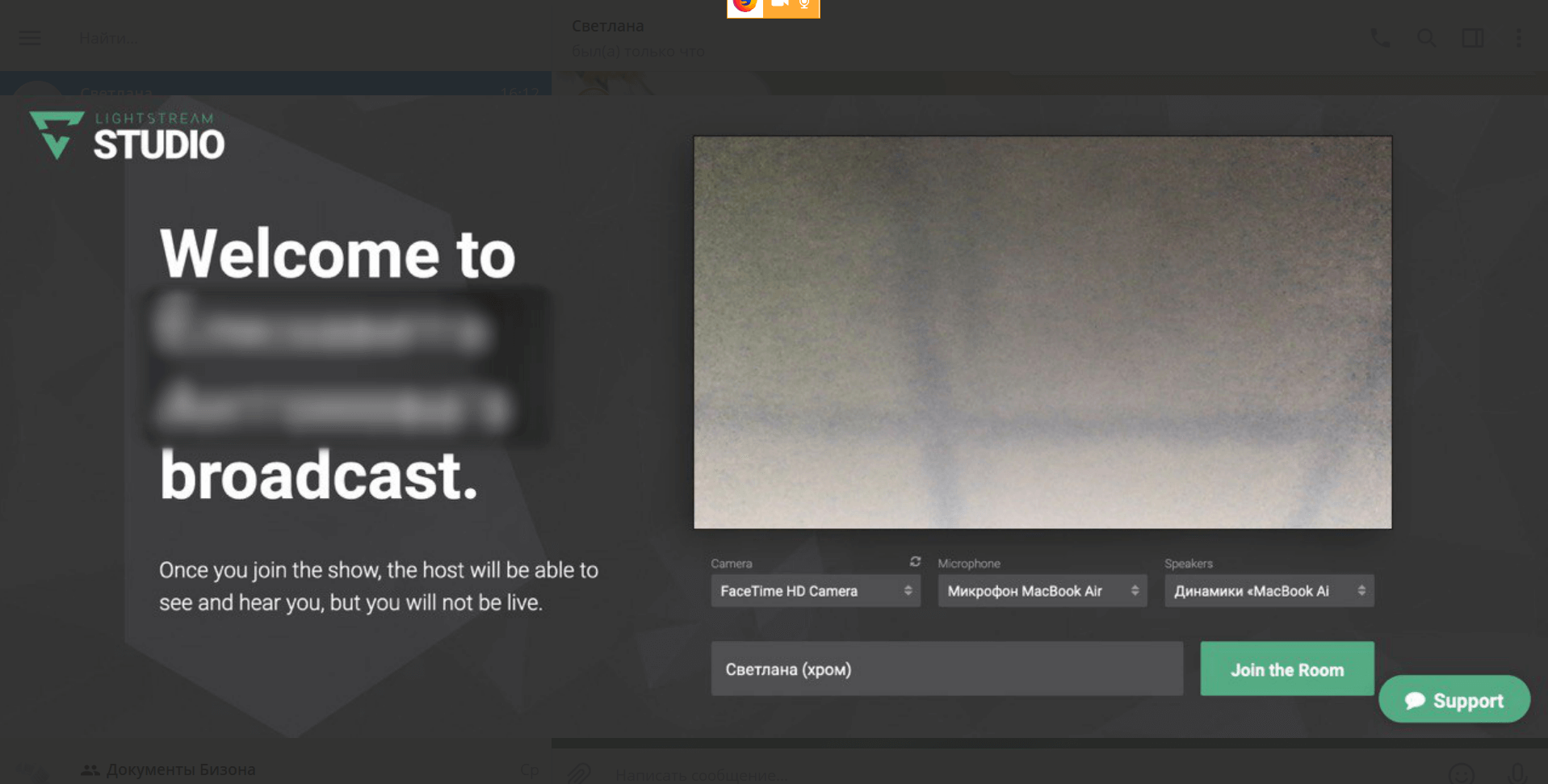
При переходе по ссылке откроется вход в комнату. Спикеру нужно ввести имя, выбрать камеру и микрофон.
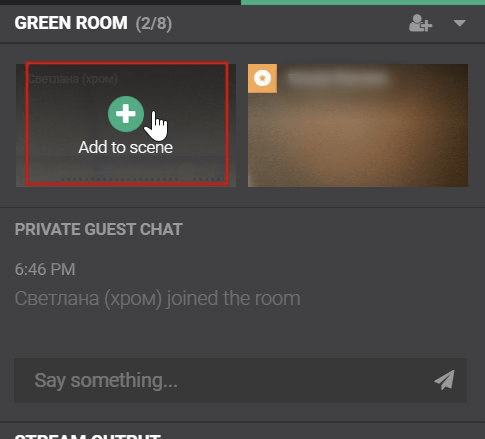
После того как спикер присоединится, он появится в окне справа. Нужно нажать кнопку Join чтобы добавить его в трансляцию.
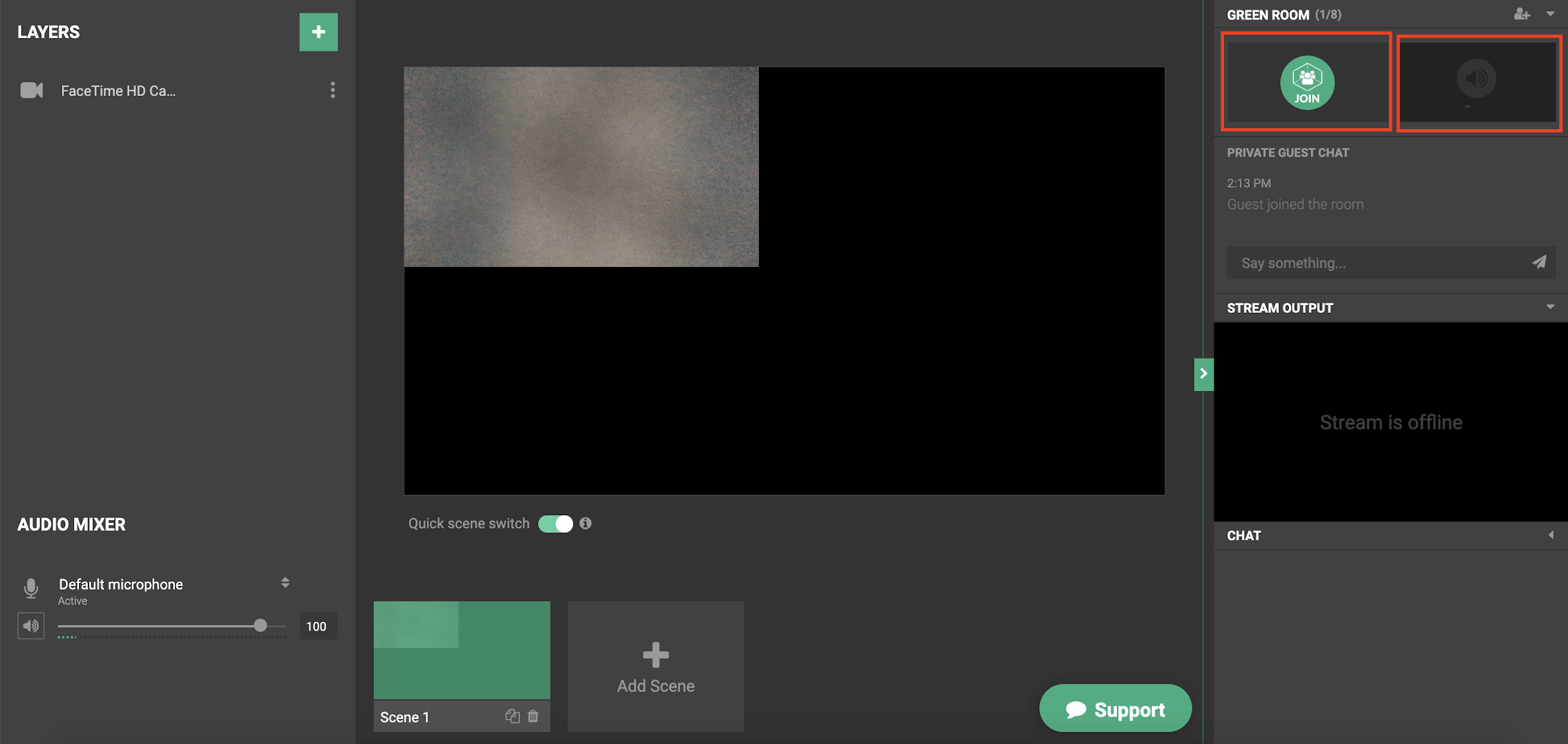
Затем нажмите Add to scene чтобы добавить его в текущую сцену.
Запускаем прямой эфир
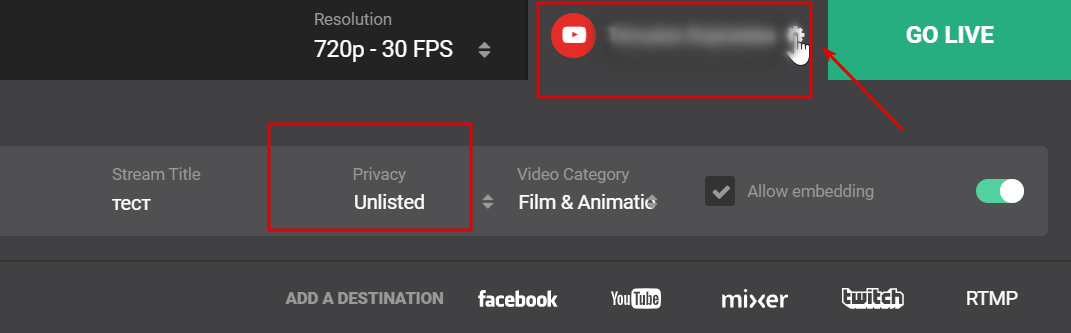
Откройте панель управления трансляцией в правом верхнем углу (со значком YouTube).
Здесь нужно задать:
- Название трансляции
- Качество потока
- Доступ к трансляции нужно указать Public (открытый) или UnListed (ограниченный по ссылке).
- Обязательно поставьте галочку Allow embedding (разрешение на встраивание).
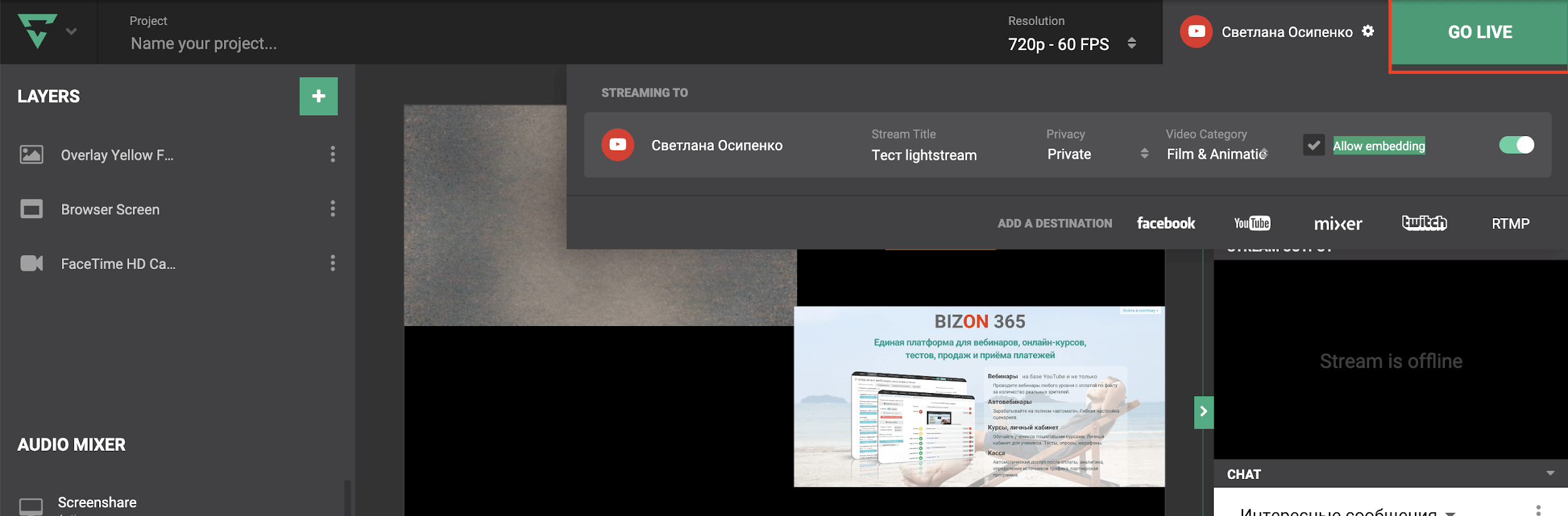
Когда все настройки выставлены запустите эфир, нажмите кнопку GO LIVE.
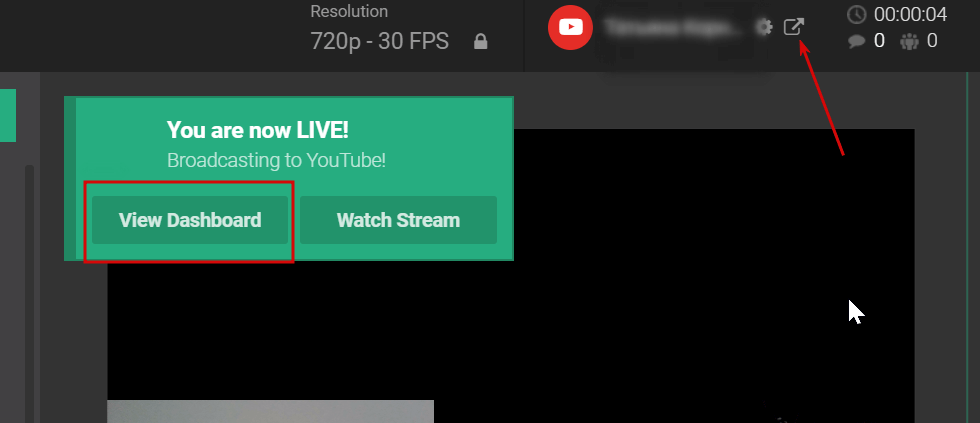
Если запуск прошел успешно, появится сообщение. Нажмите кнопку View Dashboard, чтобы перейти в панель управления на YouTube и скопировать ссылку на трансляцию. Либо нажмите эту ссылку
На YouTube вы попадете на вкладку Прямые трансляции. В нижнем правом углу страницы скопируйте ссылку на трансляцию.
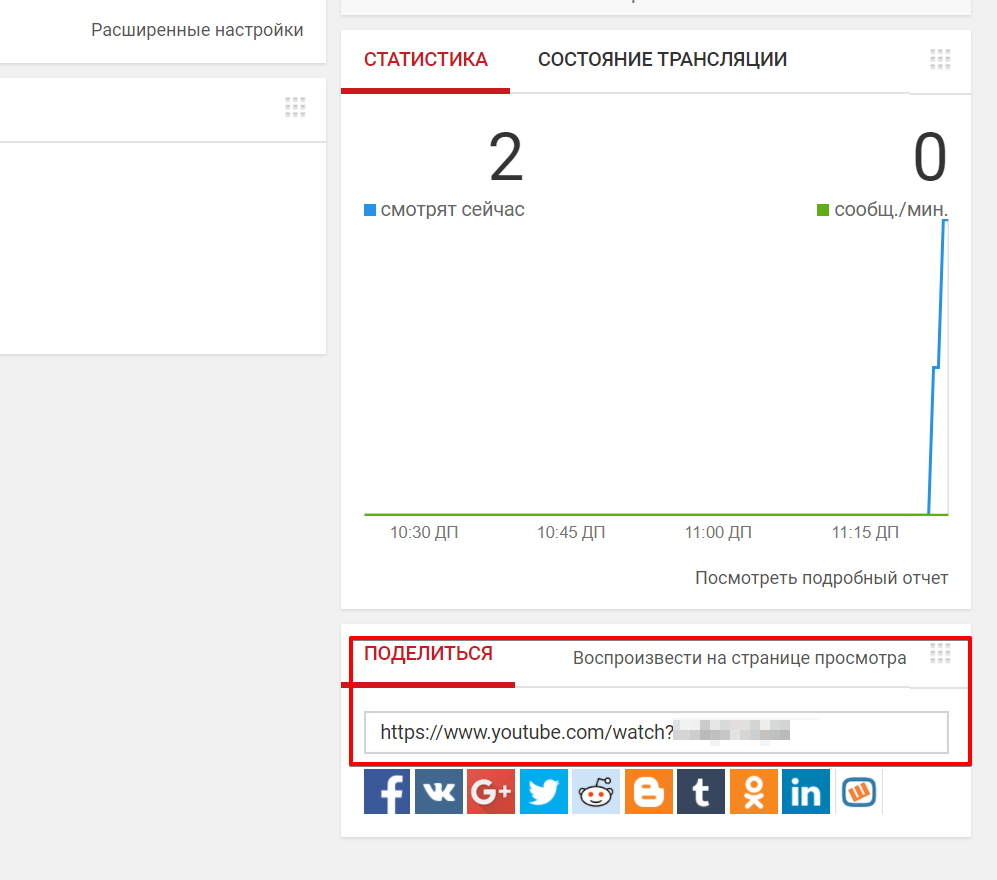
Ссылка обязательно должна быть вида https://www.youtube.com/watch?v=abcdF
Если у вас отображается ссылка вида https://www.youtube.com/channel/abcdFj/live, то нажмите Воспроизвести на странице просмотра, на открывшейся странице нажмите Поделиться
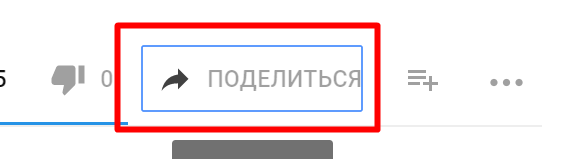
и скопируйте ссылку вида https://www.youtube.com/abcdF
3. Вставляем ссылку на трансляцию в настройках вебинарной комнаты
В "Бизоне" перейдите в раздел  Вебинарные комнаты. На странице настройки комнаты:
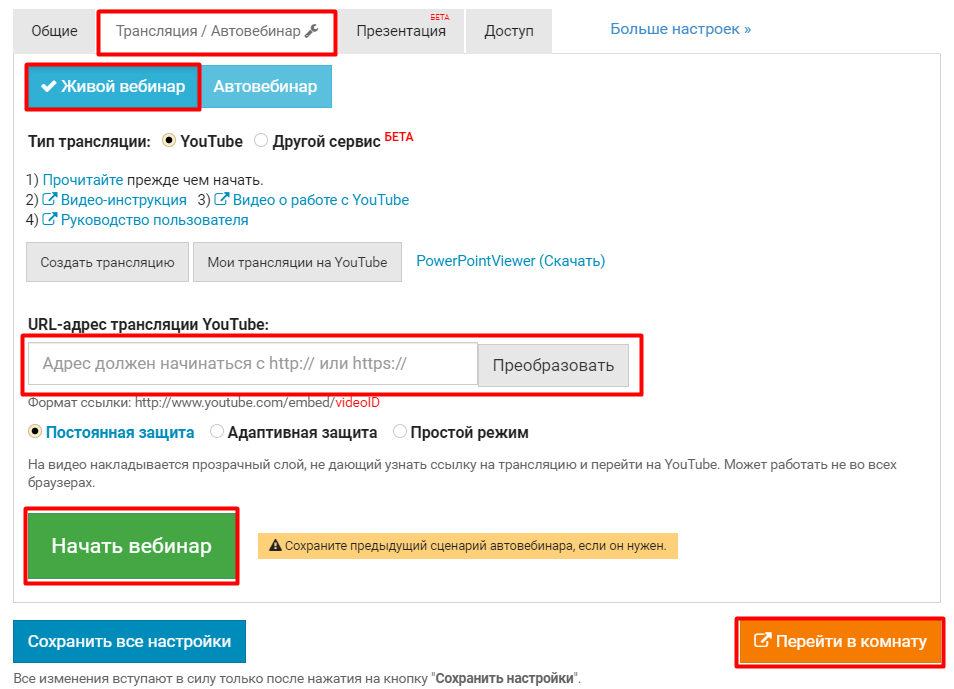
- войдите во вкладку Трансляция / Автовебинар - Живой вебинар
- вставьте ссылку в поле URL-адрес трансляции YouTube. Обязательно нажмите кнопку Преобразовать. Сохраните настройки.
- Нажмите на кнопку Начать вебинар и Перейти в комнату.
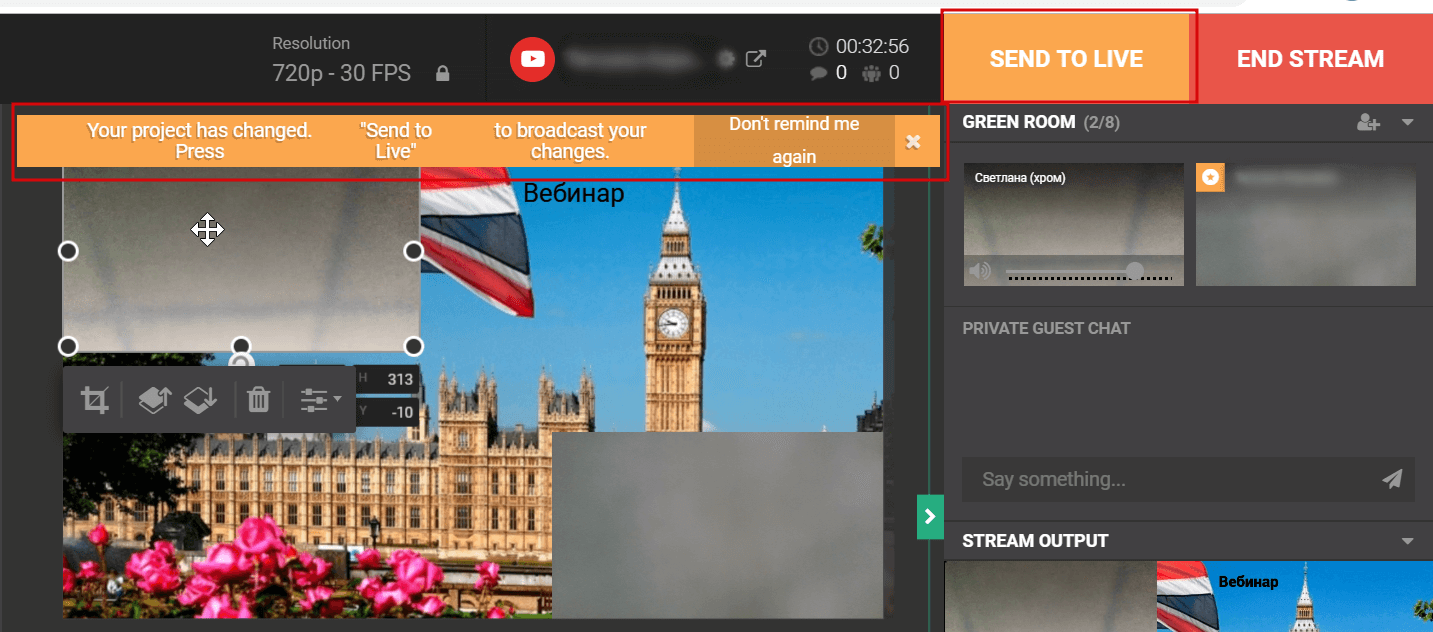
Важно! Если в процессе трансляции что-то изменится на главном экране (например добавили изображения или спикера в процессе трансляции), нужно нажать кнопку Send To Live, чтобы отправить изменения в эфир.
Другие разделы:
- Бизон Трансляции
- Требования YouTube к каналу
- Трансляция c YouTube через веб-камеру
- Трансляция c YouTube через видеокодеры
- Трансляция с YouTube через сервис Meet Jitsi
- Трансляция через сервис Zoom
- Трансляция через Другой сервис (Kinescope, Twich.tv, StreamYard)
- Трансляция с RUTUBE
- Трансляция c ВКонтакте