
В данной статье расскажем, как подключить трансляцию из сервиса Zoom к Бизону. С порядком работы в Zoom и остальными его возможностями при проведении трансляции можно и нужно знакомиться на его сайте или в поддержке Zoom.
Для запуска трансляции из Zoom потребуется использовать функцию потокового вещания. Функционал, позволяющий подключить трансляцию к Бизону, доступен только на платном тарифе сервиса Zoom.
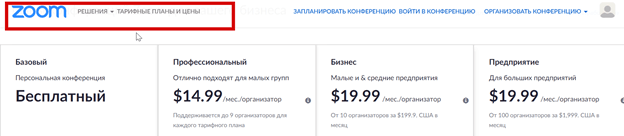
При этом ограничение тарифов не распространяется на зрителей в вебинарной комнате. Подключите любой из платных тарифов и переходите к настройкам.
Для этого авторизуйтесь в веб-версии и перейдите в Настройки → во вкладку Конференция https://us05web.zoom.us/profile/setting?tab=meeting → в подразделе На конференции (расширенные).
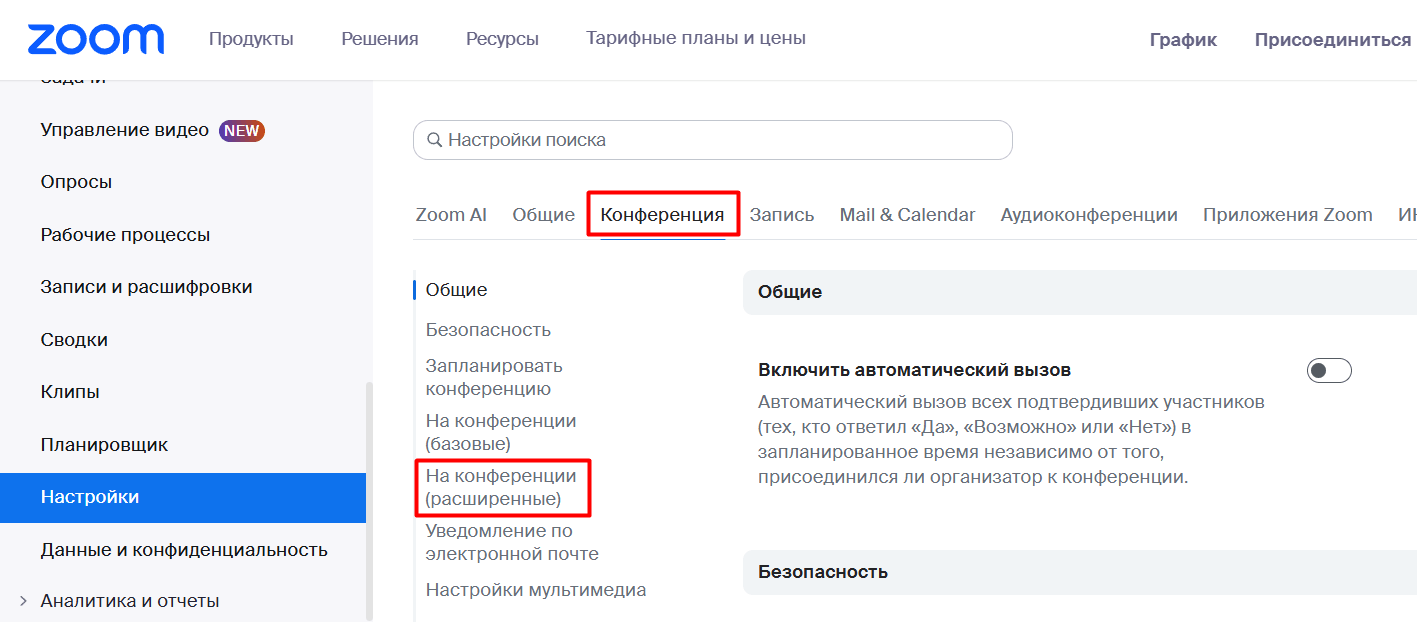
Затем в подразделе На конференции (расширенные) прокрутите страницу вниз до пункта Разрешить прямую трансляцию конференций и включите настройку
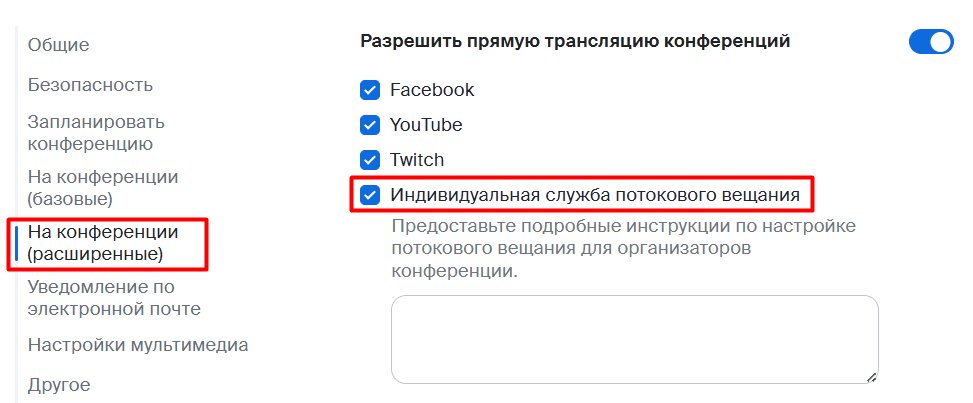
Оставьте пустым поле «Предоставьте подробные инструкции по настройке потокового вещания для организаторов конференции».
Создайте конференцию в Zoom (при необходимости выберите дополнительные настройки) и нажмите на кнопку «Сохранить».
Дальнейшую работу можно вести уже в приложении Zoom с компьютера.
Далее возможны разные способы подключения трансляции к Бизону:
1. С использованием Бизон Трансляции
В этом случае видеопоток будет передаваться напрямую в сервис Бизон 365.
Запустите конференцию в приложении как организатор.
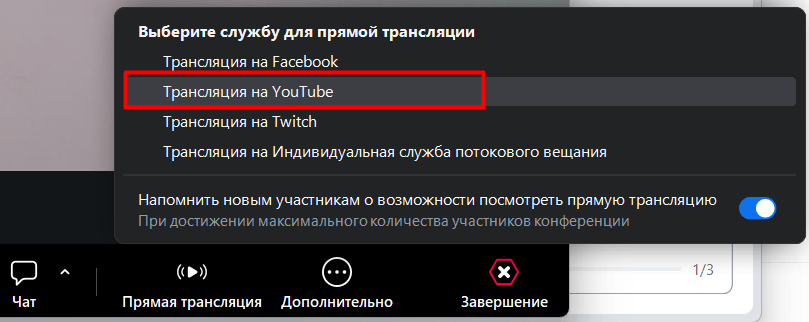
На панели управления внизу нажмите на кнопку Дополнительно (три точки). Нажмите на Прямая трансляция.
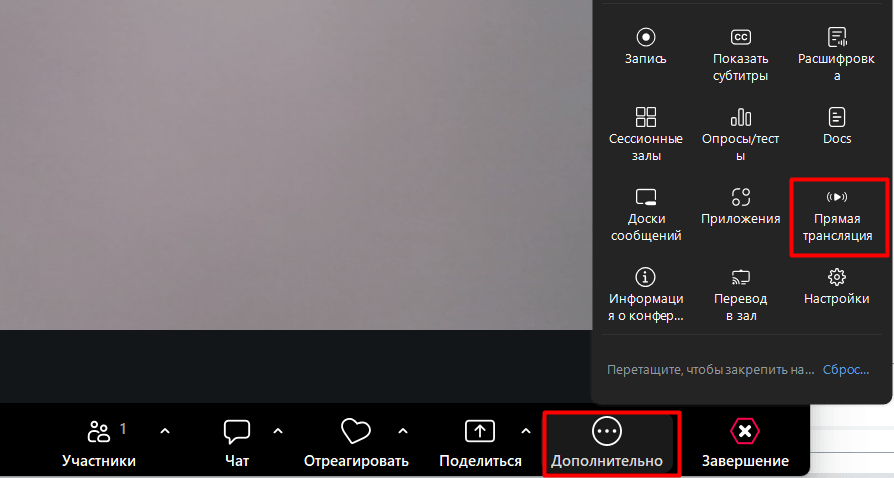
Затем выберите пункт Трансляция на индивидуальную службу потокового вещания.
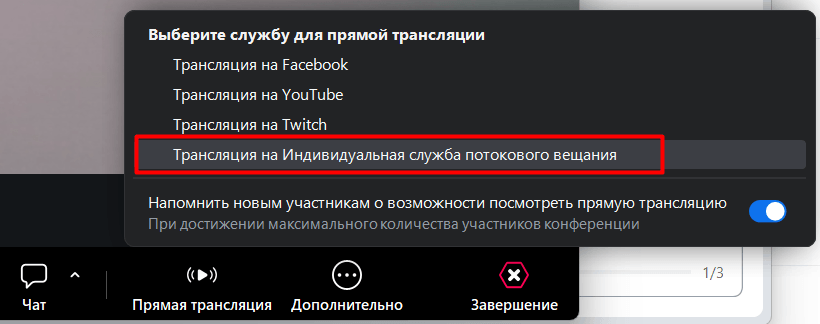
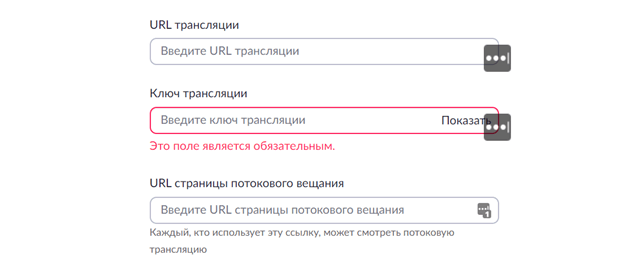
В открывшемся окне в поле URL трансляции и Ключ трансляции нужно вставить ссылки из настроек комнаты в Бизоне.
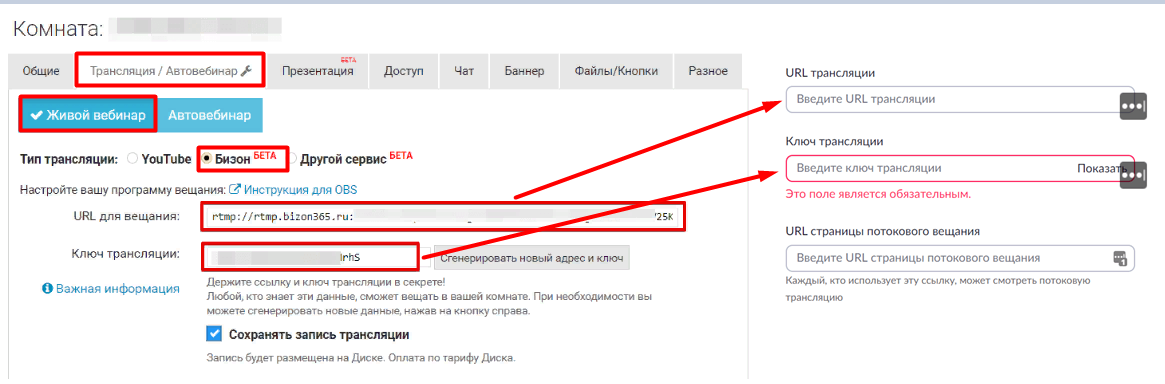
Перейдите в Бизон в настройки вебинарной комнаты → вкладка Трансляция/Автовебинар — Живой вебинар. Выберите Тип трансляции — Бизон. Сгенерируйте новый адрес и ключ и сохраните настройки комнаты.
Скопируйте URL для вещания и Ключ трансляции и вставьте в соответствующие поля.
В поле URL страницы потокового вещания вставьте Ссылку приглашения на трансляцию из вкладки Конференция в Zoom.
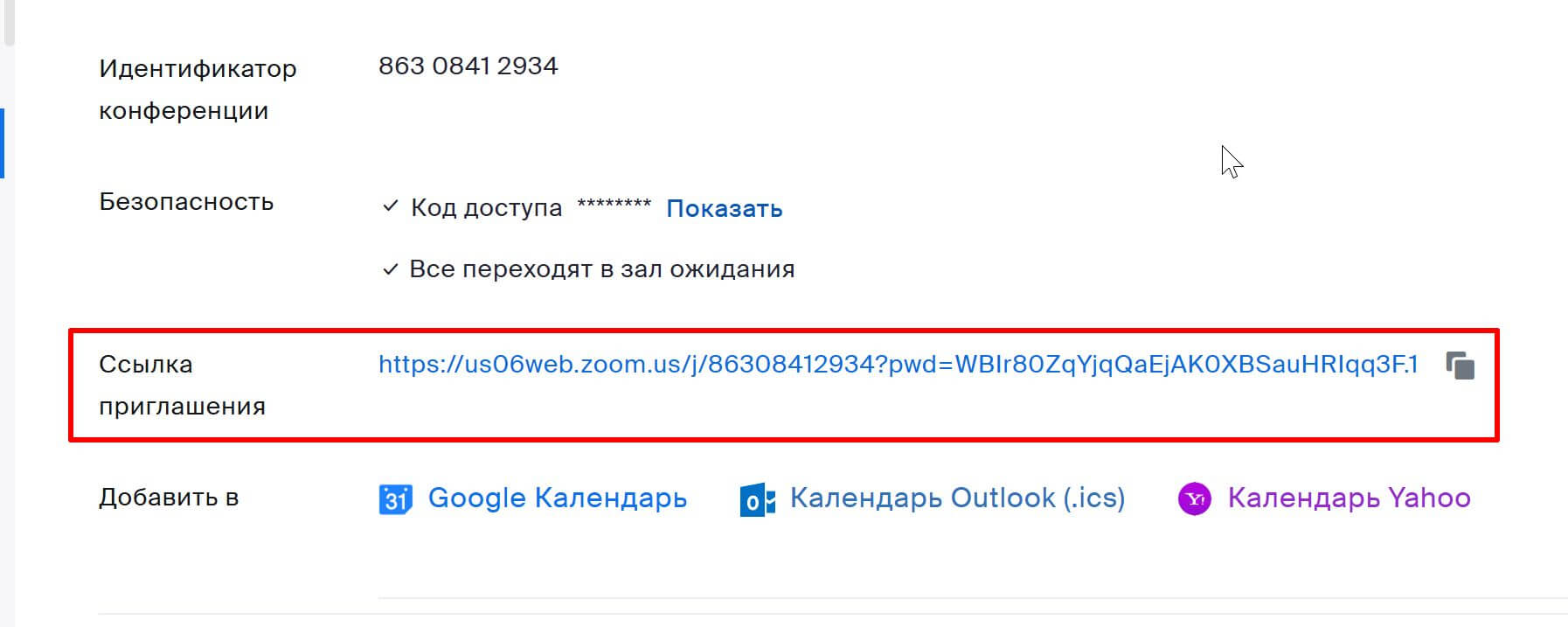
Также в него можно вставить ссылку на вебинарную комнату.
Нажмите кнопку Активировать в Zoom и через 15-30 секунд в Бизон 365 в настройках вебинарной комнаты — кнопки Начать вебинар и Перейти в комнату.
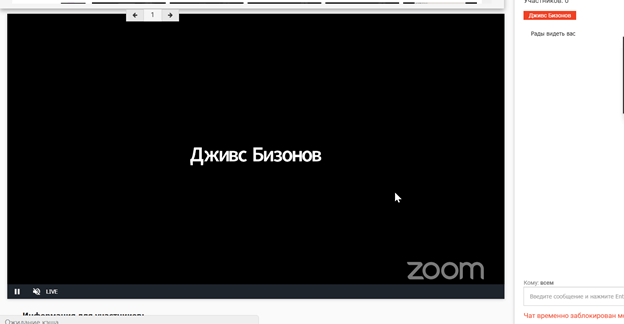
Ваш вебинар начался!
2. Через YouTube
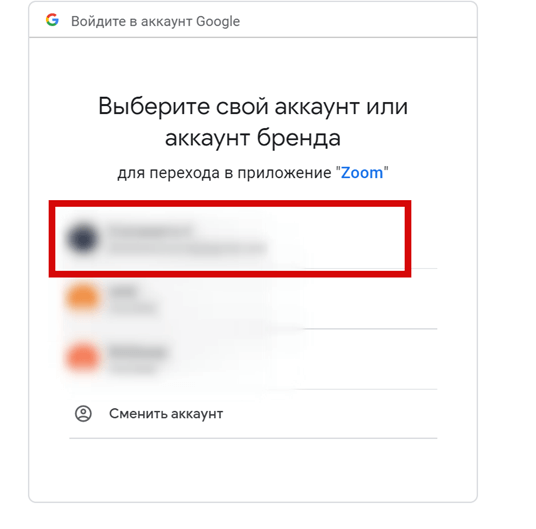
Система предложит выбрать нужный аккаунт Google или авторизоваться. Выберите аккаунт и дайте разрешение доступа сервиса Zoom.
В открывшемся окне активируйте трансляцию.
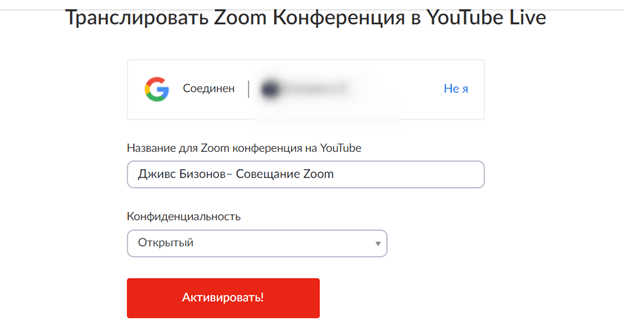
Данные трансляции передаются на YouTube.
Нажмите на кнопку ПОДЕЛИТЬСЯ и скопируйте ссылку на трансляцию.
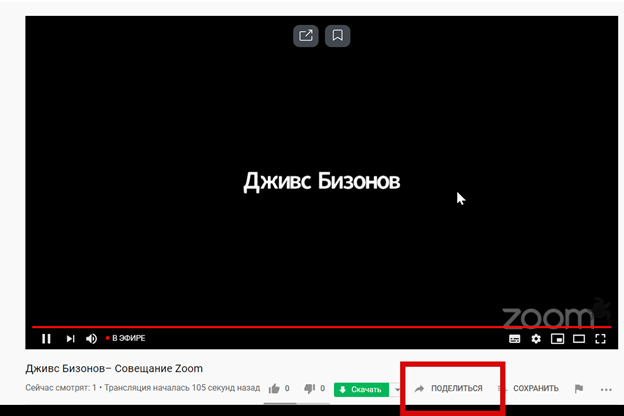
Перейдите в Бизон 365 в раздел  Вебинарные комнаты. На странице настройки комнаты:
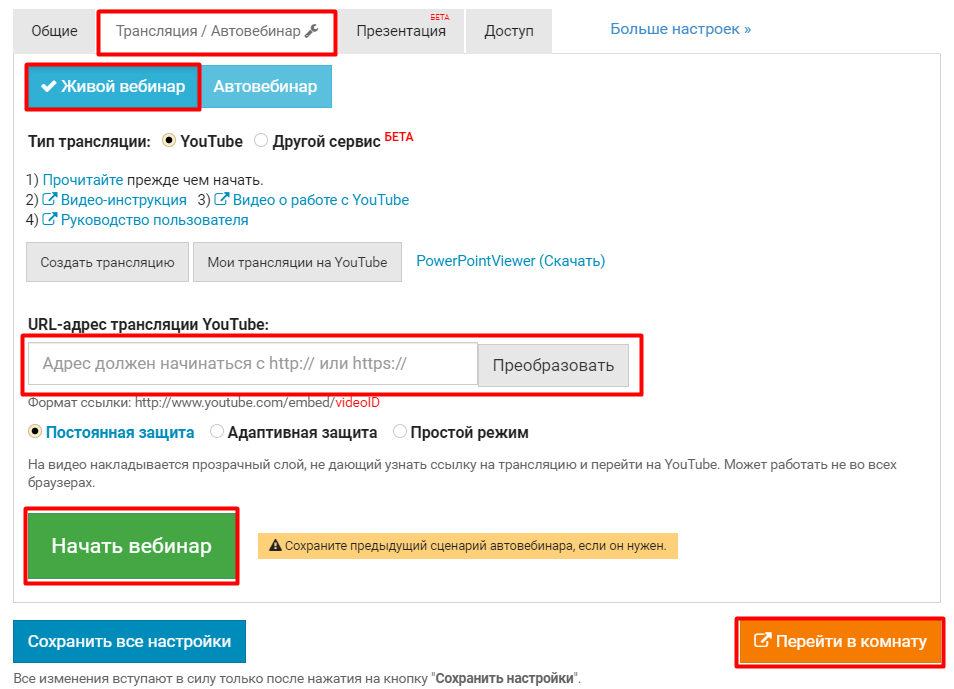
- войдите во вкладку Трансляция / Автовебинар — Живой вебинар
- вставьте скопированную ссылку в поле URL-адрес трансляции YouTube. Обязательно нажмите кнопку Преобразовать
- нажмите кнопку Сохранить все настройки
- начните вебинар и перейдите в комнату
Вы в эфире!
Другие разделы:
- Бизон Трансляции
- Требования YouTube к каналу
- Трансляция c YouTube через веб-камеру
- Трансляция c YouTube через видеокодеры
- Трансляция с YouTube через сервис Meet Jitsi
- Трансляция с YouTube через сервис LightStream
- Трансляция через Другой сервис (Kinescope, Twich.tv, StreamYard)
- Трансляция с RUTUBE
- Трансляция c ВКонтакте