
Напомним, что все проекты, в которых вы участвуете, собраны на Стартовой странице.
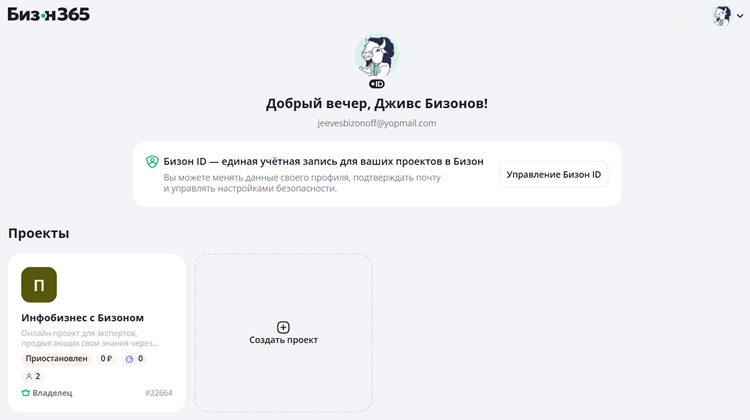
Нажмите на карточку проекта и вам откроется Центр управления проектом - ваш командный центр настроек. Разберемся, где и что жать, чтобы проект работал как часы.
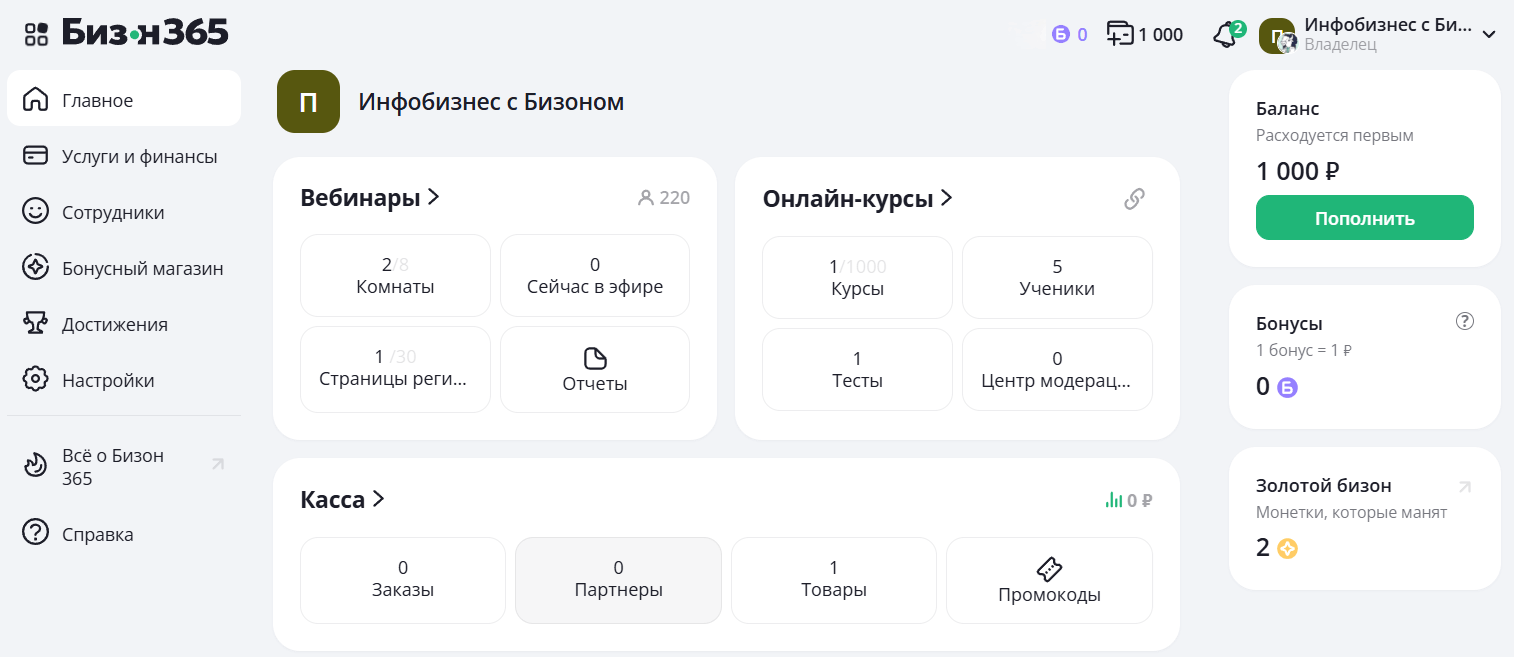
На центральной панели — виджеты разделов. Каждая карточка виджета показывает актуальную статистику и одновременно служит кнопкой: нажали — и вы уже на нужной странице раздела без лишних движений.
Если к разделу нет доступа, вместо цифр на карточке будет пометка «Нет доступа», и переход по ней будет недоступен — сначала запросите права у владельца или администратора.
Информационная панель справа — "кошелёк" проекта:
-
- Баланс — сколько лежит. Кажется, что недостаточно — зеленая кнопка Пополнить всегда в рабочем состоянии.
- Бонусы — ваш резервный фонд. Копите Бонусы — и можете не волноваться, что Баланс внезапно обнулится: когда реальных средств не хватает, в дело автоматически идут Бонусы (1 бонус = 1 ₽). Никаких переключений и ручных списаний — система всё сделает сама.
Планируете расходы? Обязательно смотрите на счётчик Бонусов: чем больше запас, тем вы спокойнее. - Золотой бизон (монетки) — те самые блестяшки.
Как получить и куда деть? Узнаете ниже.
Теперь поворачиваем голову влево: впереди экскурсия по вкладкам левой панели — Навигации проекта — блок за блоком.
Услуги и финансы
Территория магии денег и тарифов.
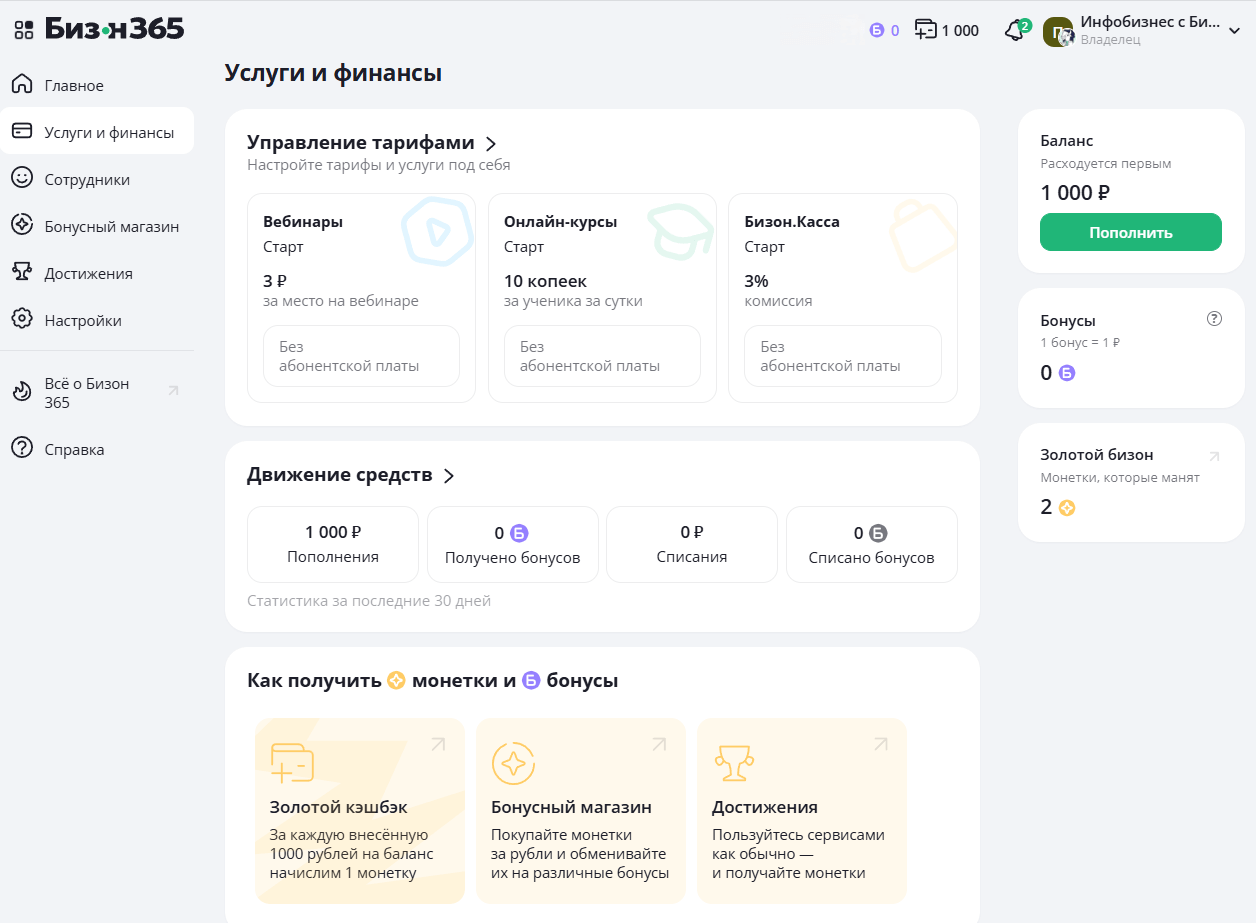
Блок Управление тарифами — здесь собраны все подключённые планы по разделам и их условия.
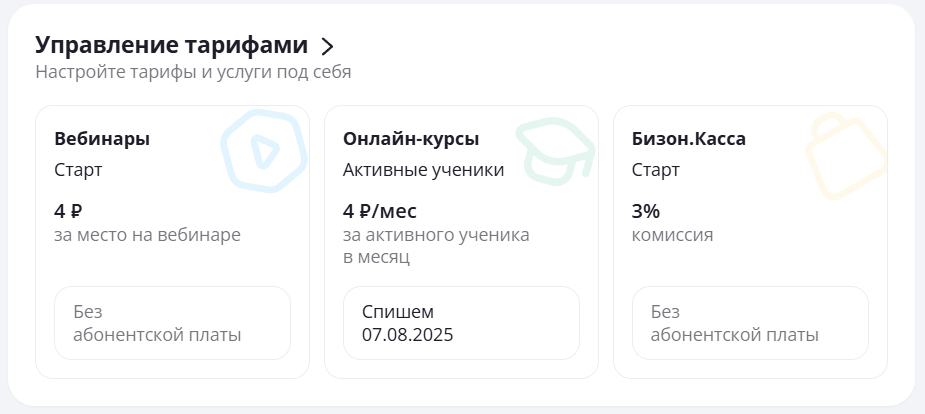
На каждой карточке видно название тарифа, стоимость и дату следующего продления/списания.
Эта дата подскажет, когда пора пополнить баланс — спокойно и без гонок в последний день. Нужно изменить условия — просто нажмите на Управление тарифами >.
Возьмите расходы под личный контроль на странице < Управлять тарифами.
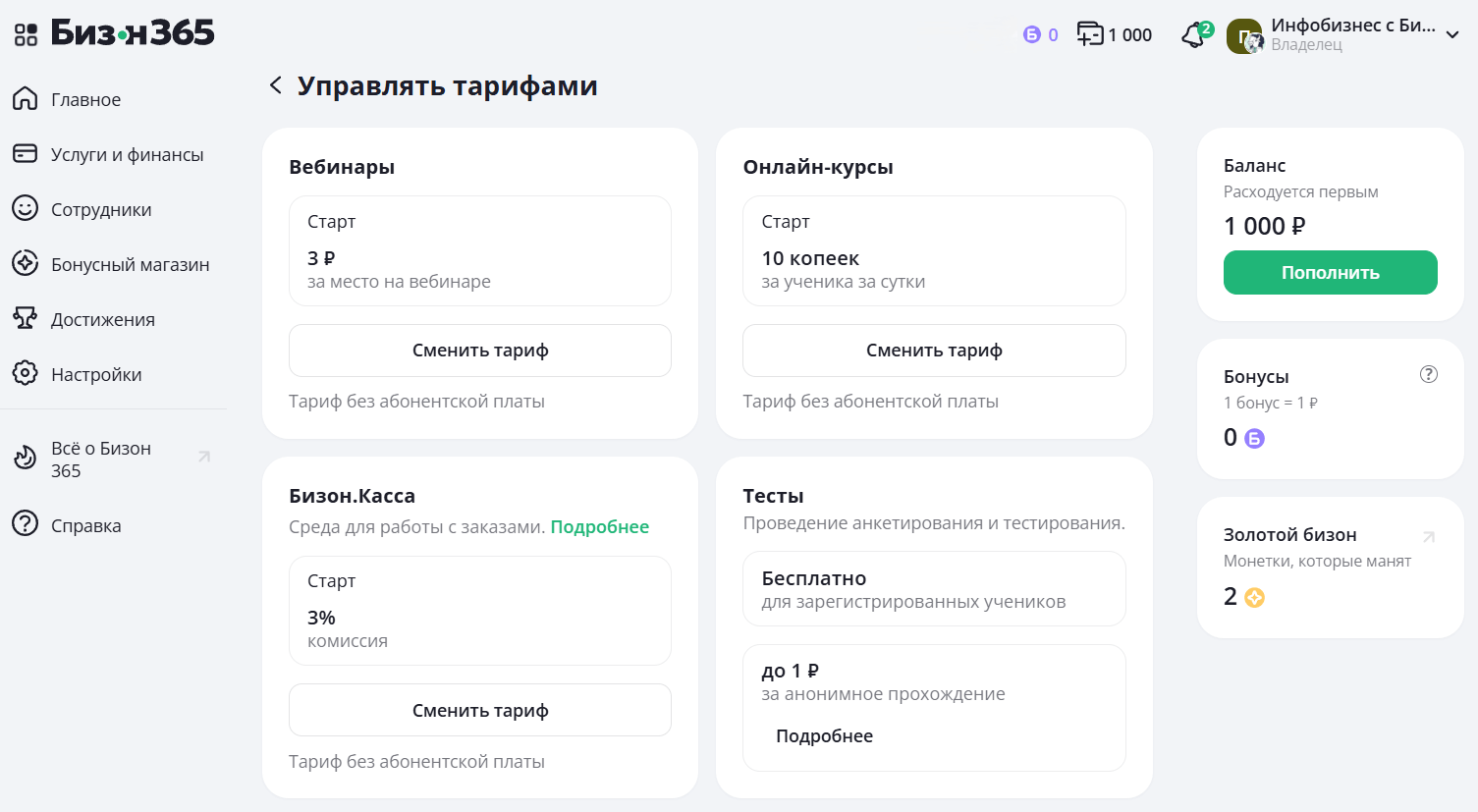
Открывайте карточки кнопкой Сменить тариф, изучайте подробности и выбирайте то, что подходит для решения ваших задач.
Дополнительные возможности сделают работу еще удобнее.
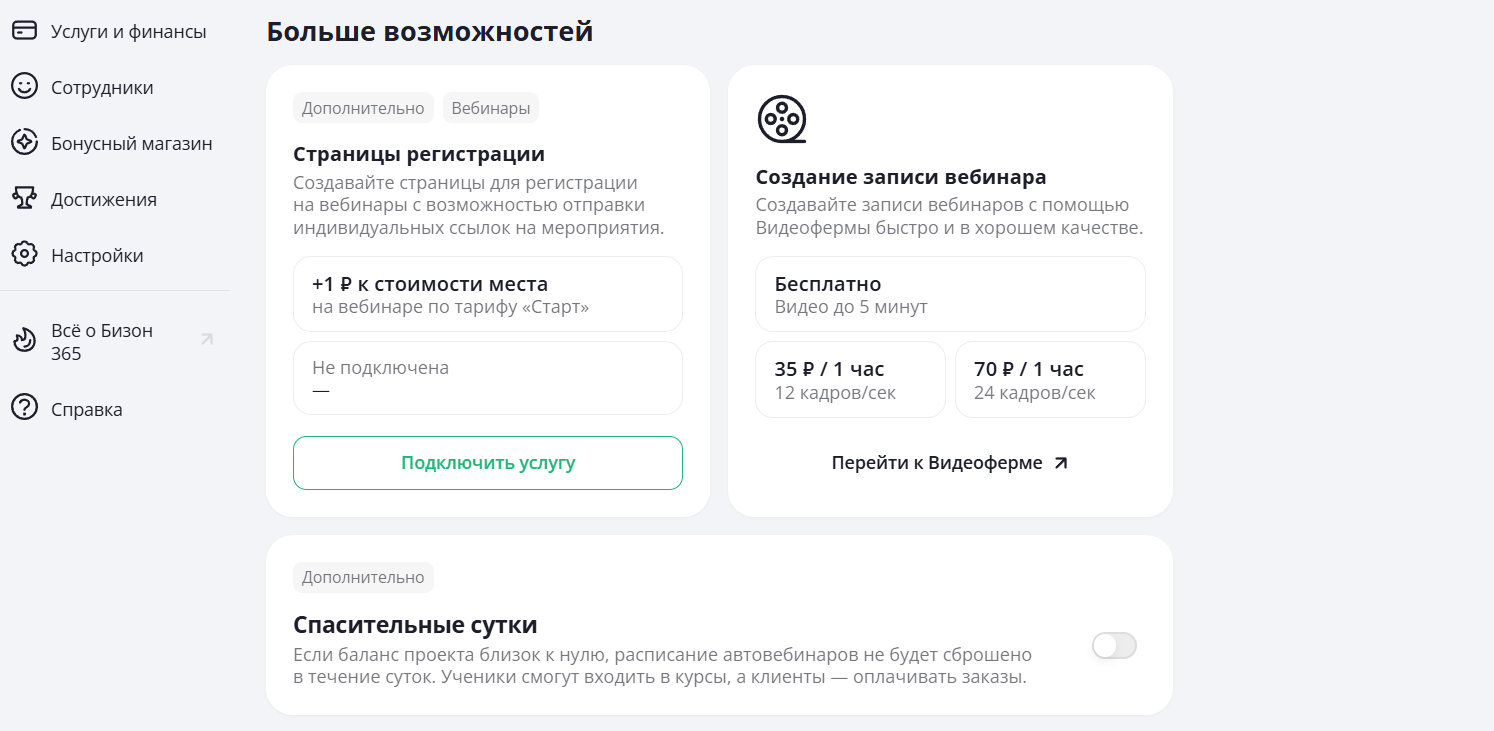
Подключите услугу Страницы регистрации и создавайте отдельные страницы для записи на вебинары, отправляйте индивидуальные ссылки участникам.
Баланс поджимает? Включите Спасительные сутки и получите 24 часа форы. Расписание автовебинаров не сбросится, ученики продолжат входить в курсы, клиенты смогут оплачивать заказы. За день как раз успеете перевести средства и спать спокойно.
Блок Движение средств — статистика за последние 30 дней как на ладони:
- Пополнения — сколько занесли.
- Получено бонусов — подарки от сервиса.
- Списания — расход реальных денег.
- Списано бонусов — куда ушли бонусы.
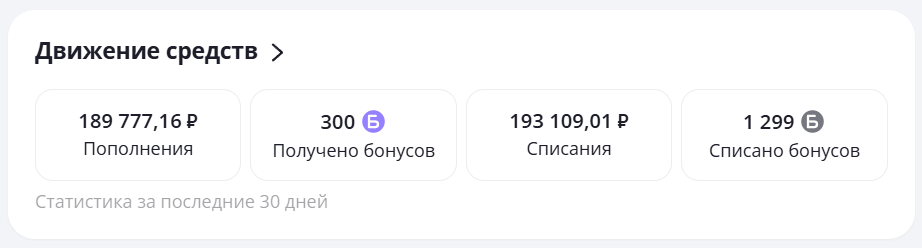
Нужен более подробный анализ? Жмите на заголовок блока.
Весь контроль над финансами в одном месте. Пара кликов — и вы уже знаете, сколько пришло, сколько ушло и на что именно.
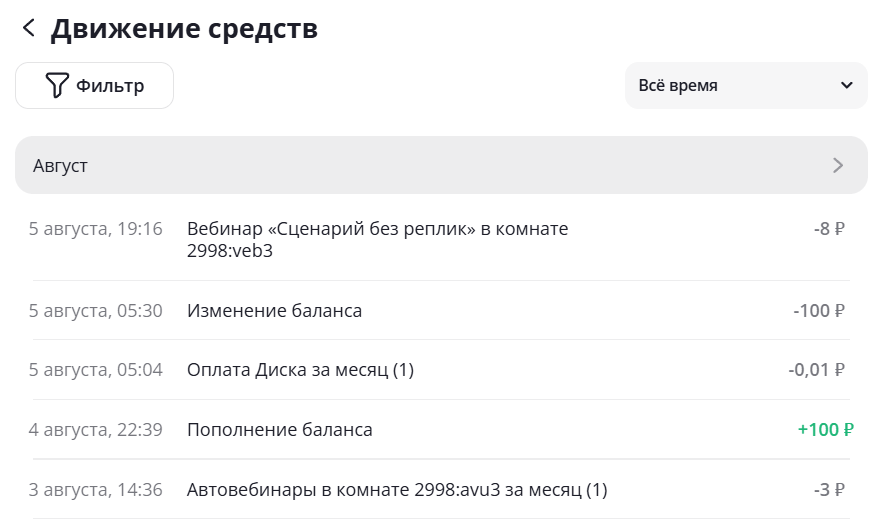
Нажмите на название месяца — увидите общие цифры за выбранный период и распределение по услугам.
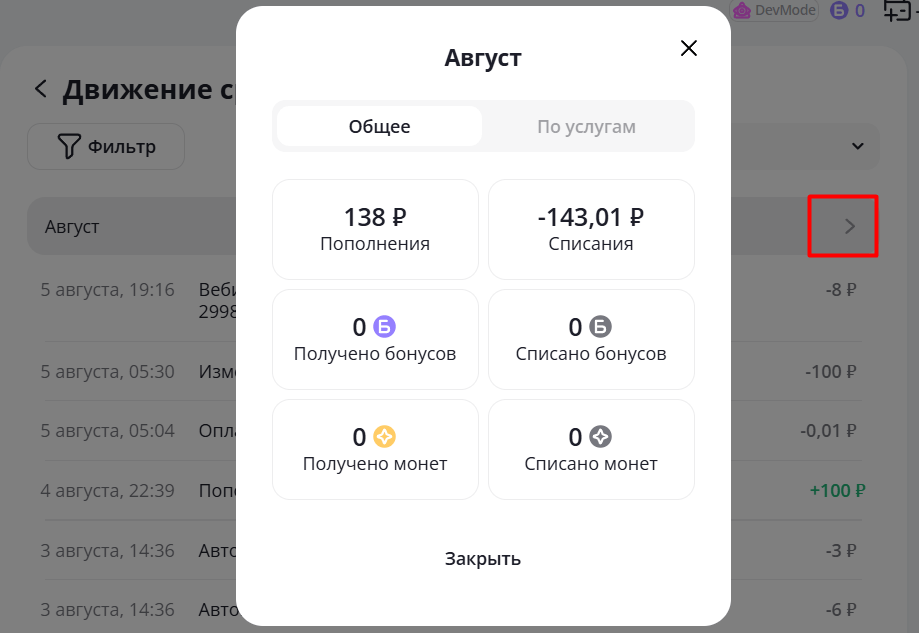
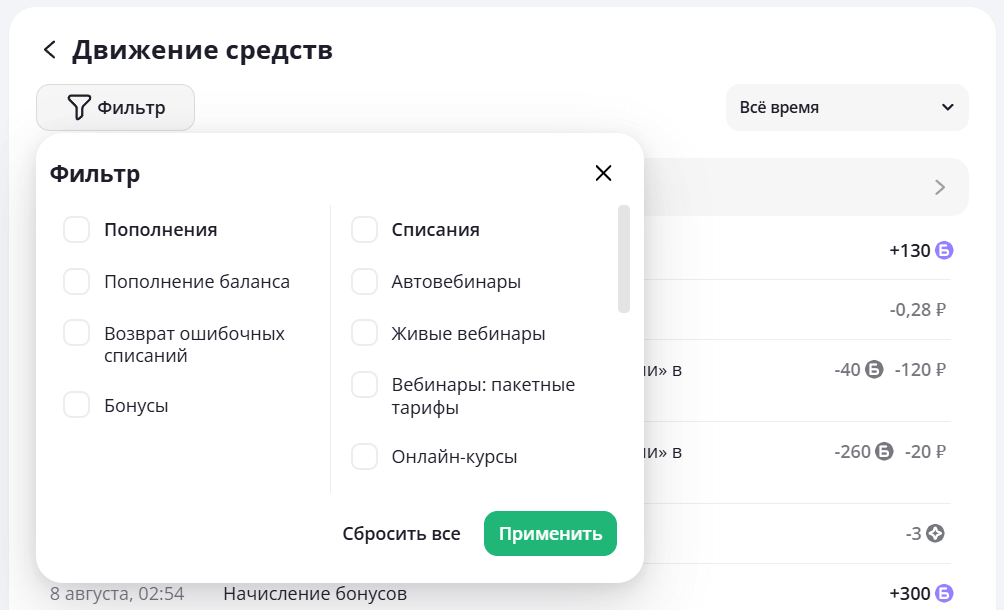
Используйте фильтр Пополнения / Списания и их категории. Можно включать каждый по отдельности или комбинировать.
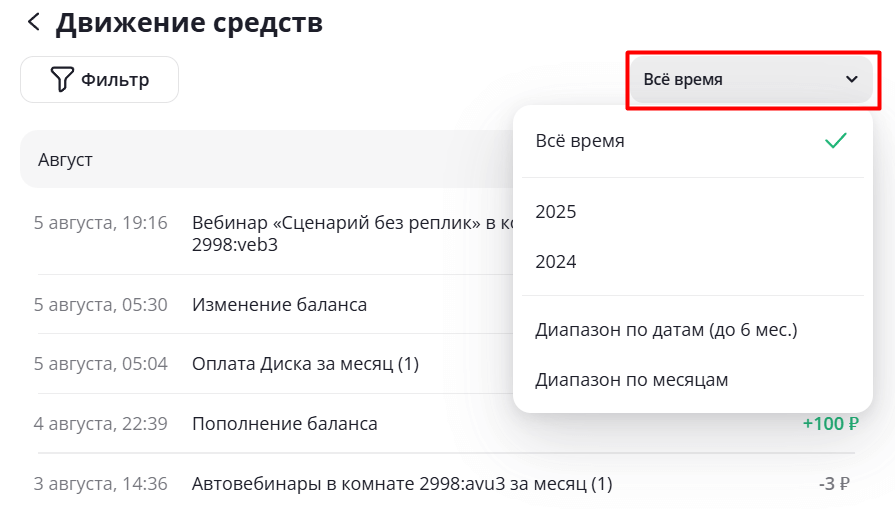
Нужно не за месяц, а «за последние пару недель» или «с начала квартала»?
Откройте фильтр по периоду, выберите готовый диапазон или задайте свои даты (машина времени пустит вас в прошлое не более, чем на 6 месяцев) — отчёт перестроится мгновенно.
Пусто в отчёте? Скорее всего, за выбранный период не было операций. Попробуйте расширить даты или вернуть оба типа операций.
Комбинируйте фильтры как вам удобно и получайте ту картину, которая помогает принимать решения.
Хочется больше монет и бонусов? Жмите на карточки!
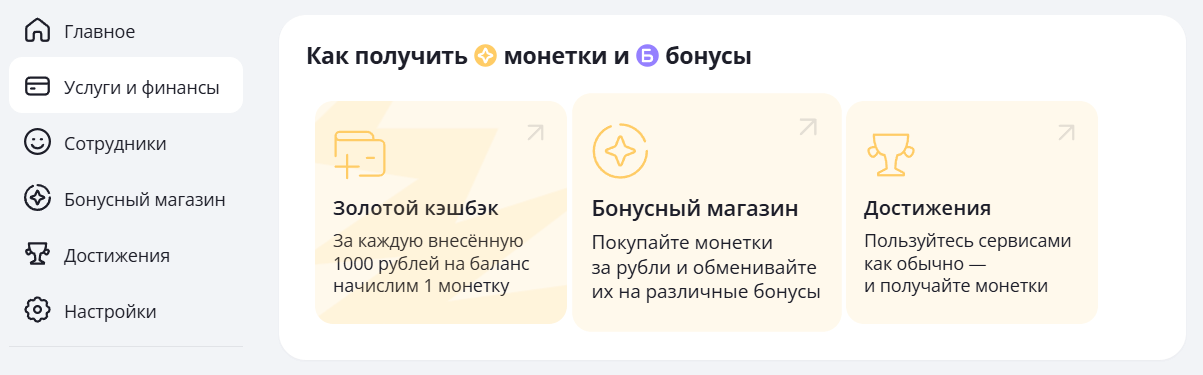 Золотой кэшбэк подскажет, как быстро набивать монетки, Бонусный магазин — сразу ведёт к обмену, а Достижения откроют список квестов с призами.
Карточки работают так же, как одноимённые вкладки слева: один клик — и вы уже в нужном разделе. Забирайте свои профиты!
Сотрудники
Вкладка Сотрудники — это ваш отдел кадров. Здесь нанимаем людей, назначаем роли, выдаём и при необходимости забираем доступы.
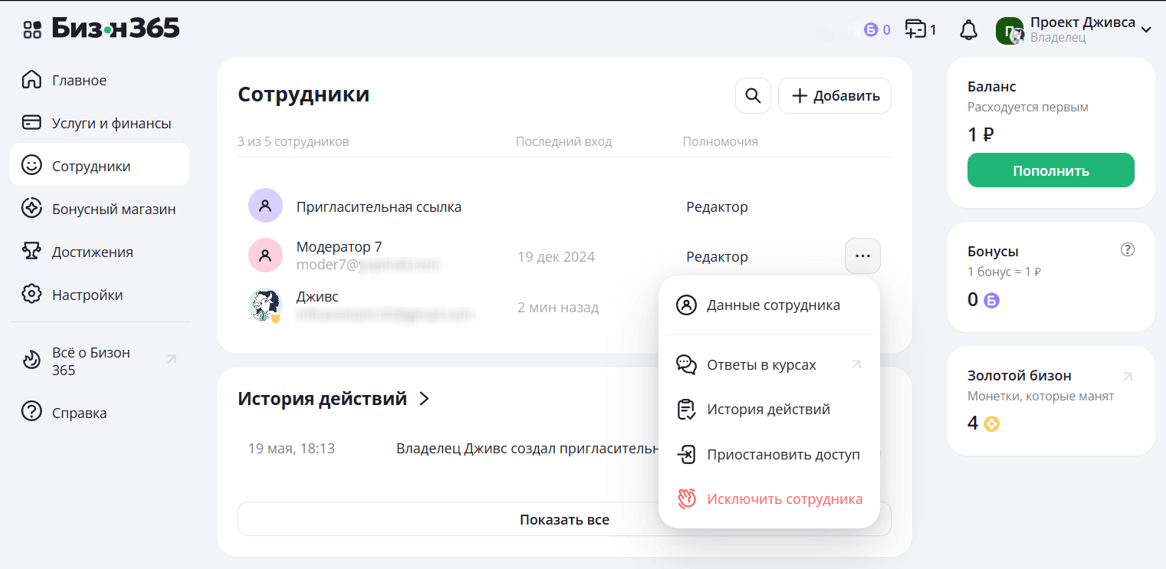
Здесь виден весь состав проекта: имя и e-mail, последний вход и роль (полномочия).
Нужно найти кого-то конкретного? Вбейте имя или почту в поиск — список моментально сузится.
Кнопка + Добавить: приглашайте людей через пригласительную ссылку. Подробные действия по добавлению сотрудников описаны в статье>>
У каждой строки есть меню с полезными действиями:
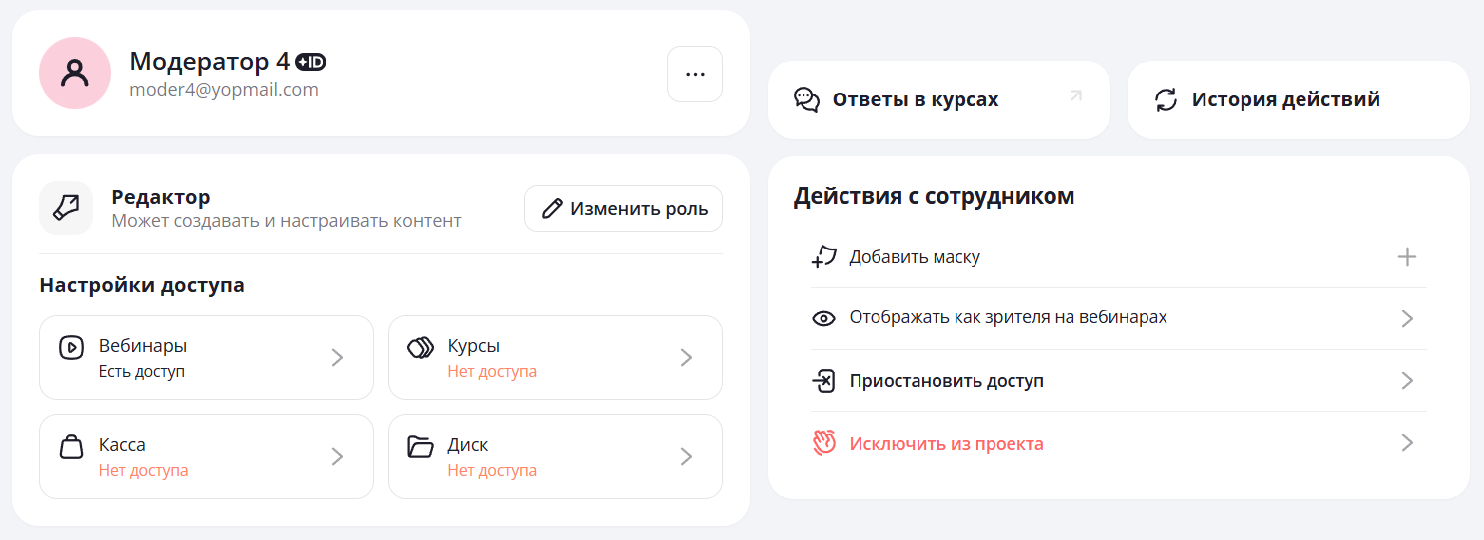
Данные сотрудника (доступы и настройки), Ответы в курсах (что и как заполнял), История действий (что делал в проекте), Приостановить доступ (временная пауза без удаления) и Исключить сотрудника (полное прощание).
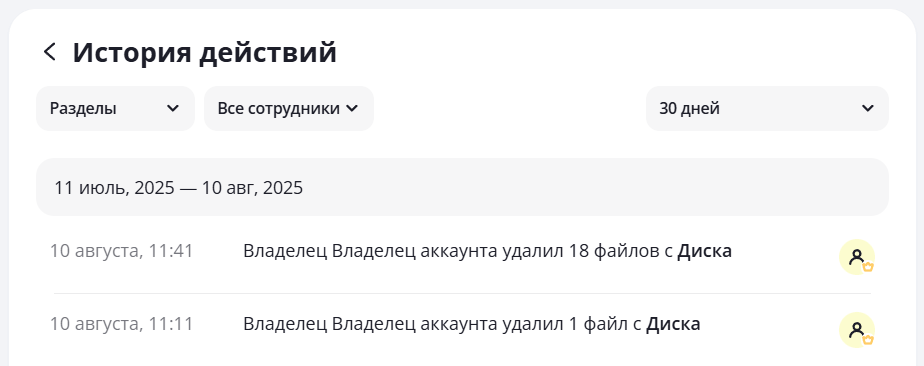
Снизу — блок История действий. Нужны подробности — жмите Показать все и смотрите хронологию.
Настройки
Основные сведения
Вкладка О проекте — визитка вашего проекта.
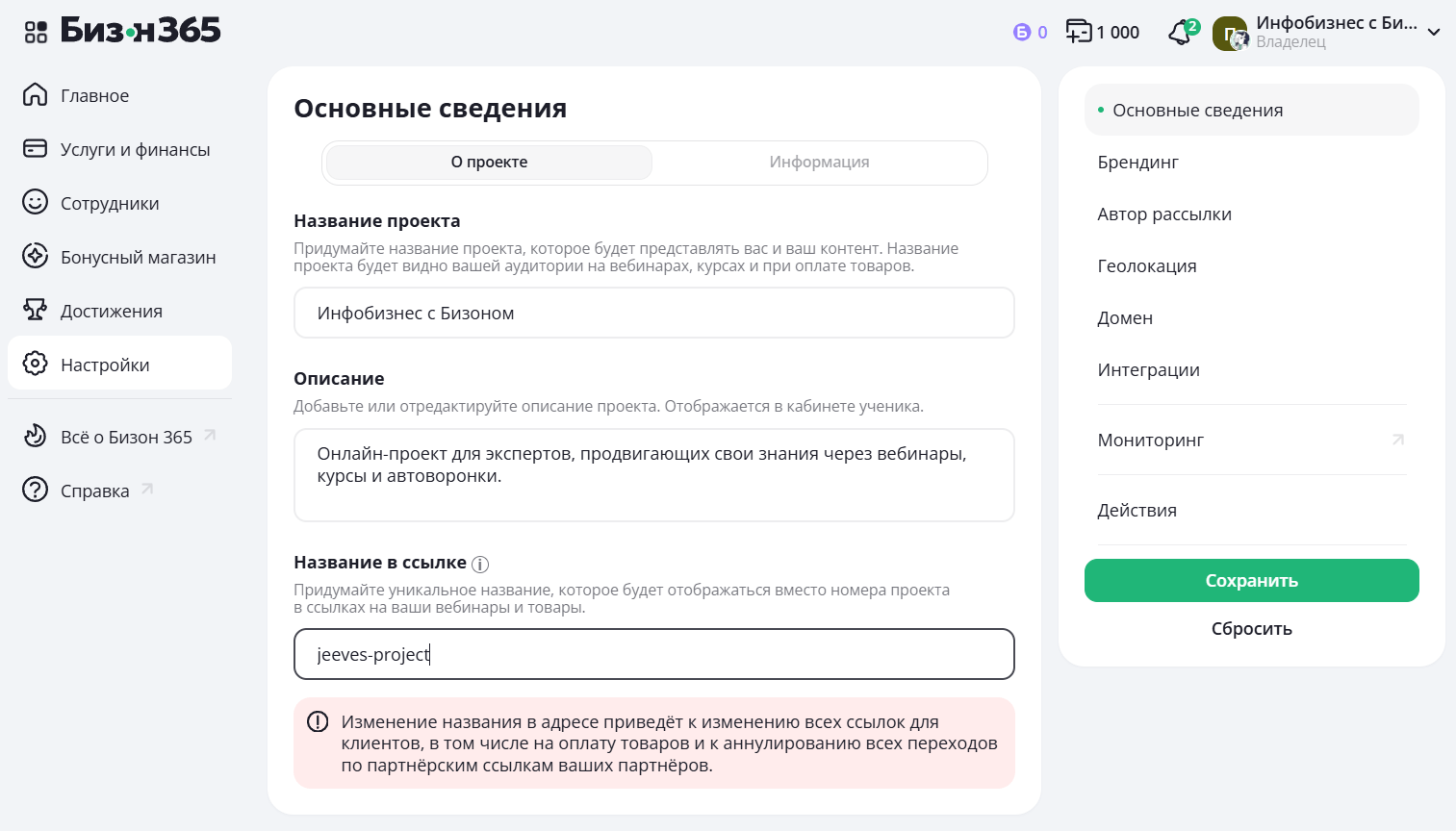
Название проекта. Придумайте имя, которое будет представлять вас на вебинарах, в курсах и при оплате товаров. Пусть звучит живо и узнаваемо.
Описание. Пара предложений о том, кто вы и чем полезны. Этот текст видит ученик в своём кабинете — коротко, ясно, по делу.
Название в ссылке. Помимо стандартного веб-адреса на ваш контент, вы можете сделать дополнительный уникальный URL, указав название вместо номера проекта. Сделайте его коротким и понятным (желательно латиницей, без пробелов — можно подчеркивание и тире).
Во вкладке Информация вы найдёте данные о номере и владельце проекта, его текущее состояние и спам-рейтинг за последние 30 дней.
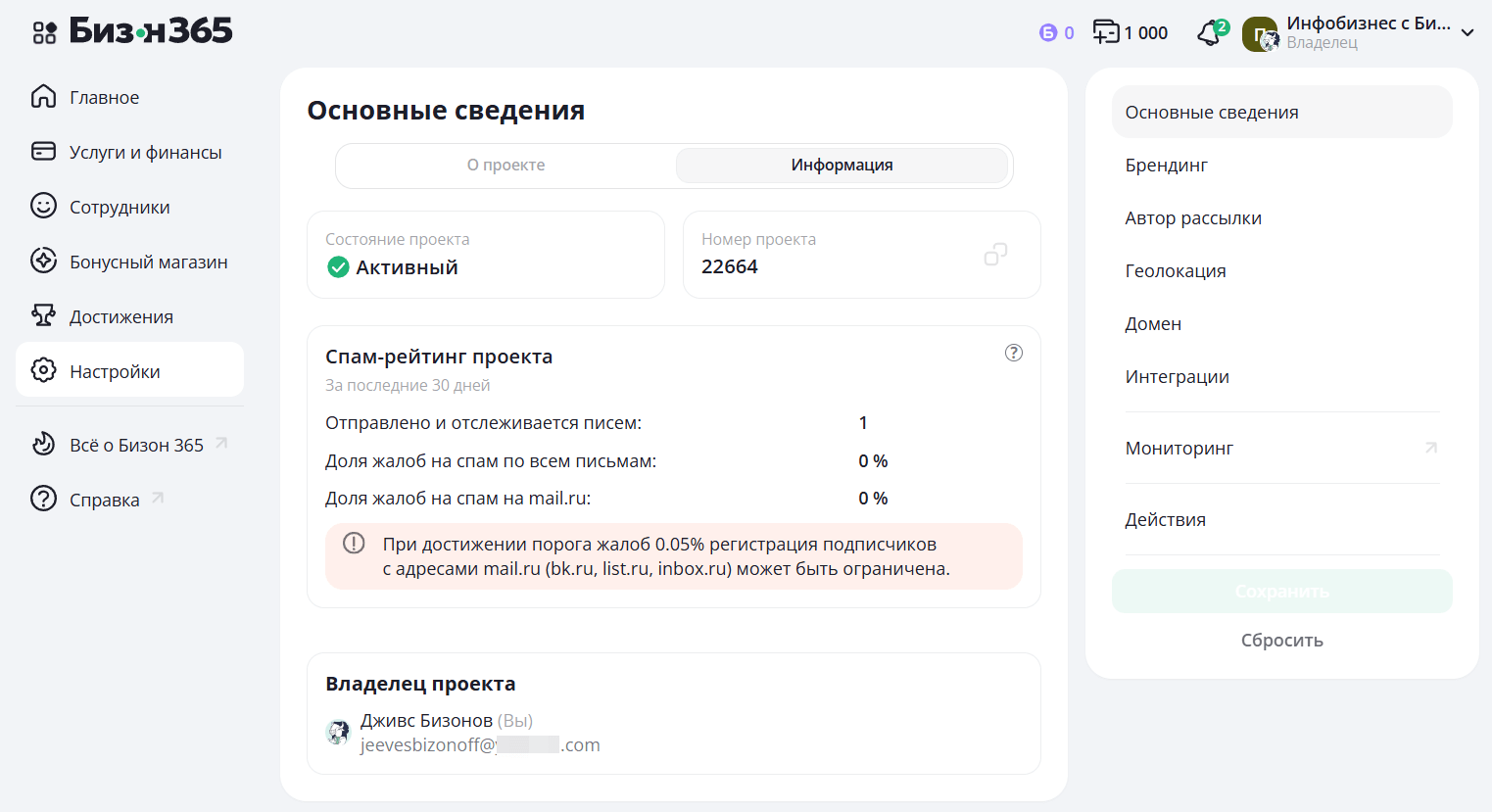
Если вы используете почтовый шлюз Бизона и ваш спам-рейтинг (на адреса mail.ru) достиг 0.05% или выше, то подписчики на страницах регистрации не смогут ввести адреса mail.ru (bk.ru, list.ru, inbox.ru). Им будет предложено ввести другой email-адрес.
Показатель спам-рейтинга обновляется один раз в сутки на основе писем, отправленных за последние 30 дней.
Спам-рейтинг не учитывается, если в проекте подключен свой smtp-сервис.
Брендинг
Здесь наводим красоту: загружаем фото проекта и иконку сайта (favicon).
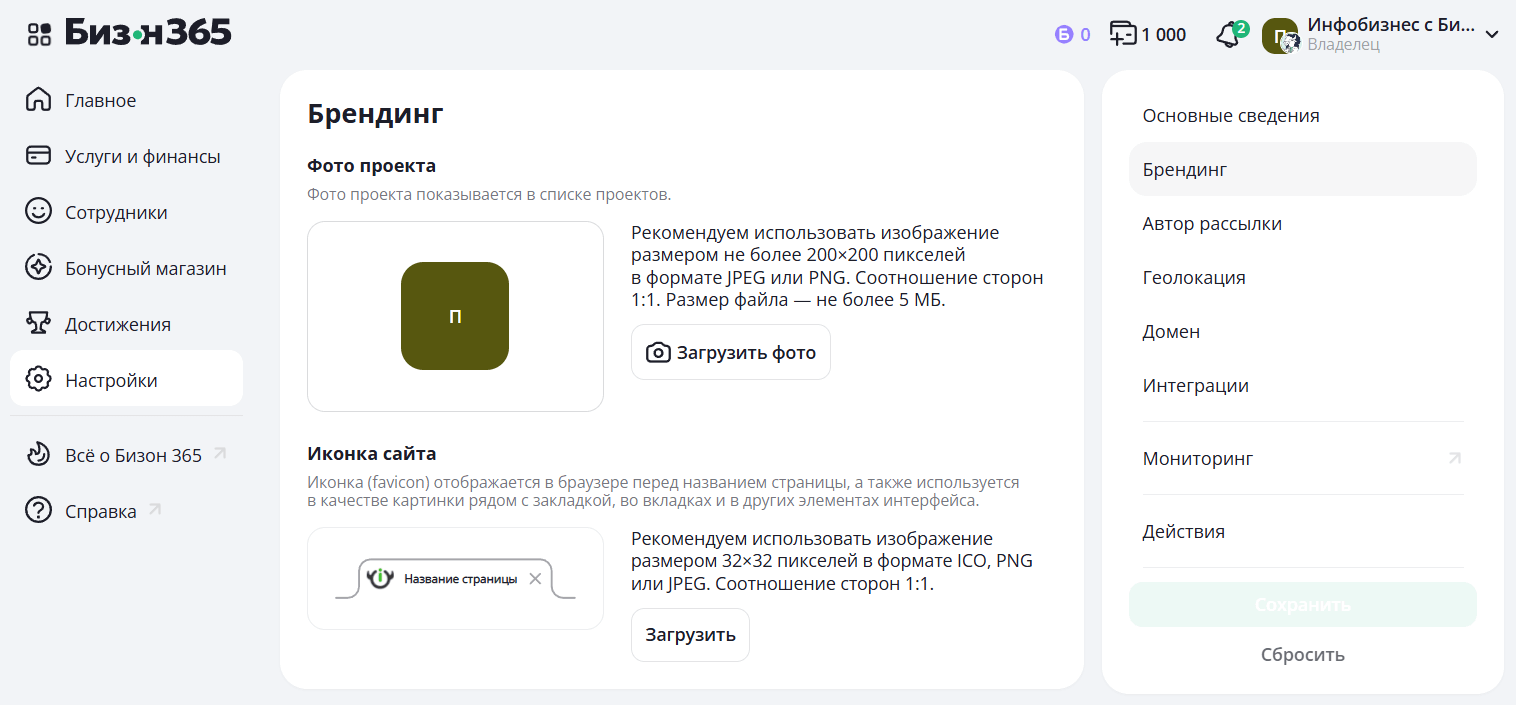
Загрузите квадратное фото до 200 × 200 px — проект мгновенно обзаведётся ярким аватаром. Фото проекта будет отображаться в списке проектов и там, где нужен быстрый визуальный ориентир.
Добавьте крошечный favicon 32 × 32 px, чтобы ваш знак появлялся на вкладках и в закладках.
Пара кликов — и бренд узнаваем везде, от списка проектов до адресной строки.
Автор рассылки
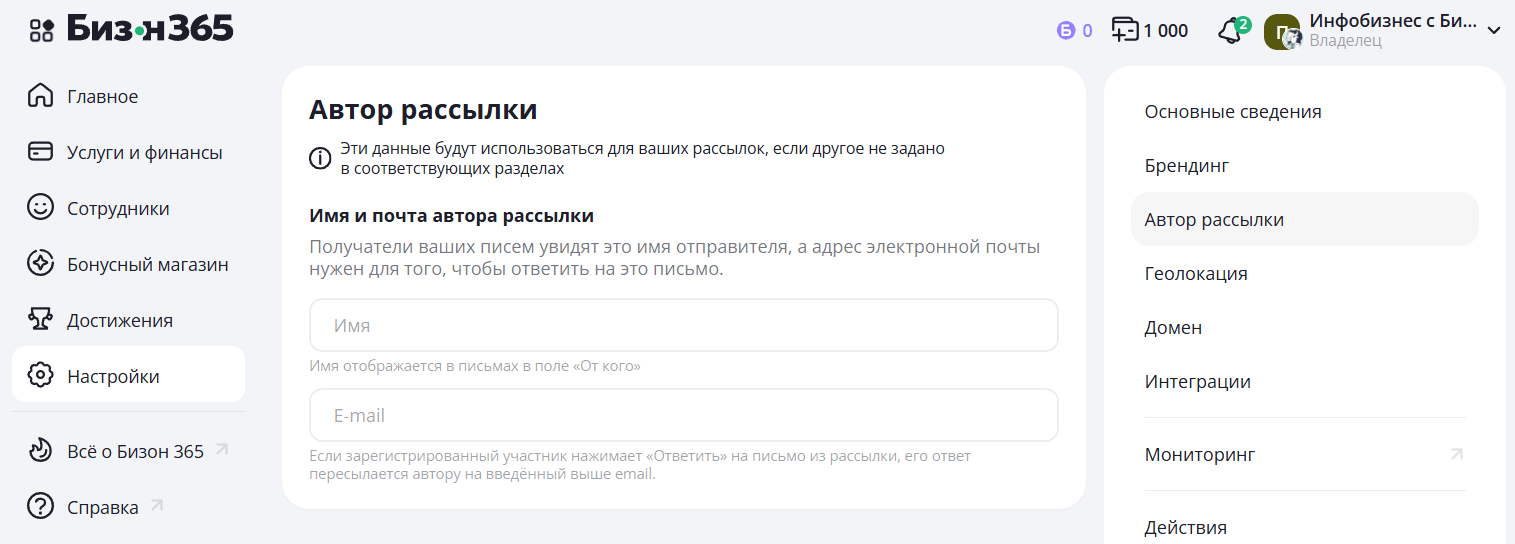
На вкладке Автор рассылки введите в текстовые поля желаемое имя и адрес электронной почты. Ваши клиенты будут получать рассылку от указанного имени. Адрес электронной почты нужен для того, чтобы ответить на это письмо.
Геолокация
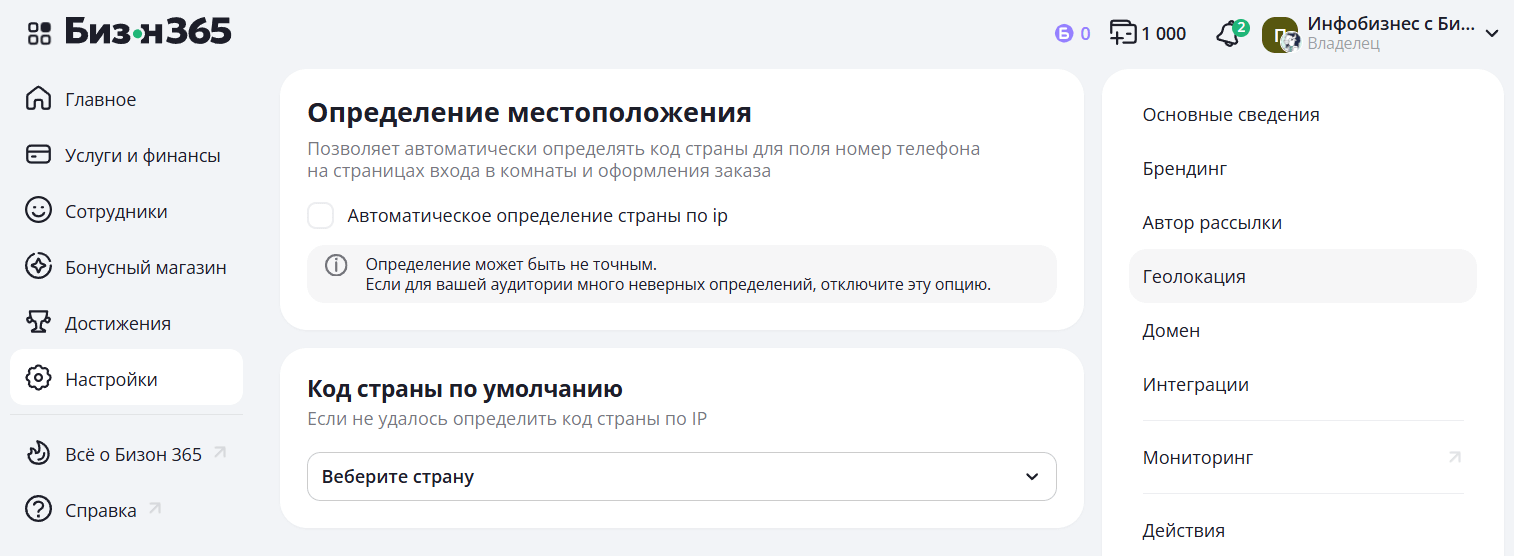
География участников онлайн-мероприятий сервиса довольно обширна. По умолчанию в поле номера телефона подставляется маска кода России. Не все из участников при вводе номера обращают внимание на маску, либо не догадываются, что ее нужно выбрать. Чтобы упростить ввод номера телефона, по умолчанию включено Автоматическое определение страны по ip — в поле для ввода подставляется маска с кодом страны, в которой находится участник. Если считаете, что определение происходит неверно, отключите эту опцию.
Если ваша аудитория находится преимущественно в одной стране, установите код этой страны и он будет использоваться по умолчанию.
Домен
Подключение доменов ко всем разделам на одной странице.
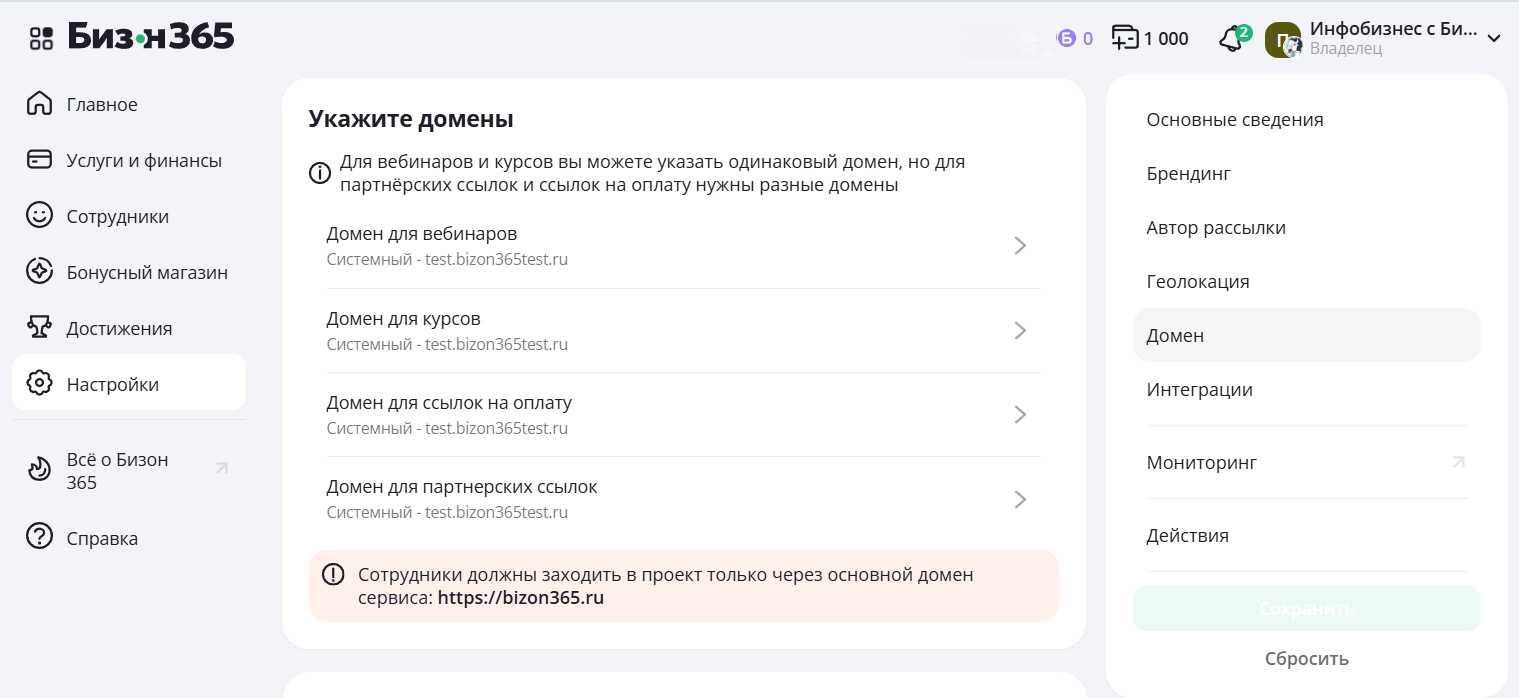
Подключите свой домен, чтобы во всех ссылках вместо bizon365.ru сиял адрес вашего сайта.
На странице есть всё нужное: короткий чек-лист подготовительных шагов, ссылки на видео и текстовую инструкция, а также ответы на частые вопросы — на случай, если закралось сомнение. Пройдитесь по пунктам из чек-листа, подключите домен по инструкции и всё заработает как надо. На всякий случай, даем запасную ссылку на инструкцию>>. Если что-то пойдёт не так, мы рядом и поможем.
Интеграции
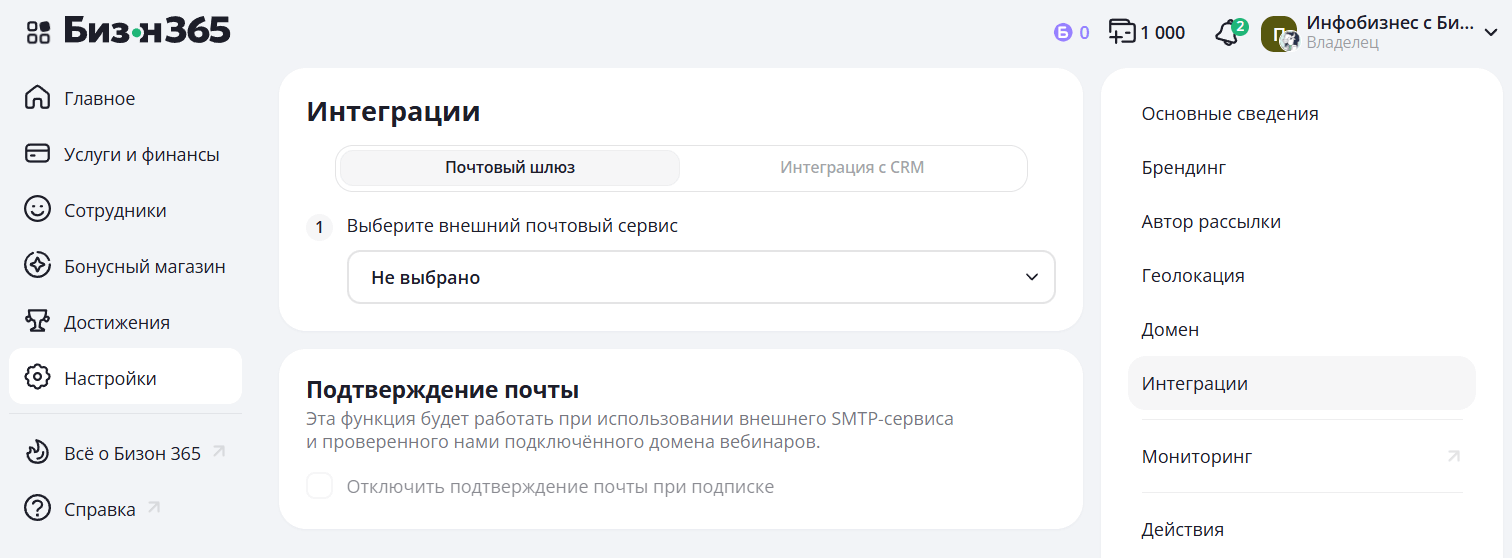
Во вкладке Почтовый шлюз можно подключить внешнюю почтовую службу для рассылок. Выберите ваш сервис, введите необходимые для неё учётные данные и нажмите на кнопку Сохранить. Учётные данные можно выяснить на сайте вашей почтовой службы или с помощью её технической поддержки.
Во вкладке Интеграция с CRM настраивается интеграция с amoCRM. Интеграция рассчитана на работу с Бизон.Кассой (создание и оплата заказов). Подробная инструкция по настройке интеграции здесь>>
Мониторинг
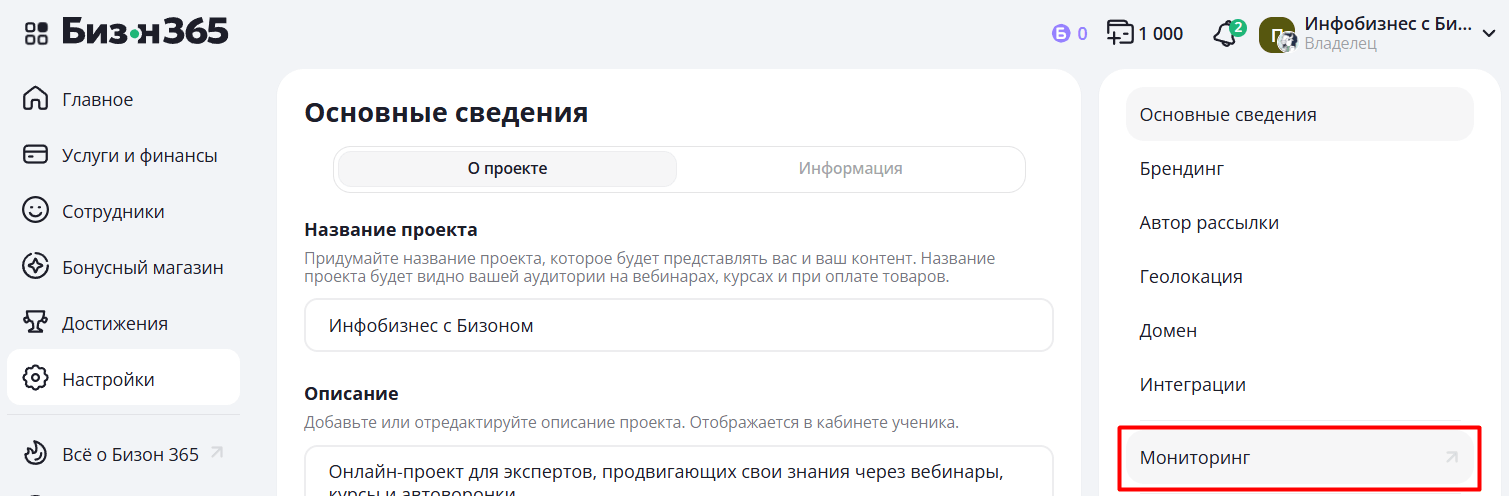
Пункт Мониторинг переадресует в раздел Мониторинг очередей.
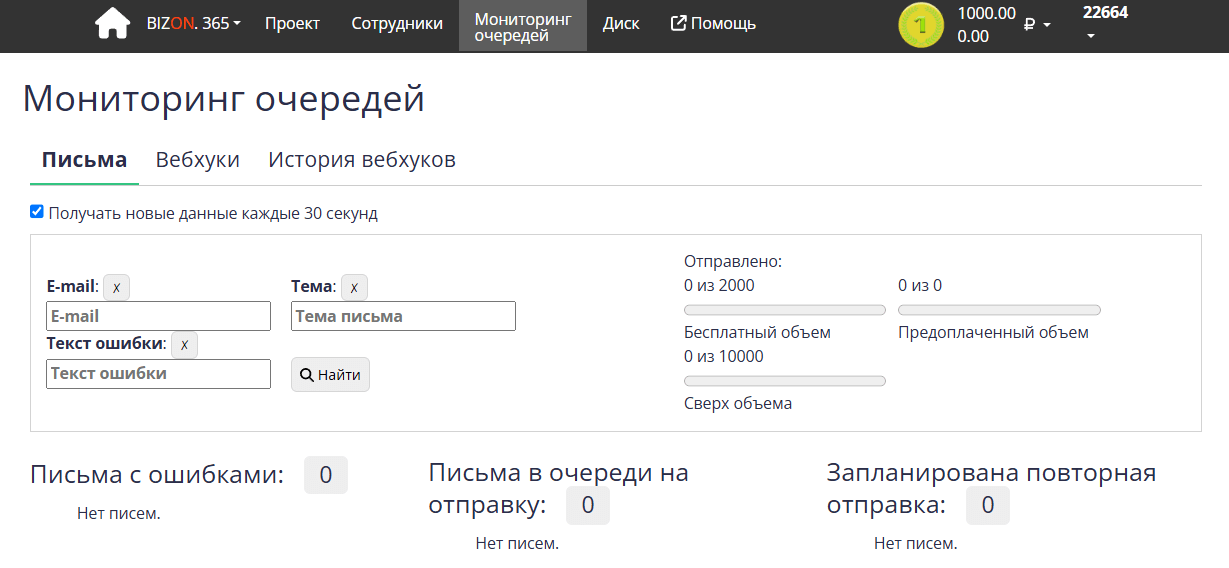
На странице выводятся данные об ошибках при отправке писем и в работе вебхуков.
Если ошибок нет, значит все письма и вебхуки были отправлены успешно.
Действия
Страница Действия — зона серьёзных решений и поэтому видна только Владельцу проекта.
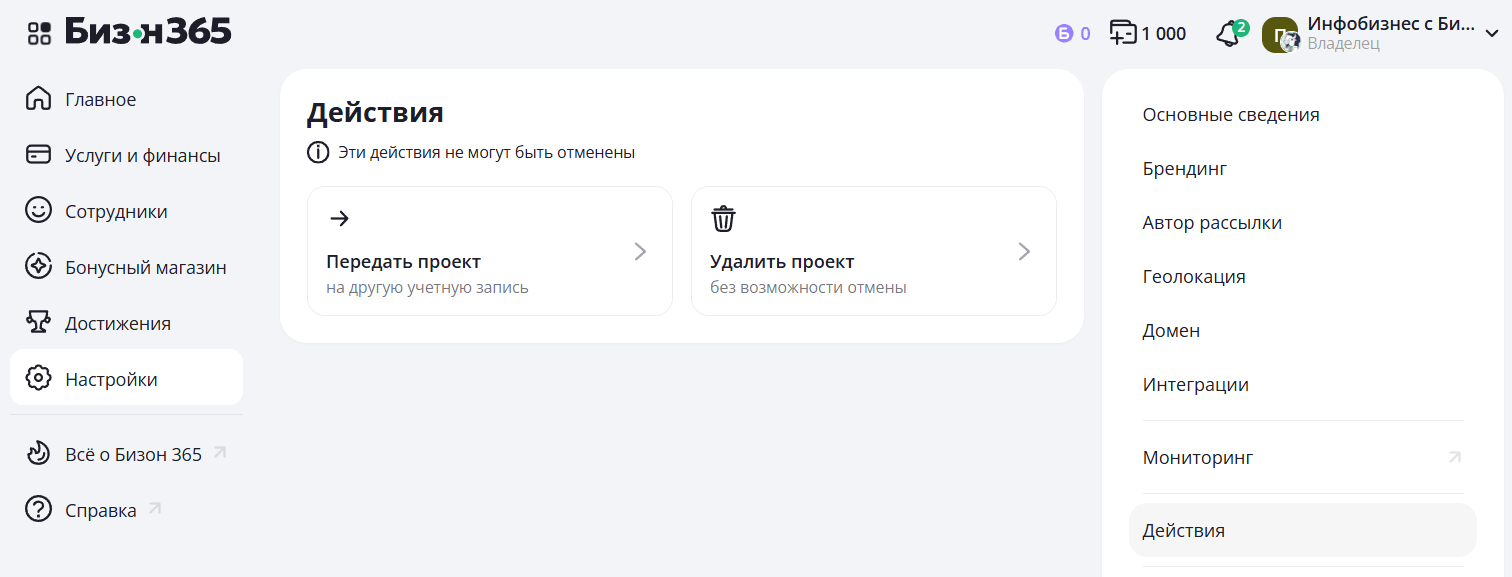
Передать проект.
Можно уступить права владельца другому человеку, но только тому, кто уже добавлен в проект с ролью Администратор.
Для безопасности у обоих (у текущего владельца и у выбранного администратора) должен быть уровень защищённости Bizon ID 3 из 5, причём он должен удерживаться не менее 7 суток до момента передачи. Кроме того, принять проект может только тот, у кого сейчас во владении не более двух проектов.
Если нужного человека ещё нет — пригласите его в сотрудники, назначьте роль и подтяните безопасность до нужного уровня, затем выполните передачу. После этого новый владелец получает полный контроль и вернуть всё назад можно только встречной передачей.
Удалить проект.
Система не даст удалить проект, если на балансе есть задолженность или, наоборот, остались средства. В первом случае пополните баланс и погасите долг, во втором — напишите в техподдержку, чтобы оформить возврат остатка.
Удаление — действие без отмены, но с «подушкой безопасности». После нажатия проект уходит в спящий режим: у вас есть 30 дней, чтобы передумать и восстановить его. По истечении срока — как в фильме с обратным таймером: ноль-ноль-ноль…
- Как добавить сотрудников в проект
- Какие персональные данные передаются владельцу проекта
- Настройка уведомлений в проекте
- Роли Куратор, Редактор и Особый доступ
- Управление учетной записью Бизон ID