
После окончания регистрации и всегда при входе в сервис вас будет приветствовать Стартовая страница, из которой переходим к Управлению учетной записью (Бизон ID).
-
- Навигация по учетной записи
- Меню пользователя
Переключаясь между вкладками Панели навигации по учетной записи вы всегда сможете настроить, изменить данные своей учетной записи.
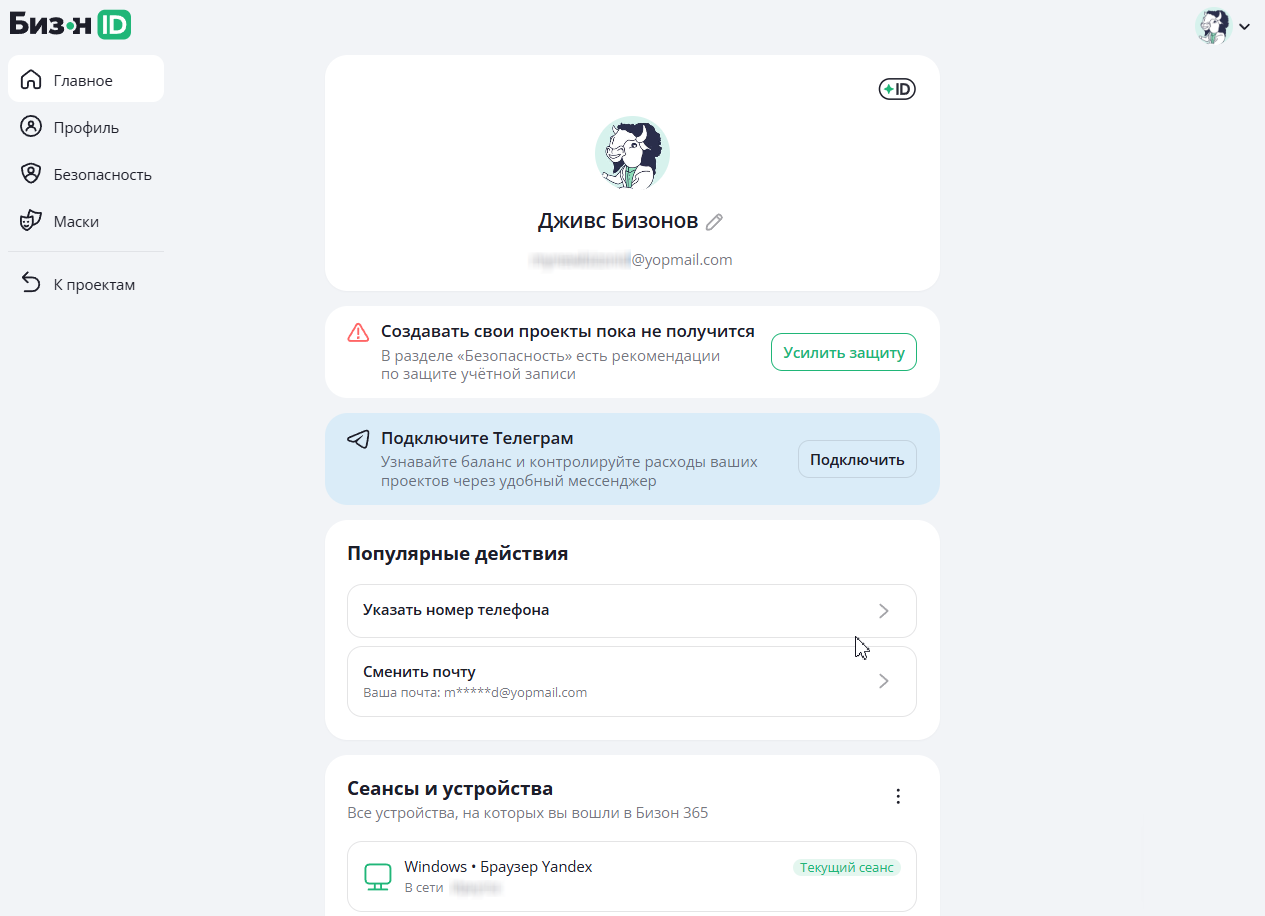
На странице Главное вы сможете добавить фото профиля, изменить имя и адрес электронной почты.
На начальном этапе вы увидите предложение об усилении защиты учетной записи, чтобы иметь возможность создавать свои проекты. После того, как уровень защиты достигнет необходимого значения, этот блок перестанет появляться.
Блок Сеансы и устройства покажет ваши визиты в сервис.
В Профиле можно указать или изменить свои контактные данные и удалить учетную запись.
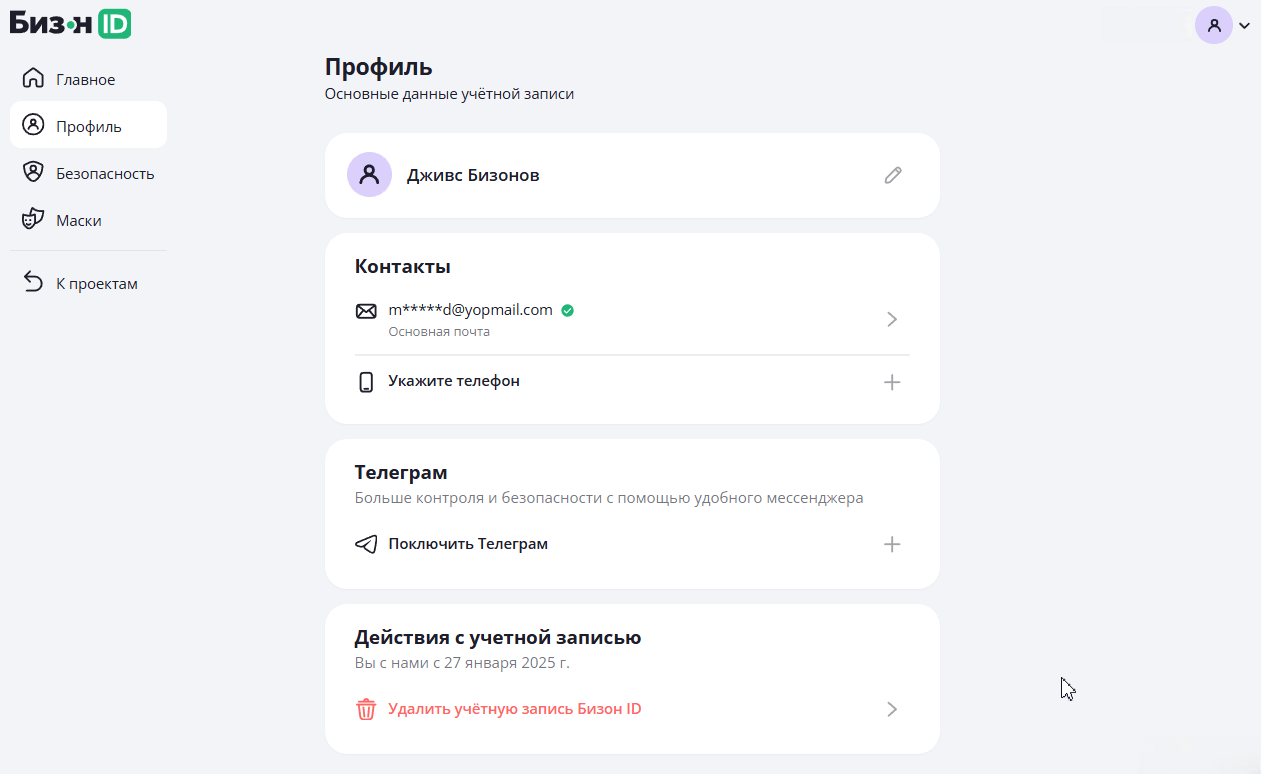
После удаления Бизон ID будет 30 дней "находиться в корзине". Если вы передумали или он был удален по ошибке, зарегистрируйтесь повторно на тот же email и данные будут восстановлены.
Безопасность
Чтобы снизить риск посторонних входов и утраты контроля над материалами, обеспечьте надежную защиту вашего профиля перед созданием проекта.
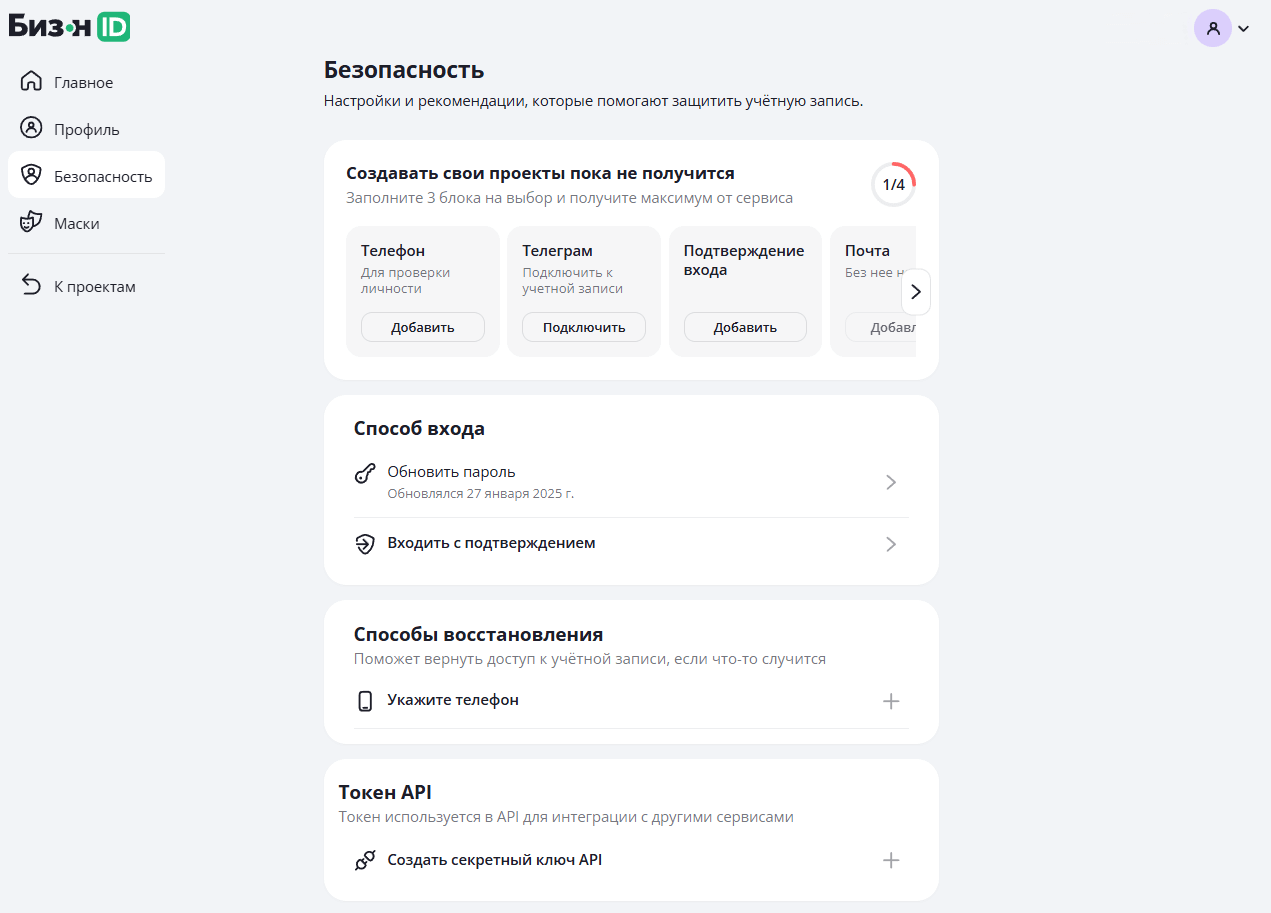
Во вкладке Безопасность вы сможете узнать, сколько баллов необходимо набрать, чтобы начать создавать проекты.
За каждый подключенный способ защиты учетной записи начисляется 1 балл. Заполните минимум 3 блока.
Одним из способов может быть Подтверждение входа или Двухфакторная аутентификация. На выбор будет предложено подтверждение кодом:
- из письма, отправленного на почту;
- из подключенного бота Телеграм;
- из СМС.
Здесь же можно изменить пароль и создать токен API для интеграции с другими сервисами.
Маски
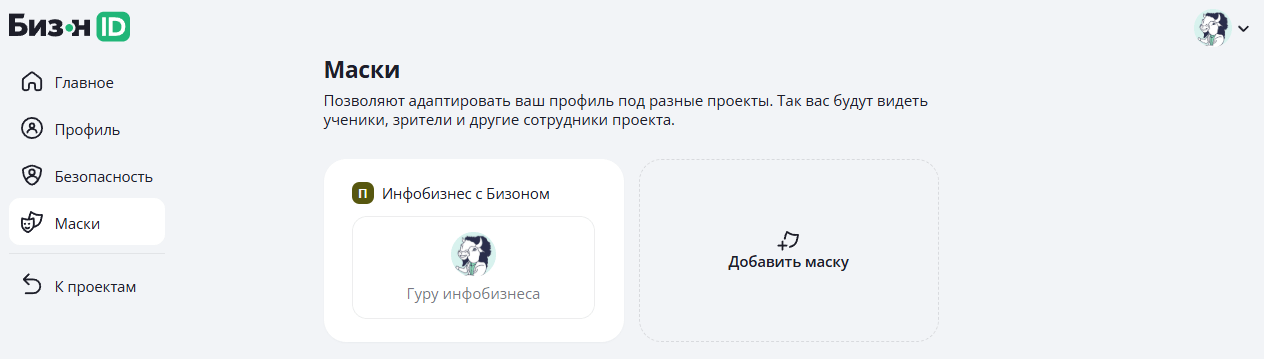
В разных проектах одна и та же учетная запись может использоваться по-разному — где-то вы ведете вебинары, где-то модерируете обсуждения, а в другом проекте просто комментируете от имени команды. Чтобы выглядеть уместно в каждой роли, можно использовать маски.
Маска — это способ «переодевания» вашей учетной записи под конкретный проект. Это набор данных, таких как имя и аватар, которые будут отображаться участникам вебинаров, ученикам и другим сотрудникам в рамках выбранного проекта. Например, в одном проекте вы можете выступать как «Модератор Иван», в другом — как «Куратор Петр», а в третьем — просто как «Техническая поддержка».
Маски помогают:
- обезличить личный аккаунт и выступать от имени команды;
- разделить роли, если вы участвуете в нескольких проектах одновременно;
- сохранять единый стиль и узнаваемость проекта при взаимодействии с участниками;
- упростить навигацию для зрителей и слушателей: они сразу понимают, кто перед ними — ведущий, эксперт или помощник.
Это удобно, гибко и экономит время. Управляйте своими масками — подбирайте образы под задачи и меняйтесь, когда нужно.
Видео-инструкция по настройке Маски :
Вкладка К проектам вернет вас на Стартовую страницу со списком всех проектов, в которых вы участвуете.
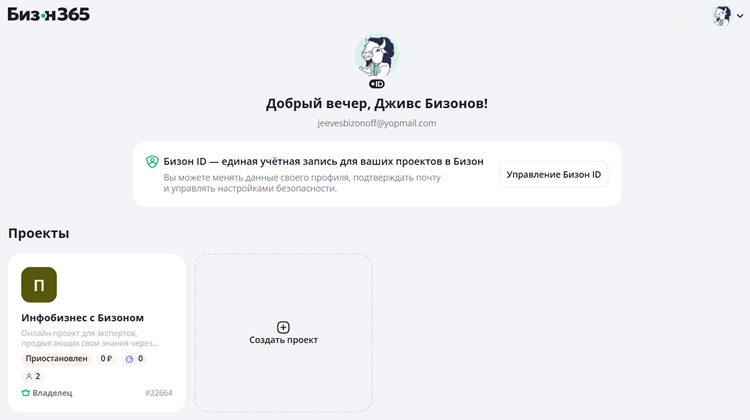
Здесь вы сможете:
- создавать свои собственные проекты (до трёх одновременно);
- просматривать и заходить в проекты других пользователей, где вы участвуете как сотрудник;
- быстро переключаться между проектами;
- вернуться к управлению своим Bizon ID с помощью специальной кнопки.
Удобный центр управления всеми вашими проектами — всё в одном месте.
Кликните по Фото профиля справа в верхней панели, чтобы открыть Меню пользователя.
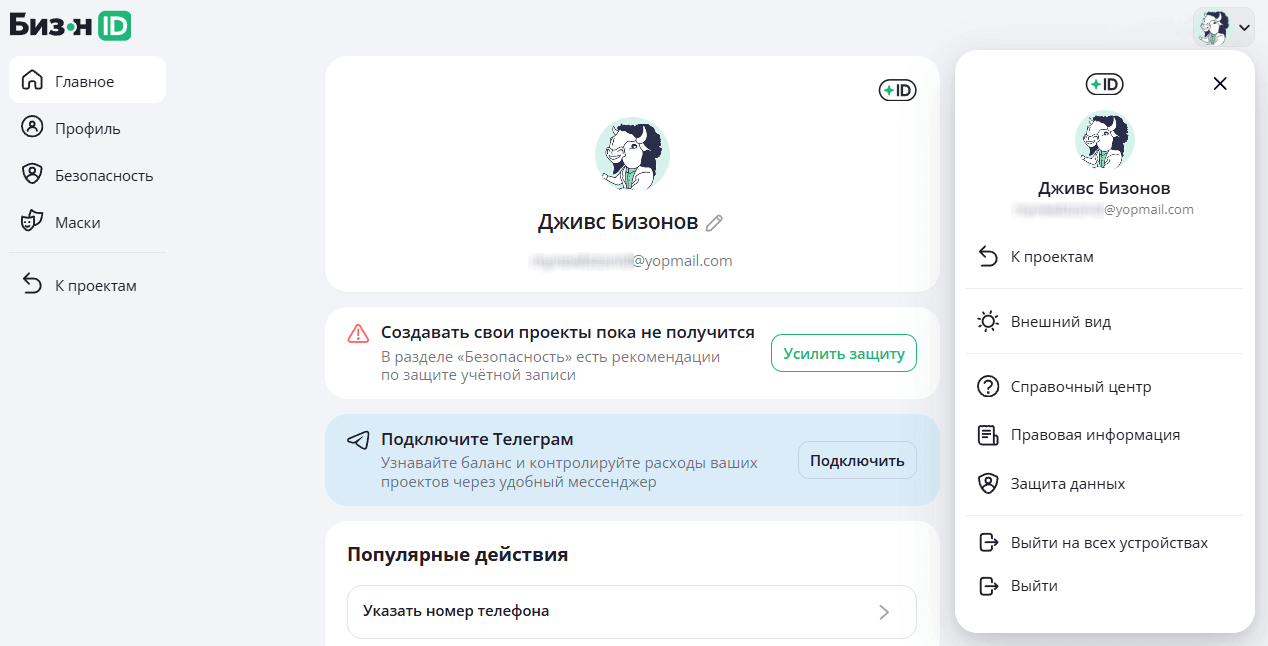
В Меню пользователя можно перейти к списку проектов так же, как и в Навигации проекта слева. Но когда вы будете находиться на Стартовой странице со списком проектов, вместо вкладки К проектам появится вкладка Управление Бизон ID. Вы сможете быстро переключаться между этими двумя страницами.
Откройте вкладку Внешний вид и выберите то, что подходит вашему настроению:
Всегда светлый — максимум воздуха и позитива. Идеально, когда за окном пасмурно и хочется солнышка.
Всегда темный — стиль, таинственность и забота о глазах сов по ночам.
Как в системе — ленивый (но умный) вариант: система подстроится под то, что уже выбрано в настройках вашего устройства.
Если вдруг что-то пошло не так — не паникуйте, просто нажмите на вкладку Справочный центр. Вы попадете в наш уютный блог, где уже всё разложено по полочкам: инструкции, подсказки, полезности.
Жмёте на Правовая информация — и переноситесь прямо к нашей Оферте.
Это тот самый документ, с которым вы соглашались, регистрируясь в сервисе. Узнайте о своих правах и обязанностях.
Нажмите на Защита данных — и окажетесь в нашей Политике конфиденциальности. Там рассказываем, какие данные собираем и зачем это нужно. Только то, что реально нужно для работы сервиса и чтобы вам было удобно и безопасно.
Подозреваете, что кто-то вошел в сервис с вашими данными? Жмите Выйти на всех устройствах и система завершит все активные сеансы.
А если нужно просто закончить сеанс на этом устройстве - выбирайте Выйти.