
Где искать кнопку «Добавить»
В Центре управления проектом нажмите кнопку Добавить в виджете Сотрудники или перейдите во вкладку Сотрудники — там она тоже есть.
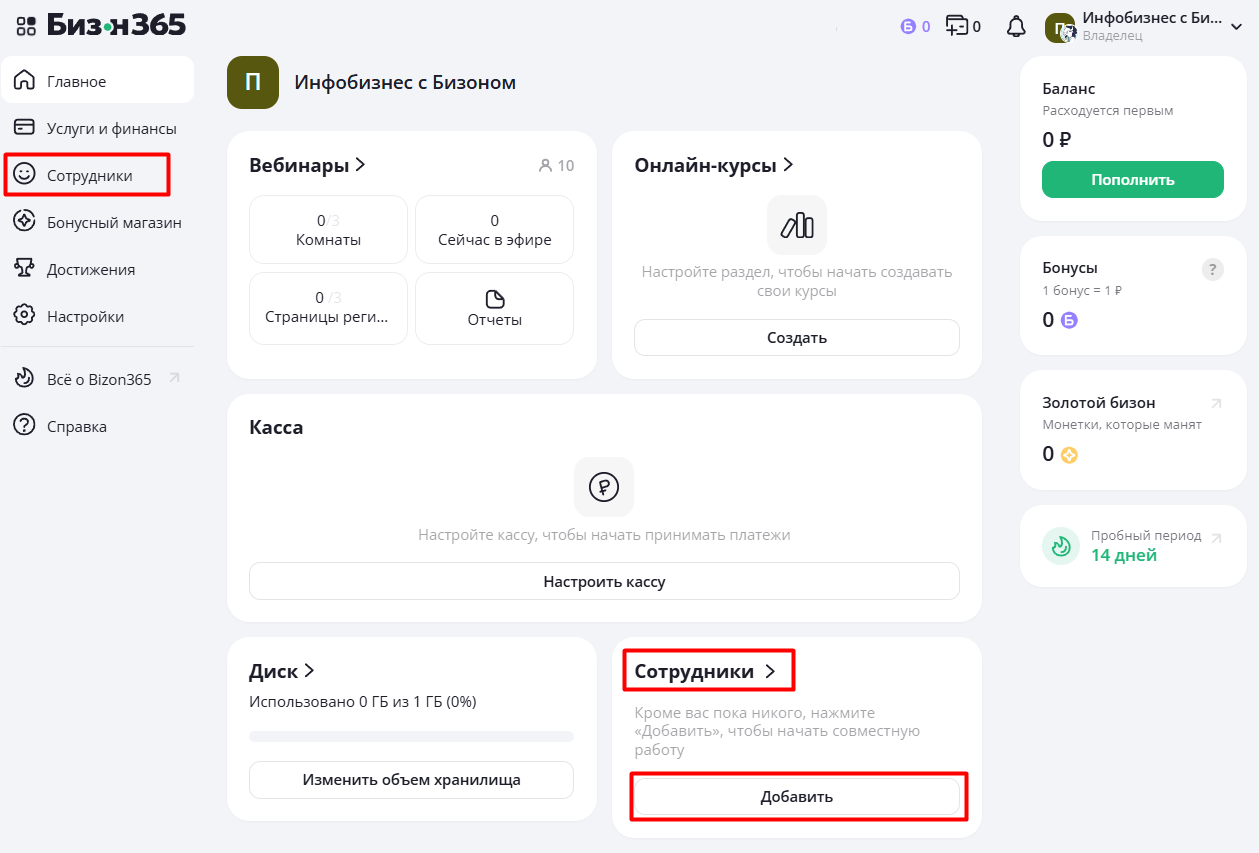 В Сотрудниках нажмите кнопку + Добавить.
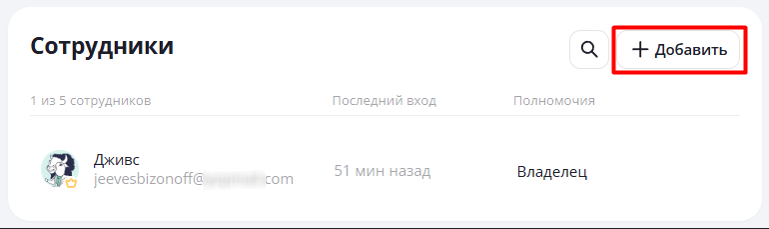
ШАГ 1
Выберите, какую роль будет играть новый участник в вашем проекте.
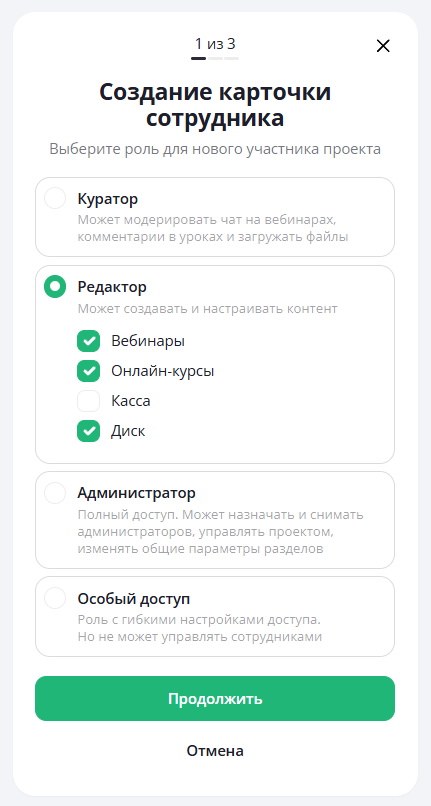
Роли и полномочия
- Куратор
Может модерировать чат вебинаров и управлять презентациями, следить за комментариями в уроках, просматривать заказы в Кассе и файлы на Диске.
- Редактор
Всё, что умеет Куратор, плюс: создавать уроки, курсы и настраивать контент.
- Администратор
Полный контроль. Может управлять проектом, менять параметры и добавлять других сотрудников.
- Особый доступ
Гибкая настройка прав — сами решаете, к чему дать доступ. Но управлять другими сотрудниками он не сможет.
Сразу здесь же можно выбрать, доступ к каким разделам будет иметь сотрудник. Но можно это сделать и на следующем шаге.
ШАГ 2
На данном шаге можно точечно задать доступы для таких ролей как Куратор, Редактор и Особый доступ.
Роли Куратор и Редактор имеют жестко заданные права, поэтому для них дополнительно можно будет только ограничить доступ к вебинарным комнатам / курсам, выбрав определенные.
Если выбрали роль Особый доступ, вы вручную указываете, что именно человек сможет делать в проекте: от доступа к определенным комнатам и курсам до редактирования общих настроек разделов.
Узнать подробнее о том, что такое "жестко заданные права" и чем отличается Особый доступ вы сможете в статье>>
Для настройки нажмите на строку с названием нужного раздела и включите доступы.
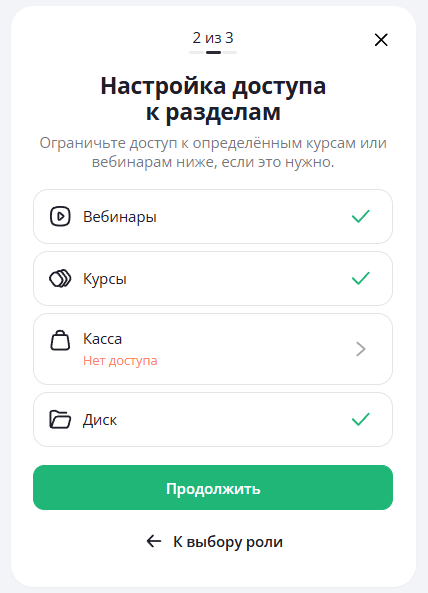
Не хотите всё настраивать сейчас или не уверены, какие права дать? Ничего страшного — это можно будет сделать позже, когда сотрудник примет приглашение. Просто нажмите кнопку Продолжить.
ШАГ 3
Скопируйте ссылку-приглашение, которая появится и отправьте её будущему сотруднику.
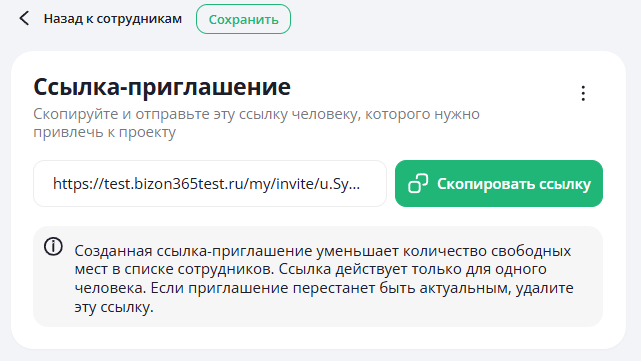
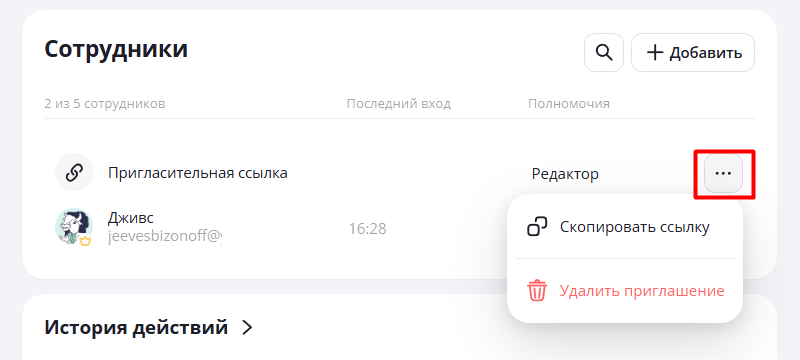
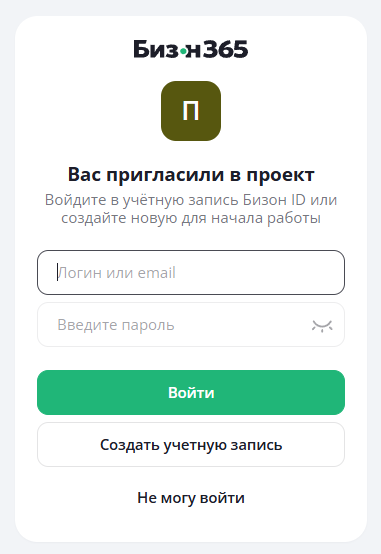
По введенному e-mail система определит, есть ли у человека Бизон ID: если приглашенный сотрудник ранее регистрировался в сервисе, он просто войдет под своими данными. Если учетной записи нет — её можно создать на месте.
Локальные сотрудники
Если ваш проект был создан до обновления от 22.08.25, у вас могут быть так называемые локальные сотрудники. Они отмечаются значком ЛОКАЛ в списке.
Что это значит:
- Они могут работать только в одном проекте.
- Их логин и почта не могут использоваться для подключения к другим проектам.
Владелец или администратор проекта может:
- изменять профиль локального сотрудника;
- удалять его email;
- устанавливать пароль вручную.
Им можно назначать те же роли: Куратор, Редактор, Администратор, Особый доступ.
Чтобы сотрудник перестал быть локальным, ему нужно зарегистрировать в сервисе учетную запись (Бизон ID) или принять оферту, нажав кнопку в Профиле.
Все подробности о Бизон ID и локальных сотрудниках здесь>>