
- Регистрация ученика
- Подтверждение учеником своего e-mail
- Изменение доступа ученика
- Изменение прогресса ученика
- Другие операции
- Экспорт учеников
Есть три способа регистрации учеников и получения ими доступа к курсам:
- автоматический
Регистрация происходит при оплате товара. - ручной
Модератор или сам автор регистрирует ученика и открывает ему доступ к курсам. - cамостоятельный
Ученик регистрируется самостоятельно.
1. Регистрация ученика
Автоматическая регистрация
Ученики регистрируются автоматически при оплате товара, т.е. покупая доступ к платному курсу. Подробнее о создании платного курса читайте в этой статье>>
Регистрация вручную
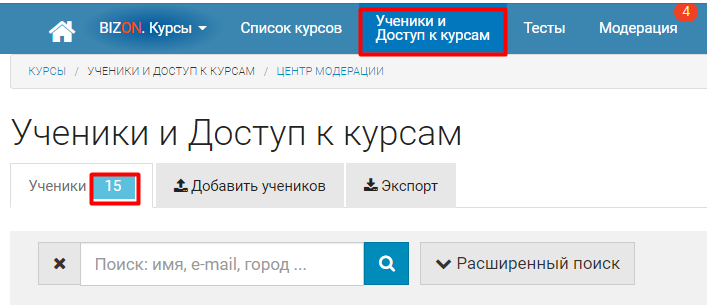
Все операции по регистрации и открытию доступа осуществляются на странице «Ученики и Доступ к курсам». Перейти в него можно из меню Курсы → Ученики и Доступ к курсам.
Количество учеников отображается рядом с названием вкладки Ученики.
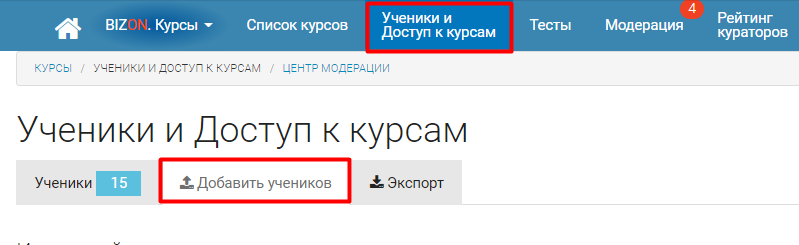
Чтобы зарегистрировать ученика вручную, перейдите на вкладку Добавить учеников.
 Для импорта одного или нескольких учеников вставьте в текстовое поле список e-mail адресов.
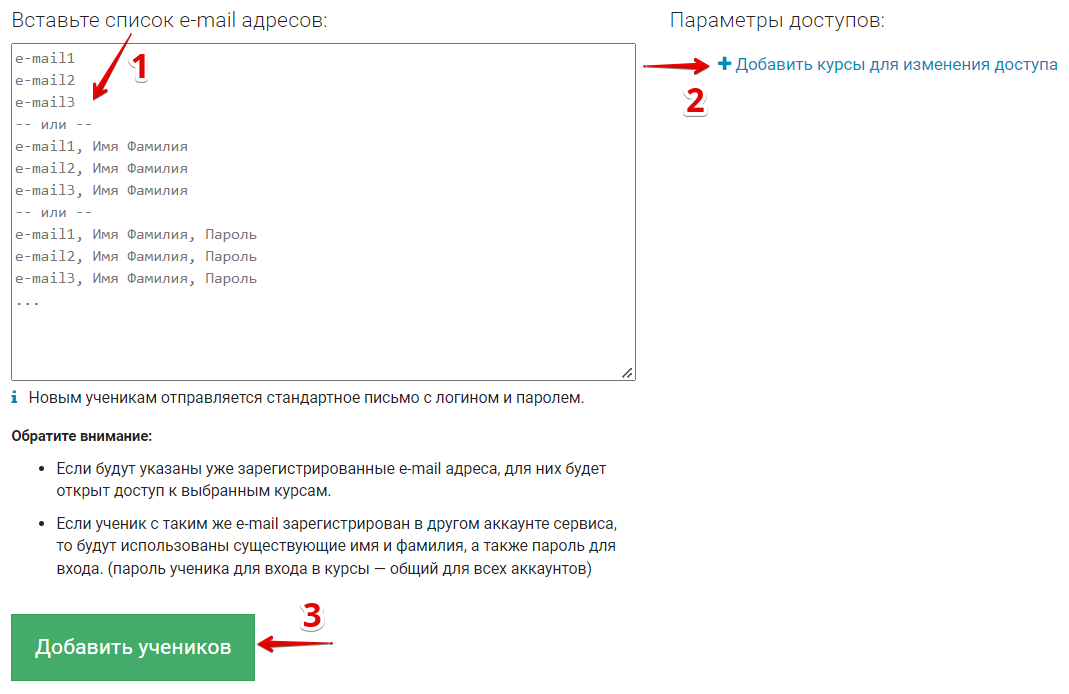
Каждый e-mail адрес должен находится на новой строчке. Образец:
user1@mail.ru
user2@yandex.ru
user3@rambler.ru
Можно также указать имена пользователей, например:
user1@mail.ru, Иван Иванов
user2@yandex.ru, Петр Петров
user3@rambler.ru, Владимир
Если вам нужно, дополнительно можно указать еще пароль для каждого ученика.
Например:
user1@mail.ru, Иван Иванов, EfIZAnXWde
Пароль можно не указывать — в этом случае он будет сгенерирован автоматически.
Поле e-mail обязательное. Остальные поля заполняются при необходимости.
Справа от текстового поля с e-mail адресами расположены Параметры доступов к курсам.
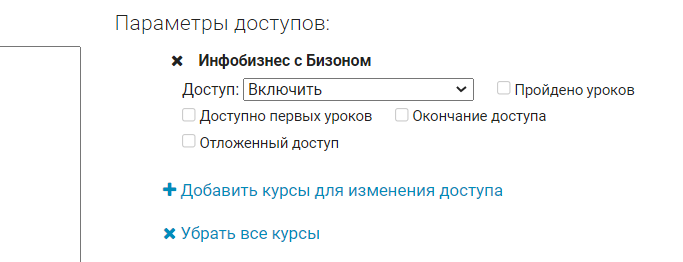
Нажмите на +Добавить курсы для изменения доступа и в открывшемся окне выберите один или несколько курсов.
Вы можете за одну операцию импорта настроить ученикам параметры доступа к курсам, поставив соответствующие галочки.
После того, как все данные введены, нажмите на кнопку Импорт.
После добавления ученика он появляется в списке и на него заводится Карточка ученика.
Обратите внимание: Можно указывать e-mail, которые уже существуют в вашем списке учеников. Если во время импорта обнаружится, что такой e-mail уже существует, второй раз пользователь добавляться не будет.
Этой особенностью импорта можно пользоваться для открытия доступа к конкретному курсу группе учеников.
Самостоятельная регистрация
Для регистрации ученику нужно дать специальную ссылку ( Курсы -> Общие параметры -> Регистрация учеников). Перейдя по этой ссылке ученик увидит следующий экран:
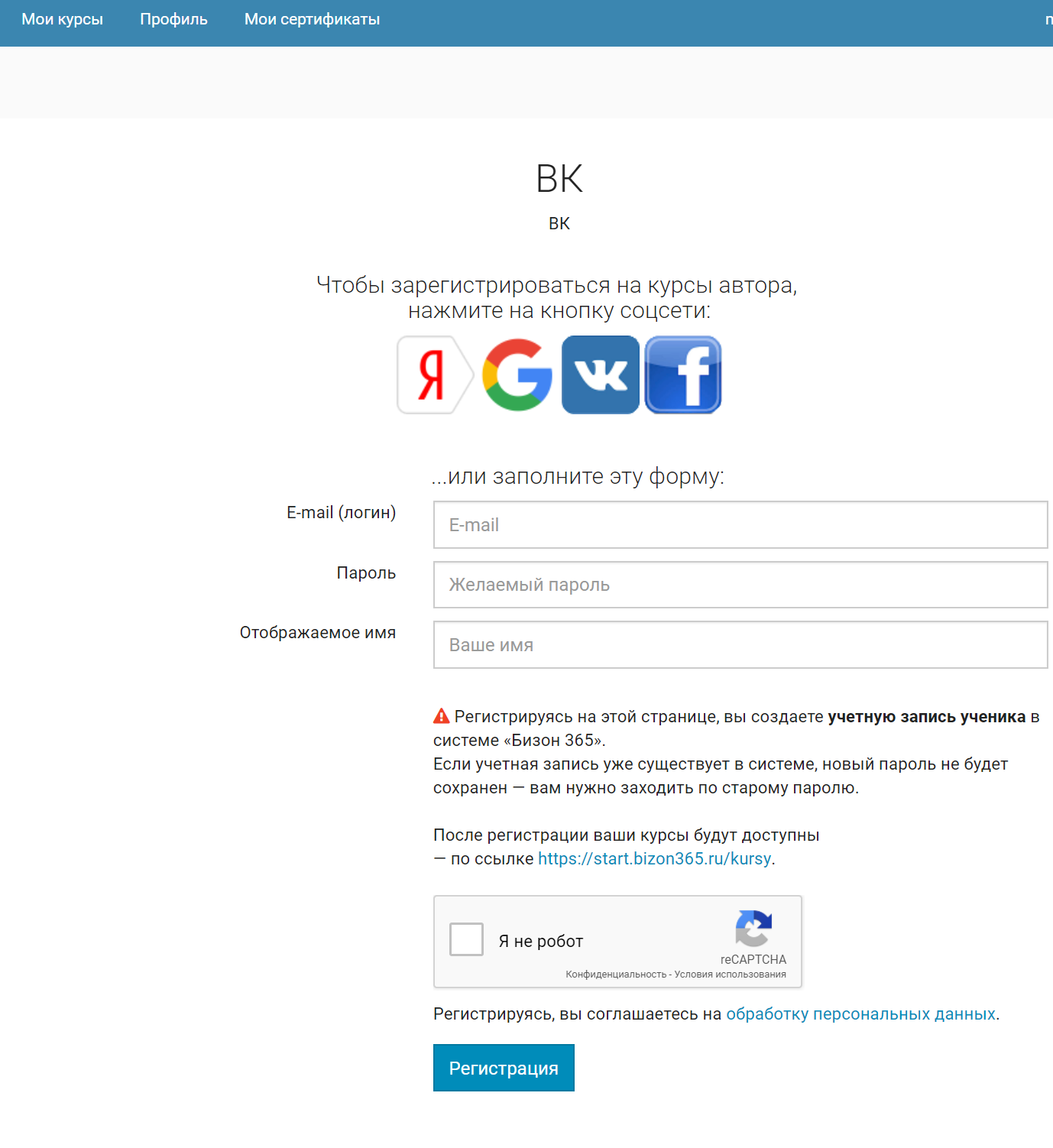
Ученик может зарегистрироваться через соцсеть или с помощью e-mail и пароля.
Обратите внимание: если ученик уже регистрировался ранее в курсах какого-либо автора в сервисе Бизон 365, его новый пароль не сохранится. Вне зависимости, регистрировался он самостоятельно, оплачивал ли курс или автор открывал доступ вручную. Ученик сможет войти по созданному сейчас паролю только один раз. Впоследствии нужно будет использовать пароль, полученный ранее.
Нажав на значок желаемой соцсети, ученик увидит окно, где ему нужно разрешить доступ к информации своего аккаунта. При этом он может разрешить или запретить доступ к электронному адресу:
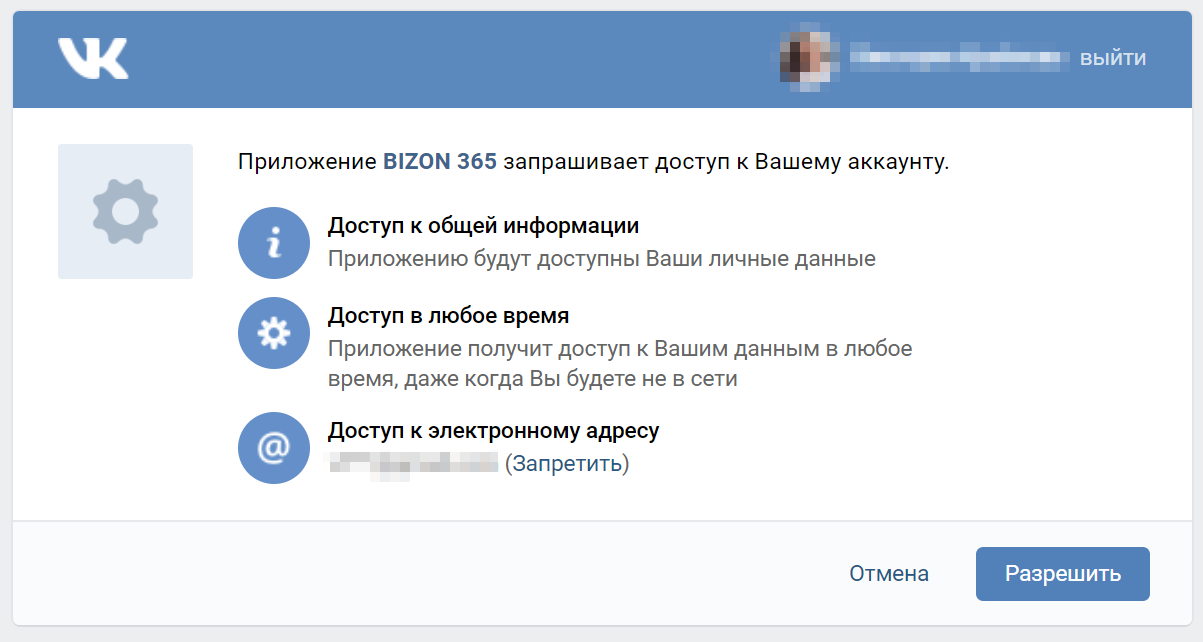
После разрешения он попадет в свой кабинет ученика.
Обратите внимание:
- если сначала ученик регистрировался без предоставления доступа к e-mail, а потом авторизовался с e-mail (через ту же сеть), то e-mail допишется в профиль и в карточку.
- аватар ученика из соцсетей дописывается в профиль при авторизации (или обновляется, если был задан другой)
- если ученик зарегистрировался через соцсеть и хочет изменить свой e-mail, то он должен сначала изменить его в соцсети, а затем авторизоваться через нее. Таким образом измененный e-mail обновится в профиле и в карточке
- однако! если существовал другой ученик с этим новым e-mail, то такая авторизация приведет к авторизации этого второго ученика. А не первого.
Обратите внимание на важные моменты при покупке доступа существующим учеником и его идентификации системой.
- если в кабинете регистрировался через ВК, а покупал через ФБ, то, с большой вероятностью, это будут разные ученики (но если совпадают е-мейлы везде, то это будет один ученик)
- если в кабинете регистрировался через ВК с разрешенным доступом к е-мейл, а оформил путем ввода того же е-мейла — то это один ученик.
2. Подтверждение учеником своего e-mail
При ручном добавлении (в том числе по API) и самостоятельной регистрации ученика его e-mail будет неподтвержденным.
Автоматическое подтверждение e-mail произойдет:
- при переходе по ссылке из письма с логином и паролем;
- при вводе логина и пароля на странице входа в личный кабинет, но только если пароль был создан автоматически, а не задан вручную. С паролем, созданным вручную, ученик сможет войти в личный кабинет, но его e-mail останется неподтвержденным.
Ученики с неподтвержденным e-mail не будут получать письма, настроенные автором курса, пока не подтвердят свой почтовый адрес.
Для писем с настройкой “По событию” действует отложенная отправка.
Если событие произошло пока ученик являлся неподтвержденным, оно запоминается в индивидуальный список в карточке ученика.
Весь список событий будет выполнен и по ним отправятся письма как только ученик подтвердит e-mail.
Разовые письма, отправленные до момента подтверждения адреса, ученик не получит.
В личном кабинете над списком курсов ученик увидит сообщение о необходимости подтвердить e-mail.
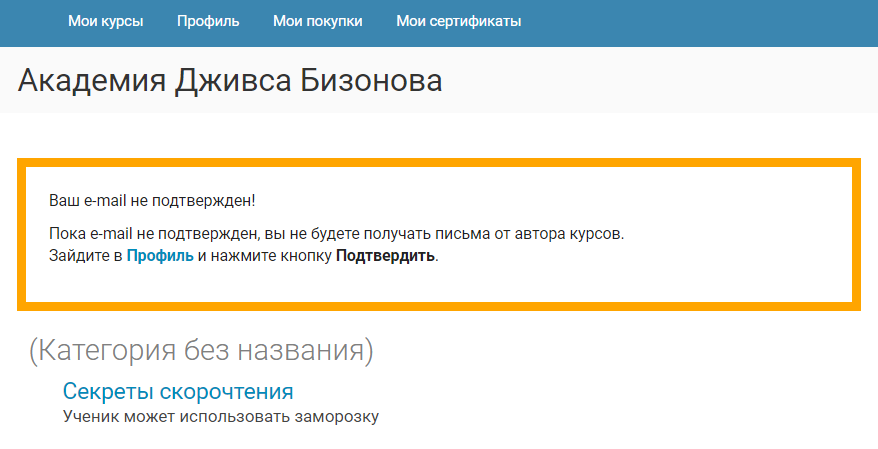
Сообщение скрывается автоматически, если в аккаунте подключен поддомен для раздела Курсы и внешний SMTP-сервис.
Если вы не используете рассылку сервиса для взаимодействия с учениками, сообщение можно отключить вручную в Общих параметрах курсов в разделе Регистрация учеников. Включите опцию Скрывать в кабинете ученика сообщение о необходимости подтвердить свой e-mail.
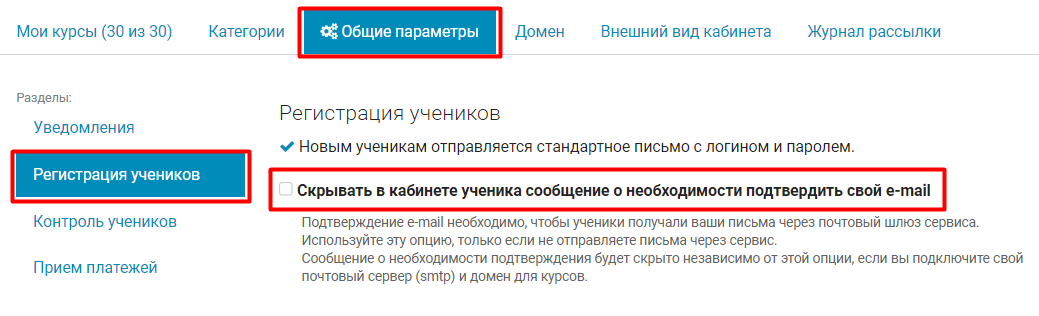
Информация, что e-mail не подтверждён, отображается во вкладке Профиль в любом случае.
Здесь ученик может в любой момент подтвердить свой e-mail.
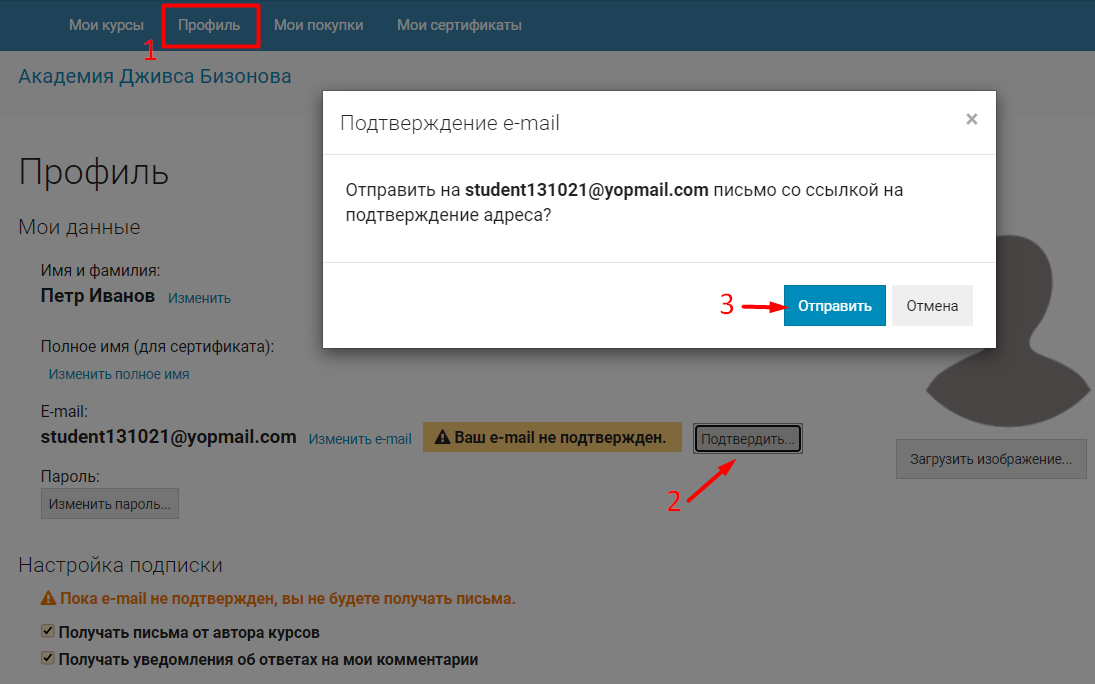
На указанную почту отправится письмо со ссылкой для подтверждения адреса.
Правила по подтверждению e-mail учениками были введены в целях повышения в почтовых сервисах репутации рассылок с адресов сервиса и избегания их добавления в чёрные списки.
3. Изменение доступа ученика
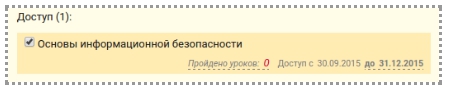
Нажмите на его имя, чтобы открылась личная карточка ученика со списком курсов (см. рис. ниже)
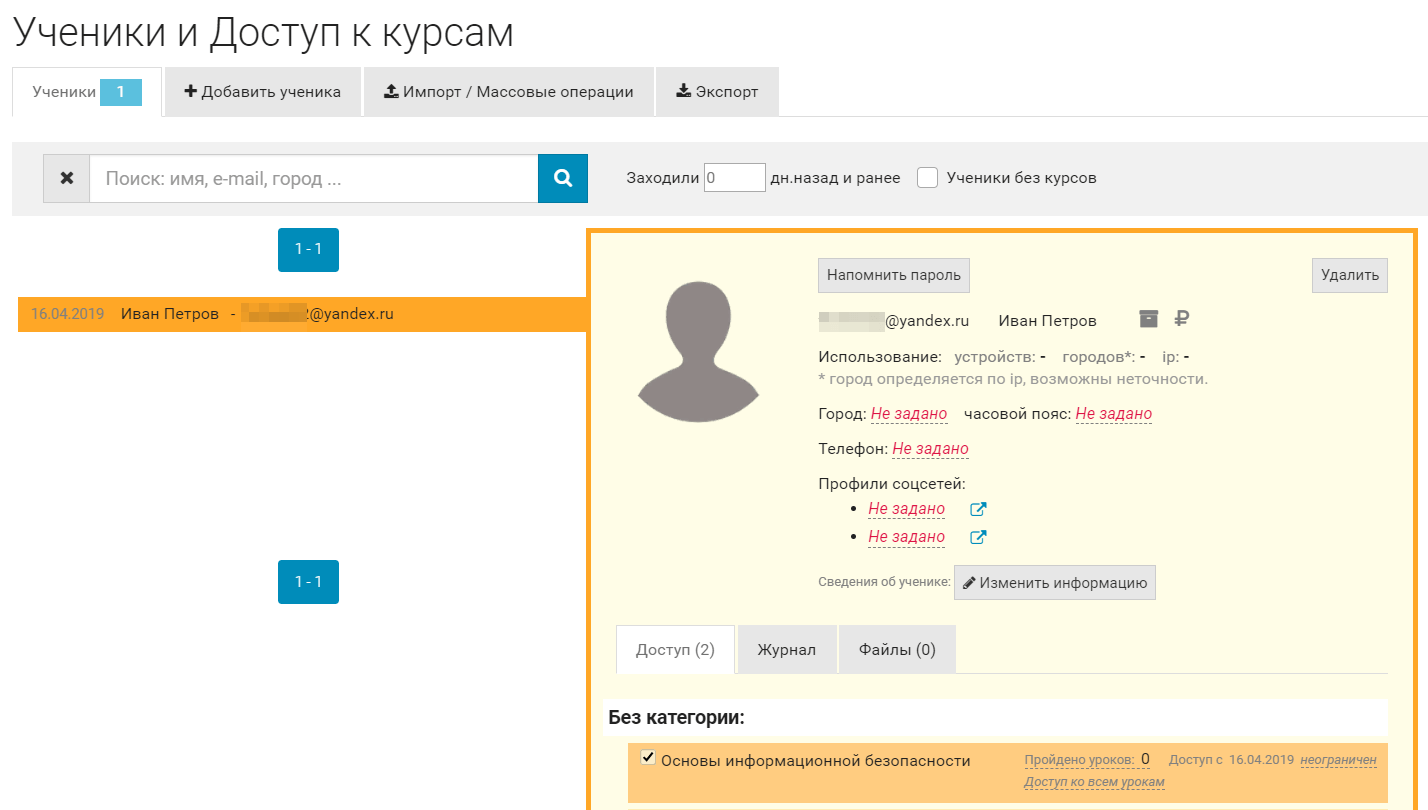
Чтобы открыть доступ выбранного ученика к курсу, поставьте галочку слева от названия курса.
Примечание: При установке галочки запускается событие “Открытие доступа к курсу”. Если в этом курсе есть письмо, связанное с этим событием, оно будет отправлено!
О настройке писем будет рассказано в следующих главах.
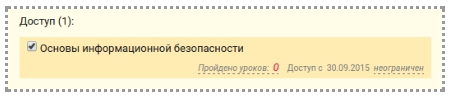
Если требуется изменить срок доступа к курсу, нажмите на ссылку «неограничен».
Появится календарь. Щелкните на нужную дату.
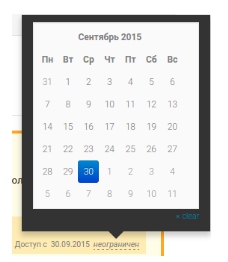
Доступ будет открыт до конца выбранных суток по московскому времени.
Чтобы выбрать другой месяц, можно нажать на название месяца в верхней части.
Выбранная дата появится вместо слова «неограничен».
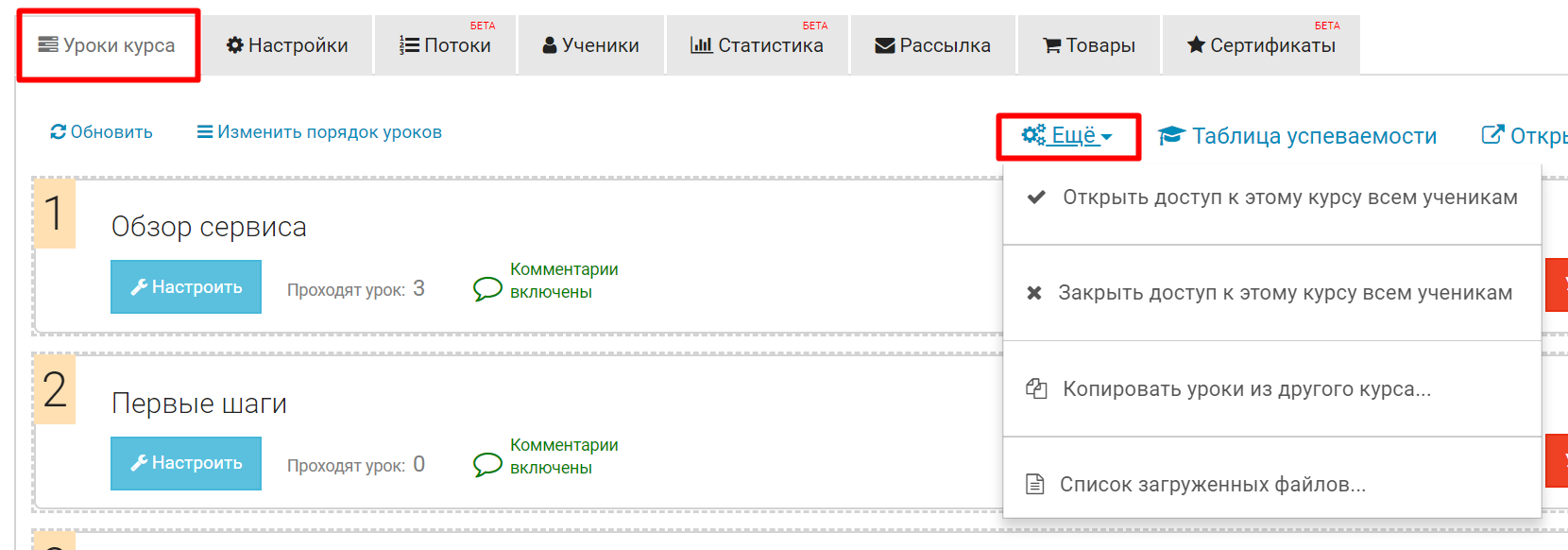
Массовое открытие и закрытие доступа к курсу.
Над списком создаваемых уроков нажмите Еще, в выпадающем меню выберите пункт Открыть или Закрыть доступ к этому курсу всем ученикам.
4. Изменение прогресса ученика
Описанные функции в этой главе имеют действие, только если используется ручное открытие (модератором) доступа к следующему уроку.
Поскольку каждый урок в курсе имеет свой порядковый номер, можно регулировать прохождение курса, задавая номер последнего пройденного урока.
Именно за это и отвечает поле «Пройдено уроков».
Например, в курсе 10 уроков. Чтобы открыть доступ к 6 уроку, необходимо указать, что пройдено 5 уроков. Т.е. ввести «5» в это поле.
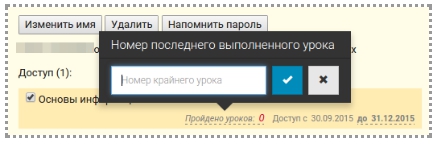
Обратите внимание: Такой способ изменения прогресса ученика рекомендуется использовать только в отдельных случаях. Для обычной ситуации пошагового прохождения следует использовать раздел «Центр модерации», см. далее.
5. Другие операции
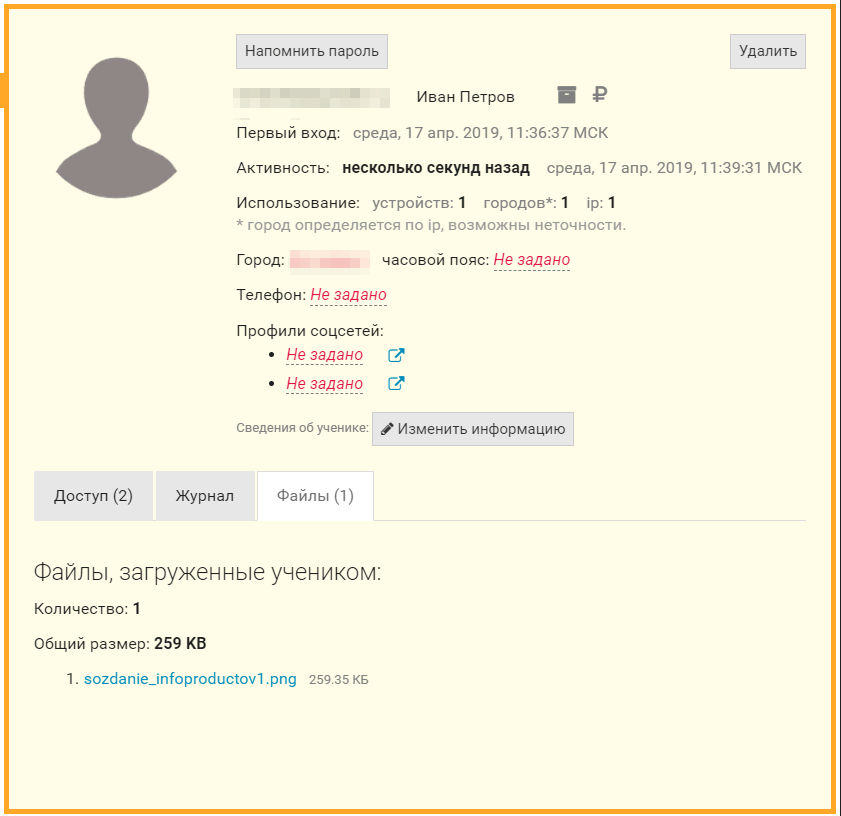
В этом же разделе есть кнопки «Удалить», «Напомнить пароль».
- Удалить
Нажмите на эту кнопку, чтобы удалить ученика из системы. - Напомнить пароль
С помощью этой кнопки вы можете отправить письмо на e-mail ученика, содержащее логин, пароль и ссылку для входа. - Посмотреть все загруженные учеником файлы
6. Экспорт учеников
Для того, чтобы скачать список учеников, нажмите соответствующую кнопку во вкладке Экспорт.
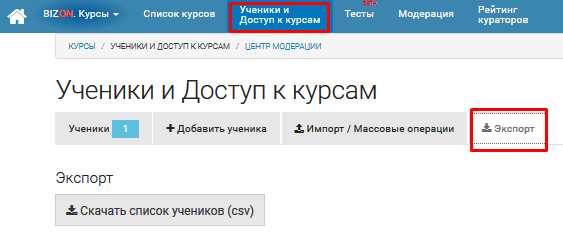
Если после скачивания отчета, в Excel он открывается нечитаемым, проделайте шаги, описанные в инструкции>>
Другие разделы: