
Воспользуйтесь функцией «Просмотр сценария», чтобы одновременно редактировать команды и сразу видеть результат. В левой панели нажмите на кнопку Просмотр сценария и интерфейс переключится в режим просмотра: снизу появится панель плеера с функциями перемотки.
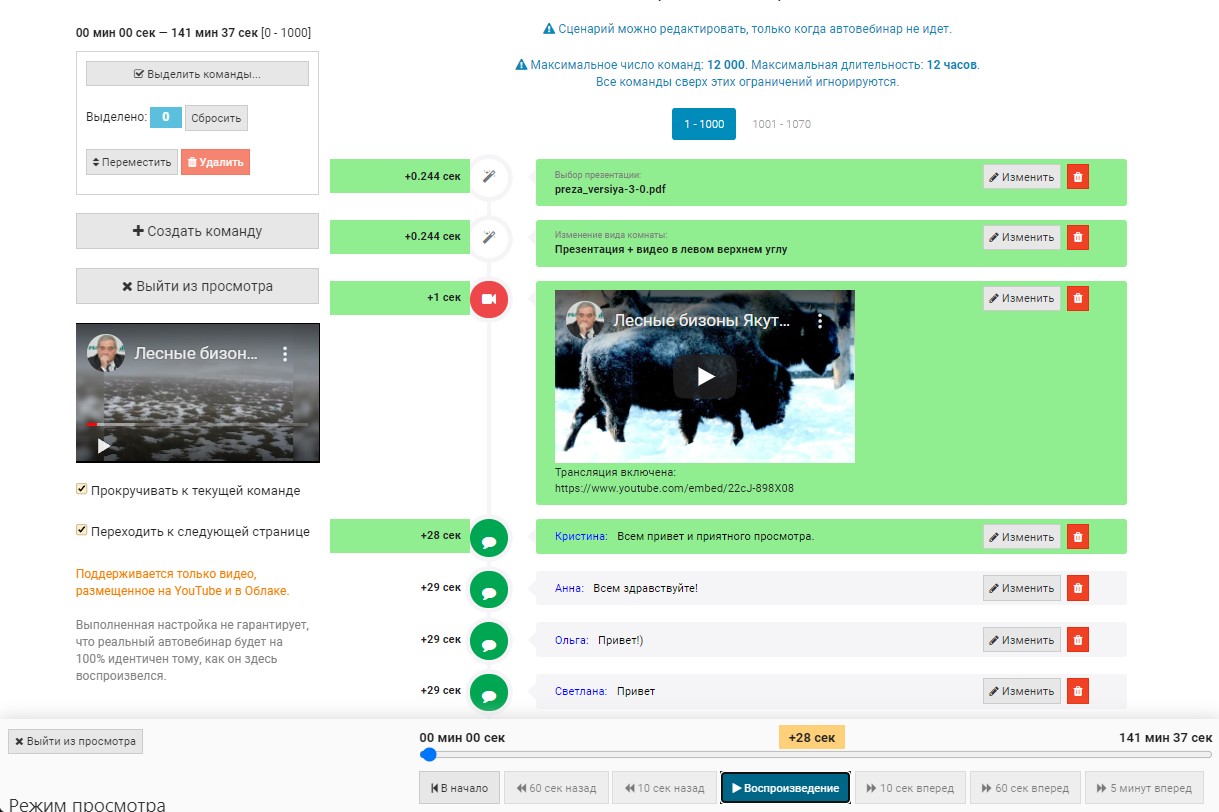
Нажмите Воспроизведение, чтобы запустить просмотр. В левой части окна будет выведено видео.
«Выполненные» команды сценария подсвечиваются зеленым цветом.
При необходимости вы можете поставить воспроизведение на паузу (кнопка внизу, появится вместо «Воспроизведение») и отредактировать нужные команды.
Режим «Просмотра» поддерживает только видео, размещенные на YouTube и в Облаке сервиса.
Опция Прокручивать к текущей команде позволяет видеть вам те команды сценария, которые были выполнены последними.
Опция Переходить к следующей странице полезна, если у вас сценарий состоит более чем из 1000 команд и вы хотите просмотреть его целиком, от начала и до конца.
Другие разделы:
- Создание автовебинара
- Редактор сценария автовебинара
- Редактирование событий
- Использование Бизон-Трансляций в автовебинаре
- Использование VK видео в автовебинаре
- Использование RUTUBE-видео в автовебинаре
- Как правильно ввести время
- Как отметить группу событий
- Экспорт и импорт сценария
- Дозапись сценария во время автовебинара
- Дополнительные рекомендации по настройке сценария
- Задаем расписание и параметры автовебинара
- Рекомендации по планированию автовебинаров
- Требования к формату видео mp4
- Как заменить слайды в презентации для автовебинара