
Создавайте записи своих вебинаров, которые будут содержать и видео, и слайды. Слайды при этом четкие, в отличие от записи, остающейся при демонстрации экрана. Чтобы воспользоваться данной услугой, необязательно даже проводить вебинар.
Данная функция пригодится для:
- создания записи видео с презентацией после проведенного вебинара
- создания записи видео с презентацией без проведения вебинара (достаточно настроить сценарий)
- обновления ранее созданной записи, когда нужно внести правки в слайды (например, нашли опечатку, изменился логотип и т.д.). Видео-ферма позволяет сделать новое видео очень легко.
- Предварительные действия перед созданием записи
Использование видео после Бизон Трансляции - Создание записи
- Список возможных ошибок
- Стоимость создания записи
Ознакомьтесь с видео-инструкцией по работе с фермой:
1. Перед созданием записи, выполните следующие действия:
1) Создайте или проверьте сценарий в редакторе автовебинара в нужной вебинарной комнате.
Перейти в редактор сценария можно прямо из Видео-фермы.
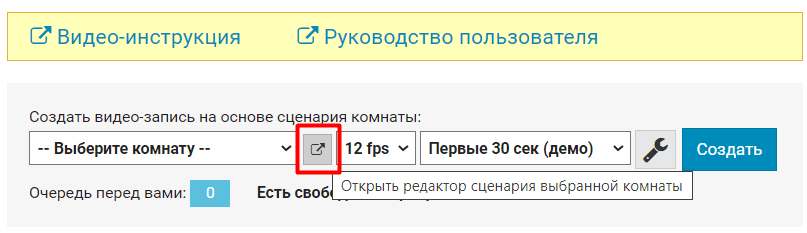
В сценарии обязательно должны быть:
- команда Трансляция со ссылкой на видео, которое будет использоваться в записи.
Видео-ферма поддерживает два вида ссылок:
▶ Ссылка на видео в YouTube.
Может не работать на территории РФ. Для создания записи используются форматы 360p и 480p. Форматы более высокого качества либо полностью блокируются YouTube, либо может отсутствовать звук.▶Ссылка на видео с Бизон.Диска
После проведения Бизон Трансляции видео автоматически сохраняется на Bizon.Диск, если в настройках комнаты была включена опция Сохранять запись трансляции.
Также можно загрузить на Диск видеофайл формата mp4 размером до 3 Гб.В редакторе сценария комнаты откройте команду Трансляция, нажав на кнопку Изменить. Выберите Бизон Адаптив и нажмите кнопку Загрузить / Выбрать файл.
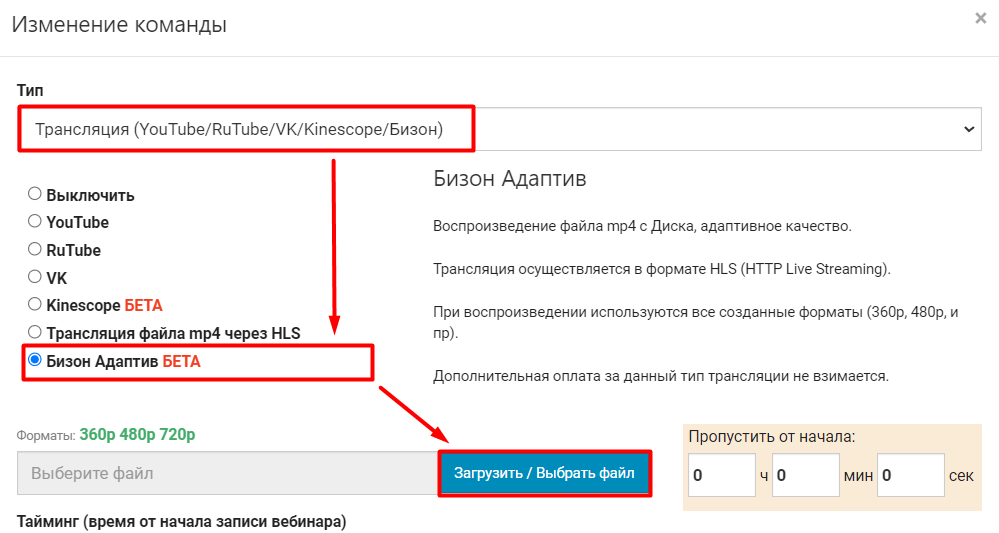
Откроется окно с видеофайлами, размещенными на Диске. Выберите файл или загрузите новый и нажмите кнопку Использовать в сценарии.
Сохраните изменения в команде.Что такое форматы, их готовность и что использовать в сценарииПосле загрузки видео на Диск для него создаются модификации (форматы). Во вкладке Форматы показываются все доступные форматы. Если какой-то из форматов не создан, возле него будет кнопка Создать, которую нужно будет нажать и дождаться окончания обработки.
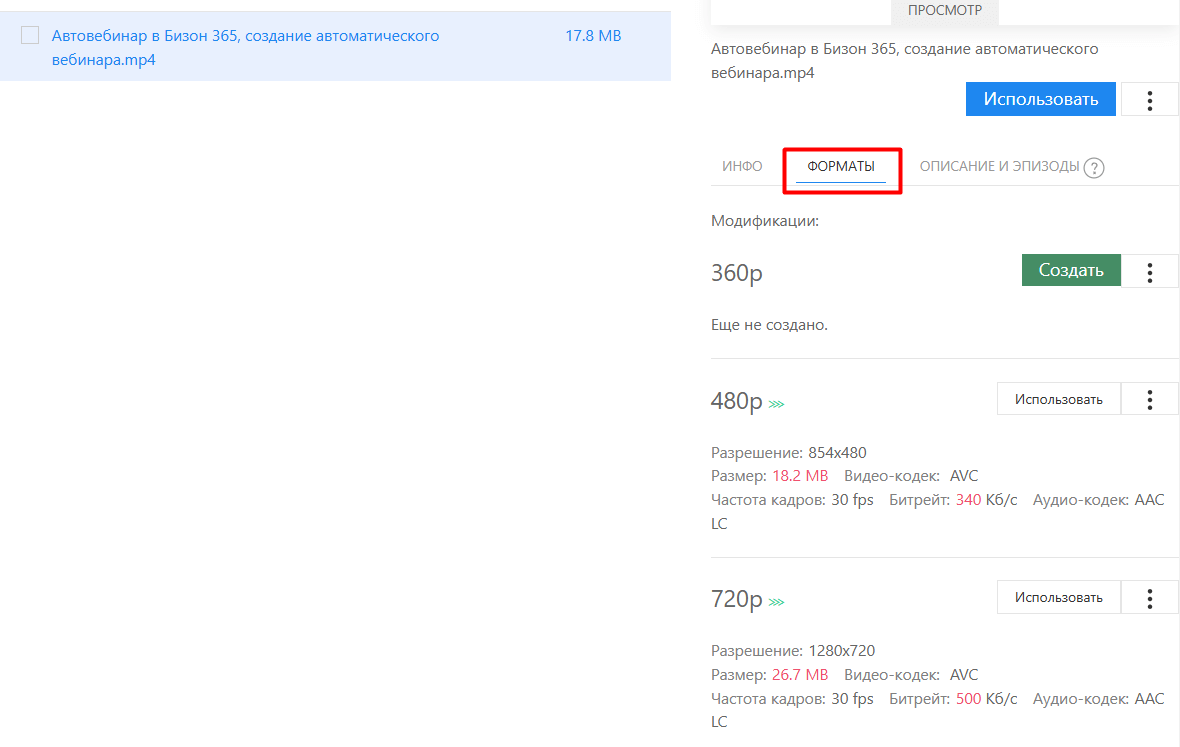
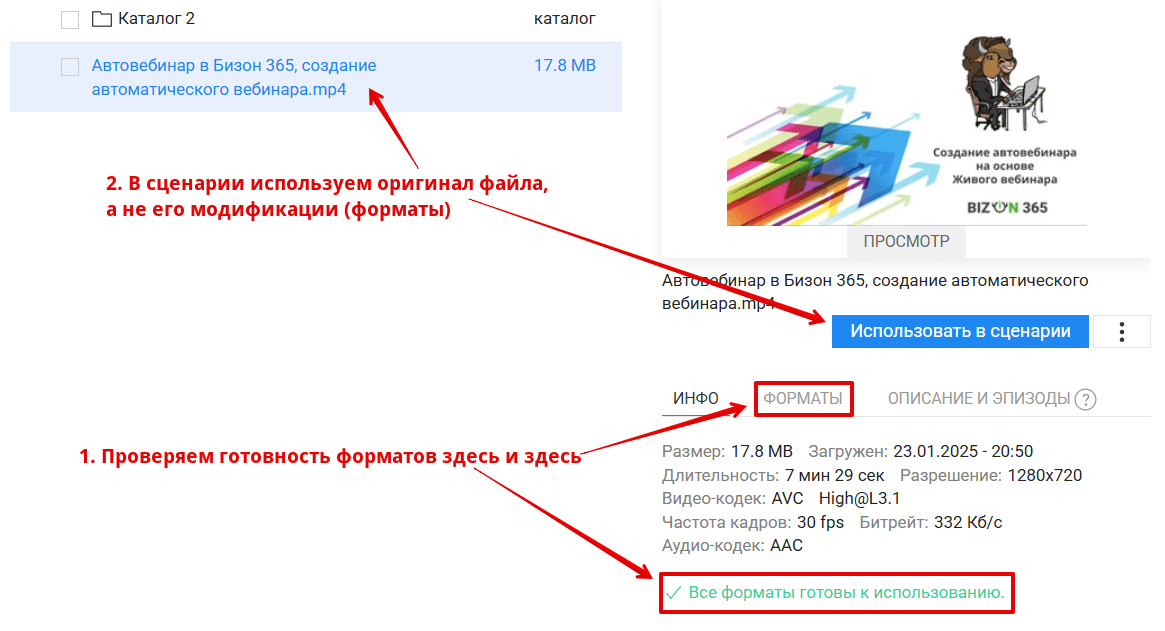
Для готовых форматов станет доступна кнопка Использовать, но выбирать какой-то один формат не нужно. Для использования в сценарии выбираем именно сам файл, а не его модификацию. Поэтому убеждаемся в создании форматов, их готовности к использованию и жмем синюю кнопку Использовать в сценарии, как показано на скриншоте ниже.
Команда Трансляция должна быть единственной в сценарии. Если их несколько - вы увидите следующее сообщение:
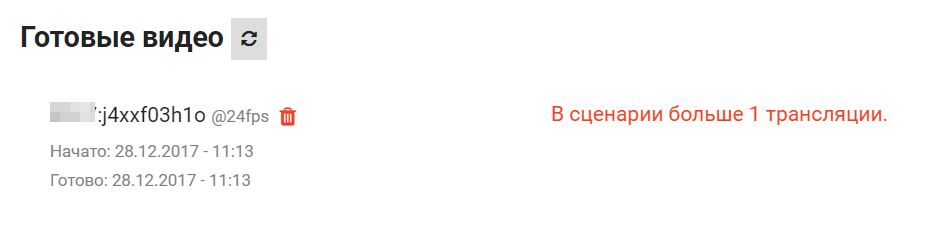
Как это исправить смотрите в списке возможных ошибок. - команда выбора презентации
- команда выбора расположения видео и слайдов
- команды переключения слайдов.
- в запись не попадают реплики зрителей, баннеры и др.команды, поэтому создавать или проверять их для записи не нужно. Подробнее о настройке сценария читайте и смотрите видео-инструкцию здесь>>
2) Удостоверьтесь, что все используемые презентации загружены, а в комнате присутствуют все слайды.
Если вы их только что загрузили, обязательно дождитесь окончания конвертирования.
3) Проверьте, что в выбранном сценарии видео синхронизировано со следующими командами:
- выбор презентации
- номер слайда презентации
- расположение видео
Проверить это можно с помощью команды предварительного просмотра в редакторе сценария.
Обратите внимание, что есть несколько вариантов расположения видео и презентации.
Последний вариант «только презентация» предназначен только для создания видео. Во время автовебинара он равносилен варианту «видео слева, презентация справа».
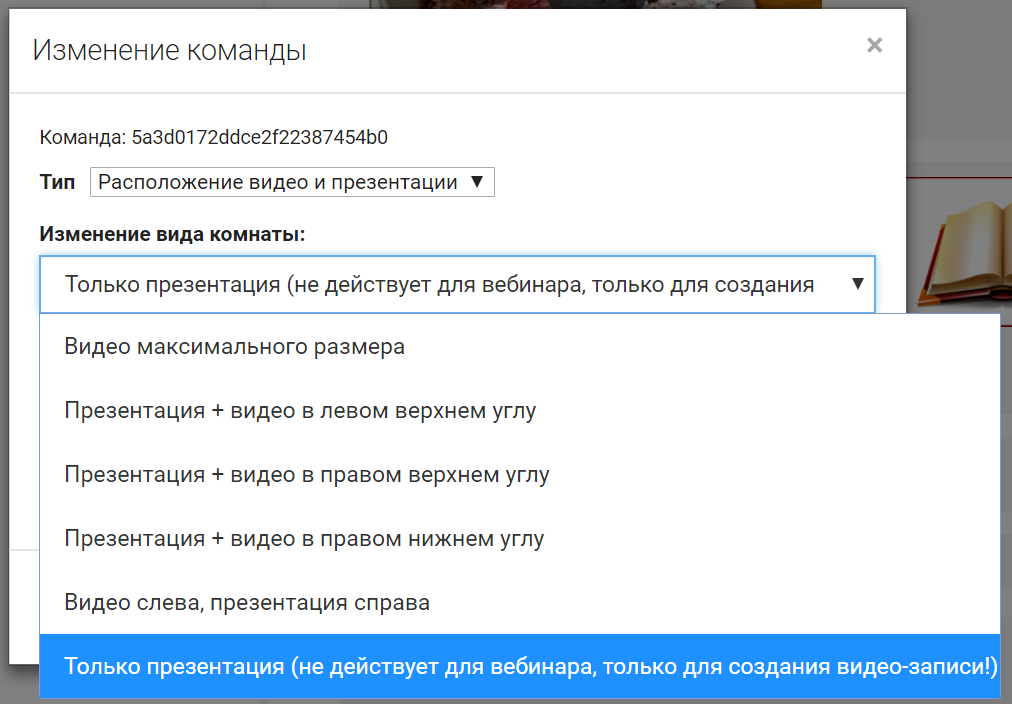
Посмотрите, как будут выглядеть готовые видео с разными положениями (их можно менять в сценарии, т.е. видео не обязательно должно всю запись находиться в одном и том же углу):

Видео в правом верхнем углу:

Видео в правом нижнем углу:

Видео слева, презентация справа:

Только презентация:

2. После того, как всё проверено, можно переходить к созданию записи.
- Перейдите во вкладку Видео-ферма в разделе Вебинары:
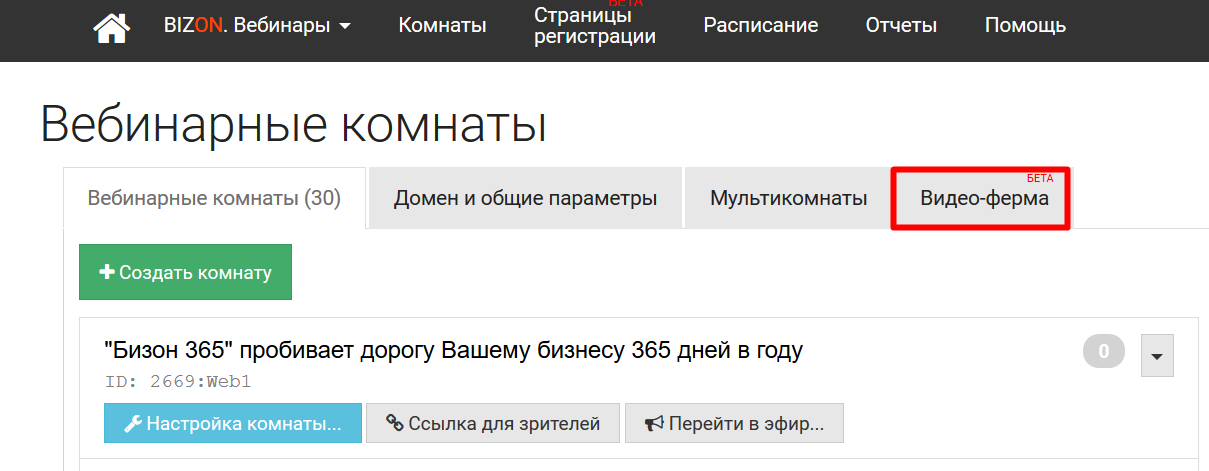
- Выберите все необходимые настройки:
- Комнату, по сценарию из которой будет создано видео
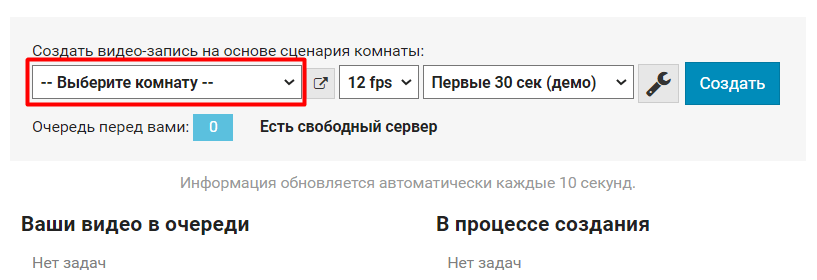
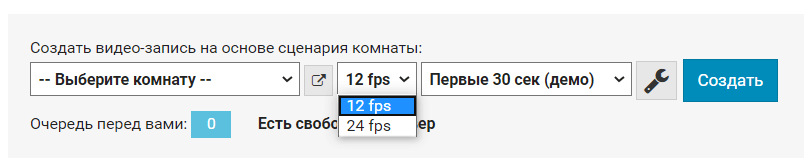
- Качество видео: 12 или 24 кадра в секунду
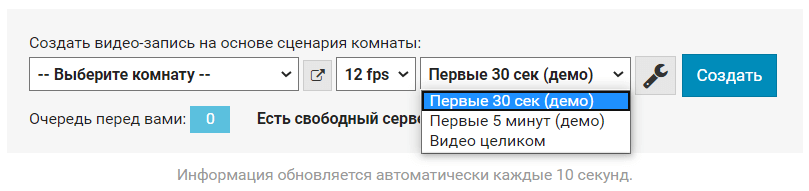
- Длину видео
- При нажатии на кнопку с иконкой Гаечного ключа открываются следующие дополнительные настройки:
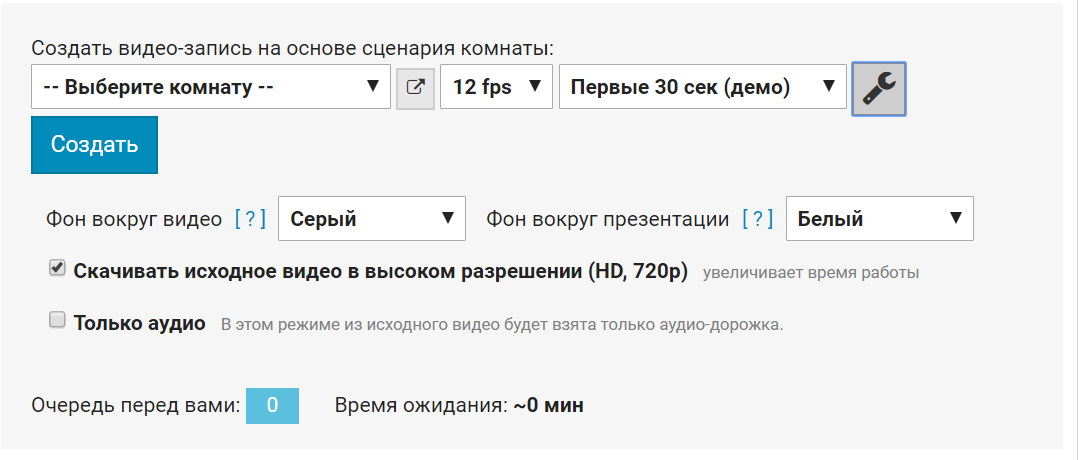
- Цвет фона вокруг видео (используется только для режима "Видео слева, презентация справа")
- Цвет фона вокруг слайдов (используется, если соотношение сторон слайдов отличается от 16:9)
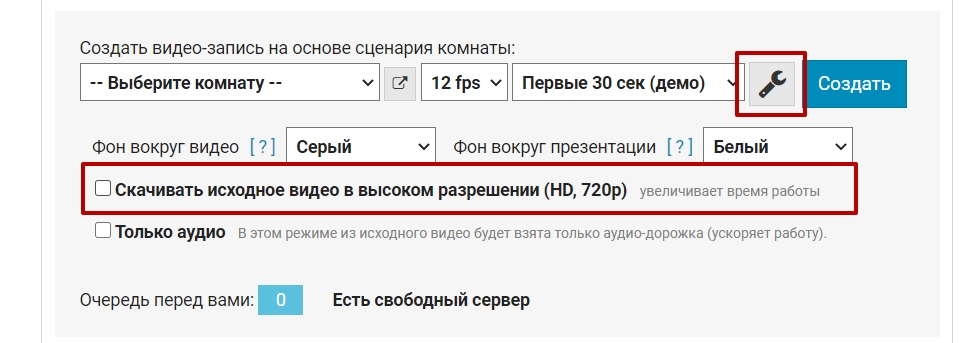
- Скачивать исходное видео в высоком разрешении. Пригодится, если в какой-то момент времени видео ставится на весь экран
- Только аудио. В этом режиме в видео будет только презентация с наложенным на нее звуком из видео. Полезно, если качество записи слайдов, показанных через демонстрацию экрана, вас не устраивает и самостоятельно накладывать слайды в видео-редакторе вы не хотите.
- Комнату, по сценарию из которой будет создано видео
- Нажмите на кнопку Создать.
Если вы захотите создать видео, настройки которого совпадают с уже имеющимися в очереди, вы увидите такое сообщение:
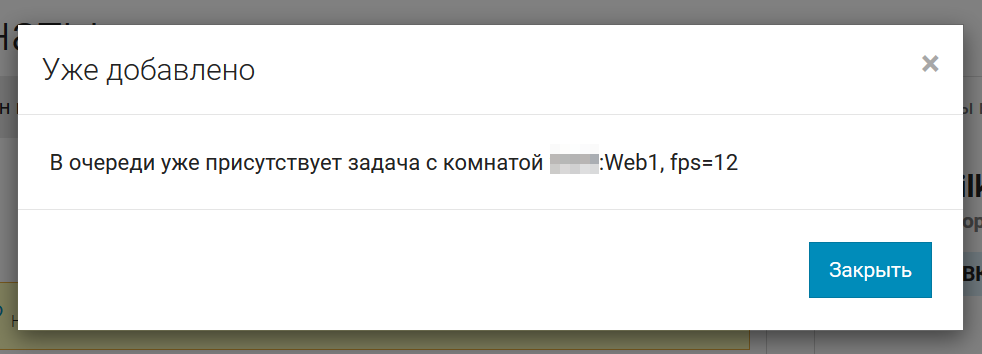
После этого вы увидите, что задача на создание видео поставлена в очередь. Время ожидания в очереди можно посмотреть здесь:

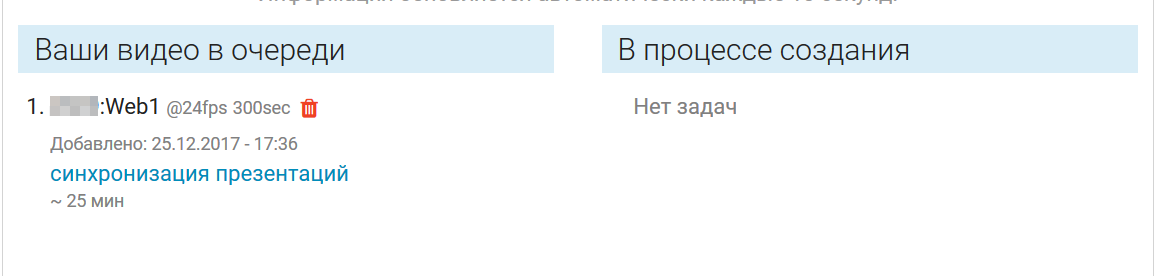
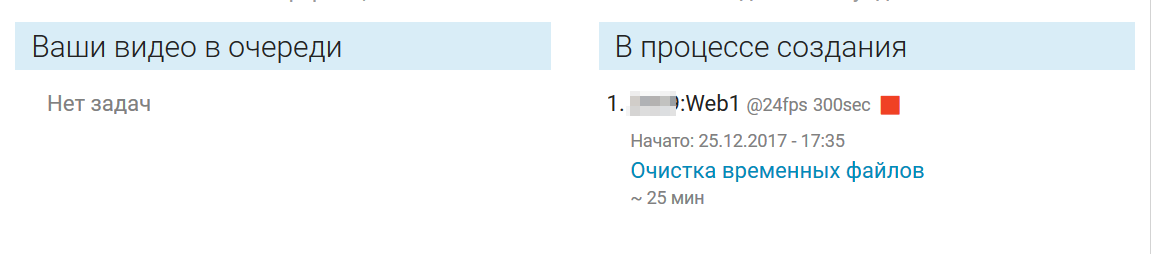
Когда подойдет очередь вашего видео, задача будет перемещена в правую колонку:
По завершении видео появится в списке готовых. Справа указана ссылка для скачивания и сколько дней осталось до удаления видео. Скачайте готовое видео, т.к. по истечении 10 дней оно будет удалено и доступа к нему не будет.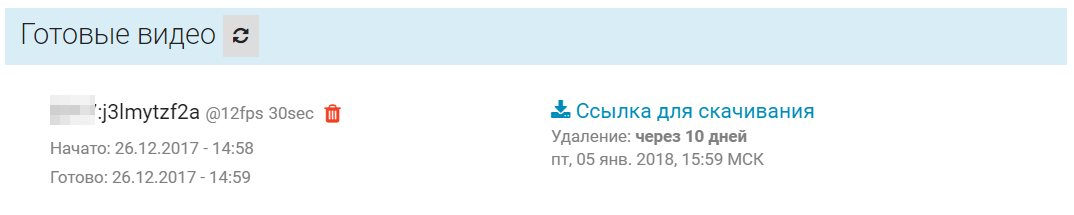
Обязательно создайте тестовое бесплатное видео, чтобы убедиться, что в видео все именно так, как вам нужно!
3. Обратите внимание на список возможных ошибок:
При попытке добавить в очередь происходит ряд проверок и возможны такие сообщения:
- В этой комнате идет вебинар!
Запись можно создавать только после проведения вебинара.
Дождитесь окончания вебинара и тогда запустите создание видео.
- Сценарий roomid пуст!
В выбранной комнате отсутствует сценарий автовебинара. Без него ферма не может создать видео. Создайте или загрузите сценарий.
- В сценарии отсутствует команда «Трансляция».
Без этой команды ферма не получает ссылку для исходного видео.
Добавьте в сценарий команду Трансляция, укажите в ней ссылку на нужное видео и проверьте его синхронизацию с остальным сценарием.
- В сценарии присутствуют несколько команд типа «Трансляция»
Оставьте только одну такую команду. Если трансляция прерывалась, соедините два видео в одно в любом видео-редакторе и вставьте ссылку на него в первой команде Трансляция. Все остальные команды этого типа из сценария нужно удалить.
- Выбранный сценарий не использует презентацию!
Создание видео без презентаций не имеет смысла, потому что получится точно такое же исходное видео.
- В выбранном сценарии отсутствуют команды «номер слайда».
Создание видео без презентаций не имеет смысла, потому что получится точно такое же исходное видео. Добавьте команды выбора презентации и переключения слайдов.
- Подождите, презентация НАЗВАНИЕ еще конвертируется.
Конвертация презентации занимает значительное время. Если вы загрузили ее недавно, подождите и запустите создание видео позже.
- Слайды презентации НАЗВАНИЕ не загружены.
Если вы удалили презентацию, используемую в сценарии, загрузите ее снова и проверьте тайминги в сценарии.
- если включена опция «только аудио»:
Проверьте сценарий. Чтобы использовать режим «только аудио», необходимо включать слайды перед включением видео. Т.е. в сценарии команда выбора презентации и выбора первого слайда должна быть перед командой Трансляция.
Если в последнем блоке Готовые видео вместо ссылки для скачивания отображается текст красного цвета, значит возникла ошибка и видео не создалось.
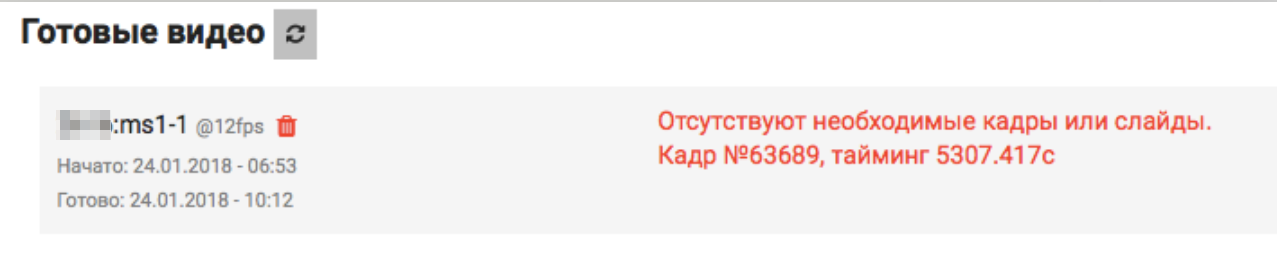
- Ошибка синхронизации презентаций.
Не удалось скопировать слайды презентации из облака сервиса в видео-ферму.
Такое может быть, если связь с видео-фермой пропала или нет доступа к файлам.
В этом случае попробуйте запустить видео позже. При повторении ошибки обратитесь в тех.поддержку, приложив скриншоты и ссылку на используемый сценарий.
- Поддерживаются форматы видео 640×360 и 1280×720.
Применительно только к ютубу: это значит, что не удалось скачать ни в формате 360p, ни 720p. Возможно, трансляция только недавно закончилась и видео еще не успело обработаться на YouTube. Подождите и запустите создание видео позже.
- Ошибка скачивания [youtube]: Requested format is not available (Запрошенный формат недоступен)
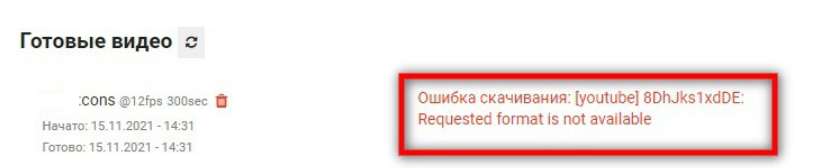
Ошибка связана с тем, что в видео отсутствует запрашиваемый формат.Перейдите на канал YouTube и попробуйте скачать видео с разрешением 720p. Если нет возможности скачать видео в данном формате, значит оно продолжает обрабатываться YouTube — обработка может занимать от нескольких часов до нескольких суток.
Если удалось скачать видео в формате 720р , загрузите его снова на канал. Перейдите в редактор сценария и в команде Трансляция укажите новую ссылку на видео. Как перейти в сценарий из видео-фермы показано выше.
Запустите создание записи в видео-ферме еще раз.Также может быть, что ваше видео изначально не имеет формата 720p. В этом случае в настройках видео-фермы снимите галочку с опции «Скачивать исходное видео в высоком разрешении (HD, 720p)» и запустите создание видео-записи.
- Не удалось скачать видео.
Ошибка скачивания, не связанная с форматом. Это может быть отказ YouTube (нет доступа к видео), или ошибка сети, сбой интернета и т.д. Проверьте интернет-соединение, наличие видео на канале и условия доступа к нему и запустите создание видео заново.
- Отсутствуют необходимые кадры или слайды, кадр №…., тайминг ….. с.
Скорее всего значит, что отсутствует указанный в сценарии слайд презентации. Например, презентацию удалили и загрузили с таким же названием, но с меньшим количеством слайдов.
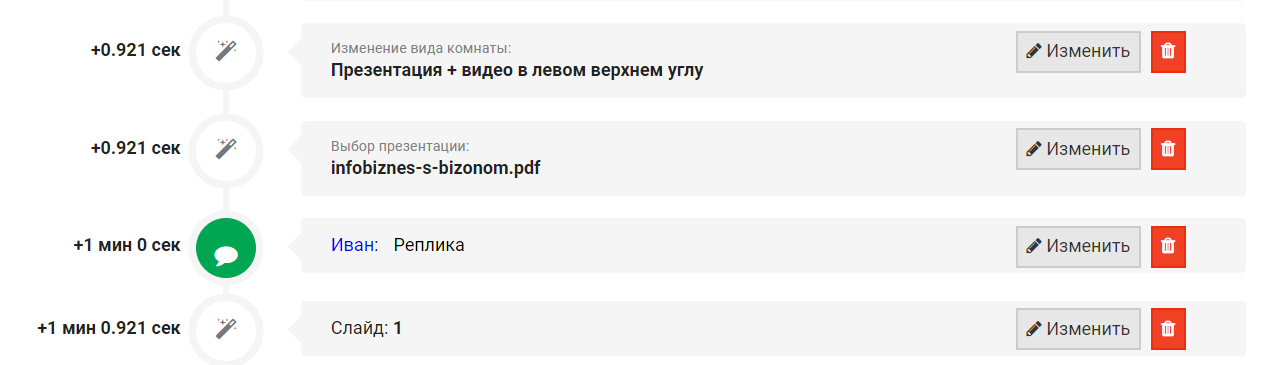
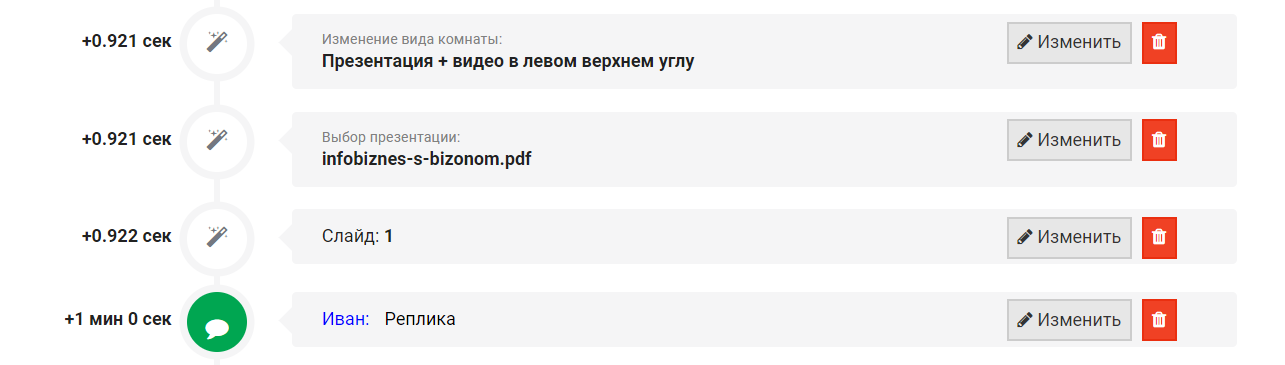
В этом случае передвиньте команду переключения слайда к команде выбора презентации так, чтобы между ними почти не было времени:
4. Если вы выбрали видео целиком, то после создания записи (в течение получаса) с вашего баланса будет списана стоимость, соответствующая длине видео: — 35 рублей за 1 час видео при 12 кадров/сек — 70 рублей за 1 час видео при 24 кадра/сек.
Стоимость неполного часа рассчитывается поминутно.
Видео до 5 минут — бесплатные.