
Есть два варианта создания автовебинара:
Также обратите внимание на важные моменты работы Автовебинара.
1. Создание автовебинара после проведенного "живого" вебинара
После проведения вебинара с онлайн-трансляцией, у вас остаются следующие материалы:
- видео-запись (где ее найти, читайте здесь>>)
- повторяющий проведенный вебинар сценарий вида:
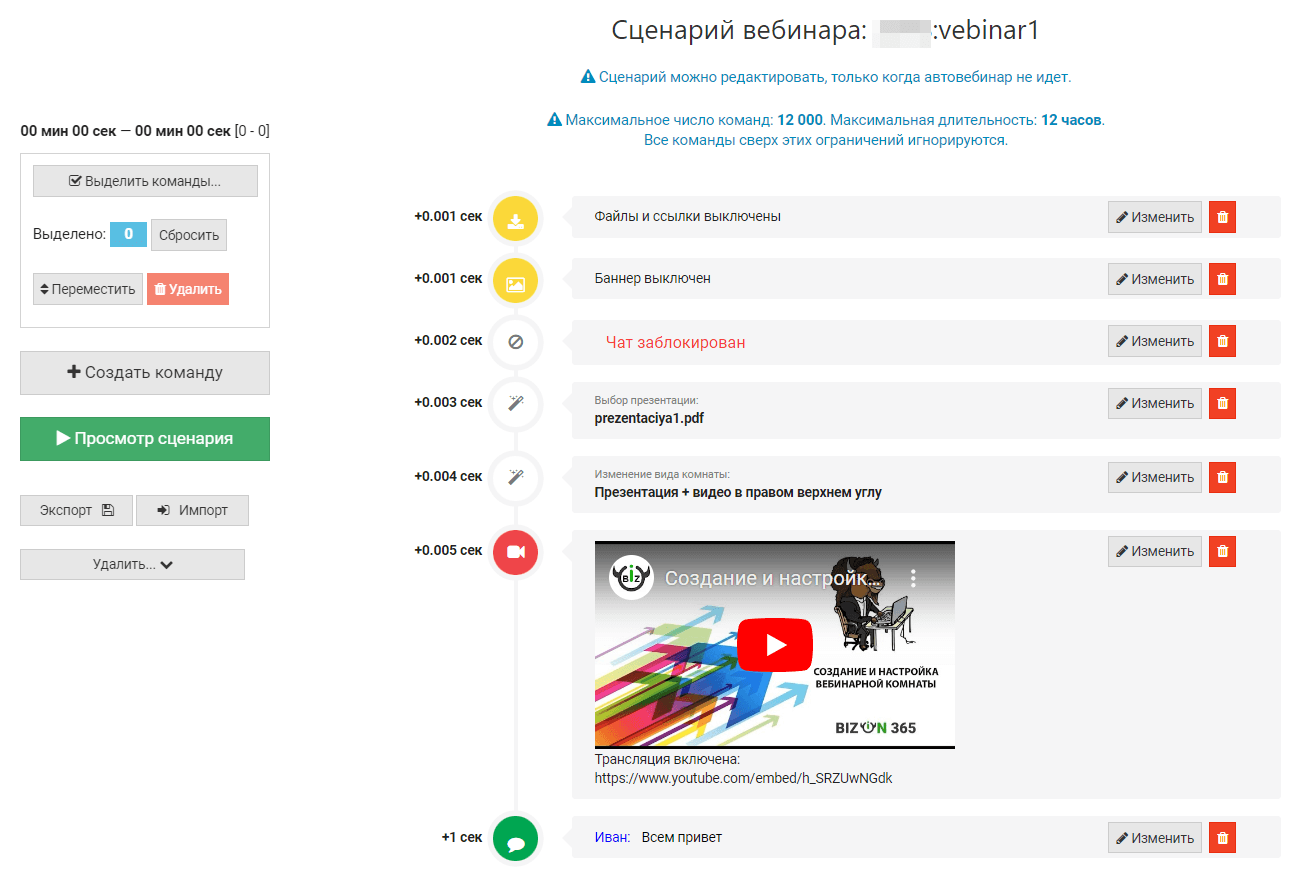
Обратите внимание: Начало сценария - момент запуска видео, т.е. момент включения трансляции, даже если какое-то время она висела в состоянии «ожидания спикера». Реплики зрителей, отправленные до того, как начался вебинар или был прописан адрес трансляции не записываются.
Затем спикер подключился. Запись же видео для YouTube-канала начинается с момента начала трансляции. Состояние «ожидания» он не записывает, а комната не знает, что происходит в видео и когда на самом деле начинает говорить спикер.
В этом случае нужно в редакторе автовебинара передвинуть команду запуска видео на нужное время, чтобы убрать рассинхронизацию видео и чата.
В остальном сценарий уже готов к работе, остается только задать расписание и проводить точные копии вебинара. Подробнее об этом можно прочесть здесь, а вкратце процесс выглядит следующим образом:
- На вкладке Трансляция / Автовебинар выберите Автовебинар
- Исправьте или дополните сценарий в Редакторе сценария
- Задайте параметры и расписание автовебинара
- Проведите тестовый автовебинар, убедитесь, что он идет так, как нужно
- Зайдите в вебинарную комнату как модератор незадолго до начала автовебинара
Настоятельно рекомендуем проверить сценарий в редакторе. Его расположение описано в этой статье. Также обязательно запустите пробный автовебинар и посмотрите его как зритель (открыв в режиме инкогнито ссылку из вкладки Общие в Настройках комнаты, например).
Обратите внимание: запись ведется с начала вебинара, т.е. с того момента, когда обнуляется таймер обратного отсчета. Реплики зрителей, общавшихся в чате до времени старта, в сценарий не попадут.
2. Создание автовебинара с нуля
Если в комнате ни разу не проводился вебинар, то в редакторе не будет команд и событий:
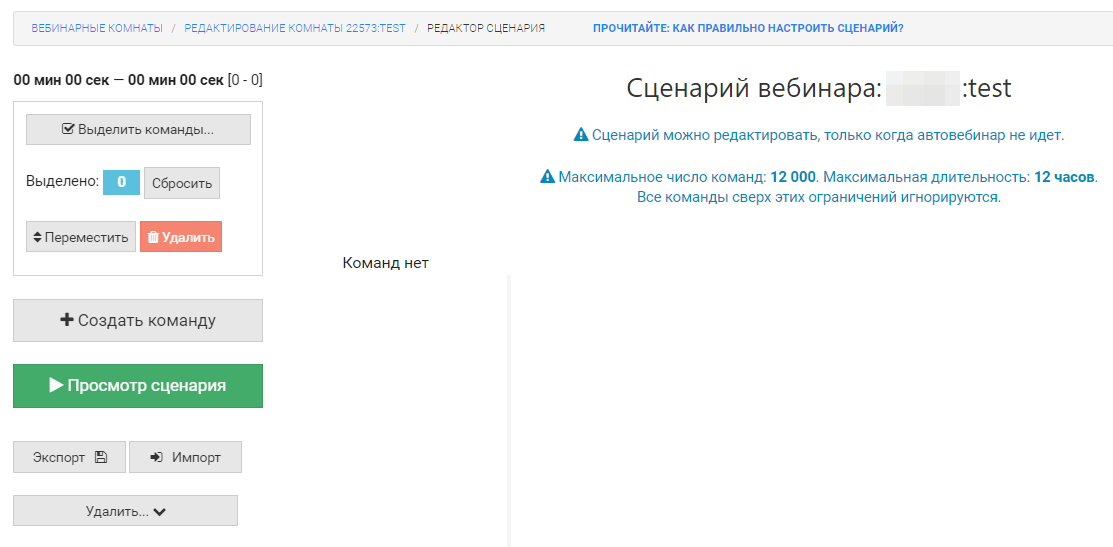
Для самостоятельного создания базового сценария необходимо выполнить следующие действия:
-
- Нажмите +Создать новую команду
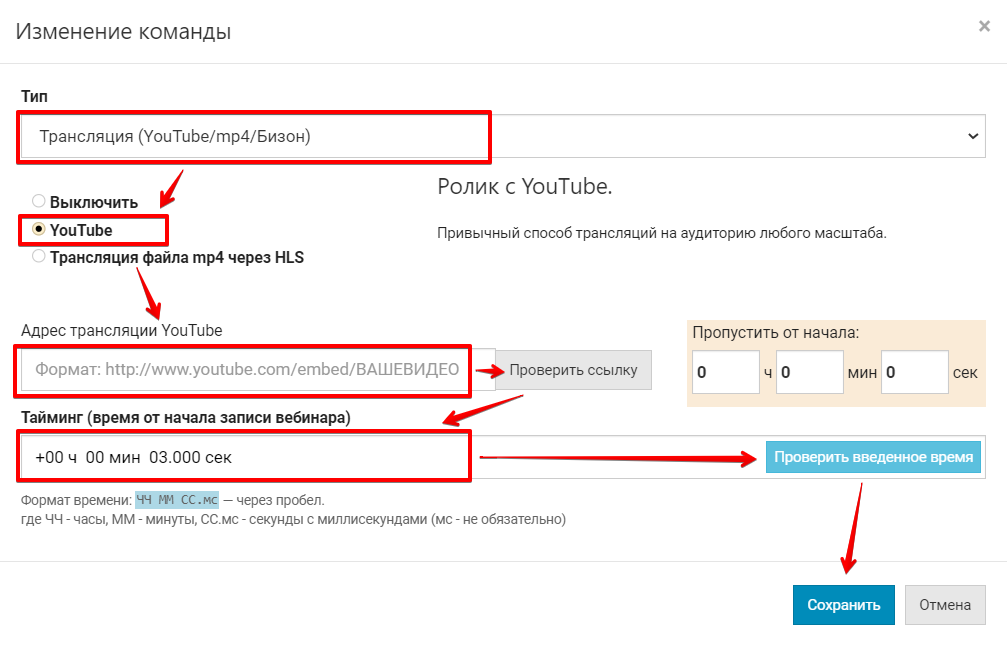
- Выберите тип команды Трансляция (YouTube/mp4/Бизон)
- Укажите, какой способ трансляции будет использоваться.
3.1. YouTube
Заранее проверьте настройки видео в YouTube - его встраивание должно быть разрешено.
Галочку на разрешение встраивания можно поставить даже если на канале не включена функция Встраивание прямых трансляций.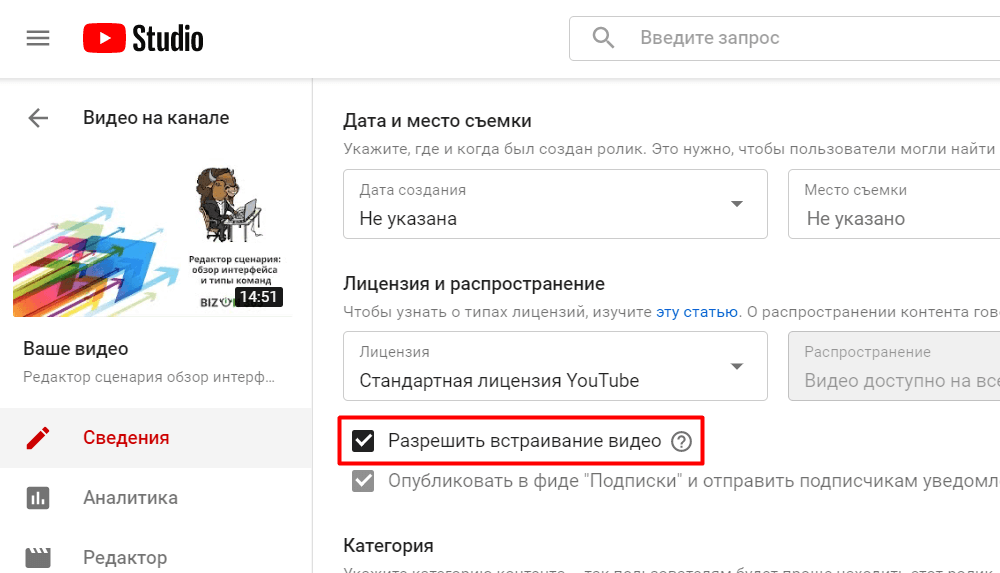
В поле Адрес трансляции YouTube вставьте ссылку на ваше видео, загруженное на YouTube-канал. Нажмите Проверить ссылку.
3.2. Трансляция файла mp4 через HLSВ этом случае используются Бизон Трансляции и видео загружено в Облако Бизона. Инструкцию об использовании Бизон Трансляций в автовебинаре смотрите здесь>>
- Укажите время от начала вебинара, когда нужно запустить видео (подробнее о тайминге здесь>>). Нажмите Проверить введенное время.
- Аналогично создайте вторую команду любого другого типа, с таймингом: длина видео + несколько минут.
Например, если видео длится 2 часа, то вторую команду нужно расположить на моменте 2 часа 5 минут.
Это нужно для того, что сценарий работал эти 2 часа 5 минут, т.е. больше чем продолжительность видео.
-
Обратите внимание: если в сценарии будет только команда Трансляция (YouTube/mp4/Бизон) и больше никаких, такой сценарий работать не будет.
Минимальный работающий сценарий готов. Можно переходить к запуску автовебинара.
VK-видеоRUTUBEYouTubeВажные моменты работы автовебинара.
Следует иметь в виду, что автовебинар длится ровно до тех пор, пока выполняется сценарий. Как только в сценарии заканчиваются команды, автовебинар немедленно завершается. Завершение происходит даже если видео еще не закончилось, т.к. команда, отвечающая за него - команда запуска - уже выполнена.
Если видео завершилось, а сценарий еще продолжает работать, в комнате остается окно с кнопкой Play, нажав на которую зритель может запустить видео заново. Есть два варианта, как этого избежать:
- В любом видео-редакторе увеличьте длину видео, чтобы в конце был просто черный экран или конечная заставка. Во время живого вебинара можно некоторое время не завершать трансляцию. Т.е. если видео длиной 1 час запускается в сценарии сразу, то сделать его длиной 1 час 15 минут и последнюю команду сценария создать с таймингом 1 час 10 минут, например. Тогда все зрители досмотрят до черного экрана и при этом само видео не закончится. А значит, не появится и возможность запустить его заново.
- В настройках комнаты - вкладка Разное → После вебинара задайте адрес для переадресации по окончании видео. Обратите внимание: переадресация сработает в момент окончания видео, даже если в сценарии еще есть команды.
Подробнее о создании и редактировании событий читайте в этой статье.
Другие разделы:
- Редактор сценария автовебинара
- Редактирование событий
- Использование Бизон-Трансляций в автовебинаре
- Использование VK видео в автовебинаре
- Использование RUTUBE-видео в автовебинаре
- Как правильно ввести время
- Как отметить группу событий
- Экспорт и импорт сценария
- Просмотр сценария, Удобная настройка сценария
- Дозапись сценария во время автовебинара
- Дополнительные рекомендации по настройке сценария
- Задаем расписание и параметры автовебинара
- Рекомендации по планированию автовебинаров
- Требования к формату видео mp4
- Как заменить слайды в презентации для автовебинара