
- Функция экспорта
- Функция импорта
- Как перенести комментарии из отчета по вебинару в файл для импорта
- Импорт сценария из GetCourse
Видеоинструкция об экспорте и импорте сценария:
Редактор «Бизона 365» обладает мощными инструментами для гибкой настройки сценария. Одни из этих функций — экспорт и импорт сценариев.
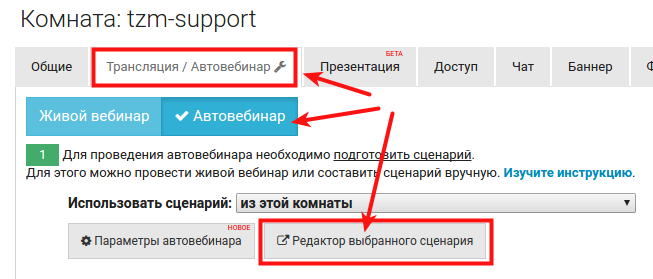
Чтобы экспортировать или импортировать сценарий перейдите в Редактор сценария. Для этого в настройках комнаты перейдите на вкладку Трансляция / Автовебинар → режим Автовебинар и нажмите кнопку Редактор выбранного сценария.
В левой части редактора нажмите на одну из кнопок в зависимости от того, какой функцией планируете воспользоваться.
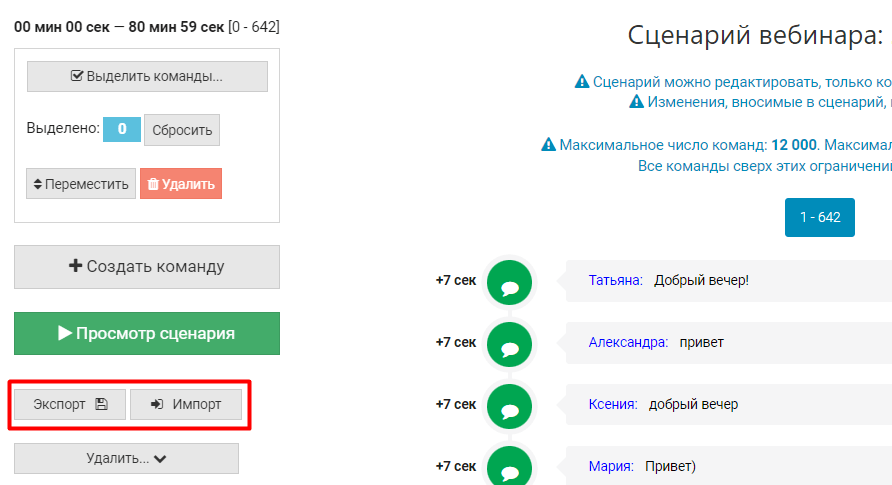
Функция экспорта
«Экспорт» позволяет сохранить сценарий в файл на Вашем компьютере. Помимо создания резервной копии, экспорт позволяет освободить комнату, которую Вы держите только ради сценария автовебинара.
В параметрах экспорта укажите, что нужно экспортировать:
- Весь сценарий целиком — будут экспортированы все команды сценария.
- Все команды на этой странице — на каждой странице показывается не более 1000 команд.
- Отмеченные — предварительно нужно будет выделить команды, которые хотите экспортировать, например, только команды сообщений в чате. Как выделить сразу несколько команд объясняем здесь>>
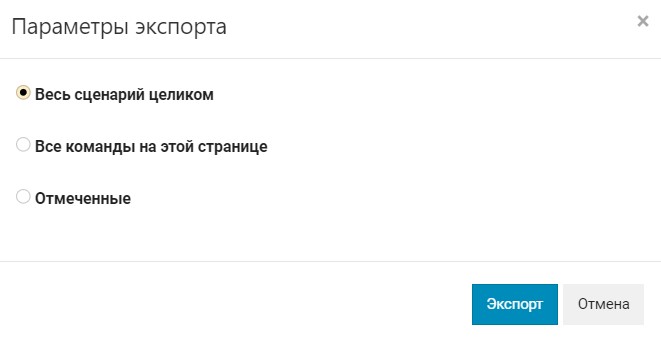
Нажмите на кнопку Экспорт.
Начнется сохранение сценария в файл. Чтобы скачать его на компьютер, щелкните по ссылке правой кнопкой и выберите "Сохранить ссылку как".
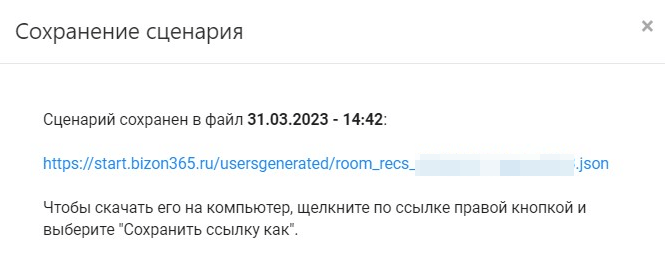
При экспорте сценарий сохраняется в файл с расширением json. Он не предназначен для прямого редактирования на компьютере, но тем не менее, его можно открыть любым текстовым редактором. Крайне не рекомендуется вносить в него изменения таким образом, т.к. очень легко сделать его нечитаемым (последующий импорт будет невозможен).
Функция Импорта
«Импорт» позволяет вставить сценарий из файла в текущий сценарий комнаты.
При этом вставка может быть выборочной — отметьте типы команд для импорта.
Можно выбрать произвольный момент на шкале времени, начиная с которого будут добавляться записи.
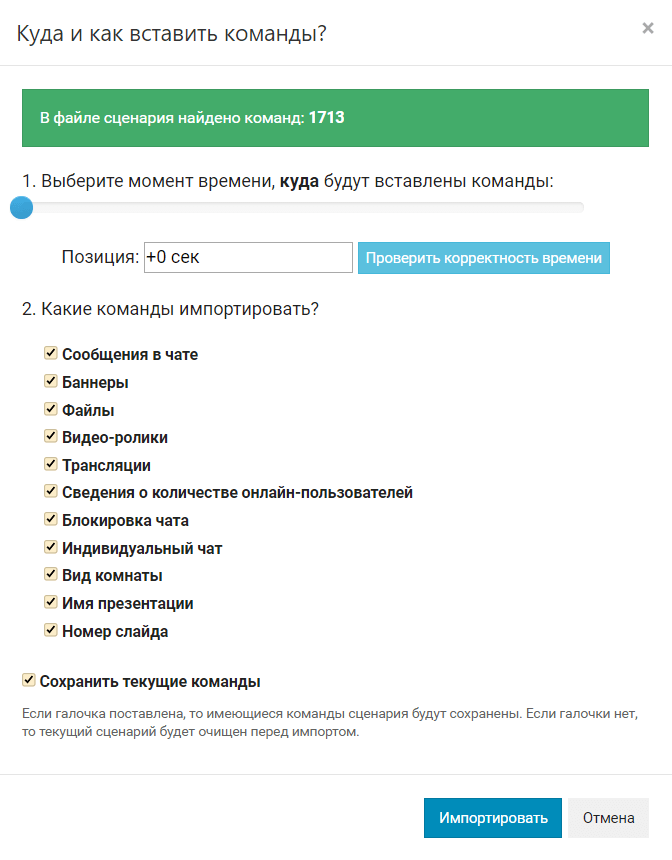
Можно вставить несколько сценариев из разных файлов. Для этого при новом импорте не снимайте галочку с опции Сохранить текущие команды.
Таким образом, например, Вы можете объединить чаты из нескольких вебинаров в один общий сценарий.
Импортировать можно следующие файлы:
- Ранее сохраненный сценарий из редактора сценария в формате json.
Напомним, что файл с расширением json при прямом редактировании легко повредить и сделать его нечитаемым - импорт станет невозможен. - Текстовый файл с командами переключения слайдов со строками вида 00:00:02,%presentationPage%,N где N — номер слайда.
Ключевое слово %presentationPage% — команда переключения слайда — его менять нельзя.Пример:
0:00:03,%presentationPage%,1
0:00:04,%presentationPage%,2Эти команды могут идти в одном файле вместе с репликами. Однако, конкретную презентацию нужно задать явно, через редактор сценария в команде Выбор презентации.
- Текстовый файл с командами Сообщения в чате.
Файл должен состоять из строк вида
00:00:01,Name,message или 15|Name|message
где разделителями являются , или |
Пример:
00:00:01,Иван Петров,Всем привет
00:00:04|Александр|Тема - огонь!
Иногда бывает, что комментарии из отчёта по вебинару могут буквально спасти ситуацию. Например:
- сценарий автовебинара вдруг потерялся, а резервную копию никто не сделал;
- вы хотели добавить в сценарий живые комментарии участников, но забыли включить функцию дозаписи.
Не беда! Всё ещё можно восстановить чат и встроить его в сценарий. Как это сделать смотрите под спойлером:
-
Перейдите в раздел Отчёты и выберите нужный вебинар.
-
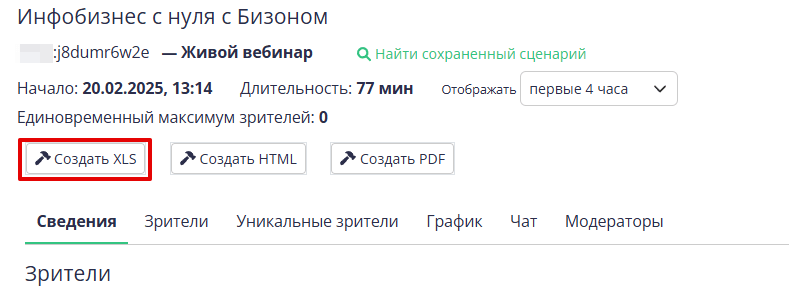
В информации об отчёте создайте и скачайте файл в формате XLS.
Теперь открываем файл в Excel:
-
Перейдите на лист с названием Чат.
-
Чтобы оставить только полезную информацию, удалите столбцы с id отправителя и id получателя. Должны остаться три столбца: Время, Имя, Сообщение.

Далее — немного магии Excel:
-
В соседнем пустом столбце введите формулу для объединения текста — используйте СЦЕП или СЦЕПИТЬ.
Формула должна выглядеть примерно так:
=СЦЕП(A2;",";B2;",";C2)
Это объединит время, имя и сообщение в одну строку, разделённую запятыми.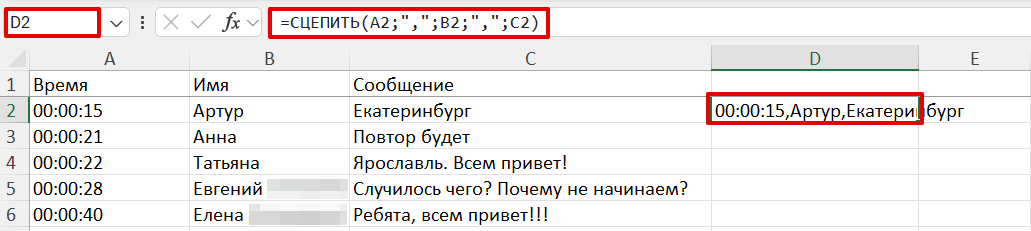
-
Протяните формулу вниз, чтобы она применялась ко всем строкам чата.
Финальные шаги:
-
Скопируйте получившиеся строки и вставьте их в текстовый редактор.

-
Сохраните файл как обычный текстовый документ.
-
Импортируйте его в сценарий автовебинара — и всё готово!
У вас есть сценарий, созданный в GetCourse, и вы хотите перенести его в Бизон. Ниже подсказываем, как это сделать.
Не все команды из сценария, созданного в GetCourse, импортируются в сценарий Бизона, но большая часть команд будет перенесена.
Какие команды игнорируются:
- Состояние: комната открыта
- Количество онлайн
- Срез пользователей
- Закрепленный комментарий
Соответствие импортированных команд:
| Команда сценария Getcourse | Команда сценария Бизон 365 | |
| Состояние: Вебинар завершен | ⇒ | Конец записи |
| Вид: Слайды + Видео (справа) Слайды + Видео (внизу) Только слайды (и голос) |
⇒ |
Расположение видео и презентации: Презентация + видео в правом верхнем углу Презентация + видео в правом нижнем углу Презентация + видео в левом верхнем углу |
| Чат 0 / 1 | ⇒ | Чат заблокирован / Чат разблокирован |
| Комментарий 0 / 1 | ⇒ | Сообщение в чат зрителя / модератора |
| Продающий блок | ⇒ | Баннер выключен |
| Слайд | ⇒ | Номер слайда |
| Нумерация слайдов поочередная, начиная с 1, и может не совпадать с номером слайда в сценарии GetCourse. Измените номер слайда вручную, если есть расхождения. |
||
| Презентацию необходимо предварительно загрузить в сервис и создать команду Выбор презентации. | ||
| Видео: | ⇒ | Трансляция: |
| Трансляция GetCourse Трансляции YouTube, VK, Rutube |
Трансляция выключена Трансляции YouTube, VK, Rutube |
Импорт трансляций YouTube, VK, Rutube происходит корректно и в сценарии вы увидите видео и ссылку на его расположение.
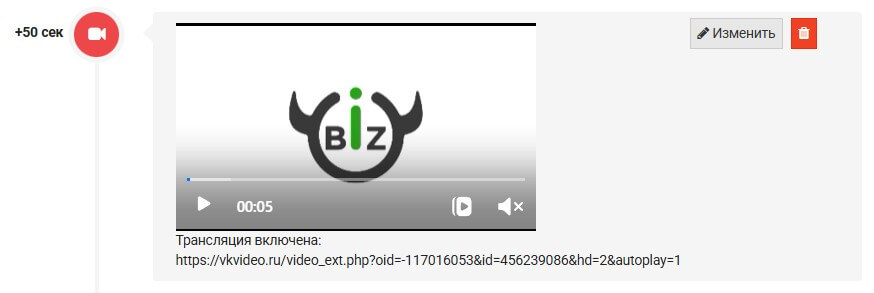
Но, если открыть команду по кнопке Изменить, то внутри команда будет выключена.
Импорт закончен! Обязательно запустите тестовый сеанс, чтобы убедиться, что всё работает как нужно.

Нужно сохранить его именно в кодировке UTF-8. Для этого откройте файл в текстовом редакторе, который позволяет сохранять в разных кодировках. Например, Sublime Text или Notepad++. Cохраните с кодировкой UTF-8.
Затем импортируйте файл в сценарий заново.
Другие разделы:
- Создание автовебинара
- Редактор сценария автовебинара
- Редактирование событий
- Использование Бизон-Трансляций в автовебинаре
- Использование VK видео в автовебинаре
- Использование RUTUBE-видео в автовебинаре
- Как правильно ввести время
- Как отметить группу событий
- Просмотр сценария, Удобная настройка сценария
- Дозапись сценария во время автовебинара
- Дополнительные рекомендации по настройке сценария
- Задаем расписание и параметры автовебинара
- Рекомендации по планированию автовебинаров
- Требования к формату видео mp4
- Как заменить слайды в презентации для автовебинара