
Воспроизведение видео на базе Бизон 365.
Для воспроизведения используются видеофайлы, загруженные в Хранилище сервиса. Напомним, что Хранилище состоит из двух частей: Диска и Облака. Поэтому и воспроизвести видео через Бизон Трансляции можно двумя способами:
Особенности Бизон Трансляций:
- доставка видео-потока осуществляется собственными серверами Бизона
- раздача видео идет в формате HLS (HTTP Live Streaming)
- воспроизведение видео-потока на большинстве современных устройств (поддерживающих HLS)
- используется видео в формате mp4
- можно регулировать громкость
- сложнее узнать ссылку на видео
Требования к формату видео
Возможность воспроизведения видео зависит от устройства, на котором зритель просматривает видео. Чтобы видео проигрывалось у максимального числа зрителей, оно должно быть сохранено с кодеками: AVC для видео и AAC для аудио. Иначе у зрителя может не быть картинки или звука.
В настройках кодека H.264 должно быть выбрано High Profile. Это необходимо для работы в Safari.
1. Бизон Адаптив
В данном способе используется видео, загруженное на Бизон.Диск. На Диск можно загружать файлы размером до 3 Гб.
Видео воспроизводится в адаптивном качестве – используются все созданные для видео форматы (360р, 480р, 720р). Это значит, что качество видео будет подстраиваться под скорость интернета зрителя. Также зритель сможет самостоятельно выбрать качество в плеере.
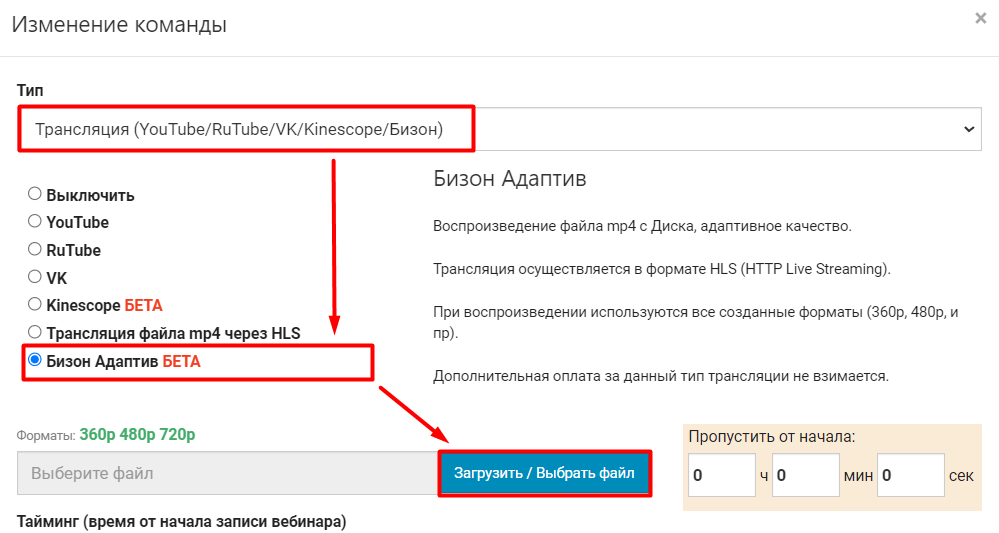
В редакторе сценария комнаты, в которой планируется автовебинар, создайте команду с типом Трансляция (YouTube/RuTube/VK/Kinescope/Бизон), выберите Бизон Адаптив и нажмите кнопку Загрузить / Выбрать файл.
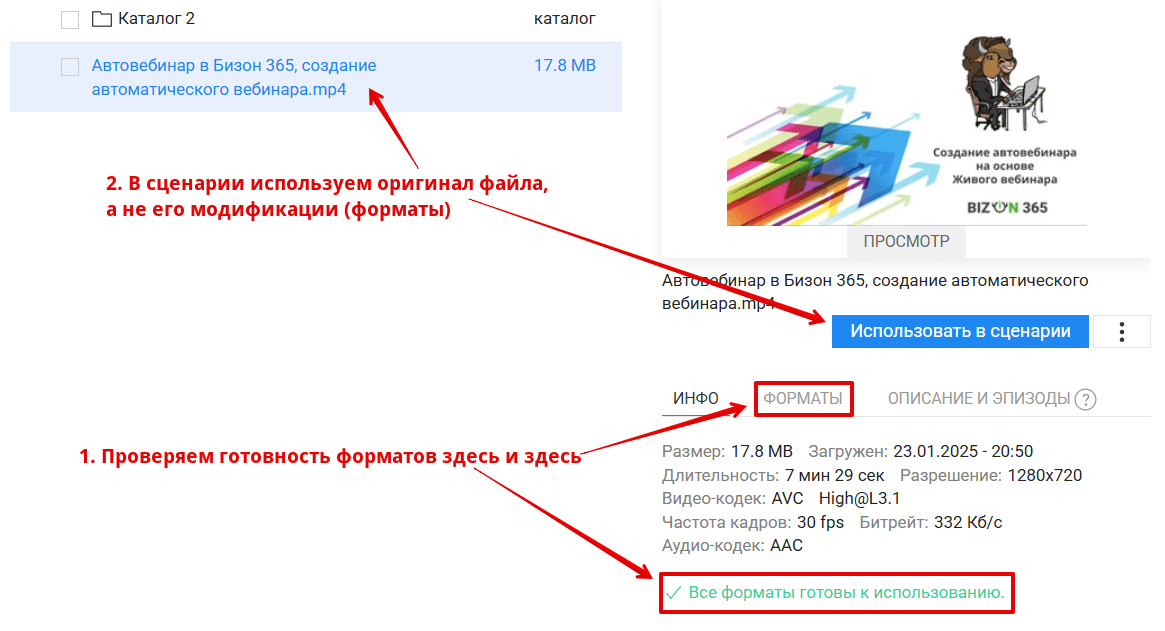
Откроется окно с видеофайлами, размещенными на Диске. Выберите файл или загрузите новый и нажмите кнопку Использовать в сценарии.
После загрузки видео на Диск для него создаются модификации (форматы). Во вкладке Форматы показываются все доступные форматы. Если какой-то из форматов не создан, возле него будет кнопка Создать, которую нужно будет нажать и дождаться окончания обработки.
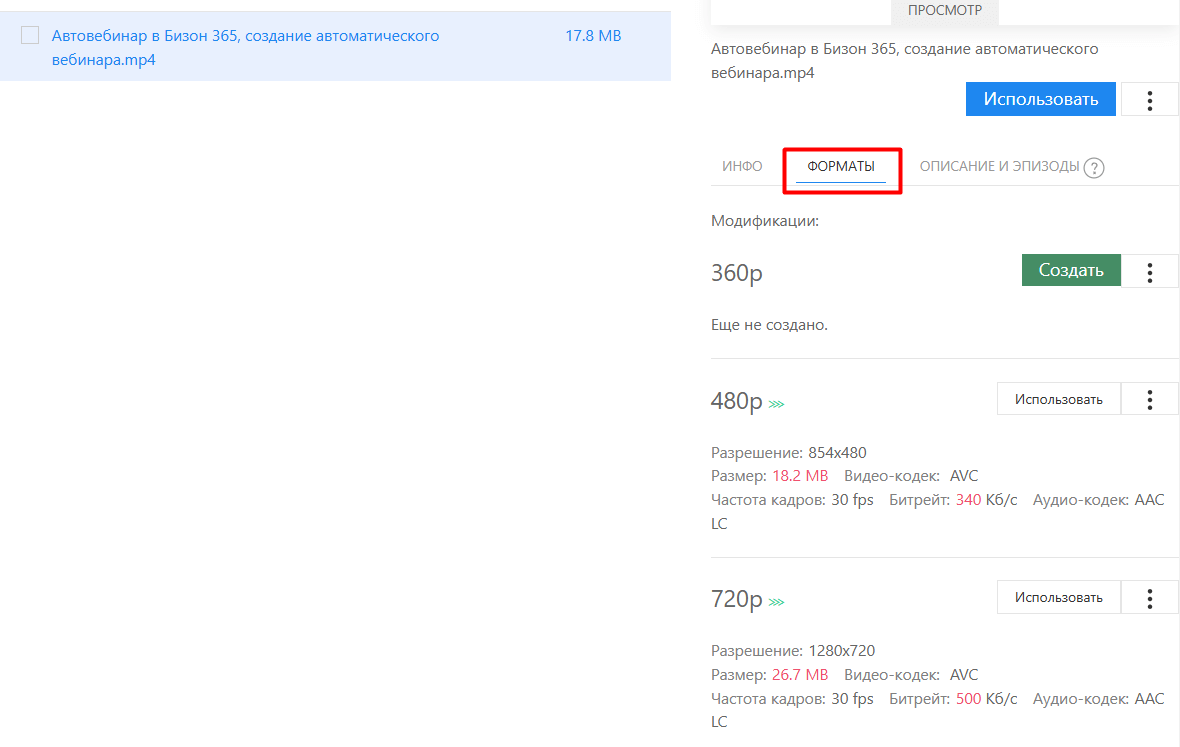
Для готовых форматов станет доступна кнопка Использовать, но выбирать какой-то один формат не нужно. Система будет использовать все форматы, чтобы во время воспроизведения видео его качество могло меняться. Для использования в сценарии выбираем именно сам файл, а не его модификацию. Поэтому убеждаемся, что все форматы созданы и готовы к использованию, и жмем синюю кнопку Использовать в сценарии, как показано на скриншоте ниже.
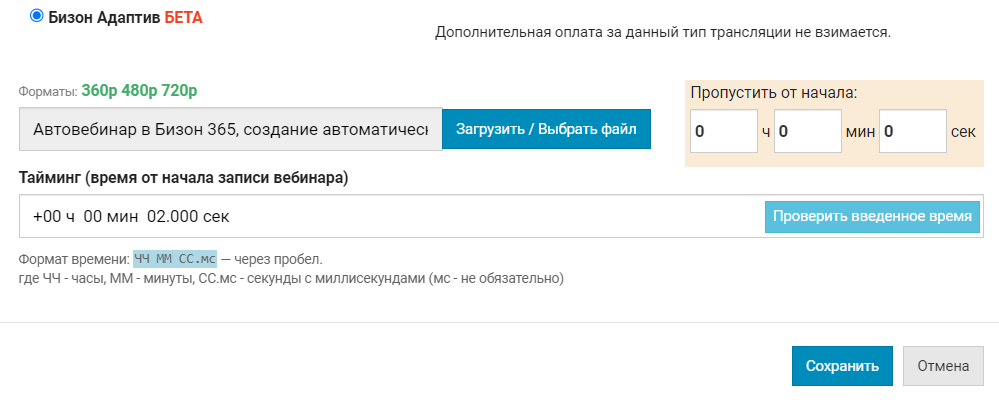
После нажатия кнопки Использовать в сценарии вы вернетесь в команду Трансляция и в поле выбора файла теперь отображается его название. Задайте команде тайминг и обязательно нажмите Проверить введенное время. Сохраните сделанные действия.
2. Трансляция файла mp4 через HLS
В данном варианте будет воспроизводиться видео, загруженное в Облако. Размер файла не должен превышать 1Гб. Рекомендуемый битрейт до 1000 Кбит/с.
Видео воспроизводится только в одном формате и у зрителей нет возможности выбрать качество.
Создайте команду с типом Трансляция (YouTube/RuTube/VK/Kinescope/Бизон), выберите Трансляция файла mp4 через HLS и нажмите кнопку Загрузить / выбрать mp4:
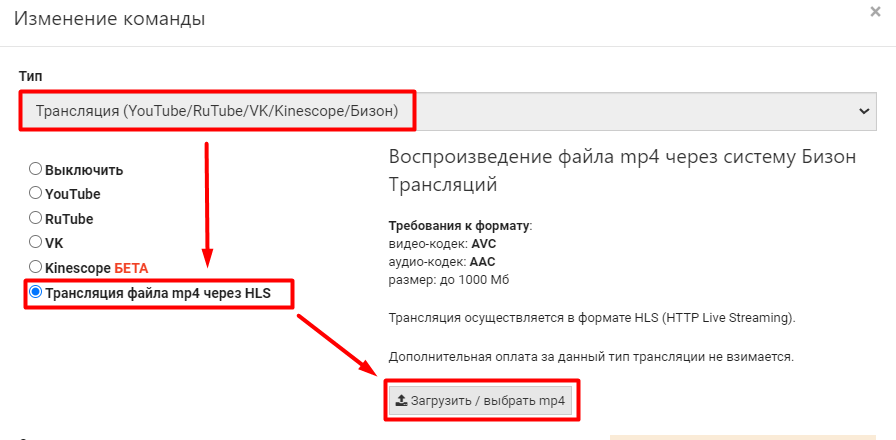
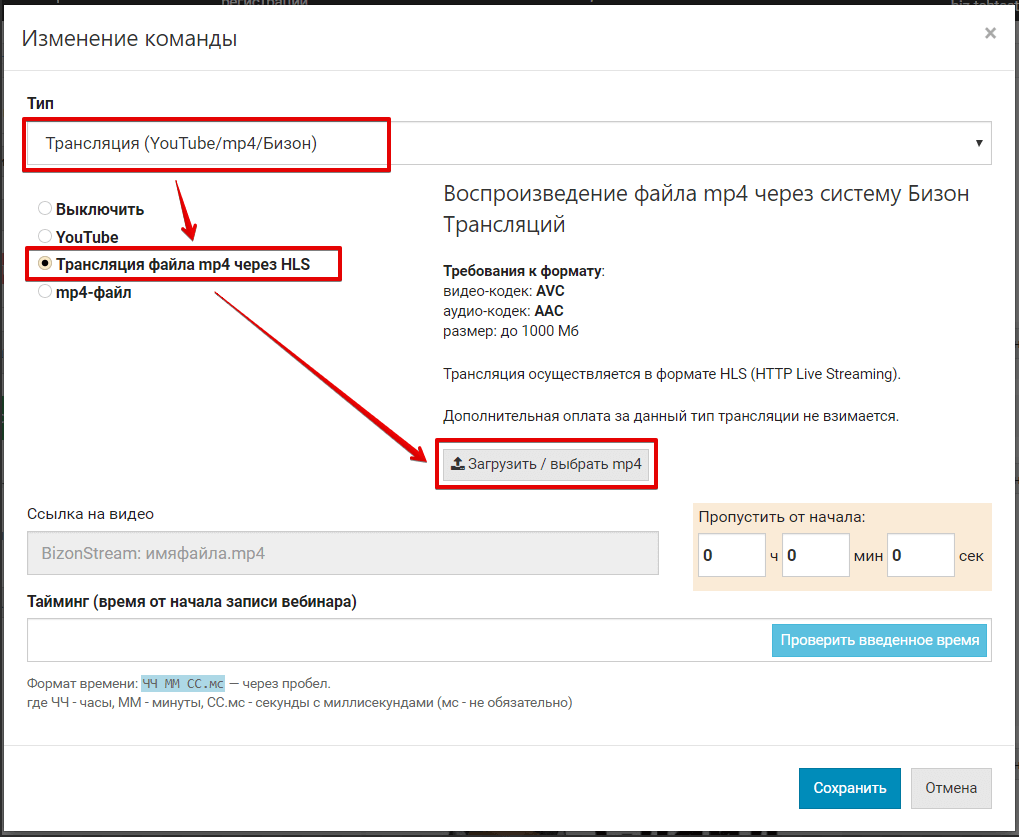
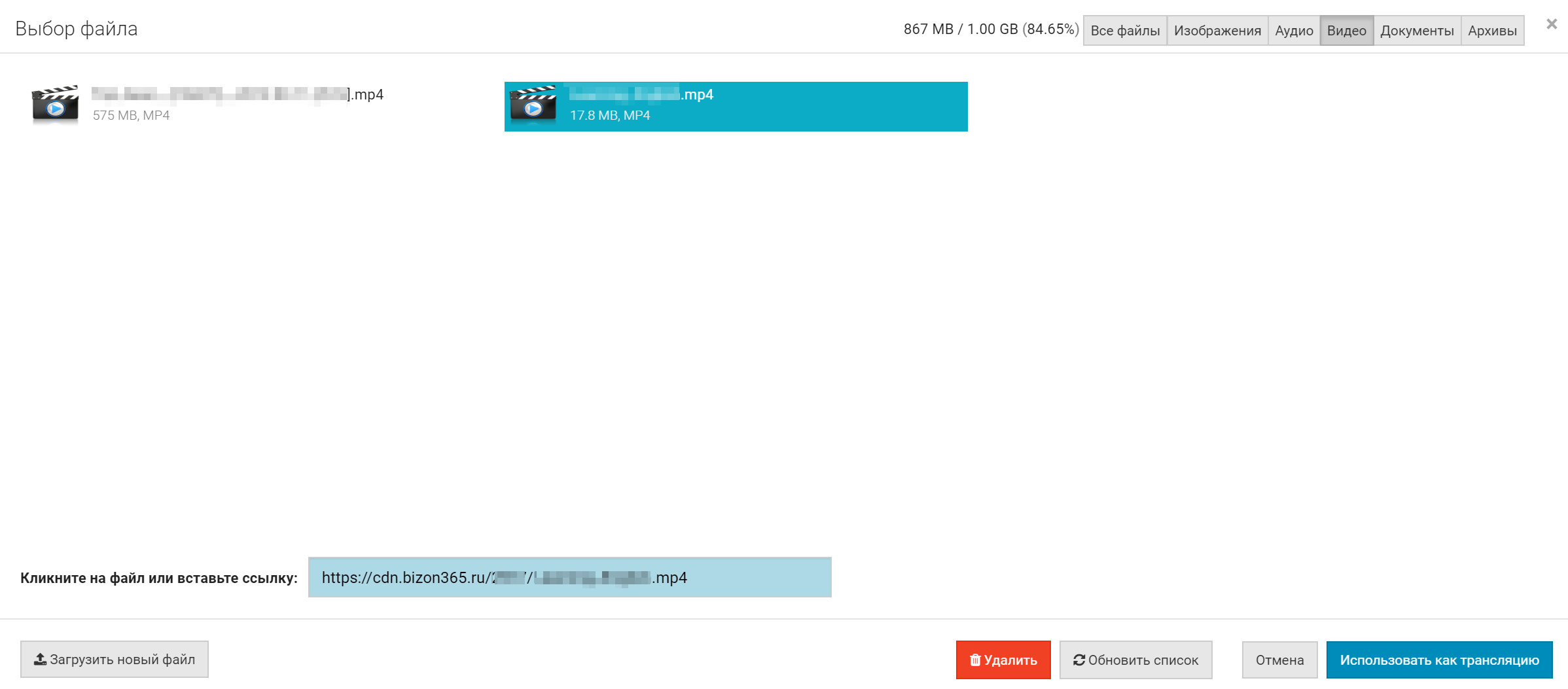
Вы попадаете в Облако.
Загрузите, если не сделали этого заранее, видеофайл и/или выберите его. Нажмите на кнопку Использовать как трансляцию:
После этого в окне для ссылки вы увидите следующую надпись BizonStream:FileName.mp4:
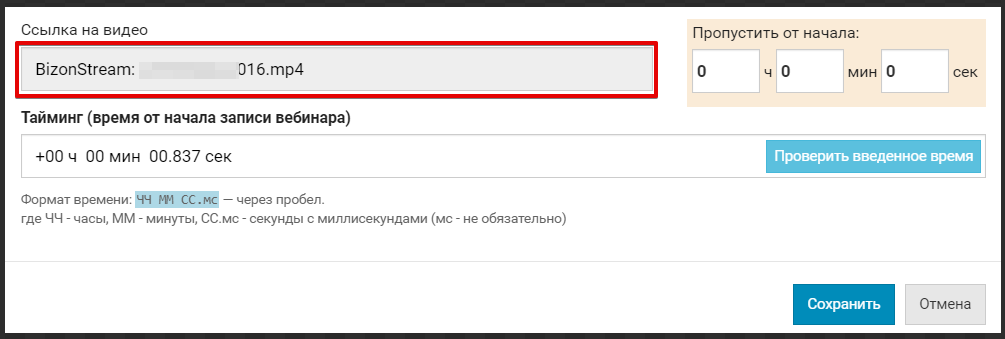
Введите тайминг команды и нажмите кнопку Сохранить.
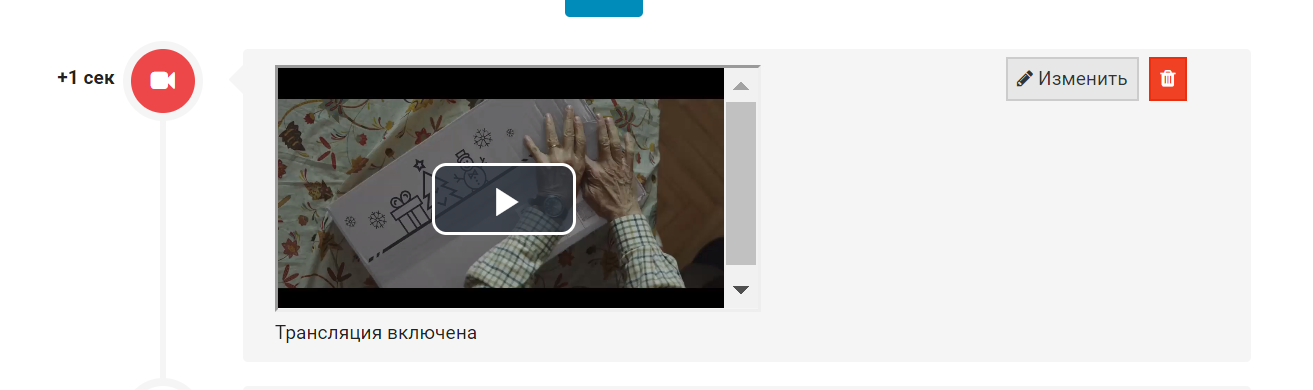
В обоих вариантах после сохранения команды Трансляция в сценарии увидите картинку с видео:
Автовебинар готов к работе.
Дополнительная информация и рекомендации
Если вы планируете использовать Бизон Адаптив:
- Учитывайте, что загрузка и обработка файла на Диск занимает больше времени, чем в Облако, т.к. создаются все возможные форматы. Загружайте файлы заранее, а не за несколько минут до старта автовебинара.
- Если вы проводили живой вебинар с использованием Бизон Трансляции и не забыли в настройках комнаты включить опцию Сохранять запись трансляции, то видео уже будет на Диске. Даже, если размер сохраненного файла более 3 Гб, его можно использовать в автовебинаре. Но обязательно убедитесь, что во вкладке Форматы созданы все модификации. В ином случае, запустите их создание самостоятельно.
Если вы решили использовать Бизон Трансляцию с видео из Облака и столкнулись с одной из проблем:
- видео не работает в сценарии
- видео работает в сценарии, но не работает во время сеанса автовебинара (зависает)
- видео работает у основной части зрителей, но не работает в Safari,
переходите на Бизон Адаптив.
Другие разделы:
- Создание автовебинара
- Редактор сценария автовебинара
- Редактирование событий
- Использование VK видео в автовебинаре
- Использование RUTUBE-видео в автовебинаре
- Как правильно ввести время
- Как отметить группу событий
- Экспорт и импорт сценария
- Просмотр сценария, Удобная настройка сценария
- Дозапись сценария во время автовебинара
- Дополнительные рекомендации по настройке сценария
- Задаем расписание и параметры автовебинара
- Рекомендации по планированию автовебинаров
- Требования к формату видео mp4
- Как заменить слайды в презентации для автовебинара