
Чтобы работать с группой команд сценария, необходимо ее отметить. В редакторе предусмотрены 2 способа это сделать.
- Ручной способ
Щелкнуть на каждой интересующей команде. При этом они окрасятся в оранжевый цвет, а счетчик «Выделено» в левой части окна покажет их количество.
Чтобы снять отметку, щелкните на команде еще раз — отметка пропадет.
- Автоматический способ
Нажмите на кнопку Выделить команды. В появившемся окне выберите интервал времени, который следует рассматривать, и типы команд.
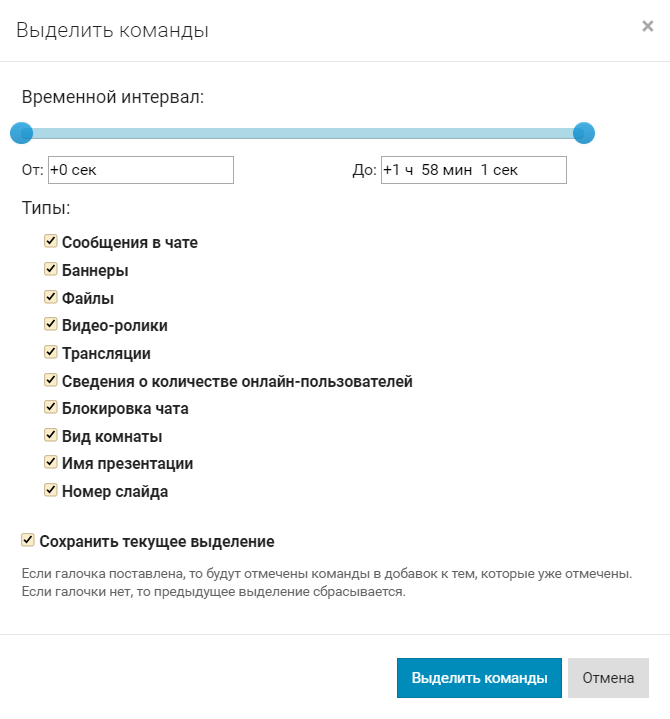
Интервал времени можно изменять, перетаскивая «мышью» синие регуляторы на полоске времени. В полях под полоской будут отображаться выбранные границы времени.
Используйте переключатель Сохранить текущее выделение, чтобы управлять исходными отметками. Чтобы сохранить отметки, сделанные до вызова этого окна, оставьте (установите) галочку. Чтобы снять все отметки, снимите галочку.
Если все настроили, нажмите кнопку Выделить команды.
Алгоритм этого умного выделения следующий:
- если галочка «Сохранить текущее выделение» снята, снимаются все отметки
- просматриваются подряд все команды в указанном временной диапазоне
- если тип команды отмечен в этом окне, то команда выделяется (ставится оранжевая отметка)
Другие разделы:
- Создание автовебинара
- Редактор сценария автовебинара
- Редактирование событий
- Использование Бизон-Трансляций в автовебинаре
- Использование VK видео в автовебинаре
- Использование RUTUBE-видео в автовебинаре
- Как правильно ввести время
- Экспорт и импорт сценария
- Просмотр сценария, Удобная настройка сценария
- Дозапись сценария во время автовебинара
- Дополнительные рекомендации по настройке сценария
- Задаем расписание и параметры автовебинара
- Рекомендации по планированию автовебинаров
- Требования к формату видео mp4
- Как заменить слайды в презентации для автовебинара