
Создание команд
Вы можете создавать свои собственные события.
Для этого нажмите на кнопку Создать новую команду.
Появится окно, идентичное редактированию команды.
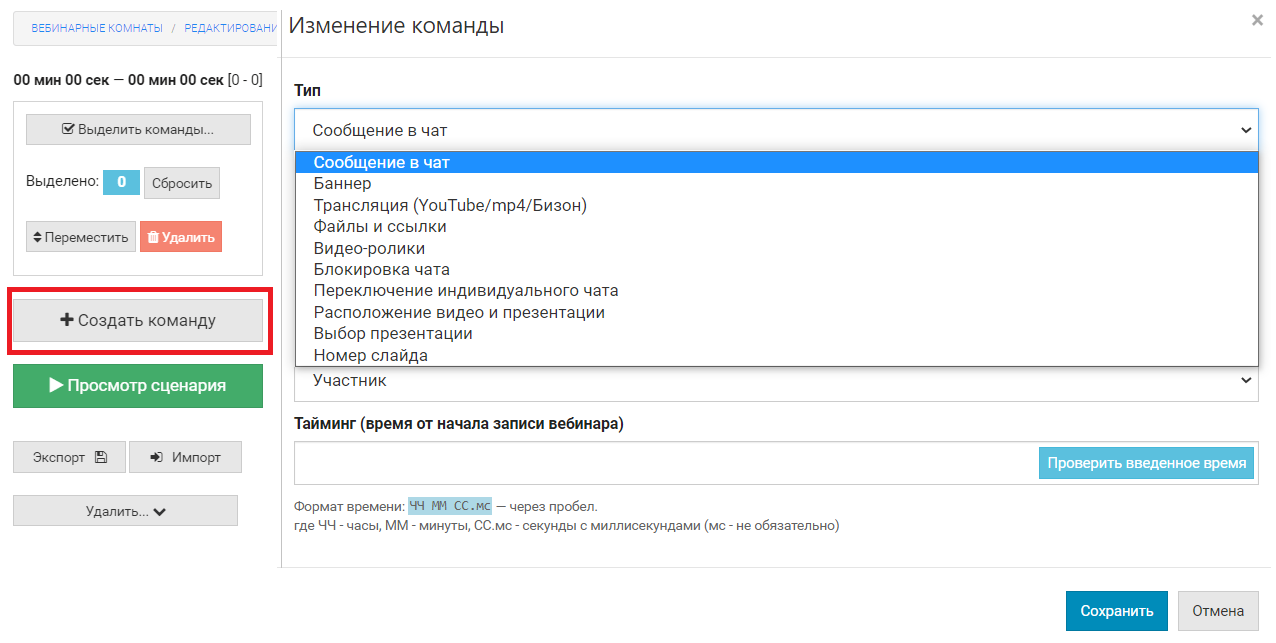
- Выберите тип создаваемого события
- Заполните все необходимые поля
- Введите время в поле Тайминг. См. ниже главу «Как правильно ввести время»
- Нажмите Сохранить
Для команд «Баннер», «Трансляция (YouTube/mp4/Бизон)», «Файлы и ссылки» отсутствие каких-либо содержательных данных означает выключение в комнате соответствующей функции: баннер будет скрыт, трансляция будет скрыта, кнопки файлов будут скрыты — в указанный момент времени.
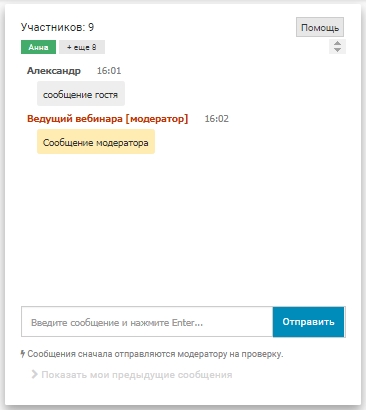
Для команды Сообщение необходимо выбрать, кем оно было отправлено: гостем или модератором. Внешний вид в чате будет отличаться следующим образом:
Вы всегда можете проверить себя — правильно ли ввели время в поле Тайминг. Для этого нажмите на кнопку Проверить введенное время.
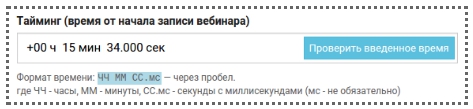
При нажатии на кнопку, в текстовом поле отобразится то время, как оно было понято редактором.
Для отправки в чат ссылок на товары, созданные в Бизон.Кассе, создайте команду Сообщение в чат от Модератора. В тексте сообщения напишите kassa:id, где id - ID вашего товара. В настройках комнаты, во вкладке Разное -> Касса можно указать, будут ли переданы данные зрителя для автоматической подстановки в форму заказа.
При этом если в чат ссылка будет сброшена шорткодом kassa:id, то отобразится она в виде синей кнопки с текстом Оформить заказ.
Можно задать дополнительные параметры - вид ссылки (ссылка или цвет кнопки), текст на кнопке.
Возможны следующие варианты:
- kassa:id,blue,Текст на кнопке
- kassa:id,green,Текст на кнопке
- kassa:id,red,Текст на кнопке
- kassa:id,orange,Текст на кнопке
- kassa:id,link,Текст ссылки
На скриншоте показаны варианты цветов и ссылки, когда прописан только параметр внешнего вида. При этом отправляется текст по умолчанию - Оформить заказ.

Шорткод kassa:XXX, где XXX - ID вашего товара, можно использовать в Баннерах и Кнопках. В этом случае прописывать стиль и надпись не нужно.
Изменение команд
Большинство событий можно редактировать:
- изменять содержание
- перемещать по шкале времени
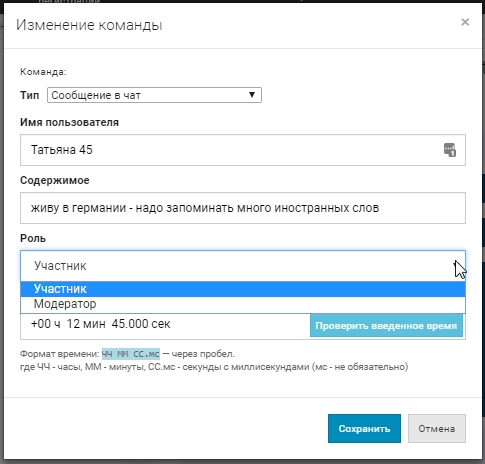
Чтобы изменить содержание команды, нажмите на кнопку Изменить в строке-команде:

Откроется окно Изменение команды, внешний вид которого меняется в зависимости от типа события.
Если редактор не поддерживает изменение какой-либо команды, Вы увидите соответствующее сообщение.
Внесите желаемые изменения.
Можно в том числе подвинуть событие по времени. Для этого введите в поле Тайминг нужное время в формате «Часы Минуты Секунды» — через пробел.
Подробнее про ввод времени см. ниже «Как правильно ввести время».
Нажмите кнопку Сохранить, когда внесете все необходимые правки.
Перемещение команд
Чтобы переместить по шкале времени сразу несколько событий, сначала выделите их (либо вручную, либо с помощью кнопки Выделить команды— подробнее об этом см.ниже в главе «Как отметить группу событий») и затем нажмите кнопку Переместить. Появится окно:
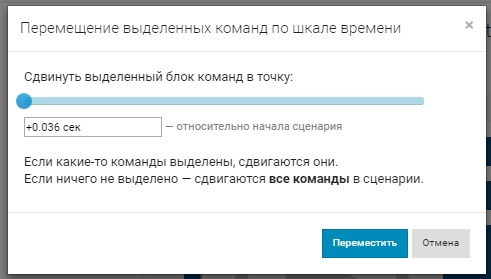
Укажите время с помощью перетаскивания синего регулятора либо вводом времени в текстовое поле (формат «Часы Минуты Секунды» — подробнее см.ниже в главе «Как правильно ввести время») и нажмите Переместить.
Удаление команд
Ненужные события можно удалять. Для этого нажмите на значок красной корзины в строке удаляемой команды.
Можно удалить сразу группу событий. Для этого их необходимо выделить (см. ниже «Как отметить группу событий») и нажать на кнопку Удалить выбранные команды.
Другие разделы:
- Создание автовебинара
- Редактор сценария автовебинара
- Использование Бизон-Трансляций в автовебинаре
- Использование VK видео в автовебинаре
- Использование RUTUBE-видео в автовебинаре
- Как правильно ввести время
- Как отметить группу событий
- Экспорт и импорт сценария
- Просмотр сценария, Удобная настройка сценария
- Дозапись сценария во время автовебинара
- Дополнительные рекомендации по настройке сценария
- Задаем расписание и параметры автовебинара
- Рекомендации по планированию автовебинаров
- Требования к формату видео mp4
- Как заменить слайды в презентации для автовебинара