
Видео трансляции сохраняется в том сервисе, в котором трансляция создавалась.
Обратите внимание, что в видео будет записано только то, что происходило в окне трансляции: голос и видео спикера, показ экрана или какой-либо программы. Презентация будет в этом видео, только если вы делились ей через демонстрацию экрана.
Чтобы получить записи своих вебинаров, которые cодержат и видео, и слайды, воспользуйтесь видео-фермой>>.
- Трансляции, проведенные с YouTube сохраняются на вашем канале.
Как найти ваши видео на YouTube? Зайдите на youtube.com, убедитесь, что Вы авторизованы (в правом верхнем углу увидите свою аватарку). Щелкните по аватарке в правом верхнем углу окна, нажмите на Творческая студия YouTube. На открывшейся странице слева нажмите Видео и перейдите на вкладку Трансляции.
- При проведении вебинара через Бизон.Трансляции запись сохраняется на Bizon.Диске.
Она будет доступна после обработки. Видео можно использовать для создания автовебинара или записи в Видео-ферме. О том, как подготовить видеофайл для использования в сценарии автовебинара смотрите в инструкции>>
Также видео можно скачать с Диска и залить на канал YouTube.
- Трансляция создавалась в другом сервисе без использования YouTube, например, Boomstream, ВКонтакте или Facebook. Видео сохранится в этом же сервисе.
Также проведенный вебинар сохраняется в виде сценария автовебинара в комнате. В течение 30 дней его можно скачать в разделе  Отчеты. Выберите нужный вебинар и нажмите "Найти сохраненный сценарий".
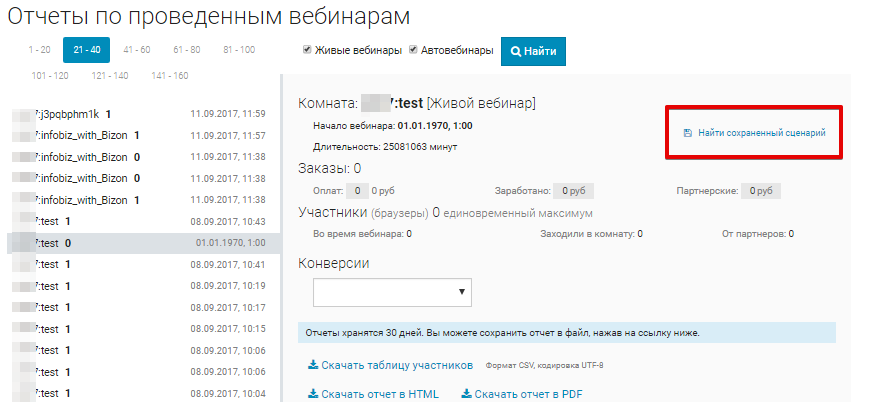
Подробнее об Отчетах можно узнать здесь. А о создании и настройке автовебинаров можно прочесть в этой статье.
Другие разделы:
- Требования YouTube к каналу
- Шаг 1. Создаем комнату для зрителей
- Шаг 2. Создаем комнату для ведущих. Способы проведения трансляции
- Трансляция c YouTube через веб-камеру
- Создаем комнату для ведущих. Трансляция c YouTube через видеокодеры
- Создаем комнату для ведущих. Трансляция с YouTube через сервис Meet Jitsi
- Создаем комнату для ведущих. Трансляция с YouTube через сервис LightStream
- Бизон Трансляции
- Трансляция через сервис Zoom
- Трансляция через Другой сервис (Kinescope, Twich.tv, StreamYard)
- Трансляция с RUTUBE
- Трансляция c ВКонтакте
- Показ презентации
- Как правильно завершить вебинар
- Создание закрытых комнат (“паролирование”)
- Индивидуальные защищенные ссылки на вебинар
- Настройка чата
- Продающие баннеры
- Кнопки, файлы для скачивания гостями
- Другие настройки вебинарной комнаты
- Управление комнатами
- Модерация чата
- Автовебинары - настройка
- Создание автовебинара
- Редактор сценария автовебинара
- Редактирование событий
- Использование Бизон-Трансляций в автовебинаре
- Использование VK видео в автовебинаре
- Использование RUTUBE-видео в автовебинаре
- Как правильно ввести время
- Как отметить группу событий
- Экспорт и импорт сценария
- Просмотр сценария, Удобная настройка сценария
- Дозапись сценария во время автовебинара
- Дополнительные рекомендации по настройке сценария
- Задаем расписание и параметры автовебинара
- Рекомендации по планированию автовебинаров
- Требования к формату видео mp4
- Как заменить слайды в презентации для автовебинара
- Платный вебинар или автовебинар. Пошаговый план
- Пересылка данных (вебхук) по старту/завершению вебинара
- Настройка OBS Studio для проведения трансляций
- Центр модерации вебинаров