
Видео-инструкция о Центре модерации вебинаров и модерации встроенного чата:
В чате зрители задают вопросы, делятся впечатлениями и общаются с ведущим. Иногда к обсуждению присоединяются нежелательные сообщения или участники, которые пришли явно не за знаниями.
Инструменты модерации помогают поддерживать порядок: удалять сообщения, проверять их перед публикацией, ограничивать доступ отдельным зрителям или временно закрывать отправку сообщений для всех. Разберёмся, что выбрать в каждой ситуации.
Как включить модерацию
Если вы используете встроенный чат, нажмите кнопку «Модерация» в комнате для зрителей.
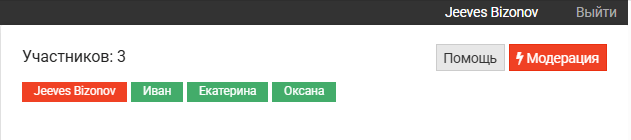
Сверху появится панель управления.
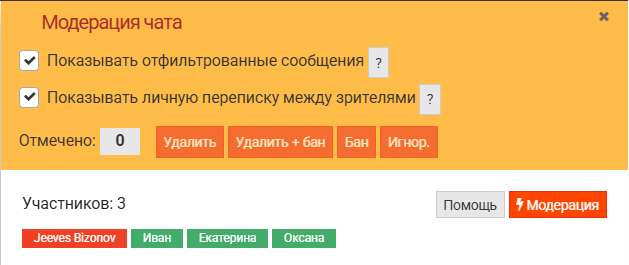
Чтобы выйти из режима модерации, нажмите эту кнопку ещё раз.
Работать с чатом можно и в Центре модерации вебинаров. Некоторые возможности доступны только там — например, вывод зрителя из игнора и снятие индивидуальной блокировки по IP. Подробнее о Центре модерации читайте в статье>>
Как удалить сообщения
В режиме модерации нажмите на сообщения, которые нужно убрать. Они выделятся цветом, а их количество появится в поле Отмечено.
Затем выберите нужное действие:
- Удалить — удалить отмеченные сообщения.
- Удалить + бан — удалить сообщения и заблокировать их авторов.
- Бан — заблокировать авторов отмеченных сообщений.
- Игнор — игнорировать сообщения автора.
Перед блокировкой проверьте выбранные сообщения. Особенно если отмечаете сразу несколько: чей-то мирный вопрос не должен случайно отправиться в бан вместе с нежелательными.
Виды ограничений: игнор, простой бан и бан по IP
- Функция Игнор оставляет участника в комнате. Он может отправлять сообщения и видеть их у себя, но другие зрители эти сообщения не увидят.
Модератор при этом может видеть сообщения участника из игнор-списка. Они выделяются бледно-голубым цветом и отмечаются значком молотка. Сам зритель в списке участников также выделен голубым.
Если ограничение больше не нужно, его можно снять. Вывести зрителя из игнора можно в Центре модерации.
- Простой бан: блокировка в браузере на 12 часов
При простом бане зрителя выбрасывает из комнаты. Блокировка действует 12 часов в том браузере, из которого он вошёл. Если участник откроет комнату в другом браузере, он сможет войти снова.
Снять простой бан через инструменты модерации нельзя. Если зрителя заблокировали по ошибке, для возвращения он может воспользоваться другим браузером.
- Бан по IP: смена браузера не поможет
При бане по IP зрителя также выбрасывает из комнаты. Пока действует блокировка, он не сможет войти с заблокированного IP-адреса в любом браузере. Такая блокировка действует две недели. Снять бан по IP можно двумя способами:
- С отдельного зрителя — в Центре модерации, удалив его из списка заблокированных по IP.
- Со всех сразу — в настройках комнаты, на вкладке Бан IP, кнопкой Очистить список.
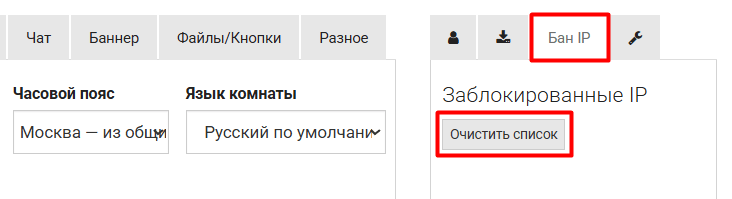
После снятия блокировки по IP зрителю нужно войти из другого браузера. Браузерный бан устанавливается независимо от бана по IP и продолжает действовать после разблокировки адреса.
Как выставить зрителя из комнаты через настройки
Управлять доступом участников можно через настройки комнаты — при использовании как встроенного чата, так и чата ВКонтакте.
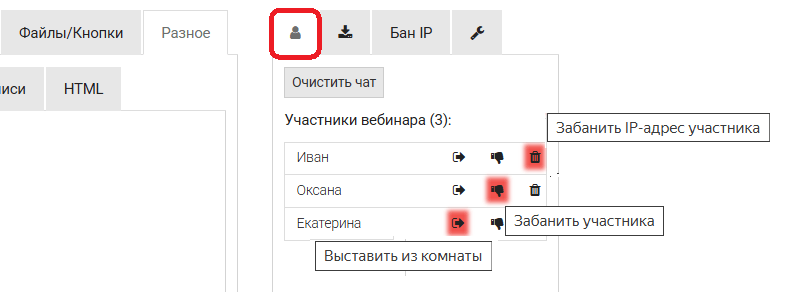
В правом окне настроек комнаты на первой вкладке найдите участника и нажмите нужную кнопку справа от его имени. Здесь можно выставить зрителя из комнаты или отправить в один из банов.
Как закрыть отправку сообщений
Если нужно дать зрителям сосредоточиться на выступлении, нажмите Заблокировать чат.

Участники смогут набирать текст, но отправлять сообщения не смогут. Полезно, когда ведущий объясняет важную тему, а чат уже успел обсудить три соседние.
Чтобы вернуть возможность отправки, нажмите Разблокировать чат (появится на месте кнопки Заблокировать чат).
Премодерация: сначала проверка, потом публикация
При включённой премодерации сообщения зрителей попадают на проверку модератору. В общий чат они поступают после одобрения.
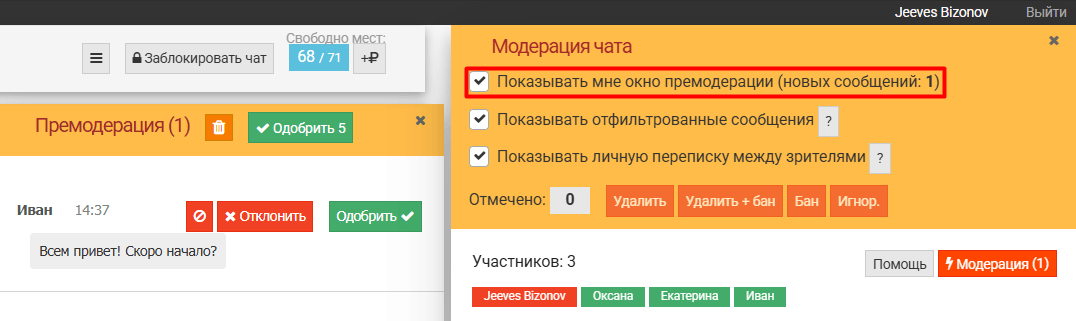
В окне Премодерация можно одобрять или отклонять сообщения, отклонить сообщение и игнорировать все последующие сообщения этого зрителя. Это помогает остановить нежелательные реплики до того, как их увидят остальные участники.
Автофильтрация: нежелательные слова под контролем
Добавьте стоп-слова в список Авто-фильтрации. Сообщения с этими словами и их производными не будут видны зрителям, в том числе и их отправителям.
В чате модератора такие сообщения выделяются цветом текста и фона и отмечаются значком молотка. При наведении на него появляется надпись Отфильтровано.
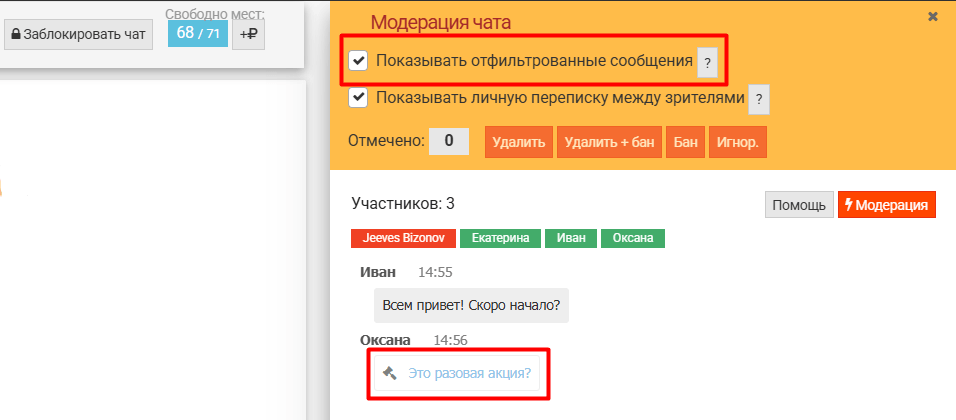
По умолчанию, отфильтрованные сообщения не отображаются модератору. Если нужно их увидеть, в панели модерации включите опцию Показывать отфильтрованные сообщения. Эта опция:
- действует только в том браузере, где была включена,
- при включении подействует только на новые сообщения. Чтобы применить действие опции к предыдущим сообщениям, обновите страницу.
Личные сообщения и переписка между зрителями
Можно выбрать зрителя для личного ответа через значок сообщения рядом с его репликой.
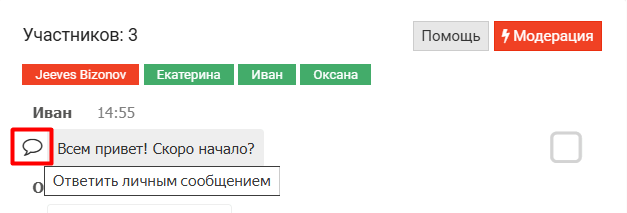
Перед отправкой проверьте поле Кому над полем для ввода сообщения: там должен быть указан нужный участник.
Так удобно ответить на индивидуальный вопрос, не отвлекая весь чат.
Для просмотра личной переписки между участниками в панели модерации предусмотрена настройка Показывать личную переписку между зрителями.
В чате работает несколько модераторов
Можно отметить сообщение, чтобы дать знать остальным модераторам, что вы уже работаете с ним.
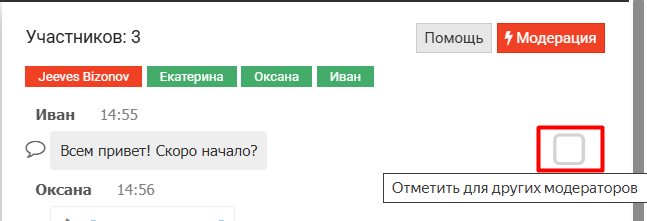
Фон сообщения окрасится зеленым цветом. Отметка будет видна только модераторам.
Какие сообщения сохраняются в сценарии и отчёте
Удаление или скрытие сообщения не всегда означает, что оно исчезает из всех данных вебинара. При подготовке автовебинара и анализе переписки учитывайте следующие правила:
|
Тип сообщения |
Сохраняется в сценарии |
Сохраняется в отчёте |
|
Личное сообщение от модератора зрителю |
Нет |
Да |
|
Личное сообщение между зрителями |
Нет |
Да |
|
Сообщение от зрителя из игнор-списка |
Да |
Да |
|
Сообщение, отклонённое при любой премодерации |
Нет |
Нет |
|
Сообщение, удалённое из чата |
Нет |
Да |
Другие разделы:
- Шаг 1. Создаем комнату для зрителей
- Шаг 2. Создаем комнату для ведущих. Способы проведения трансляции
- Бизон Трансляции
- Требования YouTube к каналу
- Трансляция c YouTube через веб-камеру
- Трансляция c YouTube через видеокодеры
- Трансляция с YouTube через сервис Meet Jitsi
- Трансляция с YouTube через сервис LightStream
- Трансляция через сервис Zoom
- Трансляция через Другой сервис (Kinescope, Twich.tv, StreamYard)
- Трансляция с RUTUBE
- Трансляция c ВКонтакте
- Показ презентации
- Как правильно завершить вебинар
- Где найти запись вебинара
- Настройка доступа в комнату: закрытие и «паролирование»
- Индивидуальные защищенные ссылки на вебинар
- Настройка чата
- Продающие баннеры
- Кнопки, файлы для скачивания гостями
- Другие настройки вебинарной комнаты
- Управление комнатами
- Автовебинары - настройка
- Создание автовебинара
- Редактор сценария автовебинара
- Редактирование событий
- Использование Бизон-Трансляций в автовебинаре
- Использование VK видео в автовебинаре
- Использование RUTUBE-видео в автовебинаре
- Как правильно ввести время
- Как отметить группу событий
- Экспорт и импорт сценария
- Просмотр сценария, Удобная настройка сценария
- Дозапись сценария во время автовебинара
- Дополнительные рекомендации по настройке сценария
- Задаем расписание и параметры автовебинара
- Рекомендации по планированию автовебинаров
- Требования к формату видео mp4
- Как заменить слайды в презентации для автовебинара
- Платный вебинар или автовебинар. Пошаговый план
- Пересылка данных (вебхук) по старту/завершению вебинара
- Настройка OBS Studio для проведения трансляций
- Центр модерации вебинаров