
Если Вы проводите платный вебинар и не хотите, чтобы посторонние люди присутствовали на нем, используйте индивидуальные ссылки (билеты).
Как работают индивидуальные ссылки?
Только 1 человек, вошедший по индивидуальной ссылке, может присутствовать на вебинаре. Другие люди не смогут войти по этой ссылке на Ваш вебинар.
Использование пароля влияет и на индивидуальные ссылки — зрителям потребуется ввести пароль для доступа в комнату.
Как выглядят индивидуальные ссылки?
Индивидуальная ссылка имеет формат:
http://start.bizon365.ru/webinar/XXXXXX
где XXXXXX - это номер индивидуального билета.
Заметьте, что открытая ссылка на комнату имеет формат:
http://start.bizon365.ru/room/ID
где ID - идентификатор комнаты.
Важно: По открытой ссылке может войти любой человек. Если хотите ограничить доступ в комнату, держите эту ссылку в секрете и сообщайте зрителям только индивидуальные ссылки.
Где взять индивидуальные ссылки?
Есть 2 способа получить индивидуальные ссылки:
- автоматически, с помощью подписной страницы:
- включите опцию “Защищенные ссылки”
- в серии писем используйте шорткод {{WEBINAR}} для вставки ссылки.
В этом случае ссылки будут генерироваться автоматически для каждого зрителя. - вручную, с помощью генератора билетов:
- откройте настройки комнаты, в которой у Вас будет вебинар,
- на вкладке “Общие” нажмите кнопку “Генератор ссылок/билетов”.
Создайте необходимое число билетов и разошлите ссылки через Ваш почтовый сервис.
См.ниже инструкцию по Генератору.
Генератор индивидуальных ссылок
С помощью Генератора можно создать требуемое число билетов на Ваш вебинар.
Есть ограничения по количеству вручную создаваемых билетов:
- 50 штук, если у Вас действует бесплатный тестовый период
- по числу доступных мест в Ваших комнатах, в соответствии с текущим балансом.
(количество билетов, создаваемых автоматически при использовании подписных страниц, неограничено)
Срок действия билетов - 60 дней. После чего они автоматически удаляются из системы, и их нельзя использовать.
Генератор индивидуальных ссылок (билетов) на вебинар имеет следующий вид:
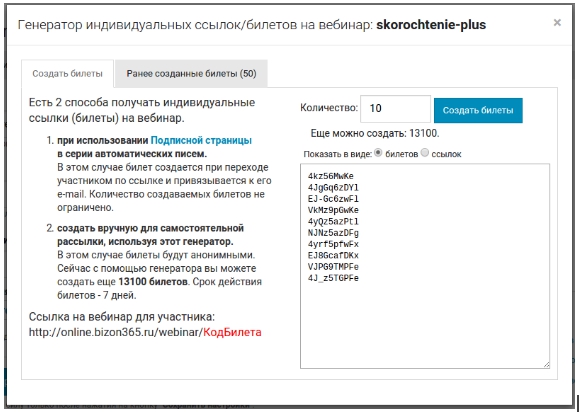
На вкладке Создать билеты Вы можете сгенерировать нужное количество анонимных билетов. Для этого заполните поле Количество и нажмите Создать билеты.
В текстовом поле ниже появится список билетов.
Индивидуальная ссылка для участника будет иметь вид:
http://start.bizon365.ru/webinar/номерБилета
Вы можете переключить вид с билетов на ссылки, в зависимости от того, как удобнее рассылать участникам.
На вкладке Ранее созданные билеты Вы можете просмотреть ранее созданные билеты (как вручную, так и автоматически), удалить некоторые из них или все.
Другие разделы:
- Требования YouTube к каналу
- Шаг 1. Создаем комнату для зрителей
- Шаг 2. Создаем комнату для ведущих. Способы проведения трансляции
- Трансляция c YouTube через веб-камеру
- Создаем комнату для ведущих. Трансляция c YouTube через видеокодеры
- Создаем комнату для ведущих. Трансляция с YouTube через сервис Meet Jitsi
- Создаем комнату для ведущих. Трансляция с YouTube через сервис LightStream
- Бизон Трансляции
- Трансляция через сервис Zoom
- Трансляция через Другой сервис (Kinescope, Twich.tv, StreamYard)
- Трансляция с RUTUBE
- Трансляция c ВКонтакте
- Показ презентации
- Как правильно завершить вебинар
- Где найти запись вебинара
- Создание закрытых комнат (“паролирование”)
- Настройка чата
- Продающие баннеры
- Кнопки, файлы для скачивания гостями
- Другие настройки вебинарной комнаты
- Управление комнатами
- Модерация чата
- Автовебинары - настройка
- Создание автовебинара
- Редактор сценария автовебинара
- Редактирование событий
- Использование Бизон-Трансляций в автовебинаре
- Использование VK видео в автовебинаре
- Использование RUTUBE-видео в автовебинаре
- Как правильно ввести время
- Как отметить группу событий
- Экспорт и импорт сценария
- Просмотр сценария, Удобная настройка сценария
- Дозапись сценария во время автовебинара
- Дополнительные рекомендации по настройке сценария
- Задаем расписание и параметры автовебинара
- Рекомендации по планированию автовебинаров
- Требования к формату видео mp4
- Как заменить слайды в презентации для автовебинара
- Платный вебинар или автовебинар. Пошаговый план
- Пересылка данных (вебхук) по старту/завершению вебинара
- Настройка OBS Studio для проведения трансляций
- Центр модерации вебинаров