
Видеокодеры используются для проведения трансляции с YouTube или Бизон Трансляции. Как настроить и использовать в вебинарах некоторые функции OBS Studio рассмотрим в данной статье.
- Установите и настройте программу для прямых трансляций
- Как показать через OBS Studio видео-ролик
- Показ презентации
3.1. Показ презентации через видео-кодер. Слайдшоу
3.2. Показ презентации через видео-кодер. PDF-файл
О том, как настроить видеокодер на примере OBS Studio для проведения вебинара в сервисе Бизон 365 смотрите в видео:
1. Установите и настройте программу для прямых трансляций
Скачайте и установите OBS Studio https://obsproject.com/
После установки выберите русский язык:
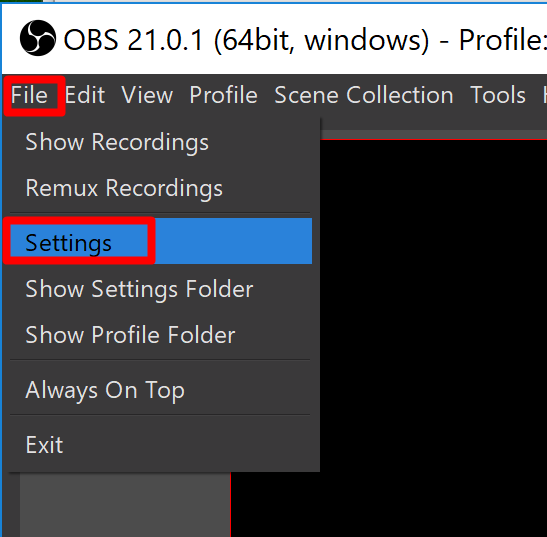
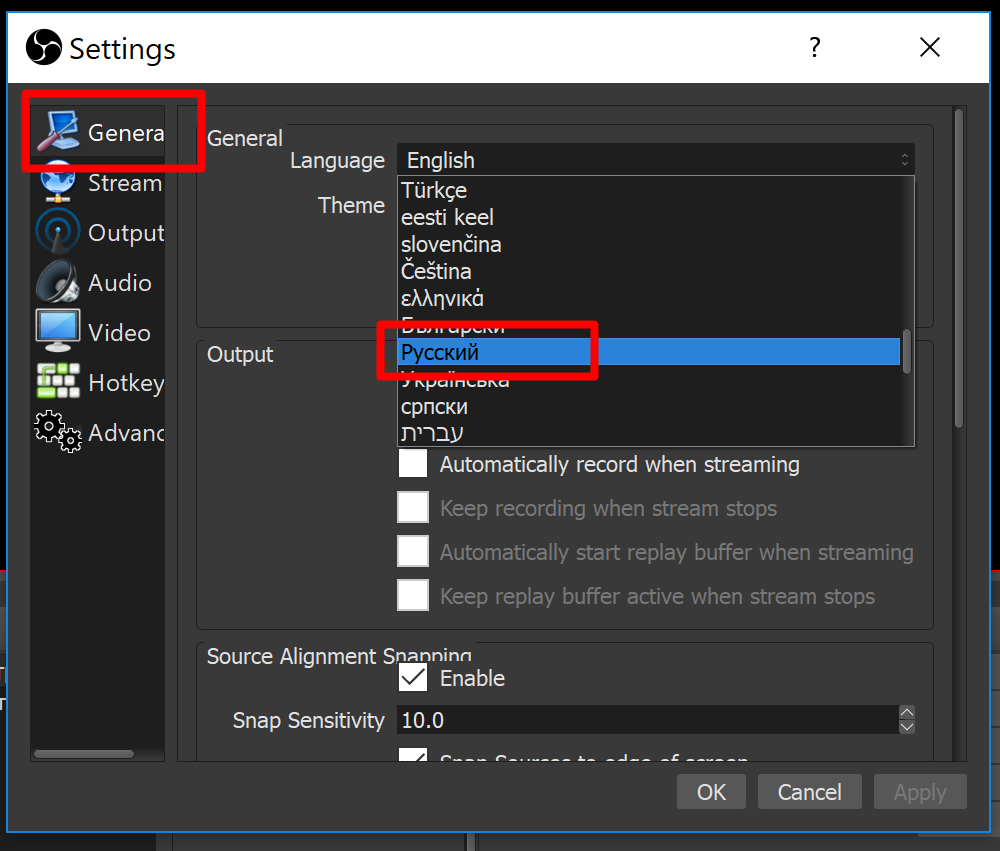
Затем закройте программу и откройте заново.
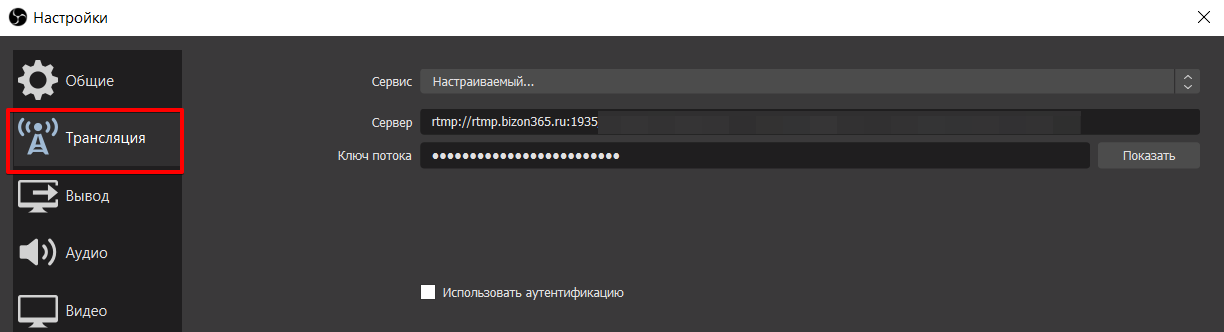
Снова выберите Файл → Настройки → Трансляция. Здесь нужно будет выбрать сервис и вставить ключ потока. Например, если трансляция проводится с YouTube, то в поле Сервис укажите YouTube - RTMPS. Где взять ключ потока рассказывается в инструкции к выбранному способу трансляции:
Нажмите Применить и ОК.
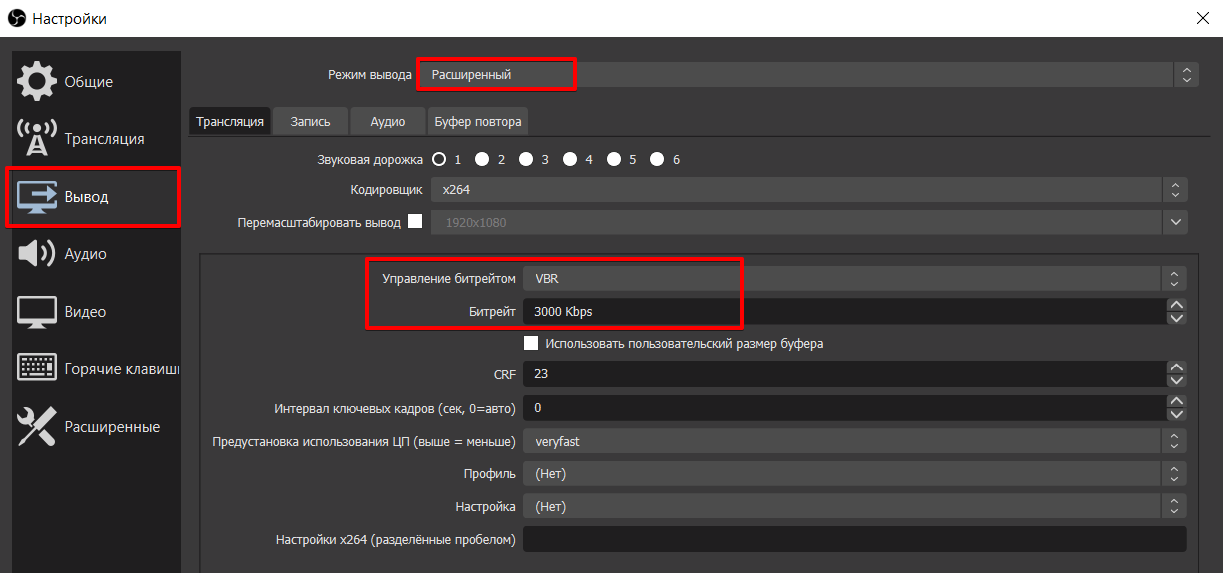
В разделе Вывод установите Расширенный режим вывода. В Управление битрейтом выберите VBR и установите битрейт не более 2000 Kbps. Остальные настройки оставьте такими, какими они есть.
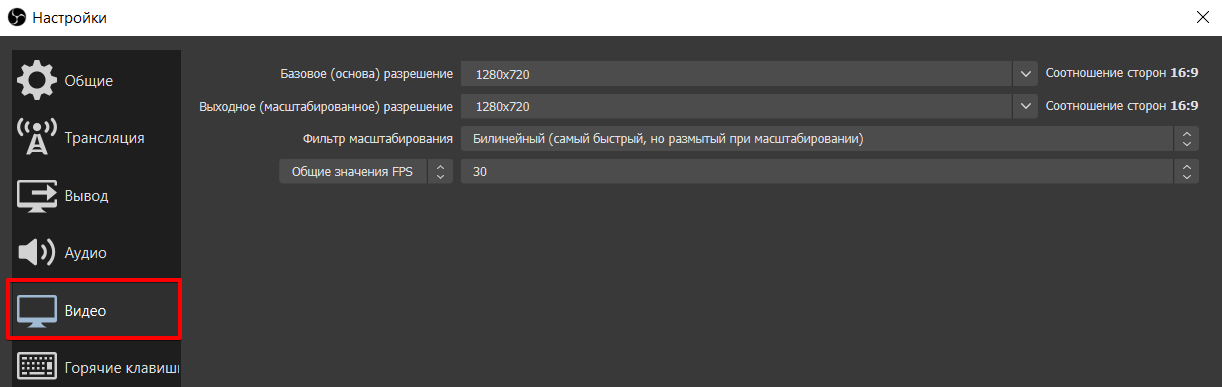
Затем перейдите на вкладку Видео. Рекомендуем установить Базовое и Выходное разрешение не более 720p, а лучше 480p либо 360p. Фильтр масштабирования должен быть Билинейный, а частота кадров не более 30.
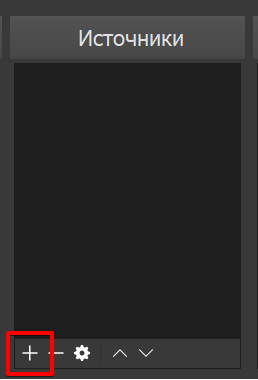
Чтобы выбрать камеру с которой будет воспроизводиться запись, нажмите + в области Источники
 ->
-> 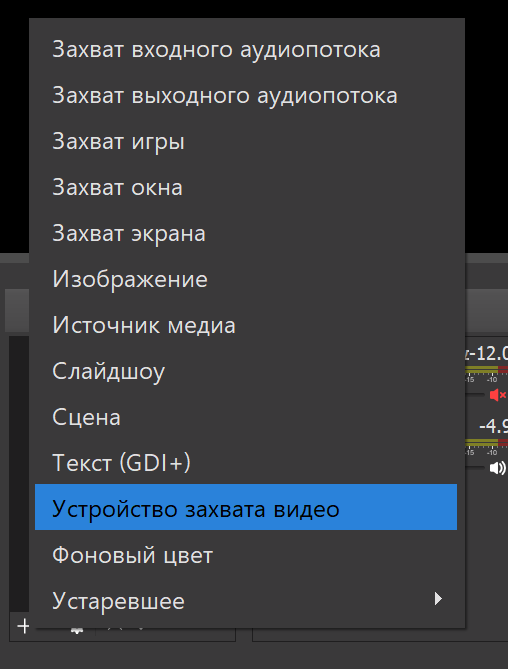 ->
-> 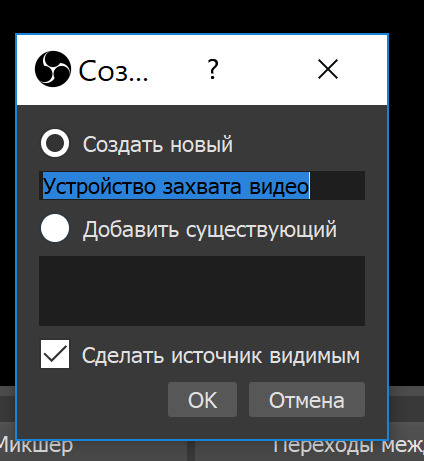
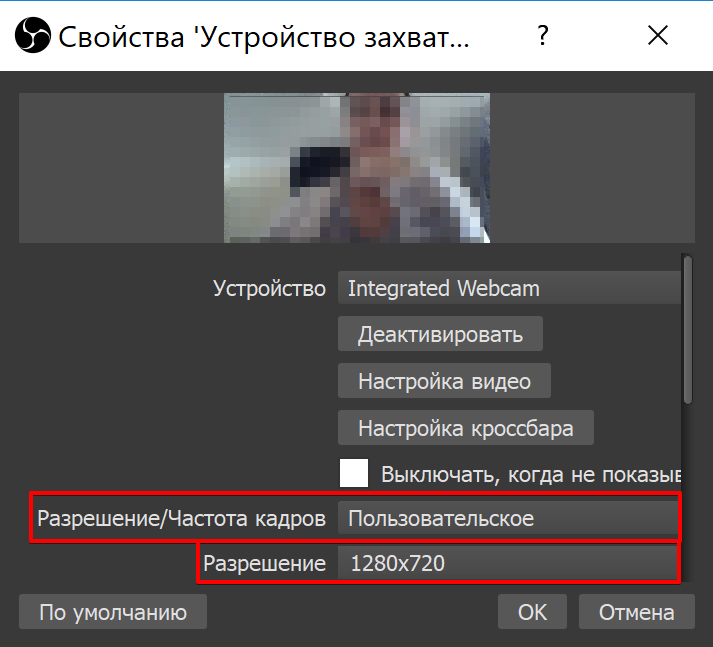
Нажмите ОК и в появившемся окне выберите нужную камеру. Также выберите Разрешение и частоту кадров. Можно установить пользовательское значение, как показано на скриншотах ниже.
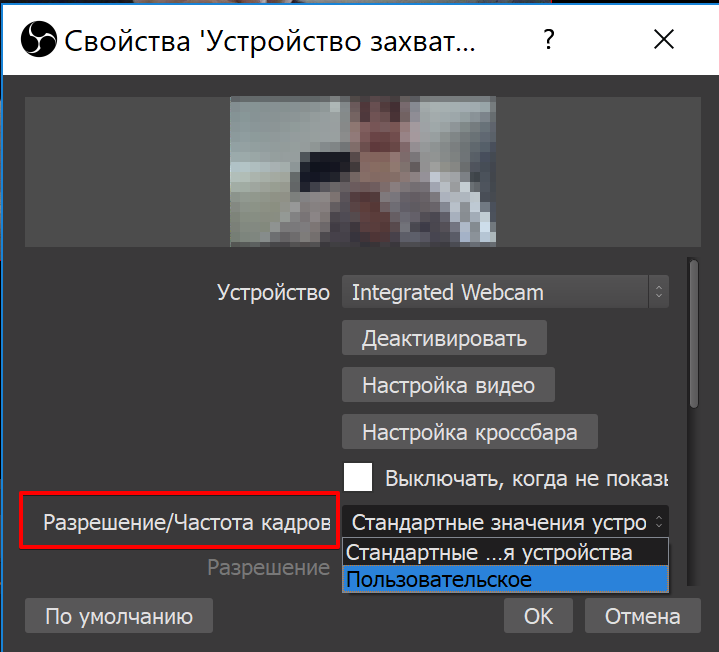 ->
-> 
2. Как показать через OBS Studio видео-ролик
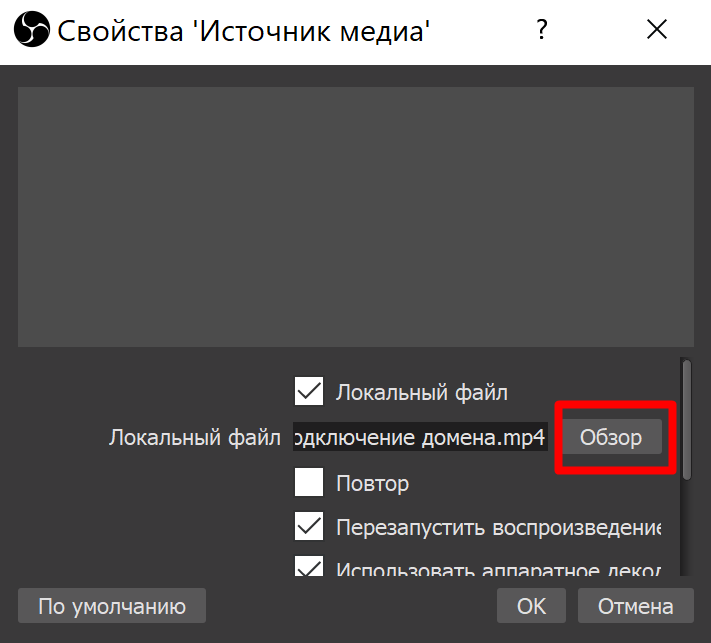
Если во время вебинара вы хотите показывать видео-ролик, то в разделе источники выберите Источник медиа. Выберите нужный файл на компьютере и нажмите ОК.
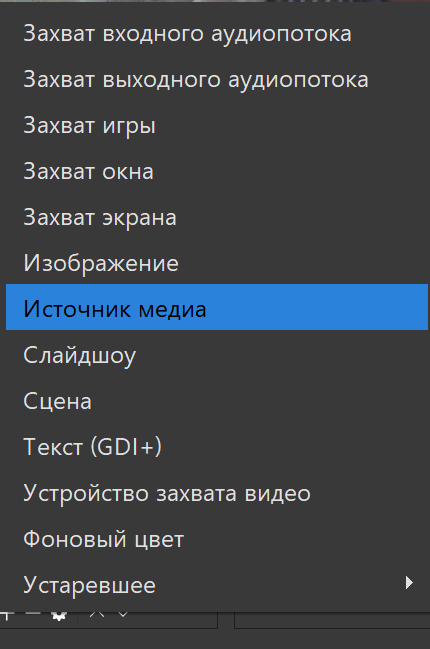 ->
-> 
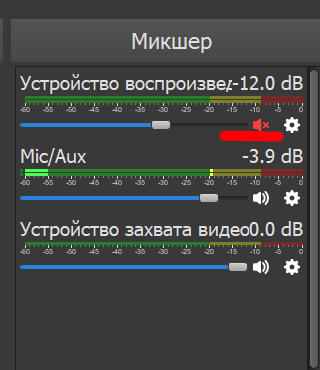
Если во время вещания и в записи появляется посторонний гул, попробуйте отключить звук Устройства воспроизведения:
Теперь окно программы будет выглядеть следующим образом:
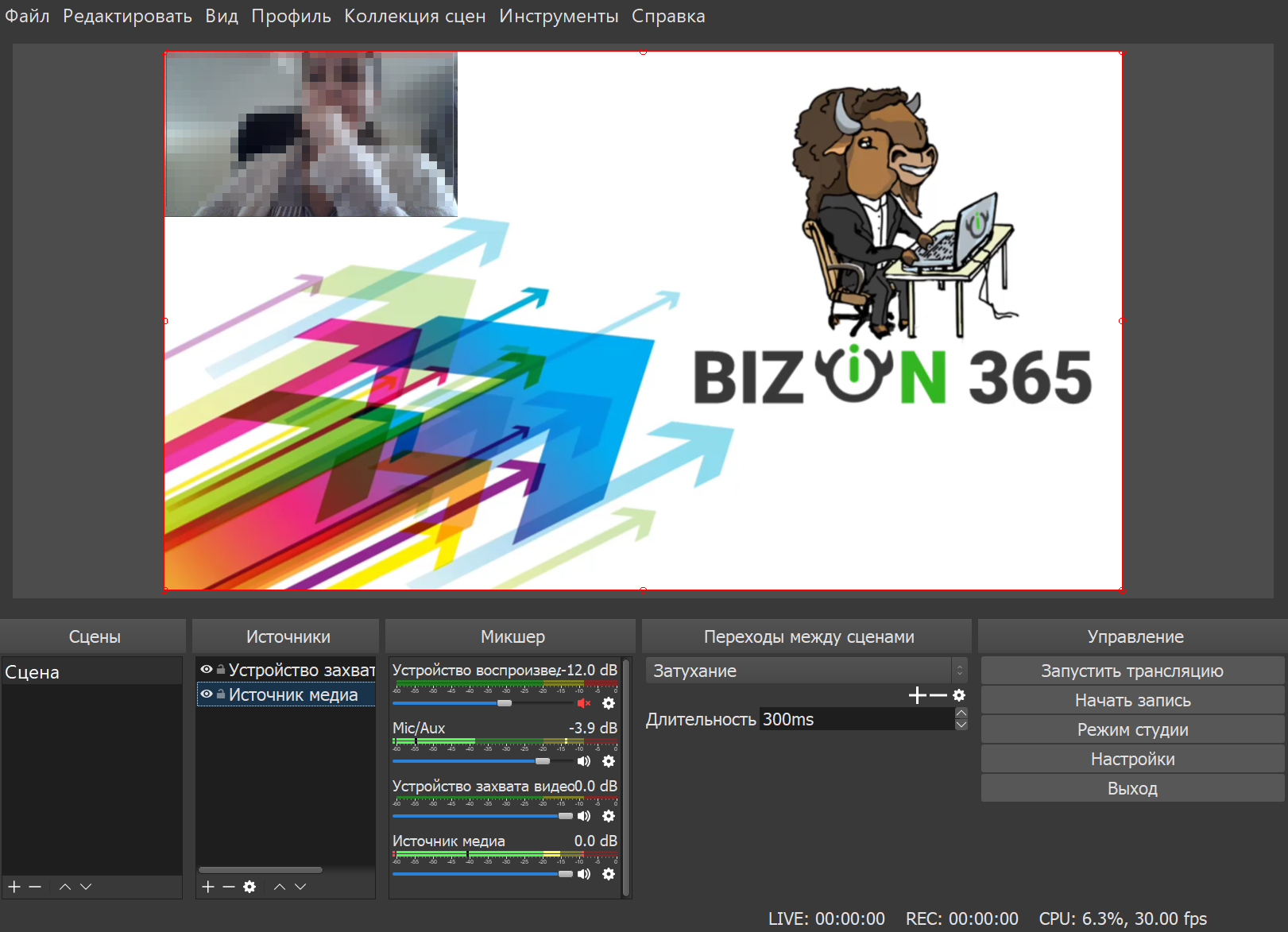
Аналогичным образом можно выбрать показ других данных (изображение, окно программы, демонстрация экрана и т.д.). В инструкции показаны минимально необходимые настройки программы. Возможно, вам нужны будут дополнительные настройки.
В разделе Источники «слои» можно менять местами, делать невидимыми. Например, до начала трансляции сделайте ролик невидимым (нажав на значок глаза), а в тот момент, когда будет нужно его запустить — сделайте его видимым.
В области видео размеры «слоев» можно изменять прямо во время трансляции. Для этого наведите на красный контур слоя и измените его размер.
3. Показ презентации
Презентацию можно показывать через видео-кодер и средствами веб.комнаты В этой статье рассмотрим, как показывать презентацию через видео-кодер. Инструкцию по показу презентации средствами комнаты смотрите здесь>>
Обратите внимание: в видео записывается все, что происходит в видео-кодере. Если вы показываете презентацию средствами комнаты - в видеозаписи слайдов не будет. В этом случае для создания записи видео+слайды или только слайды воспользуйтесь видео-фермой>>
3.1. Показ презентации через видео-кодер. Слайдшоу
- Откройте подготовленную презентацию в PowerPoint (программа может быть любой другой). Ознакомьтесь с главой «Подготовка презентации» данного руководства, чтобы получить наши рекомендации по созданию слайдов.
- Сохраните презентацию как изображения JPEG или PNG (Файл — Сохранить как — JPEG или PNG). В появившемся окне выберите, хотите ли вы сохранить текущий слайд или всю презентацию.
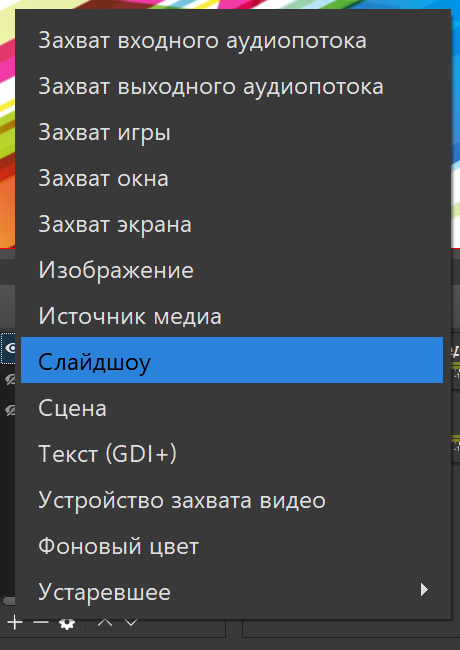
- В окне OBS Studio выберите Источник — Слайд шоу.
-> 
В окне настроек выберите изображения для слайдшоу.
Если вы хотите показывать изображения именно как презентацию (в определенном порядке и в соответствии с тем, что вы рассказываете), то рекомендуем выставить следующие настройки:
- Поведение видимости: приостановить, если не видимый, возобновить, если видимый
- Режим перелистывания: Ручной
- Все остальные настройки выставляйте на ваш вкус.
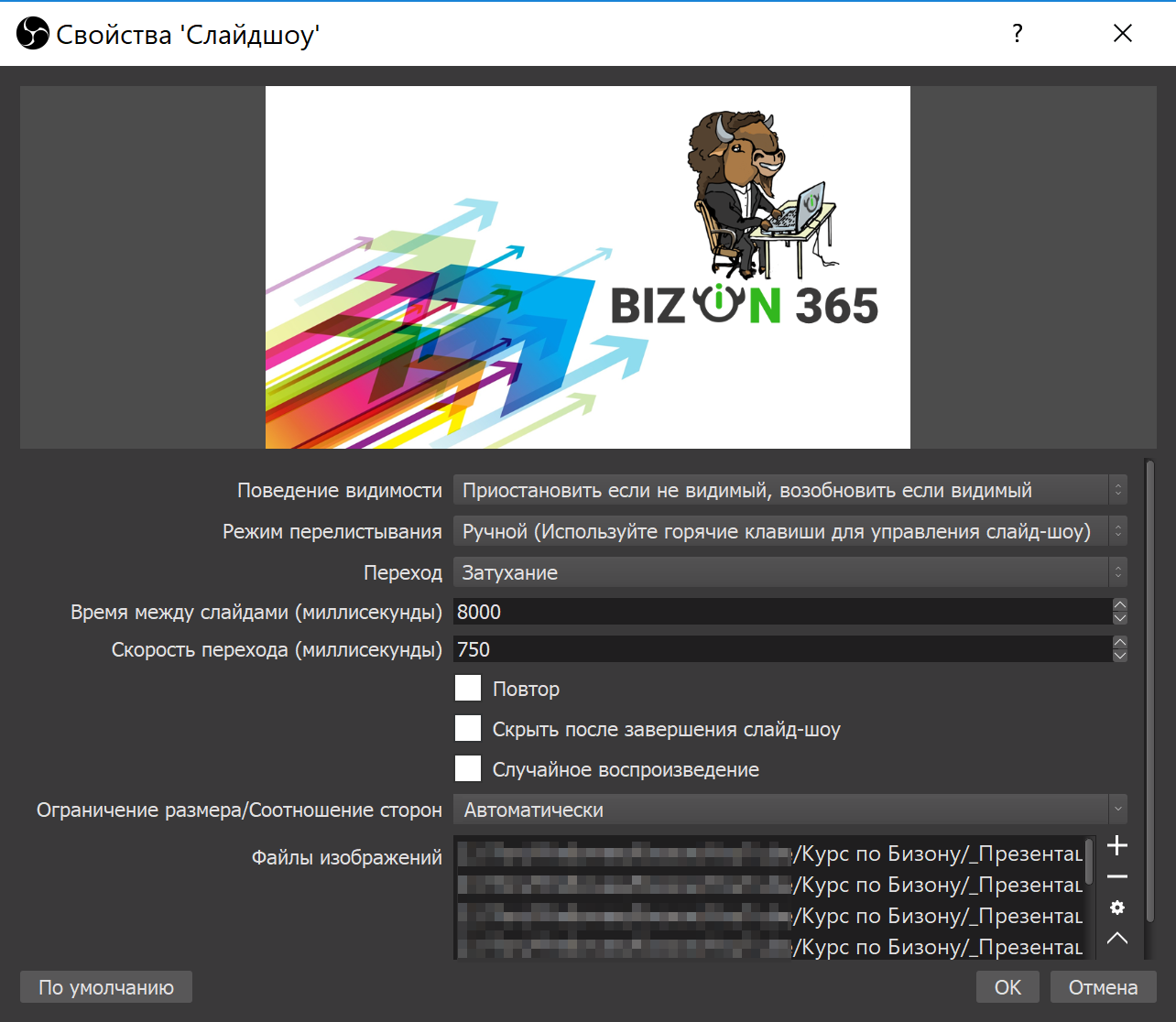
- Важно: Проверьте порядок изображений (с первого по последнее, сверху вниз), пролистайте презентацию в окне приложения перед трансляцией
- Перейдите в настройки приложения и задайте горячие клавиши для перелистывания презентации
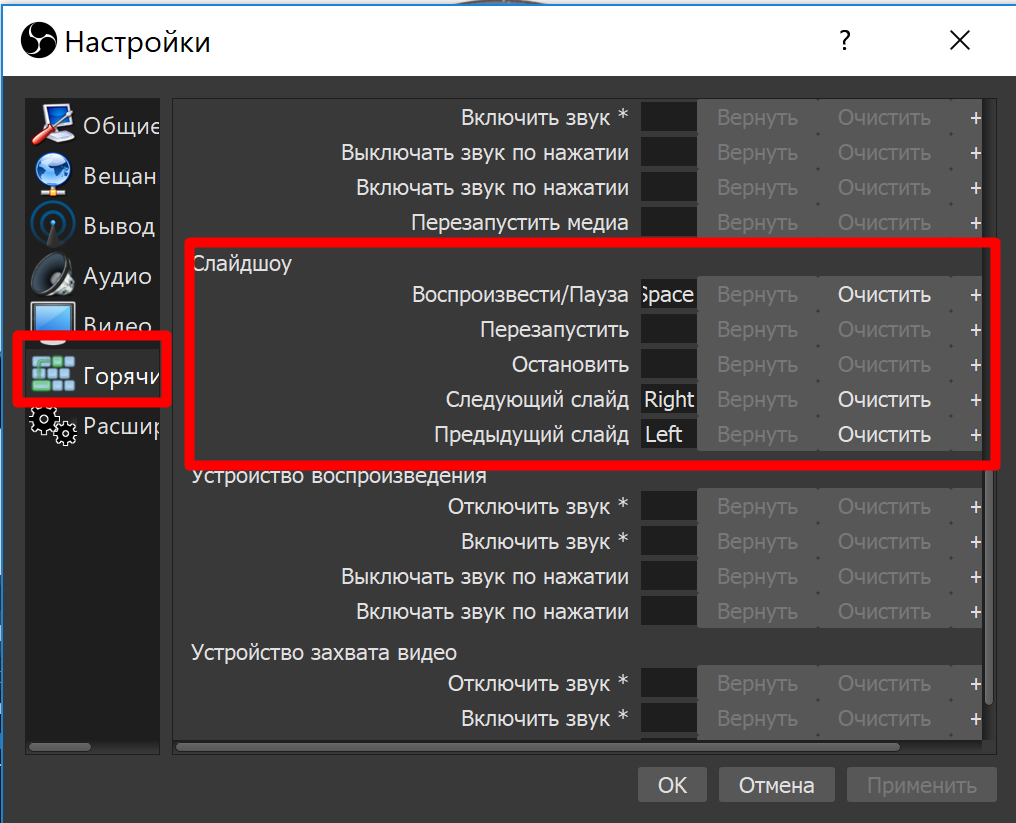
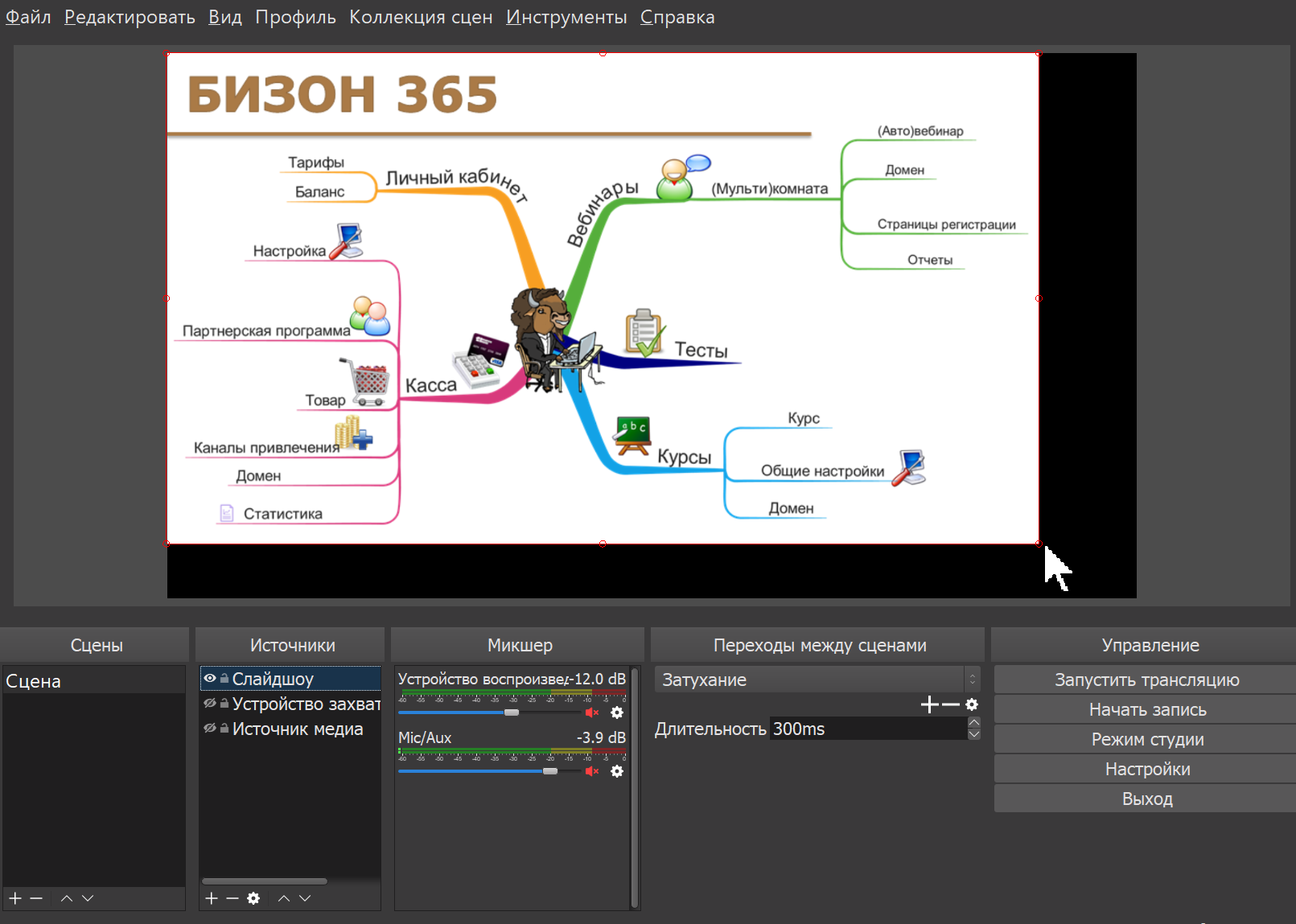
- Напомним, что менять размер слоя можно в любой момент. Для этого достаточно навести курсор на красную рамку слоя и изменить ее размер.
Если Вы все сделали правильно, вместо видео с камеры вы увидите свою презентацию.
3.2. Показ презентации через видео-кодер. PDF
- Откройте подготовленную презентацию в PowerPoint (программа может быть любой другой). Ознакомьтесь с главой «Подготовка презентации» данного руководства, чтобы получить наши рекомендации по созданию слайдов.
- Сохраните презентацию в формате PDF и откройте в приложении для просмотра PDF-файлов, например Adobe Acrobat.
- В этом приложении выберите удобный для вас режим показа: Режим чтения или Полноэкранный режим:
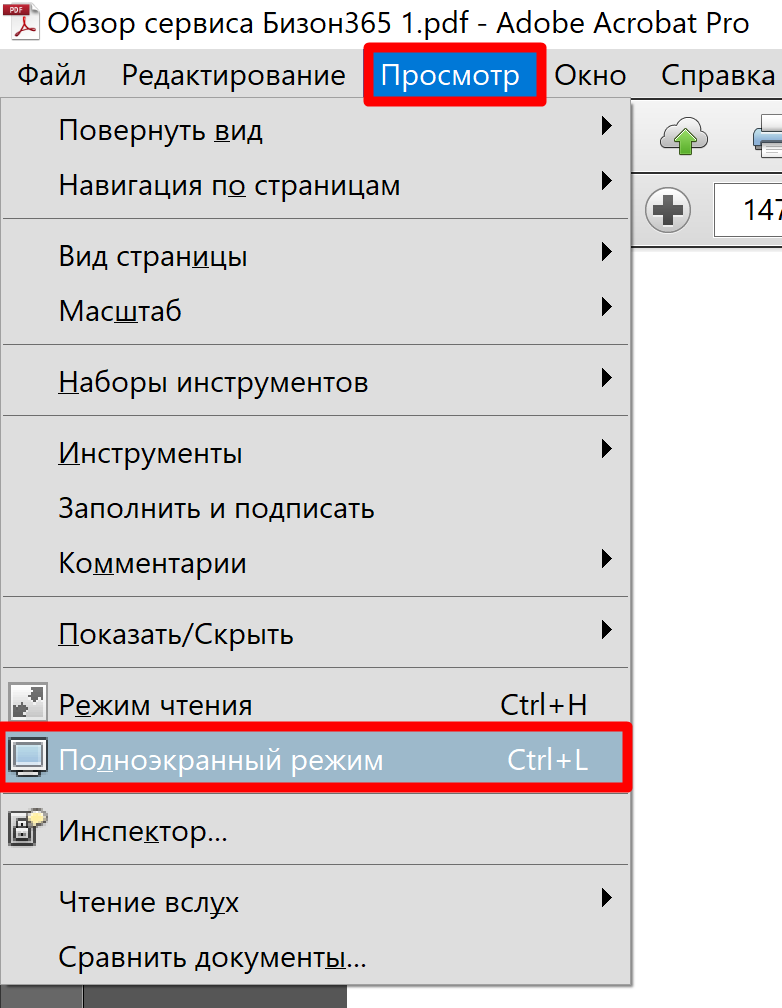
- Затем нажмите комбинацию клавиш Alt+Tab, чтобы открыть окно рекодера, не выходя из полноэкранного режима.
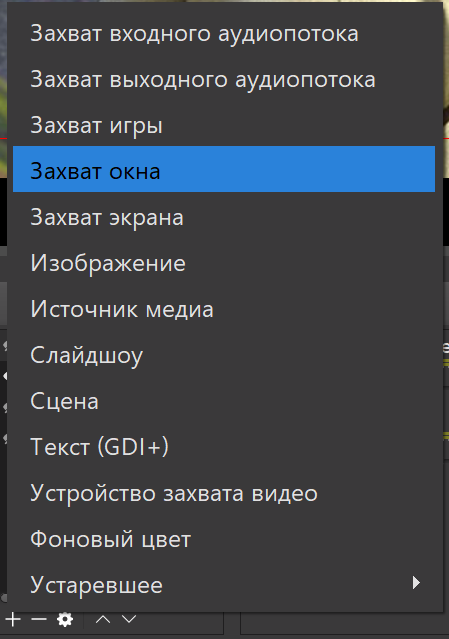
- В разделе Источники программы OBS Studio выберите Захват окна.
-> 
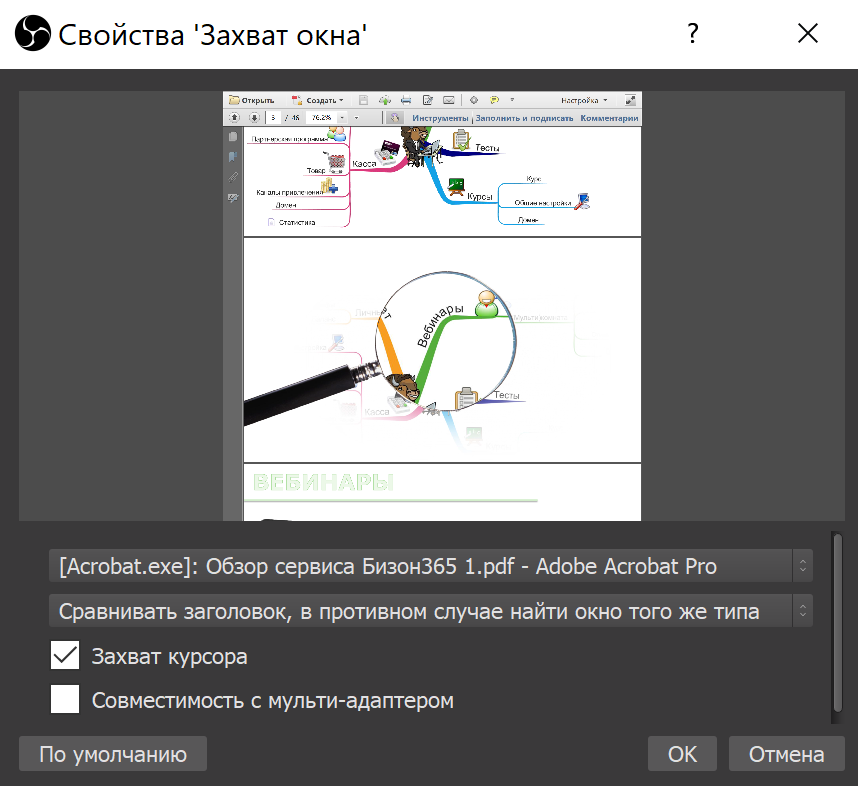
- В появившемся окне Свойства «Захват окна» выберите окно программы, в которой открыт PDF-файл презентации и нажмите ОК.
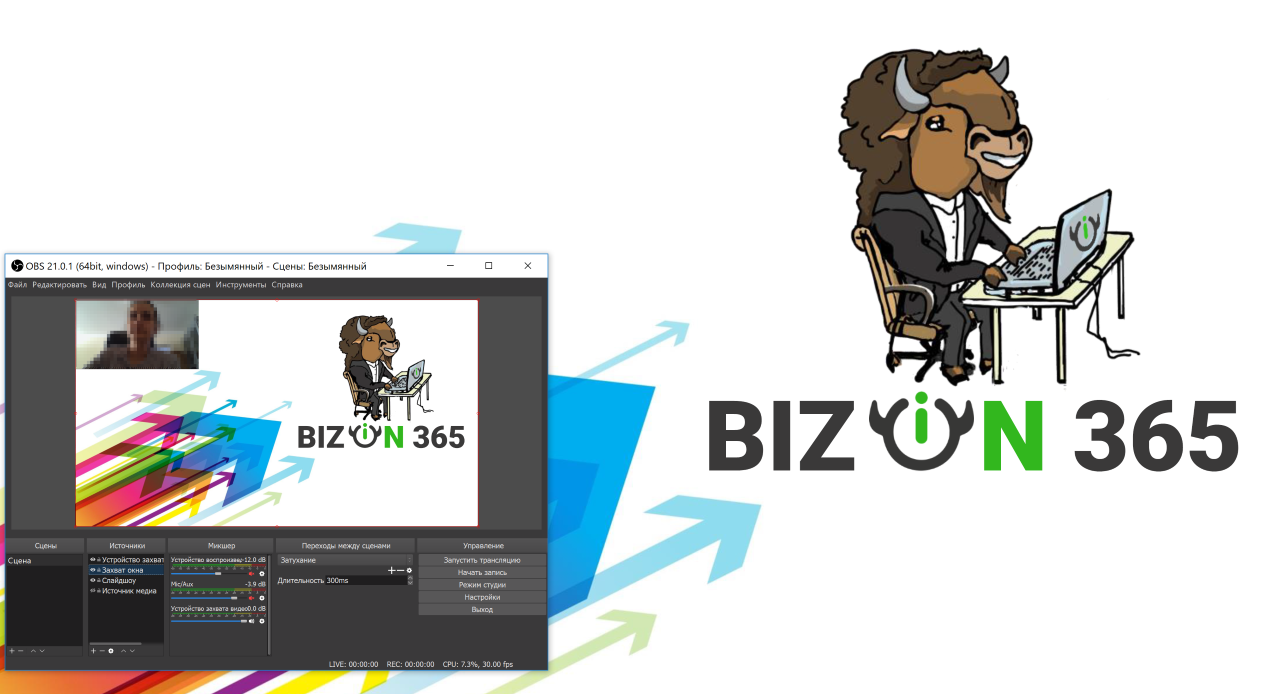
- Если вы измените порядок слоев и их размер, то можно сделать наложение, например, видео на слайды:
Другие разделы:
- Требования YouTube к каналу
- Шаг 1. Создаем комнату для зрителей
- Шаг 2. Создаем комнату для ведущих. Способы проведения трансляции
- Трансляция c YouTube через веб-камеру
- Создаем комнату для ведущих. Трансляция c YouTube через видеокодеры
- Создаем комнату для ведущих. Трансляция с YouTube через сервис Meet Jitsi
- Создаем комнату для ведущих. Трансляция с YouTube через сервис LightStream
- Бизон Трансляции
- Трансляция через сервис Zoom
- Трансляция через Другой сервис (Kinescope, Twich.tv, StreamYard)
- Трансляция с RUTUBE
- Трансляция c ВКонтакте
- Показ презентации
- Как правильно завершить вебинар
- Где найти запись вебинара
- Создание закрытых комнат (“паролирование”)
- Индивидуальные защищенные ссылки на вебинар
- Настройка чата
- Продающие баннеры
- Кнопки, файлы для скачивания гостями
- Другие настройки вебинарной комнаты
- Управление комнатами
- Модерация чата
- Автовебинары - настройка
- Создание автовебинара
- Редактор сценария автовебинара
- Редактирование событий
- Использование Бизон-Трансляций в автовебинаре
- Использование VK видео в автовебинаре
- Использование RUTUBE-видео в автовебинаре
- Как правильно ввести время
- Как отметить группу событий
- Экспорт и импорт сценария
- Просмотр сценария, Удобная настройка сценария
- Дозапись сценария во время автовебинара
- Дополнительные рекомендации по настройке сценария
- Задаем расписание и параметры автовебинара
- Рекомендации по планированию автовебинаров
- Требования к формату видео mp4
- Как заменить слайды в презентации для автовебинара
- Платный вебинар или автовебинар. Пошаговый план
- Пересылка данных (вебхук) по старту/завершению вебинара
- Центр модерации вебинаров