
Подготовка и проведение платного (авто-)вебинара
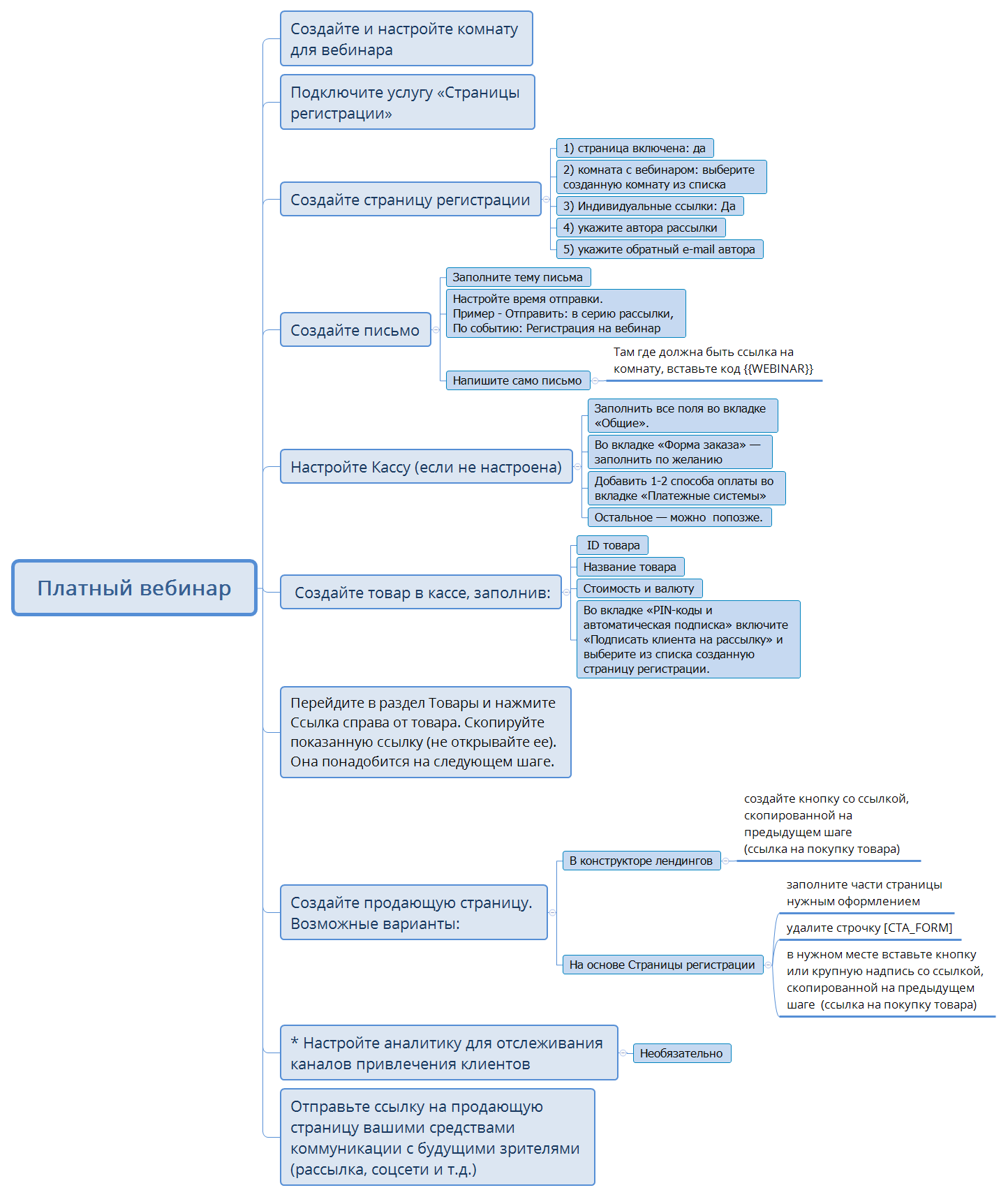
В «Бизоне» есть 3 основных модуля — вебинары, курсы, касса.
Для организации платного доступа потребуется использовать как минимум вебинары и кассу.
Касса работает как система управления заказами и доступами, а все деньги поступают напрямую на ваши кошельки (или в агрегаторы — Робокасса, Яндекс касса, Единый кошелек — смотря что подключите).
Вам потребуется:
- Страница регистрации на вебинар (лендинг), который вы можете сделать в любом удобном сервисе (можно и у нас),
- Серия писем после оплаты, в которых будет индивидуальная ссылка на комнату.
Эту часть делает сервис, нужно только использовать рассылку из нашей «страницы регистрации» (при этом лендинг может быть и в другом сервисе или сайте)
Чтобы подготовиться к проведению платного (авто-)вебинара, выполните следующие действия:
- Создайте и настройте вебинарную комнату. Текстовые и видео-инструкции по настройке см. здесь>>
- В
 Личном кабинете подключите услугу Страницы регистрации и Рассылка, если это еще не сделано:
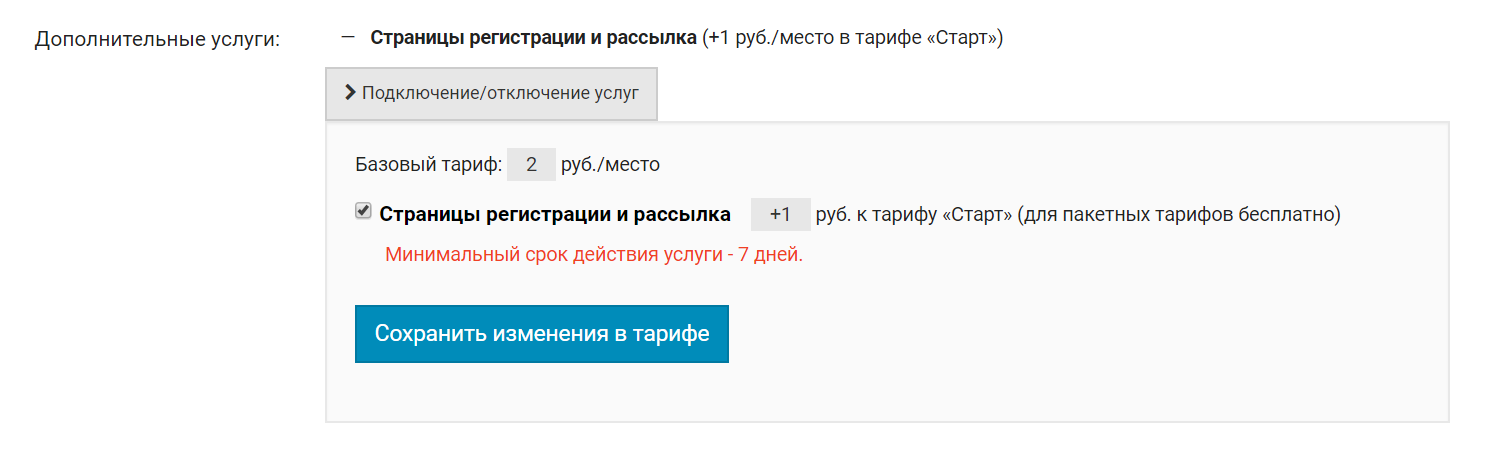
Важно: эта опция доступна только при положительном балансе.
- Создайте и настройте Страницу регистрации. Задайте следующие настройки:
-
Страница включена: да
-
Комната с вебинаром: выберите созданную комнату из списка
-
Индивидуальные ссылки: Да
-
Укажите автора рассылки
-
Обратный e-mail автора (крайне желательно, чтобы он не был на бесплатных почтовых сервисах типа mail.ru, yandex. Лучше всего, если будет на вашем собственном домене)
-
Сохраните настройки.
Подробнее об настройках страниц регистрации читайте здесь>
-
- Затем настройте серию писем, которые должны получить зрители, оплатившие доступ к вебинару.
Перейдите в подраздел «Письма» (ссылка под верхним меню или из раздела Страницы регистрации нажмите кнопку «Письма»).
Нажмите кнопку «Создать письмо».- Заполните тему письма
- В правой части выберите Отправить: в серию рассылки, По событию: Регистрация на вебинар
- Напишите само письмо.
Там где должна быть ссылка на комнату, вставьте код {{WEBINAR}} . Можно в нескольких местах.
Проверить письмо можно с помощью кнопки «Тестировать». После того как закончите редактирование, нажмите «Отправить в рассылку».
Это письмо будет высылаться зрителям после оплаты.
Подробнее о редакторе писем в этой статье>> - Переходите к настройке раздела Касса. Ознакомьтесь с видео и текстовой инструкцией здесь>>
- Создайте товар, который должен оплатить зритель для получения доступа к вебинару. В разделе PIN-коды и автоматическая подписка укажите, страницу регистрации, созданную в шаге 3. Инструкция об этом здесь>>
- Создайте продающую страницу (авто-)вебинара
- в конструкторе лендингов
- или на основе страницы регистрации в Бизоне
Во втором случае удалите строчку [CTA_FORM] и вставьте кнопку со ссылкой на товар, созданный на предыдущем шаге
- * (Не обязательно) Настройте аналитику для отслеживания каналов привлечения клиентов. Как это сделать, рассказывается здесь>>
- Отправляйте ссылку на продающую страницу в соц.сетях, рассылке, рекламе и т.д.
Успешных вебинаров!
P.S.:
Прежде чем следовать этой инструкции, потренируйтесь вести вебинар с друзьями. Каждый сервис, через который может вестись трансляция, имеет свои особенности, и поначалу они могут вызывать трудности.
Рекомендуем выбрать способ проведения трансляции, освоиться с выбранным сервисом, чтобы чувствовать себя более уверенно на вебинаре.
Другие разделы:
- Требования YouTube к каналу
- Шаг 1. Создаем комнату для зрителей
- Шаг 2. Создаем комнату для ведущих. Способы проведения трансляции
- Трансляция c YouTube через веб-камеру
- Создаем комнату для ведущих. Трансляция c YouTube через видеокодеры
- Создаем комнату для ведущих. Трансляция с YouTube через сервис Meet Jitsi
- Создаем комнату для ведущих. Трансляция с YouTube через сервис LightStream
- Бизон Трансляции
- Трансляция через сервис Zoom
- Трансляция через Другой сервис (Kinescope, Twich.tv, StreamYard)
- Трансляция с RUTUBE
- Трансляция c ВКонтакте
- Показ презентации
- Как правильно завершить вебинар
- Где найти запись вебинара
- Создание закрытых комнат (“паролирование”)
- Индивидуальные защищенные ссылки на вебинар
- Настройка чата
- Продающие баннеры
- Кнопки, файлы для скачивания гостями
- Другие настройки вебинарной комнаты
- Управление комнатами
- Модерация чата
- Автовебинары - настройка
- Создание автовебинара
- Редактор сценария автовебинара
- Редактирование событий
- Использование Бизон-Трансляций в автовебинаре
- Использование VK видео в автовебинаре
- Использование RUTUBE-видео в автовебинаре
- Как правильно ввести время
- Как отметить группу событий
- Экспорт и импорт сценария
- Просмотр сценария, Удобная настройка сценария
- Дозапись сценария во время автовебинара
- Дополнительные рекомендации по настройке сценария
- Задаем расписание и параметры автовебинара
- Рекомендации по планированию автовебинаров
- Требования к формату видео mp4
- Как заменить слайды в презентации для автовебинара
- Пересылка данных (вебхук) по старту/завершению вебинара
- Настройка OBS Studio для проведения трансляций
- Центр модерации вебинаров