
Сервис «Бизон 365» позволяет Вам демонстрировать ваши продающие баннеры на экране комнаты в процессе проведения вебинара.
Видео о настройках баннеров для живых вебинаров и автовебинаров:
Баннер своим дизайном и призывом мотивирует пройти по ссылке (на баннере) на ресурс, в котором вы продаете тот продукт/услугу, о которой говорите на вебинаре. Или сразу на оплату продукта.
Ссылки в чатах быстро “уходят” вниз, поскольку чат живой, а на баннер-ссылка постоянно висит перед зрителями.
Баннеры вы должны заготовить заранее — сами или заказать специалистам (команда “Бизон 365” может оказать Вам такую услугу).
Следуйте инструкции ниже, чтобы добавить Ваш первый баннер в комнату вебинаров (баннеров вы можете добавлять сразу несколько):
Перейдите во вкладку Баннер.
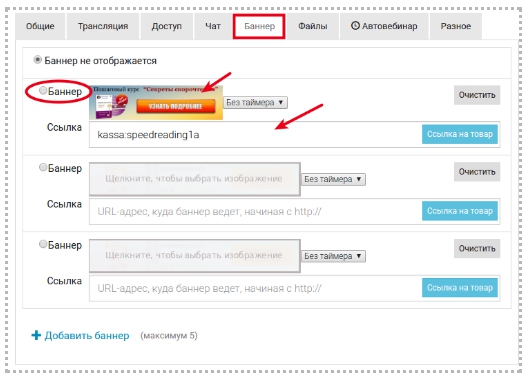
1) Введите в поле Ссылка адрес Вашего продающего ресурса, ссылку перехода на оплату или любой другой ресурс.
Если Вы используете Бизон.Кассу, нажмите на кнопку Ссылка на товар, чтобы добавить ссылку на заранее подготовленный товар. Рекомендуем использовать Бизон.Кассу для продаж на вебинаре! Проводя серию вебинаров или автовебинаров, Вы сможете легко оценить эффективность каждого из их.
В ссылках можно передавать различные метки. Как это делать, читайте в этой статье>> и смотрите в этом видео:
2) Затем нажмите на область с надписью “Щелкните, чтобы выбрать изображение”.
При этом появится окно “Выбор файла”, показанное на следующем скриншоте.
В этом окне отобразятся все файлы, имеющиеся в Вашем распоряжении - в Вашем облаке, куда вы их загрузили заранее. Вы можете загружать любые файлы, в том числе и баннеры.
Изначально в Облаке нашего сервиса присутствует коллекция универсальных баннеров, которые Вы сразу можете использовать в своем вебинаре, если они не противоречат теме вашего вебинара.
Ниже показан пример такой коллекции баннеров, которую Вы увидите в окне “Выбор файла”. Окно “Выбор файла” — это и есть ваше Облако на сервисе “Бизон 365”, в которое Вы можете подгружать свои любые файлы, чтобы показывать их в процессе вебинара.
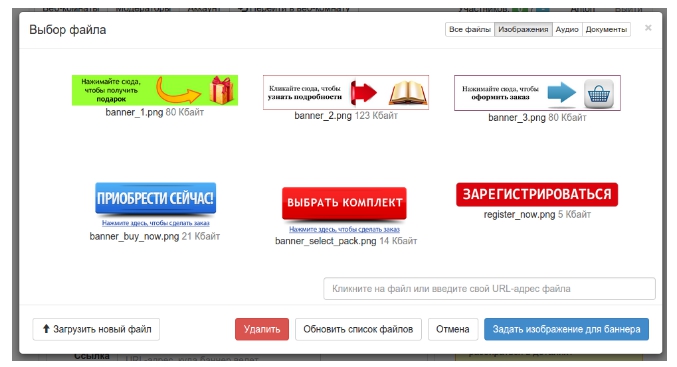
Работа с окном “Выбор файла”
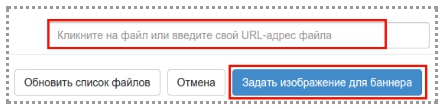
- Чтобы выбрать изображение из имеющихся, нажмите на это изображение и затем - на кнопку Задать изображение для баннера.
- Если Ваша картинка уже где-то загружена и у Вас есть ее URL-адрес, тогда вставьте его в поле ввода адреса и нажмите кнопку Задать изображение для баннера.
- Если Вы хотите загрузить свой файл, нажмите на кнопку Загрузить новый файл, выберите загружаемый файл н асвоем компьютере и нажмите Открыть. Начнется загрузка файла, которая может занять некоторое время. По завершению загрузки Вы увидите свое изображение в списке.
Далее выполните пункт 1.
Примечание 1: Максимальный размер файла составляет - 20 Мб.
Примечание 2. Вы можете загружать в Ваше облако файлы любых типов.
Для удобства работы с ними предусмотрены переключатели.
Нажмите на нужный тип, чтобы отобразить файлы этого типа.
Примечание 3. Рекомендованная ширина изображения для баннера - не менее 700px, высота - не менее 100px
После выбора изображения для баннера (т.е. после нажатия на кнопку Задать изображение для баннера) окно выбора файла закроется.
Вы вернетесь в комнату на вкладку Баннер, где будут отображаться выбранные вами картинки банеров:
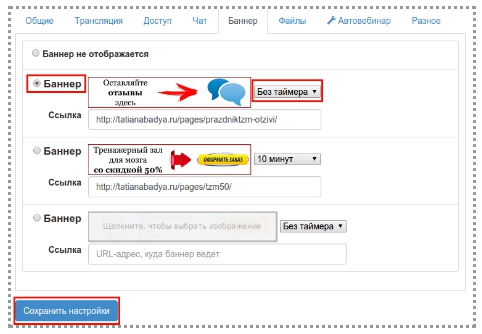
Нажмите на переключатель “Баннер” слева от выбранного изображения, чтобы активировать показ именно этого баннера, а затем кнопку Сохранить настройки.
Если Вы наоборот хотите выключить показ баннеров, щелкните на переключатель “Баннер не отображается”.
При необходимости Вы можете задать время таймера для автоматического выключения баннера. Для этого воспользуйтесь списком справа от баннера.
Все эти изменения можно вносить в любое время, в том числе — и во время вебинара: включать и выключать нужный вам баннер в определенные моменты вебинара.
Внимание! Вкладка Баннеры предназначена только для работы с изображениями. Если Вы хотите, чтобы участники вебинара могли скачать какие-то файлы, используйте другую функцию - Файлы. Подробности - в следующей главе.
Другие разделы:
- Требования YouTube к каналу
- Шаг 1. Создаем комнату для зрителей
- Шаг 2. Создаем комнату для ведущих. Способы проведения трансляции
- Трансляция c YouTube через веб-камеру
- Создаем комнату для ведущих. Трансляция c YouTube через видеокодеры
- Создаем комнату для ведущих. Трансляция с YouTube через сервис Meet Jitsi
- Создаем комнату для ведущих. Трансляция с YouTube через сервис LightStream
- Бизон Трансляции
- Трансляция через сервис Zoom
- Трансляция через Другой сервис (Kinescope, Twich.tv, StreamYard)
- Трансляция с RUTUBE
- Трансляция c ВКонтакте
- Показ презентации
- Как правильно завершить вебинар
- Где найти запись вебинара
- Создание закрытых комнат (“паролирование”)
- Индивидуальные защищенные ссылки на вебинар
- Настройка чата
- Кнопки, файлы для скачивания гостями
- Другие настройки вебинарной комнаты
- Управление комнатами
- Модерация чата
- Автовебинары - настройка
- Создание автовебинара
- Редактор сценария автовебинара
- Редактирование событий
- Использование Бизон-Трансляций в автовебинаре
- Использование VK видео в автовебинаре
- Использование RUTUBE-видео в автовебинаре
- Как правильно ввести время
- Как отметить группу событий
- Экспорт и импорт сценария
- Просмотр сценария, Удобная настройка сценария
- Дозапись сценария во время автовебинара
- Дополнительные рекомендации по настройке сценария
- Задаем расписание и параметры автовебинара
- Рекомендации по планированию автовебинаров
- Требования к формату видео mp4
- Как заменить слайды в презентации для автовебинара
- Платный вебинар или автовебинар. Пошаговый план
- Пересылка данных (вебхук) по старту/завершению вебинара
- Настройка OBS Studio для проведения трансляций
- Центр модерации вебинаров