
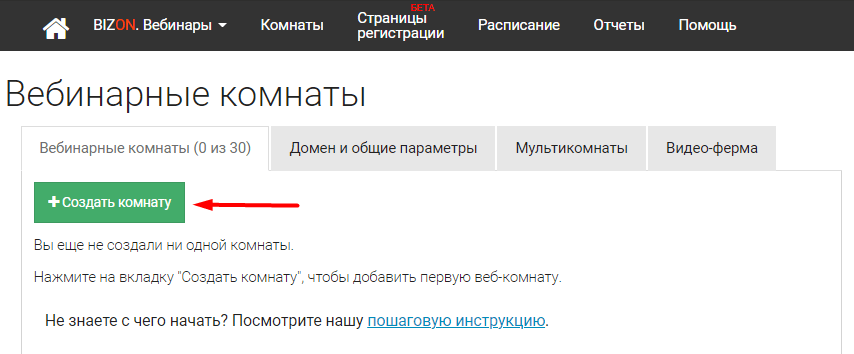
Нажмите на кнопку Создать комнату, чтобы добавить комнату для вебинара.
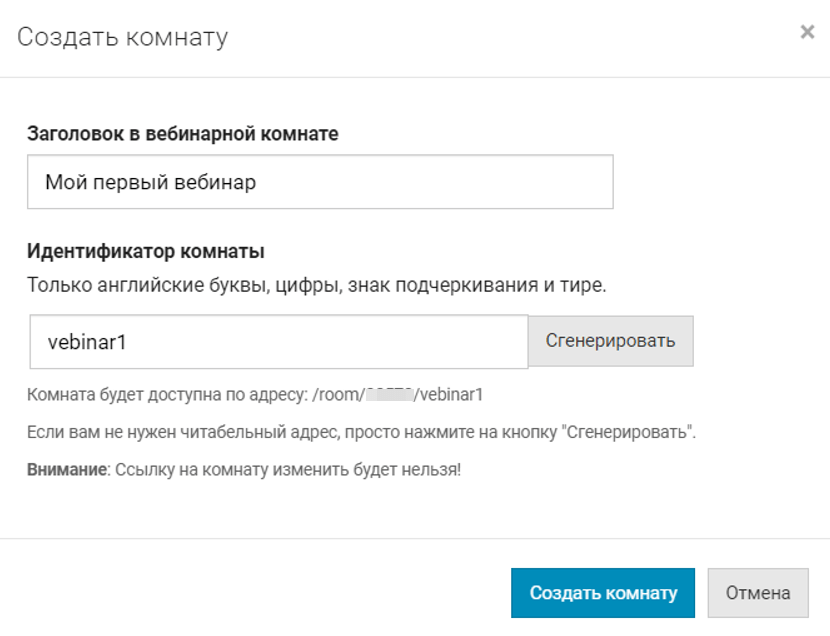
Ваши действия:
- В строке Заголовок вебинарной комнаты - введите название Вашего вебинара.
Именно это название увидят зрители.
- В поле Идентификатор комнаты Вы можете ввести свое название для идентификатора комнаты (латиницей). Введенное значение участвует в формировании URL- адреса комнаты, как показано в образце под полем идентификатора.
Если вам не нужен читабельный адрес, нажмите на кнопку Сгенерировать и сервис выдаст Вам набор цифр, букв и символов. Не понравился идентификатор? Можете еще и еще нажимать на кнопку Сгенерировать. - Нажмите на кнопку Создать комнату.
Если все прошло успешно, нажав на закладку Вебинарные комнаты Вы увидите название созданной Вами комнаты:
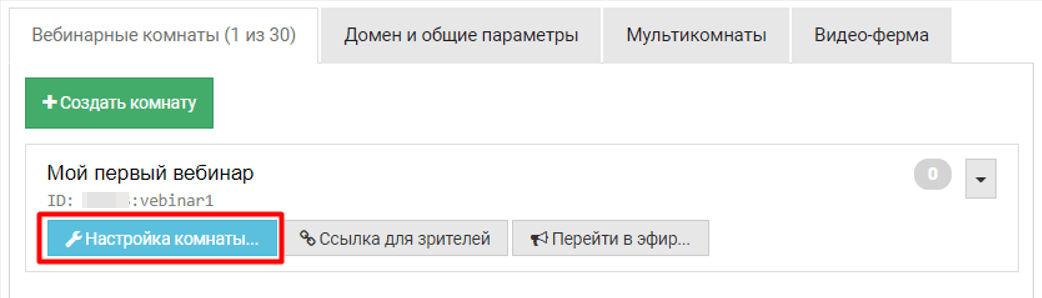
Нажмите на кнопку Настройка комнаты, чтобы войти в ее настройки.
Задаем общие настройки комнаты
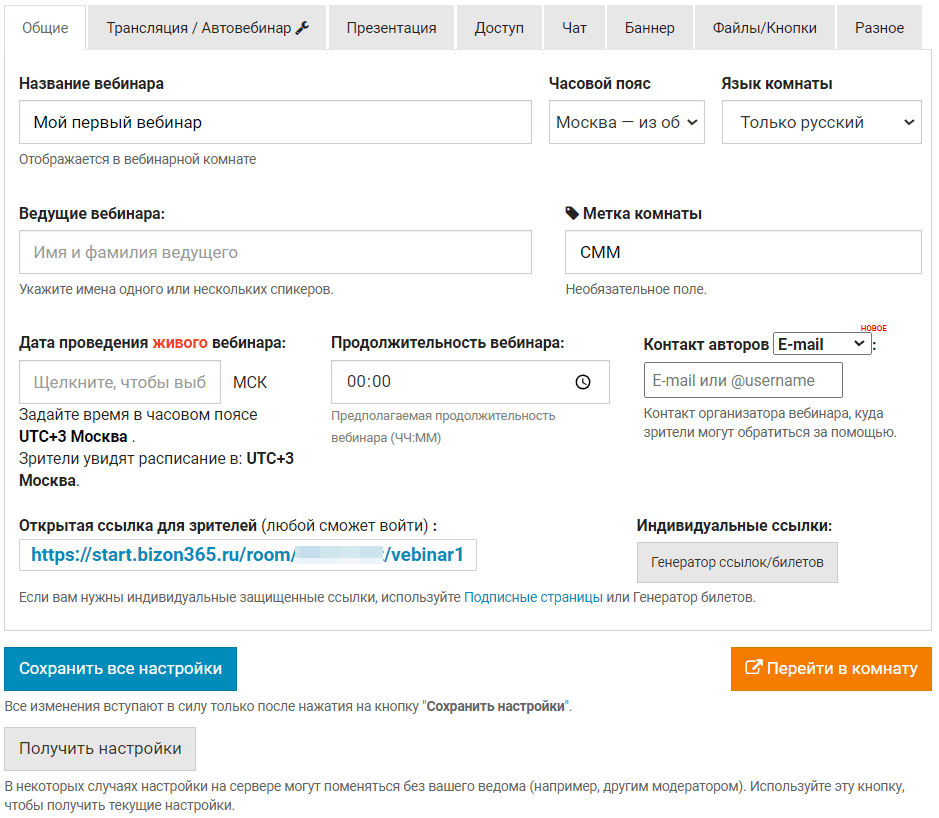
На закладке Общие вы можете изменить название вебинара, задать следующие настройки:
- Часовой пояс
- Язык комнаты
- Ведущие вебинара
- Метка комнаты
- Дата проведения живого вебинара
- Продолжительность вебинара
- Контакты авторов,
получить ссылку для зрителей и сгенерировать индивидуальные билеты.
Часовой пояс
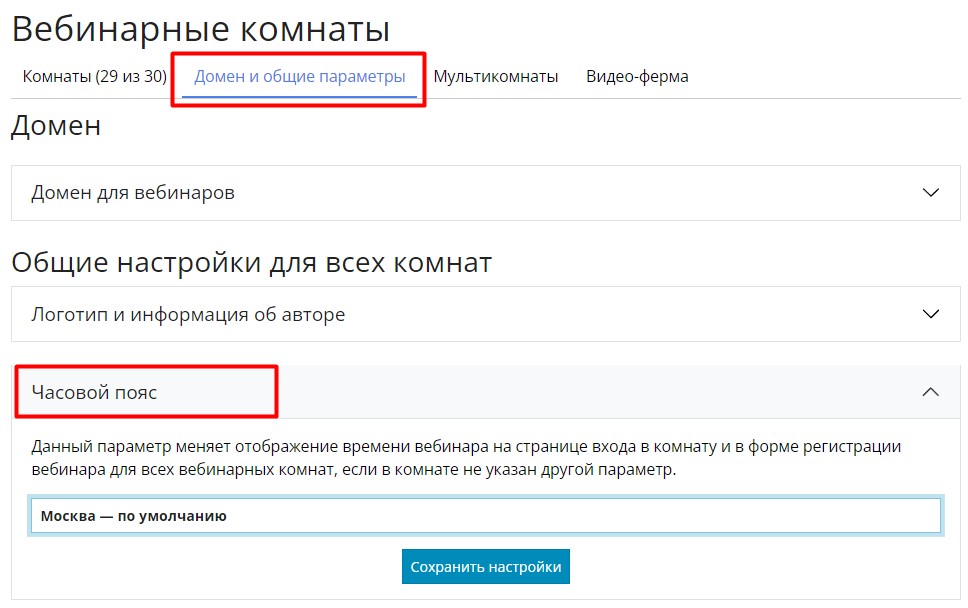
По умолчанию в сервисе указывается время, соответствующее часовому поясу Москвы (UTC+3). Планируете проводить вебинар на аудиторию, находящуюся в другом часовом поясе - выберите его из списка в поле Часовой пояс.
Время данного часового пояса будет отображаться:
- на странице входа в комнату
- на странице регистрации на вебинар
- в рассылке, если для указания даты и времени вебинара были использованы шорткоды {{DATE}} и {{TIME}}.
Временную зону можно изменить для всех вебинарных комнат сразу. Данный параметр устанавливается в разделе Вебинары → вкладка Домен и общие параметры → блок Часовой пояс.
Выбираем язык
В поле Язык комнаты выберите, на каком языке будет интерфейс страницы входа в вебинарную комнату и самой комнаты.
Возможны варианты:
- только русский язык
- русский по умолчанию
- английский по умолчанию.
Во втором и третьем вариантах зритель на странице входа в комнату сможет самостоятельно выбрать удобный ему язык.
Видеть комнату на английском языке будут только зрители. Для модераторов комната остается на русском языке.
Посмотрите видео, как работают параметры часового пояса и языка
Указываем имя спикера
В поле Ведущие вебинара укажите имена одного или нескольких спикеров. Имя ведущего зрители будут видеть в комнате.

Метка комнаты
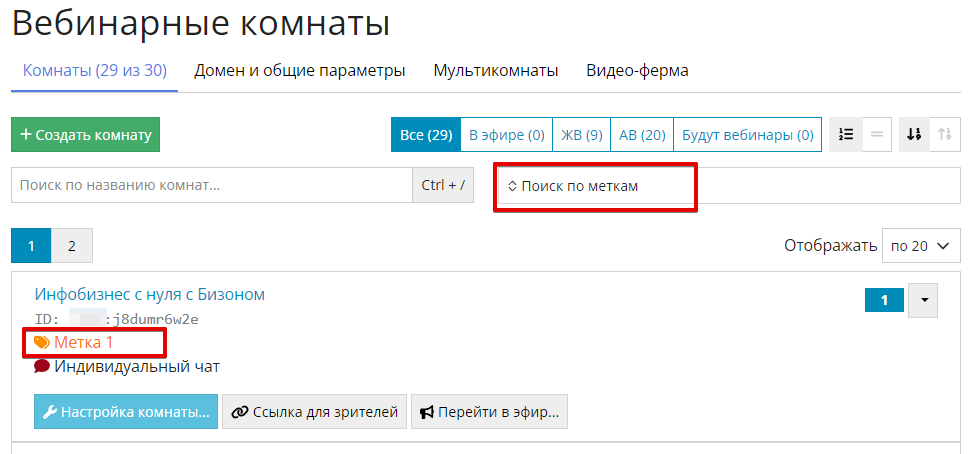
Указывается по желанию - она будет видна только модераторам. Метки будут отображаться в списке вебинарных комнат под названием комнаты. Зная метку, можно легко отыскать комнату или все комнаты с одинаковой меткой в Поиске по меткам.
Задаем дату вебинара
Щелкните на поле Дата проведения «живого» вебинара и выберите день и время (по московскому времени). Участники вебинара увидят обратный отсчет до указанного времени.
О том, где и как задается расписание автовебинара, смотрите на странице>>
Продолжительность вебинара
Если зрители будут предварительно регистрироваться на вебинар через Страницу регистрации, то возможность регистрации на текущий сеанс закончится с началом вебинара. Если вы хотите, чтобы подписчики могли продолжать регистрироваться и после начала вебинара, укажите время, в течение которого, они смогут это делать в поле Продолжительность вебинара (ЧЧ:ММ).
Контакт авторов
Укажите контакты, по которым зрители смогут связаться с вами, а во время вебинара сообщить о проблемах в комнате и обратиться за помощью. Выберите канал связи - это может быть e-mail или Телеграм. Указанные здесь контакты будут отображаться на странице входа в комнату и в самой комнате в разделе "Помощь".
Если хотите указать один и тот же контакт для всех комнат сразу, введите его в общих настройках комнаты - вкладка Домен и общие параметры - раздел Контакты организатора для зрителей.
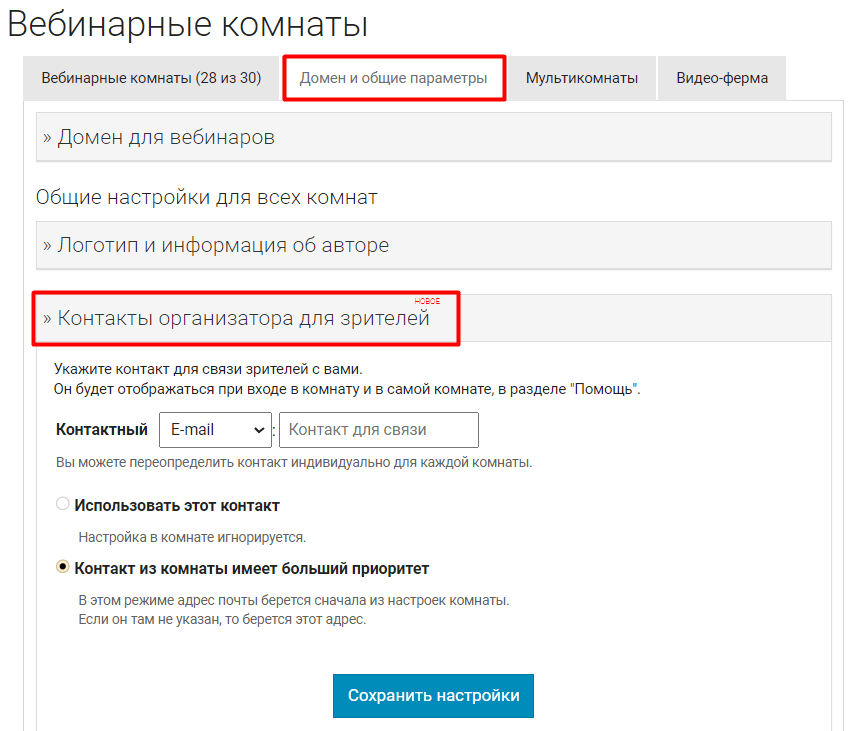
Здесь можно настроить, какой из указанных контактов будет использоваться или иметь больший приоритет.
Получаем ссылку для зрителей
В поле Открытая ссылка для зрителей Вы найдете ссылку для отправки участникам вебинара, чтобы они смогли по ней войти на вебинар.
Чтобы скопировать ее, щелкните по ней правой кнопкой мыши и выберите “Копировать адрес ссылки”.
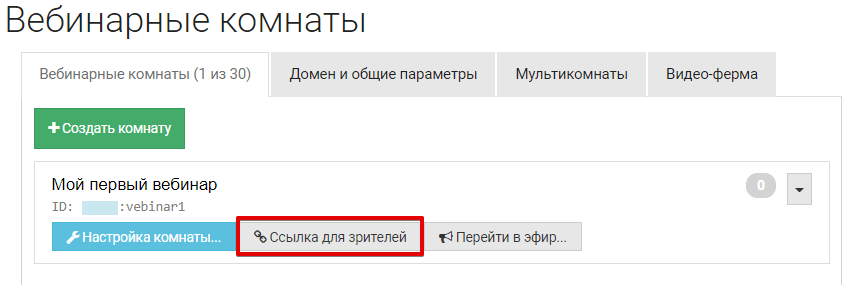
Ссылку для участников вебинара можно также получить из предыдущего окна — нажав на кнопку Ссылка для зрителей.
Генерируем индивидуальные билеты на вебинар
Если Вы проводите платный вебинар и не хотите, чтобы участвовали не оплатившие, используйте индивидуальные ссылки, создав их в Генераторе ссылок/билетов или используя рассылку Страниц регистрации. Подробнее - в главе Индивидуальные ссылки.
После заполнения всех полей или их изменения обязательно нажимайте кнопку Сохранить все настройки.
В созданной комнате можно проводить неограниченное количество вебинаров.
При необходимости Вы можете создать другие комнаты, с другими названиями и идентификаторами, повторив Шаг 1.
Если вы хотите скопировать уже существующую комнату со всеми ее настройками - нажмите Клонировать из выпадающего списка справа (опция доступна пользователям с ненулевым балансом):

Другие разделы:
- Требования YouTube к каналу
- Шаг 2. Создаем комнату для ведущих. Способы проведения трансляции
- Трансляция c YouTube через веб-камеру
- Создаем комнату для ведущих. Трансляция c YouTube через видеокодеры
- Создаем комнату для ведущих. Трансляция с YouTube через сервис Meet Jitsi
- Создаем комнату для ведущих. Трансляция с YouTube через сервис LightStream
- Бизон Трансляции
- Трансляция через сервис Zoom
- Трансляция через Другой сервис (Kinescope, Twich.tv, StreamYard)
- Трансляция с RUTUBE
- Трансляция c ВКонтакте
- Показ презентации
- Как правильно завершить вебинар
- Где найти запись вебинара
- Создание закрытых комнат (“паролирование”)
- Индивидуальные защищенные ссылки на вебинар
- Настройка чата
- Продающие баннеры
- Кнопки, файлы для скачивания гостями
- Другие настройки вебинарной комнаты
- Управление комнатами
- Модерация чата
- Автовебинары - настройка
- Создание автовебинара
- Редактор сценария автовебинара
- Редактирование событий
- Использование Бизон-Трансляций в автовебинаре
- Использование VK видео в автовебинаре
- Использование RUTUBE-видео в автовебинаре
- Как правильно ввести время
- Как отметить группу событий
- Экспорт и импорт сценария
- Просмотр сценария, Удобная настройка сценария
- Дозапись сценария во время автовебинара
- Дополнительные рекомендации по настройке сценария
- Задаем расписание и параметры автовебинара
- Рекомендации по планированию автовебинаров
- Требования к формату видео mp4
- Как заменить слайды в презентации для автовебинара
- Платный вебинар или автовебинар. Пошаговый план
- Пересылка данных (вебхук) по старту/завершению вебинара
- Настройка OBS Studio для проведения трансляций
- Центр модерации вебинаров